
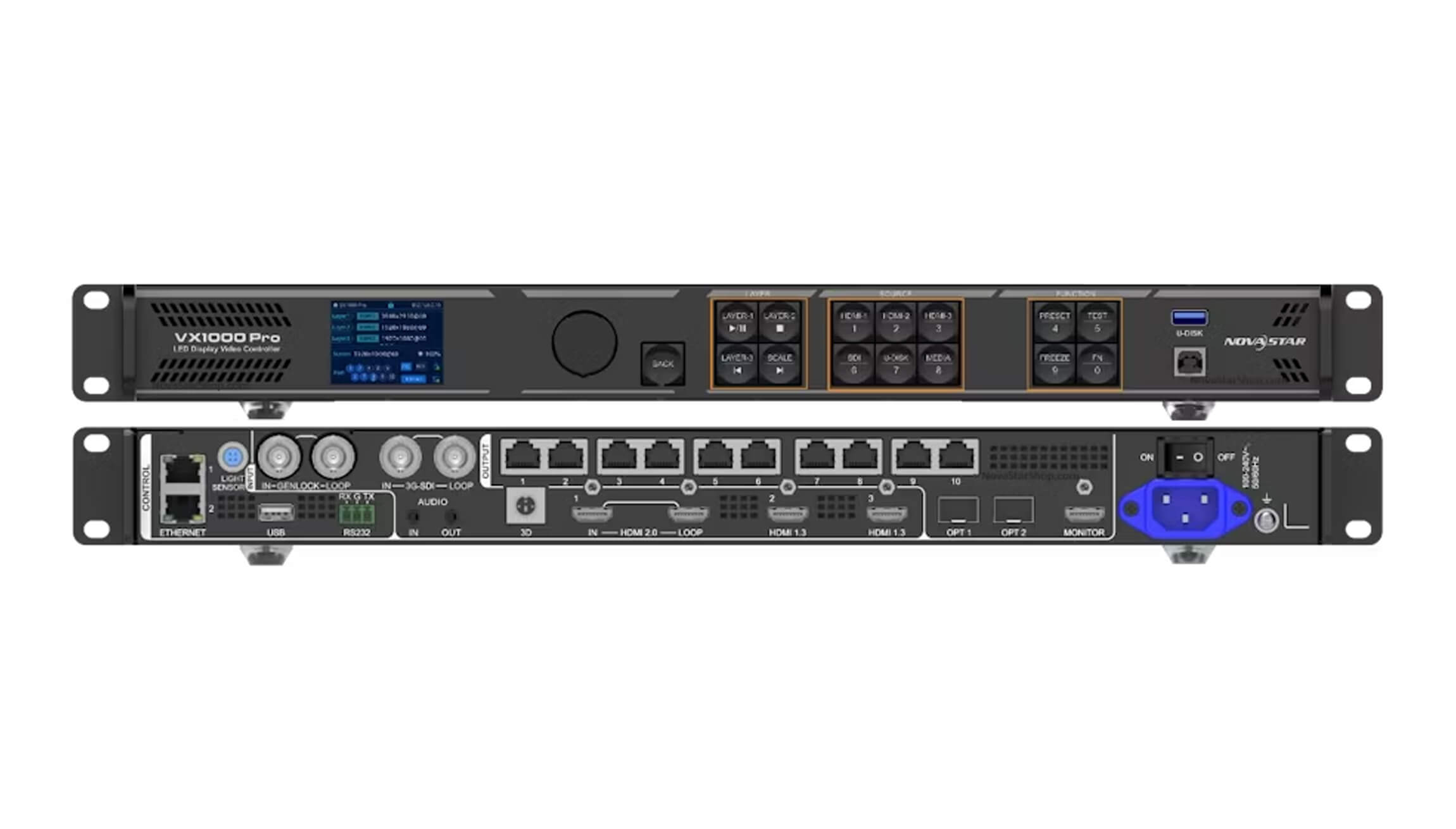
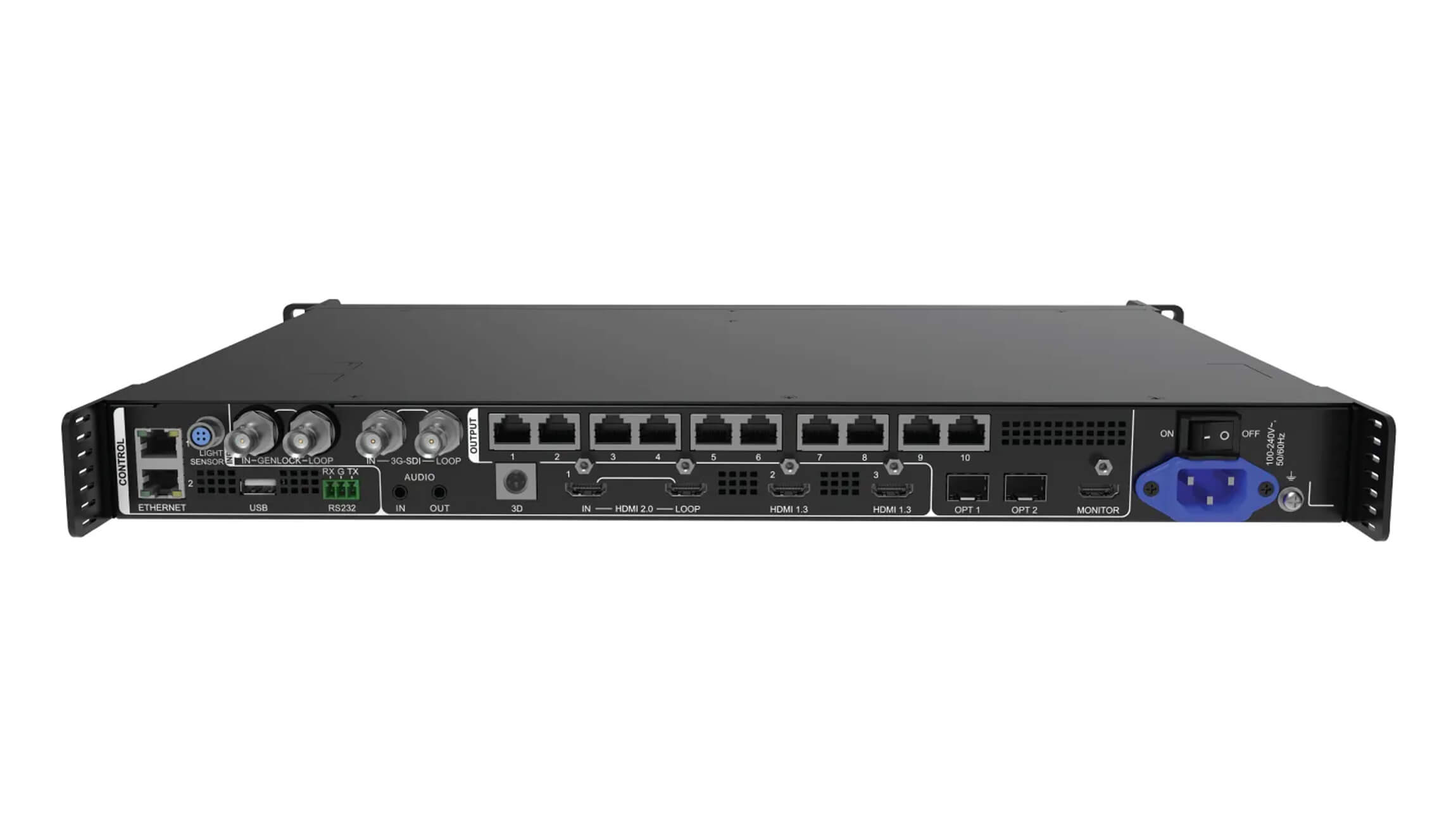
مخرج شاشة VX1000 Pro ثابت بدقة 1920 × 1080 بتردد 60 هرتز. تُدرج NovaStar منفذ HDMI 1.3 هذا لمراقبة صورة الإخراج من وحدة التحكم. يمكن إدخال مصدر 4K متوافق عبر HDMI 2.0، لكن ذلك لن يُفعّل إرسال إشارة 4K عبر منفذ الشاشة الخلفي. إذا تطلّب العمل المصدر الأصلي على جهاز آخر، فاستخدم وصلة HDMI 2.0 LOOP منفصلة. إذا تطلّب الأمر نسخة 4K من العمل النهائي، فحدّد ذلك كمتطلب منفصل.
بالنسبة لمُكامل أنظمة الصوت والصورة المُؤجرة الذي يُجهز رف العرض، يُعد هذا الأمر بالغ الأهمية قبل إرسال قائمة الكابلات إلى فريق العمل. قد تعني عبارة "مخرج HDMI إلى الشاشة" شاشة عرض للمشغل، أو مصدر إشارة لمعالج آخر، أو إشارة تسجيل. جميع هذه الحالات قد تستخدم موصلات HDMI. واحد منها فقط يُشير إلى الغرض المُعلن لمقبس الشاشة.
يؤدي مخرج شاشة VX1000 Pro وحلقة HDMI أدوارًا مختلفة
يوجد رمز الشاشة (MONITOR) على اللوحة الخلفية بالقرب من منافذ التوصيل الضوئية. أما منافذ HDMI 2.0 IN و LOOP فهي مجمعة في مكان آخر. استخدم هذه الرموز على الرسم التخطيطي وعلى طرفي الكابل. استخدام رمز HDMI OUT فقط يجعل الفني يتساءل عن الصورة المتوقعة في الجهاز المُثبِّت.
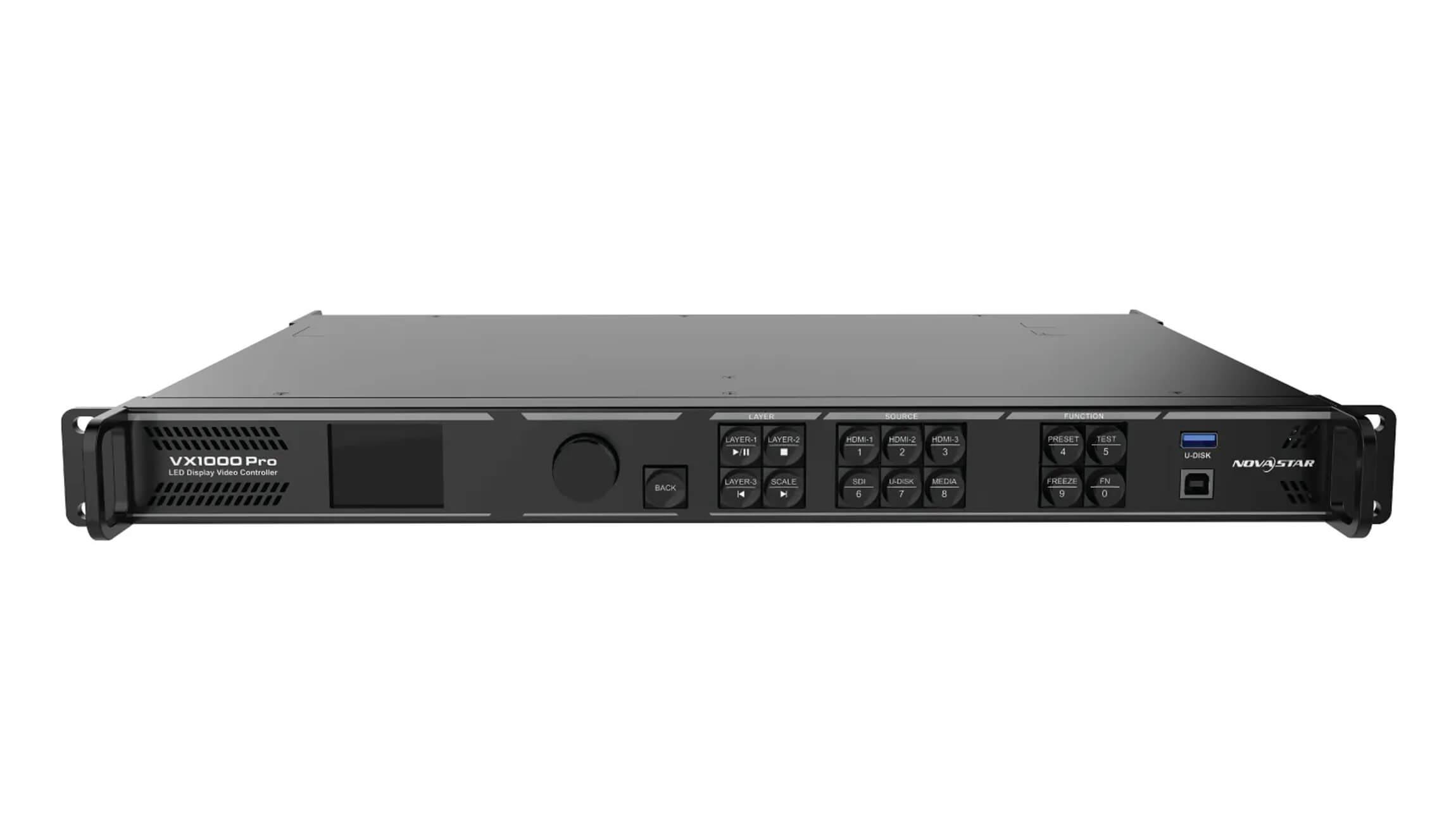
استخدم مخرج شاشة VX1000 Pro عندما يحتاج المشغل إلى معاينة الصورة المُعالجة في موضع التحكم. يجب أن تدعم الشاشة إشارة متتابعة بدقة 1920 × 1080 بتردد 60 هرتز. تحقق من المدخلات الفعلية على الشاشة، بما في ذلك أي موسّع أو محوّل في سلسلة التوصيل. تختلف الدقة الأصلية للوحة عن دقة التنسيقات التي تدعمها.
يرتبط منفذ HDMI 2.0 LOOP بمنفذ HDMI 2.0 IN. استخدمه كوسيلة لتمرير الإشارة إلى جهاز متوافق. يجب أن يرى المشغل الذي يشاهد هذا البث المصدر الأصلي، لذا لا يُتوقع ظهور أي تغييرات في موضع الطبقات أو القص على وحدة التحكم. استخدم صفحة منتج VX1000 Pro لتحديد المكونات، وتحقق من جدول التنسيق في مواصفات NovaStar V1.4.0 بتاريخ 30 يوليو 2026 لمعرفة إعدادات المصدر المطلوبة.
| الوجهات السياحية | الاتصال للتقييم | دليل القبول |
|---|---|---|
| مؤشر الثقة المحلي | شاشة خلفية، منفذ HDMI 1.3، دقة ثابتة 1920 × 1080 بتردد 60 هرتز | يتم تثبيت الشاشة عند التوقيت المحدد وتعرض تغييراً متعمداً تم إجراؤه على التكوين. |
| معالج ثانٍ يحتاج إلى مصدر HDMI | حلقة HDMI 2.0 للإدخال على HDMI 2.0 IN | يقوم جهاز الاستقبال بالربط مع تنسيق المصدر المستخدم من خلال مسار الكابل الفعلي. |
| مسجل يحتاج إلى نسخة بدقة 4K من المقطوعة الموسيقية | مسار إخراج منفصل قادر على توفير التركيب والتنسيق المطلوبين | يؤكد تسجيل عينة كلاً من الصورة المركبة ومعدل الإطارات ومعدل المسح الضوئي المسجل. |
| خزائن LED | مخرجات بيانات LED المحددة وأجهزة الاستقبال المتوافقة | يجتاز الجدار الفعلي فحص التوجيه وترتيب الخزائن، بغض النظر عما تعرضه الشاشة. |
لماذا قد يبدو عرض الثقة مختلفًا عن شكله على الحائط؟
يُقدّم جهاز VX1000 Pro مخرج شاشة يُظهر الصورة بتوقيت شاشة قياسي. قد يختلف شكل جدار المسرح العريض جدًا عن شكل الشاشة. يشرح دليل مستخدم سلسلة VX Pro من NovaStar، الإصدار 1.2.0، خيارين لتغيير حجم الصورة ضمن إعدادات الشاشة. يحافظ خيار "الحفاظ على النسبة" على نسب الصورة الأصلية ويملأ المساحات غير المستخدمة باللون الأسود. أما خيار "ملء الشاشة" فيملأ شاشة العرض بالكامل. لا يُتيح أيٌّ من الخيارين تحديد توقيت إخراج HDMI جديد في هذا الطراز.
لنفترض تصميمًا افتراضيًا لمسرح عريض مع شعار الراعي في المنتصف. في نظام Keep Ratio، يمكن لشاشة العرض أن تعرض مساحة سوداء أعلى الصورة وأسفلها. يتوافق هذا مع ملاءمة صورة عريضة لإطار الشاشة. يجب على فريق العمل التأكد من شكل الشعار وموضعه المقصود على جدار شاشة LED قبل الموافقة النهائية. من ناحية أخرى، حتى الصورة التي تملأ شاشة العرض تحتاج إلى فحص الجدار للتأكد من عدم وجود قص في الحواف أو ترتيب خاطئ للوحدات.
يُوفّر هذا التمييز الوقت عندما يُشير المُشغّل إلى أن الشاشة مُقتطعة. اسأل عن الشاشة المقصودة وما تُظهره معلومات الإدخال في جهاز العرض. إذا كان مُخرج شاشة VX1000 Pro يُظهر الصورة كاملةً مع حواف سوداء بينما يحتوي الجدار على محتوى مفقود، فإن تغيير مقياس الشاشة فقط لا يُصلح مشكلة تخطيط LED. بالنسبة للسؤال المُنفصل حول كيفية تأثير وضع التشغيل على معالجة وحدة التحكم، راجع مناقشة التجاوز والمقياس في VX600 Pro . تأكد من الطراز والوضع الدقيقين في موقع العمل بدلاً من نقل إعدادات وحدة أخرى.
تحقق من الصورة في كل وجهة
قبل بدء العرض، ضع إطارًا غير متماثل وزاوية محددة بوضوح على محتوى الاختبار المعتمد. ثم أضف أو غيّر موضع عنصر مرئي في تكوين وحدة التحكم مع الحفاظ على المصدر دون تغيير. وثّق التغييرات التي تظهر على شاشة التحقق، وما يبقى في وجهة الحلقة، وموضع التكوين النهائي على الخزائن. استخدم وضع الجهاز المخطط له ونفس المعدات النهائية التي سيستخدمها العرض. يساعد هذا الاختبار البسيط في تحديد تسمية الكابل غير الصحيحة حتى لو عرضت وجهتا HDMI صورًا متشابهة في البداية.
إذا لم تظهر صورة على مخرج شاشة VX1000 Pro، فابدأ باستخدام كابل HDMI قصير ومعروف أنه يعمل، وشاشة تدعم دقة 1080p60. حدد مدخل الشاشة الصحيح، وتحقق من الملصق الموجود على اللوحة الخلفية. سيساعدك استخدام كابل بديل يعمل بشكل صحيح على تحديد ما إذا كانت المشكلة في الشاشة المستخدمة، أو الكابلات، أو المعدات الوسيطة. احتفظ بسجل للوصلة التي تم تجاوزها حتى يتمكن الطاقم من إصلاحها بعد فحص مسار الكابل بالكامل.
إذا عرضت الشاشة التركيب لكن الخزائن ظلت سوداء، فراجع الإعدادات والأجهزة الخاصة بمسار LED بشكل منفصل. لا يمكن لشاشة التحقق أن تُظهر ما إذا كانت كل بطاقة استقبال تعمل، أو ما إذا كانت سلسلة البيانات تصل إلى الخزانة البعيدة، أو ما إذا كانت خريطة المنافذ تتطابق مع التخطيط المُثبّت. في المقابل، إذا كان الجدار يعمل لكن شاشة التحقق لا تعمل، فتحقق من فرع المراقبة قبل تغيير خريطة الخزانة العاملة.
أسئلة قبل تحديد مصدر الشاشة
هل يمكن لشاشة UHD استقبال إشارة 1080p60 وعرضها بملء الشاشة؟
في كثير من الأحيان، يمكن ذلك، شريطة أن يدعم مدخل الشاشة المُختار هذا التوقيت. قد تقوم الشاشة بتوسيع الصورة لتتوافق مع دقة شاشتها الأصلية. لا يؤدي عرض الصورة على كامل شاشة UHD إلى تحويل مخرج شاشة VX1000 Pro إلى إشارة 4K. تحقق من التوقيت المُعلن عنه في صفحة معلومات مدخل الشاشة.
هل أتوقع أن يقوم جهاز التسجيل الموجود على حلقة HDMI 2.0 بالتقاط رسومات وحدة التحكم وتغييرات الطبقات؟
اختر هذا المسار لالتقاط إشارة HDMI المُرتبطة. إذا كان المُخرَج عبارة عن تسجيل لتكوين وحدة التحكم النهائي، فتحقق من الصورة والتوقيت على المسار المُخصَّص لهذا المُخرَج. سجّل مقطعًا قصيرًا مع تغيير واضح في التكوين، وافحص الملف المحفوظ قبل اعتماد تصميم الرف.
هل يمكنني التحقق من توقيت الخزانة عن طريق تصوير شاشة المراقبة فقط؟
يُتيح لك تسجيل شاشة LCD عبر الهاتف معرفة المزيد عن توافق الشاشة والكاميرا. قيّم تشوّه الصورة، والوميض الظاهر، والتزامن على جدار LED الفعلي مع إعدادات كاميرا الإنتاج. يُذكر أن مخرج شاشة VX1000 Pro له توقيته الخاص، ويُمثّل نقطة مراقبة مختلفة.
حدد ما يجب أن تعرضه الشاشة البعيدة
دوّن تنسيق مصدر HDMI، والوجهات التي تحتاج إلى المصدر الأصلي أو الصورة المُركّبة، والتوقيت الذي يجب أن يستقبله كل جهاز. حدّد مدخل عرض الصورة الفعلي، ومتطلبات التصوير أو التسجيل، وأطوال الوصلات، وأجهزة استقبال LED. إذا كنت تستخدم جهاز التقاط، فحدد ما إذا كان الإنتاج يتطلب ملف UHD أو إشارة UHD تصل إلى مدخله. هذه عمليات فحص منفصلة.
أرسل رسم التوصيل ومتطلبات العرض إلى EagerLED قبل الطلب، قم بتحديد مسارات مخرج شاشة VX1000 Pro، وHDMI 2.0 LOOP، وخزانة LED بشكل منفصل حتى يمكن التحقق من المعدات المقترحة مقابل الدور المقصود لكل اتصال.

