
bu Huidu LED İdarəetmə Təlimatı asinxron, sinxron və ikili rejimli idarəetməni müqayisə edir, sonra HDPlayer quraşdırmasını, aparat yoxlamalarını və problemlərin aradan qaldırılmasını izah edir. Bu təlimat lövhə sahibləri, quraşdırıcılar və nəyi qoşmaq, konfiqurasiya etmək və yoxlamaq lazım olduğunu bilmək istəyən alıcılar üçün nəzərdə tutulub.
Hansı idarəetmə rejimini seçməlisiniz? LED lövhəsi saxlanılan məzmunu müstəqil şəkildə oynatmalı olduqda asinxron idarəetməni seçin. Canlı video mənbəyini izləməli olduqda sinxron idarəetməni seçin. Eyni ekranın hər ikisini tələb etdiyi zaman uyğun ikili rejimli pleyer seçin. Düzgün seçim məzmun iş axınından, ekran düzümündən və qəbuledici avadanlığın birlikdə işləməsindən asılıdır.
Xüsusiyyətlər modellər və aparat versiyaları arasında dəyişir. Sistemi başa düşmək üçün nümunələrdən istifadə edin, sonra dəqiq aparatınızın spesifikasiyalarını təsdiqləyin.
1. Nə bir Huidu LED nəzarətçisi edir
Kontroller məzmun mənbəyinizi LED modullarını idarə edən elektron cihazlara qoşur. Asinxron pleyer proqramları saxlayır və oxudur. Sinxron göndərən canlı video siqnalını qəbul edir və ekran məlumatlarını paylayır. Şkafların içərisindəki qəbuledici kartlar həmin məlumatları modullar üçün siqnallara çevirir.
Bəzi kompakt idarəetmə kartları göndərmə və qəbul funksiyalarını birləşdirir. Daha böyük qurğular adətən ayrı bir pleyer və ya göndərici və birdən çox qəbul kartı istifadə edir. Buna görə də fiziki tənzimləmə nəzarətçidən və ekran dizaynından asılıdır.
Bu müddət ərzində bir fərq vacibdir Huidu LED Nəzarətçi Bələdçisi: idarəetmə bağlantısı və LED məlumat çıxışı fərqli yollardır. İdarəetmə LAN bağlantısı konfiqurasiyanı və ya məzmun ötürülməsini idarə edir. LED çıxışı qəbuledici kartları qidalandırır. Oxşar görünüşlü RJ45 yuvaları bu funksiyaları bir-birini əvəz edə bilməz; etiketlərə və dəqiq modelin naqil diaqramına əməl edin.
2. Huidu Asinxron və Sinxron İdarəetmə üçün LED Nəzarətçi Təlimatı
(1) Saxlanılan məzmun üçün asinxron idarəetmə
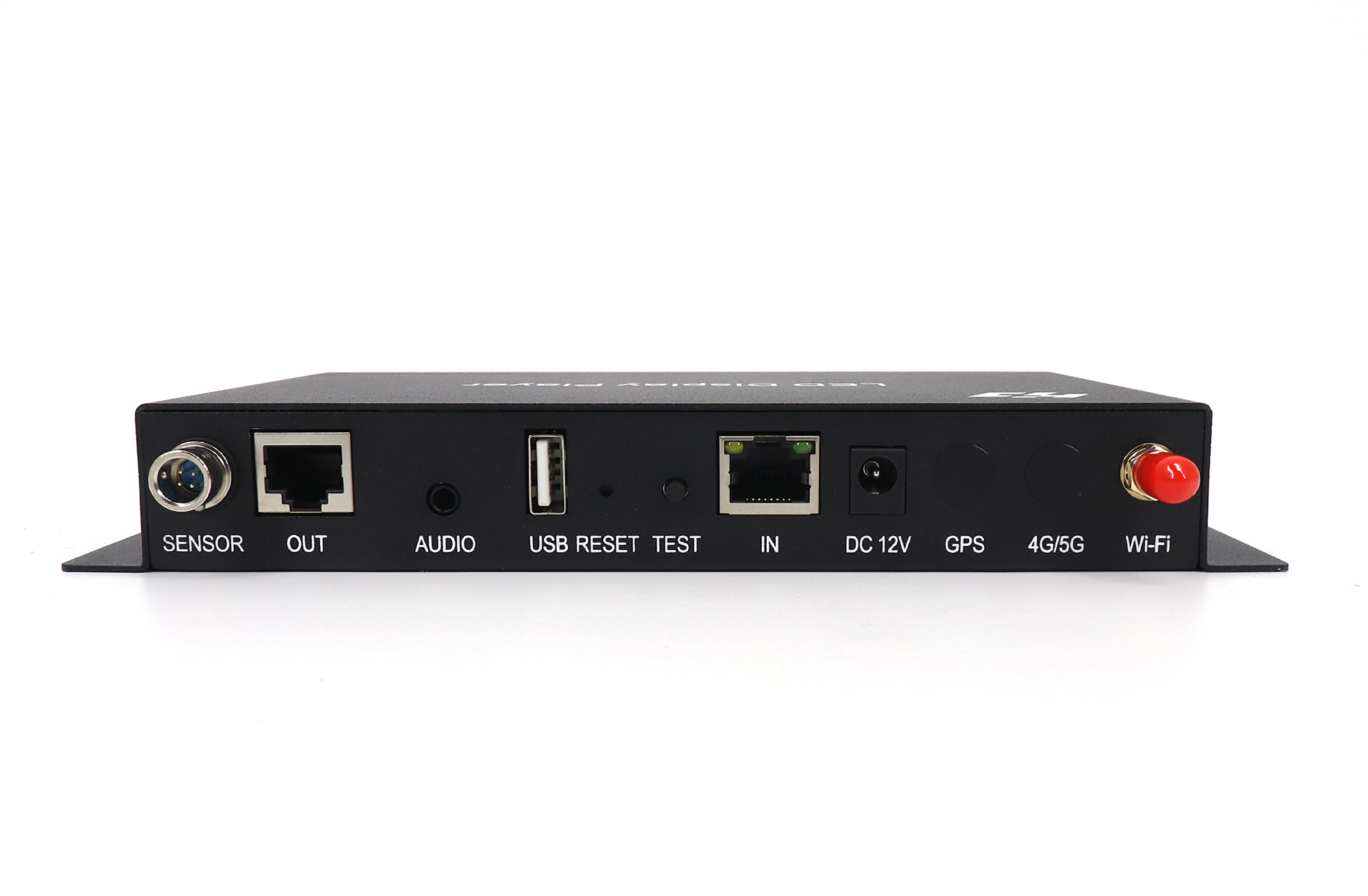
Asinxron nəzarətçi proqramlar köçürüldükdən sonra onları yerli yaddaşdan oxudur. Redaktə kompüterinin yerli olaraq saxlanılan oxutma üçün qoşulu qalmasına ehtiyac yoxdur. Bu, təkrarlanan reklamlara, iş saatlarına və planlaşdırılmış bildirişlərə uyğundur.
HD-A3 bu yanaşmanı göstərir: bu, HDPlayer və uyğun qəbuledici avadanlıqla istifadə edilən asinxron pleyerdir. Yeni material göndərmək və ya onlayn məzmunu əldə etmək üçün şəbəkə girişi tələb oluna bilər, lakin bu, mövcud yerli pleylisti oxutmaqdan ayrıdır.
(2) Canlı video üçün sinxron idarəetmə
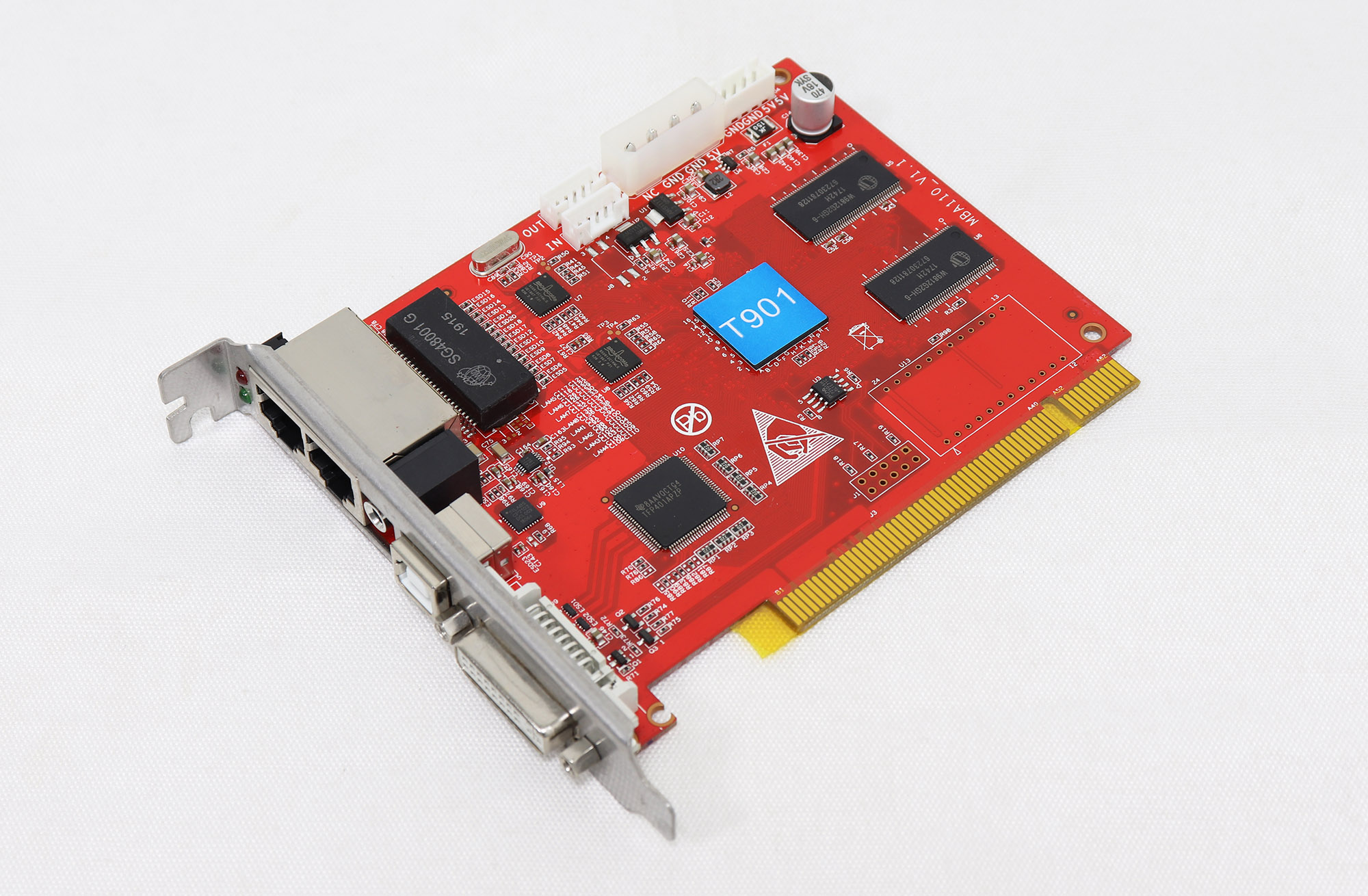
Sinxron sistem təqdimat kompüteri və ya digər uyğun mənbə kimi davamlı video yayımını izləyir. Mənbə göndərməyi dayandırarsa, sistem sadəcə həmin canlı yayımı müstəqil şəkildə oxutmağa davam edə bilməz.
T901, DVI video girişi olan sinxron göndərmə kartına nümunədir. Onun konfiqurasiya bağlantısı video girişini əvəz etmir. Konfrans və ya canlı yayım üçün göndərəni seçməzdən əvvəl, istənilən adapter və ya prosessor da daxil olmaqla, mənbədən ekrana qədər tam marşrutu yoxlayın.
(3) Qarışıq tələblər üçün ikili rejimli oxutma
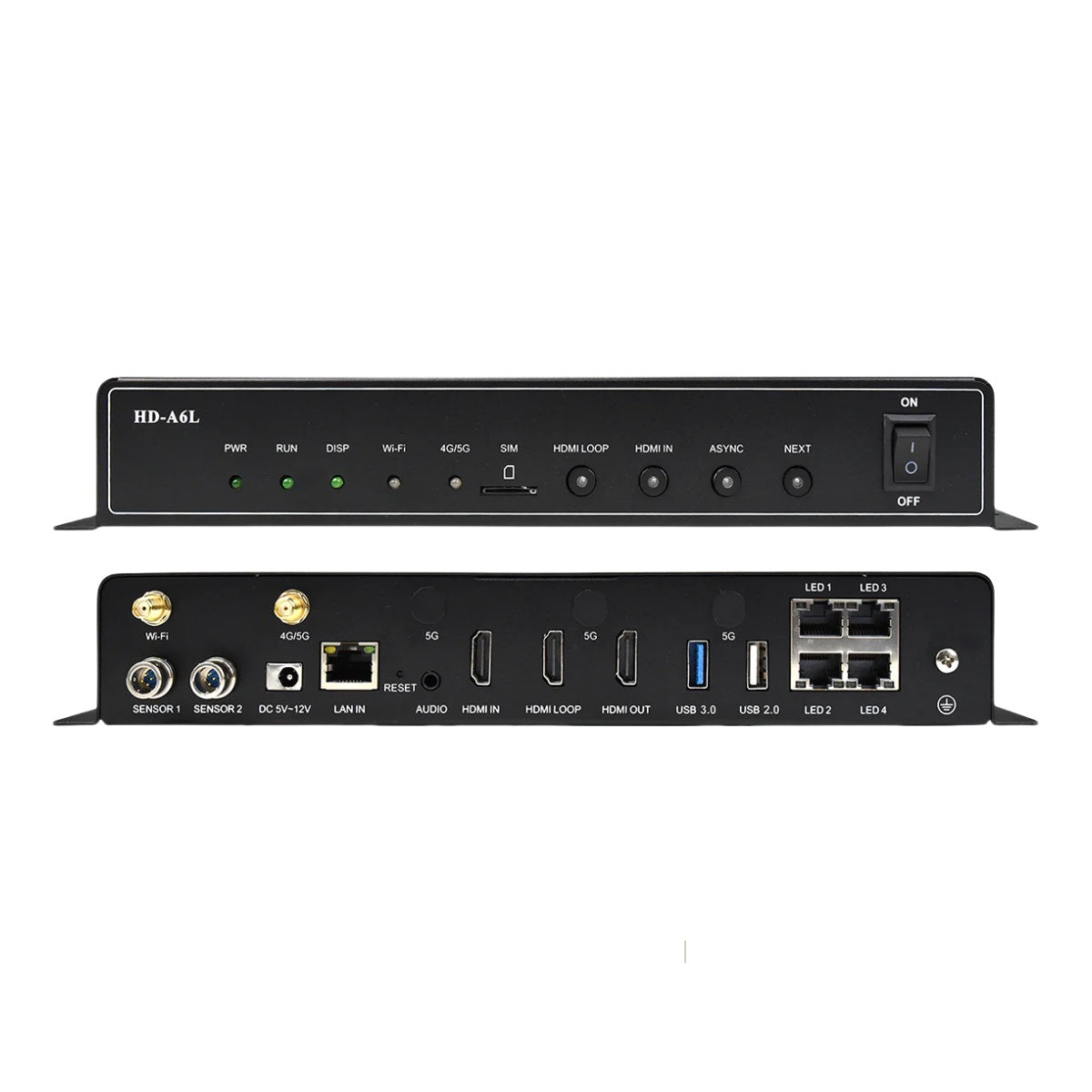
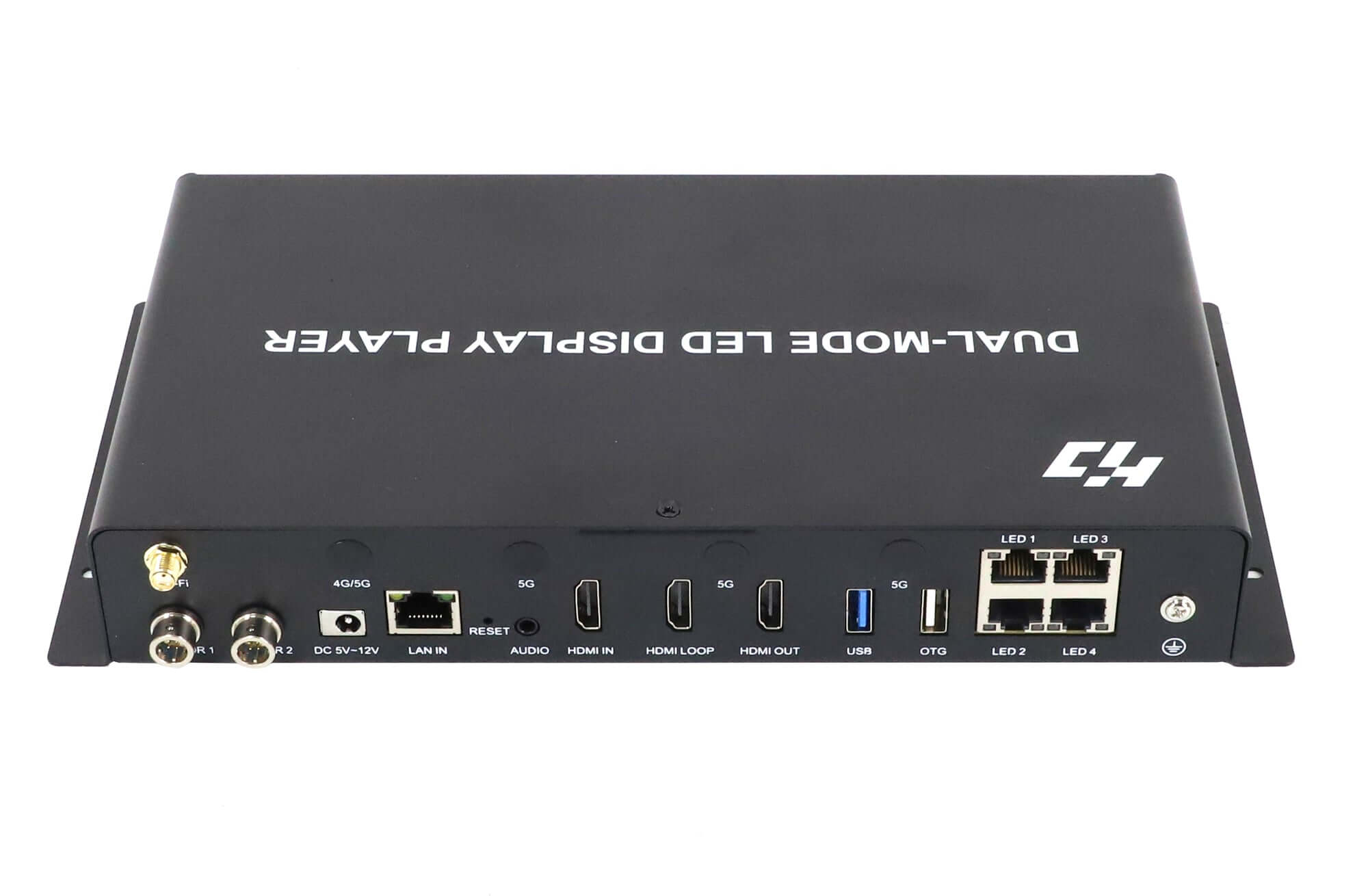
HD-A6L daxil olmaqla dəstəklənən ikili rejimli pleyerlər saxlanılan oxutmanı canlı giriş əməliyyatı ilə birləşdirir. Məkan təqdimatlar arasında planlaşdırılmış reklamdan istifadə edə və sonra canlı mənbə seçə bilər. Müəyyən cihazın rejimləri necə dəyişdirdiyini və mənbə yox olduqda nə baş verdiyini təsdiqləyin; avtomatik ehtiyat nüsxə təhlükəsiz bir fərziyyə deyil.
Bu qərar cədvəli Huidu LED İdarəetmə Bələdçisi, bir rejimi universal olaraq daha yaxşı kimi qiymətləndirmək əvəzinə, əməliyyat tələblərini müqayisə edir.
| mode | Ən uyğun | Canlı mənbə tələb olunur | Seçməzdən əvvəl yoxlayın |
|---|---|---|---|
| Asynchronous | Saxlanılan pleylistlər və cədvəllər | Xeyr, saxlanılan oxutma üçün | Saxlama, media dəstəyi və yeniləmə marşrutu |
| Sinxron | Canlı təqdimatlar və ya video | Bəli, canlı oxutma zamanı | Giriş formatı və mənbədən ekrana yol |
| İkili rejim | Saxlanılan məzmun və canlı giriş | Canlı rejimdə olarkən | Dəstəklənən rejimlər və keçid davranışı |
3. Düzgün Seçimi Necə Seçmək Olar Huidu Nəzarətçi
(1) Piksel ölçülərini və qəbuledici aparatı uyğunlaşdırın
Ekranın faktiki piksel eni və hündürlüyü ilə başlayın. Ümumi piksel sayını əldə etmək üçün onları vurun. Məsələn, hipotetik 960 × 320 piksellik ekran 307,200 piksel ehtiva edir. Bu hesablama hər hansı bir konkret pikselin tutumunu deyil, ekranı təsvir edir. Huidu məhsul.
Növbəti addım olaraq maksimum eni, maksimum hündürlüyü, ümumi yükü və çıxış portları arasında paylanmanı yoxlayın. Bu limitlərin hamısı dizaynınıza uyğun olmalıdır; maksimum eni və maksimum hündürlüyü avtomatik olaraq dəstəklənən bir qətnaməyə birləşdirilə bilməz. Həmçinin qəbuledici kartın reviziyasını, modul drayverinin IC-ni, skan konfiqurasiyasını və kabinet naqillərini təsdiqləyin.
bu Huidu LED Nəzarətçi Bələdçisi videonun dekodlaşdırma qətnaməsini LED yükləmə tutumundan ayrıca nəzərdən keçirir. Yüksək qətnaməli video faylını dekodlaşdıra bilən pleyer mütləq eyni ölçülü LED kətan işlətmir. Satın almadan əvvəl hər iki spesifikasiyanı yoxlayın.
(2) Girişləri və məzmun yeniləmə metodlarını yoxlayın
Əslində ehtiyac duyduğunuz siqnalları sadalayın: saxlanılan fayllar, canlı HDMI mənbəyi və ya canlı DVI mənbəyi. Daha sonra işçilərin dəyişiklikləri necə dərc edəcəyini müəyyən edin: yerli Ethernet, dəstəklənən Wi-Fi, USB ötürmə və ya uyğun uzaqdan idarəetmə xidməti.
Anten konnektoru və ya SIM kart mövqeyi mobil modemin quraşdırıldığını sübut etmir. Eynilə, təkcə USB yuvası hər bir oynatma funksiyası üçün dəstək təmin etmir. Dəqiq cihaz üçün təchiz olunmuş aksesuarları, dəstəklənən medianı və proqram təminatının uyğunluğunu yoxlayın. Faydalı alış sorğusuna ekran ölçüləri, qəbuledici modeli, naqillərin düzülüşü, tələb olunan giriş və üstünlük verilən yeniləmə metodu daxildir.
4. Bağlantıdan İlk Oxutmaya HDPlayer Quraşdırması
HDPlayer proqramları yaratmaq və uyğun cihazlara göndərmək üçün istifadə olunur Huidu cihazlar. HDSet dəstəklənən sistemlərdə aparat konfiqurasiyasını idarə edir və aparat tənzimləmə iş axınları vasitəsilə əldə edilə bilər. Proqram təminatı menyuları və mövcud funksiyalar versiyaya və cihaza görə dəyişir. Bu Huidu LED Nəzarətçi Bələdçisi, məzmunun redaktəsini ekran elektronikasındakı dəyişikliklərdən ayrı saxlayan bir işə salma ardıcıllığından istifadə edir.
(1) Cihazı müəyyən edin və qoşun
- Avadanlığı qeyd edin. Kontroller etiketinin şəklini çəkin, onun proqram təminatını qeyd edin və qəbuledici kartları müəyyən edin. Müvafiq proqram təminatını və təlimatları buradan əldə edin Huidu və ya avadanlıq təchizatçınız. Ekran artıq işləyirsə, mövcud quraşdırıcını və konfiqurasiyanı saxlayın.
- İdarəetmə girişini təmin edin. Həmin model üçün göstərilən interfeys vasitəsilə qoşulun. Ayrı LAN IN və LED çıxışları olan pleyerdə kompüter və ya router üçün idarəetmə portundan istifadə edin. Bir şey göndərməzdən əvvəl enerjini, bağlantı fəaliyyətini və aşkar edilmiş cihaz ID-ni yoxlayın.
(2) Dərc etməzdən əvvəl ekran parametrlərini yoxlayın
- İş konfiqurasiyasını qoruyun. Dəyişikliklər etməzdən əvvəl əlçatan qəbuledici parametrlərinin və bağlantı xəritələşdirməsinin ehtiyat nüsxəsini çıxarın. Modullar artıq düzgün göstərilirsə, yeni pleylist skan parametrləri ilə sınaqdan keçirməyi tələb etməməlidir. Yeni quraşdırma üçün uyğun modul konfiqurasiyasından istifadə edin və kabinet sırasını uyğun sınaq nümunəsi ilə yoxlayın.
- Məzmun kətanını təyin edin. Nəzərdə tutulan ekran eni və hündürlüyünü piksellərlə daxil edin, sonra seçilmiş cihazı təsdiqləyin. Məzmun düzenini həmin kətan daxilində saxlayın. Səhv kətan, fiziki ekran xəritələşdirilməsi düzgün olsa belə, proqramı kəsə və ya uzada bilər.
(3) Test proqramı yaradın və göndərin
- Əvvəlcə sadə bir şey düzəldin. Aydın təsvirə və qısa mətn sahəsinə malik bir proqram yaradın. Önizləmədə sahə mövqelərini, mətn ölçüsünü və oxutma müddətini yoxlayın. Redaktə edilə bilən layihəni və onun mediasını yadda saxlayın. Əsas düzülüş işlədikdən sonra pleyer tərəfindən dəstəklənən format və kodlaşdırmadan istifadə edərək videonu təqdim edin.
- Göndərin və təsdiqləyin. Proqramı nəzərdə tutulan cihaza köçürün və ya dəstəklənən USB ixrac iş axınından istifadə edin. Tamamlanmasını gözləyin, sonra faktiki LED ekranı yoxlayın. Kənarları, korpusun hizalanmasını, rəngləri, cədvəlləri və parlaqlığı yoxlayın. Saxlanılan oxutma üçün redaktə kompüterini ayırdıqdan sonra əməliyyatı təsdiqləyin. Uğurlu ötürmə mesajı çatdırılmanı, görünən çıxışın düzgün olmadığını sübut edir.
5. Bağlantı və Oxutma Problemlərinin Həlli
Birdən çox parametri dəyişdirmək əvəzinə, uğursuz mərhələdən işləyin. Bu Huidu LED Nəzarətçi Bələdçisi kəşf, məzmun çatdırılması, canlı giriş və ekran xəritələşdirməsini ayırır ki, hər yoxlama müəyyən bir suala cavab versin.
| Semptom | İlk yoxlamalar | Qaçmaq |
|---|---|---|
| Cihaz tapılmadı | Güc, idarəetmə interfeysi, şəbəkə bağlantısı və cihaz ID-si | Kəşfi düzəltmək üçün qəbuledici parametrlərini dəyişdirin |
| Köçürmə uğurlu oldu, lakin ekran boşdur | Aktiv proqram, cədvəl, parlaqlıq və seçilmiş rejim | Transferin uğurla oynatılmanın sübutu olduğunu fərz etsək |
| Şəkil təkrarları və ya dəyişiklikləri | Kətan ölçüsü, kabinet xəritəsi və kabel sifarişi | İşləyən konfiqurasiyanın üzərindən yazmaq |
| Canlı girişdə şəkil yoxdur | Seçilmiş giriş, mənbə çıxışı və dəstəklənən siqnal formatı | Giriş kimi çıxış yuvasından istifadə |
Sadə bir hərəkətsiz şəkil işləyirsə, lakin video işləmirsə, faylın kodekini, ölçülərini və kodlaşdırma profilini pleyerin dəstəklənən media tələblərinə uyğun olaraq araşdırın. Genişləndirmənin adını dəyişdirmək faylı çevirmir. Mürəkkəb bir pleylist yaratmazdan əvvəl qısa uyğun klipi sınaqdan keçirin.
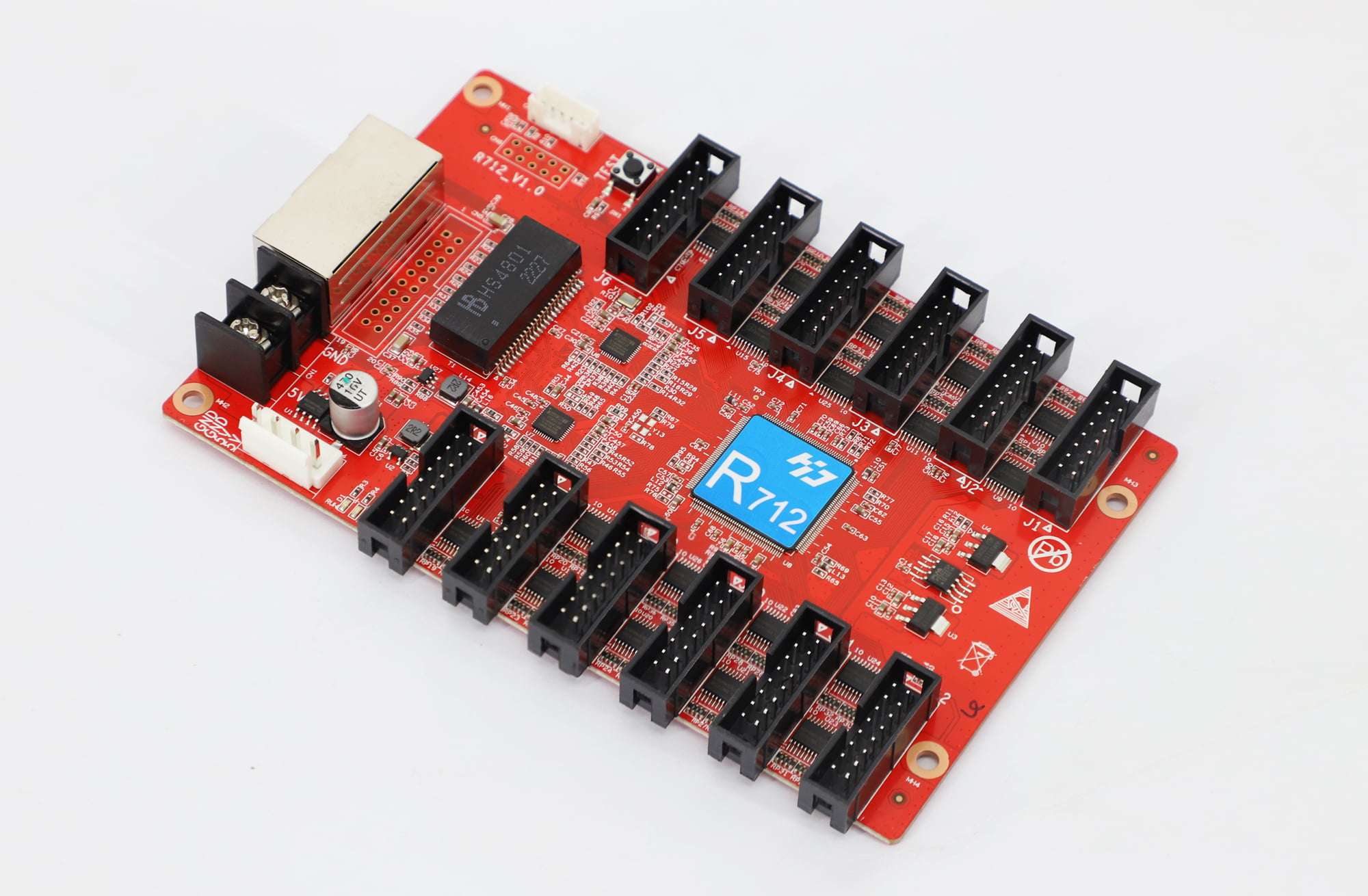
Təkrarlanan bölmələr, dəyişdirilmiş şkaflar və ya səhv rənglər pleyerdən sonra, xəritələşdirmə və ya modul konfiqurasiyası mərhələsində yarana bilər. Avadanlığı dəyişdirməzdən əvvəl qəbuledici modelini və qoşulma qaydasını yoxlayın. Hər bir dəyişikliyin qeydini aparın və simptom pisləşərsə, əvvəlki parametrləri bərpa edin. Xəta artdıqda, təchizatçıya dəqiq modeli, proqram təminatını, ekran ölçülərini, naqil təsvirini və görünən problemin fotosunu göndərin.
6. Tez-tez verilən suallar
(1) Can a Huidu İnternet kəsildikdə LED pultu işləməyə davam edir?
Asinxron pleyer, enerji təchizatı və yerli LED siqnal yolu mövcud qaldığı təqdirdə, artıq yerli olaraq saxlanılan proqramı göstərməyə davam edə bilər. Canlı veb məzmunu və uzaqdan yeniləmələr dayana bilər. İnternet bağlantısı silindikdə əsl pleylisti sınaqdan keçirin: yerli olaraq saxlanılan fon və onlayn məlumat bölgəsi eyni kəsilmə zamanı fərqli davrana bilər.
(2) Nəzarət edə bilərəmmi? Huidu Telefonumda LedArt ilə LED displey?
bir Huidu Oyunçular LedArt kimi uyğun tətbiqlər vasitəsilə mobil idarəetməni dəstəkləyir. Kontrollerinizə və tələb olunan qoşulma metoduna dəstəyi təsdiqləyin. Adi məzmun dəyişiklikləri telefondan mümkün ola bilər, işə salma və ya bərpa isə masaüstü proqram təminatı tələb edə bilər. Mobil və masaüstü alətlərin eyni olduğunu düşünmək əvəzinə, sizə lazım olan tapşırıqları yoxlayın.
(3) Birini əvəz edə bilərəmmi? Huidu nəzarətçi və qəbul kartlarımı saxla?
Qəbul kartları yalnız əvəzedici nəzarətçi, qəbuledici ailəsi, proqram təminatı və modul konfiqurasiyası uyğun olduqda təkrar istifadə edilə bilər. Uyğun Ethernet konnektoru kifayət qədər dəlil deyil. Təchizatçıdan kombinasiyanı təsdiqləməsini və mövcud qəbuledici fayllarını saxlamasını xahiş edin. Bu Huidu LED İdarəetmə Bələdçisi bütün displeyi əvəzedici idarəediciyə verməzdən əvvəl nümayəndə kabinetini yoxlamağı tövsiyə edir.
(4) Elektrik kəsilməsindən sonra ekran düzgün proqramı davam etdirəcəkmi?
Mütləq deyil. Elektrik kəsilməsindən sonra oxutma saxlanılan məzmundan, başlanğıc parametrlərindən, aktiv rejimdən və nəzarətçinin saatından asılıdır. Bərpa olunmuş enerjinin nəzərdə tutulan cədvələ zəmanət verdiyini düşünməyin. İstismara vermə zamanı konfiqurasiyanı saxladıqdan sonra nəzarətli yenidən başlatma həyata keçirin. Seçilmiş proqramı, saat qurşağını və cədvəl sərhədlərini yoxlayın, xüsusən də işarə günün müxtəlif vaxtlarında fərqli materialları göstərirsə.
(5) HDPlayer müxtəlif proqramları birdən çox istifadəçiyə göndərə bilərmi? Huidu ekranlar?
Dəstəklənən HDPlayer şəbəkə iş axınları birdən çox cihazı idarə edə bilər. Müvafiq ekran layihələrini yaradın və müəyyən edin, sonra hər bir proqramı hədəf cihazı və ölçüləri ilə uyğunlaşdırın. Məzmunu bir neçə ekrana göndərmək, onların oynatılmasını dəqiq sinxronlaşdırmaqdan fərqlidir. Ayrı-ayrı displeylər arasında əlaqələndirilmiş video üçün dəstəklənən sinxronizasiya metodunu və aparat tələblərini müstəqil şəkildə təsdiqləyin.
(6) Proqram təminatını yeniləməzdən və ya nəzarət cihazını dəyişdirməzdən əvvəl nəyin ehtiyat nüsxəsini çıxarmalıyam?
Redaktə edilə bilən məzmun layihəsini, orijinal medianı, ekran ölçülərini, qəbuledici konfiqurasiyasını və kabinet xəritəsini saxlayın. Cihaz ID-lərini, proqram təminatı versiyalarını və bağlantı parametrlərini qeyd edin və naqillərin şəklini çəkin. Ehtiyat nüsxəni nəzarətçidən uzaqda saxlayın. Dəqiq aparat üçün düzgün proqram təminatı və yeniləmə prosedurunu əldə edin; sadəcə yeni bir fayl mövcud olduğuna görə yeniləməyə başlamayın.
(7) Köhnə versiya üçün HDPlayer versiyasını necə seçə bilərəm? Huidu nəzarətçi?
Kontrolleri və onun proqram təminatını dəstəkləmək üçün təsdiqlənmiş bir versiya seçin. Təchizatçının uyğunluq təlimatı və ya müvafiq təlimatla başlayın. Huidu Yükləmə məlumatlarını. Versiyaları dəyişdirməzdən əvvəl işləyən quraşdırmanı və layihəni qoruyun. Əvvəlcə kəşfi, konfiqurasiyaya girişi və kiçik bir test proqramını yoxlayın; təkcə daha yeni bir interfeys sabit bir sistemi köçürmək üçün bir səbəb deyil.
7. Nəticə
Bu məsələdə mərkəzi seçim Huidu LED İdarəetmə Bələdçisi ekranın məzmunu necə qəbul etdiyini göstərir: saxlanılan proqramlar, davamlı canlı yayım və ya hər ikisi. Bu aydın olduqdan sonra, idarəedicini piksel ölçülərinə uyğunlaşdırın, aparat qəbul edin və iş axınını yeniləyin. Məzmun idarəetməsini aparat konfiqurasiyasından ayrı saxlayın, iş parametrlərini qoruyun və bitmiş proqramı faktiki ekranda yoxlayın. Qısa tələblər siyahısı və sadə bir oxutma testi, yalnız model adı və ya reklam edilmiş qətnamə ilə seçim etməkdən daha çox qeyri-müəyyənliyi aradan qaldırır.

