
За да настроите приемна карта Colorlight 5A-75B, проверете спецификациите на модула и окабеляването, открийте приемника, заредете съответстващите параметри на модула, картографирайте шкафовете и запазете конфигурацията на хардуера. Завършете с контролирано рестартиране, за да потвърдите, че настройките са запазени.
Този контролен списък за настройка на Colorlight 5A-75B обхваща първоначалното пускане в експлоатация, подмяната на карти и често срещаните неизправности на дисплея. Приемащата карта управлява LED модулите; съвместимо изпращащо устройство предоставя данни за дисплея. Параметрите на приемника контролират сигналите на модула, докато картографирането на екрана определя позицията на всеки приемник в цялостното изображение.
Обхват на софтуера: Примерите за менюта по-долу се отнасят за LEDSetting V2.2.6. Наличните функции зависят от версията на приемника, фърмуера и предавателя. По-старите уроци за LEDVISION може да използват различни менюта или методи за свързване.
1. Преди да започнете настройката на Colorlight 5A-75B
01. Идентифицирайте картата и светодиодните модули
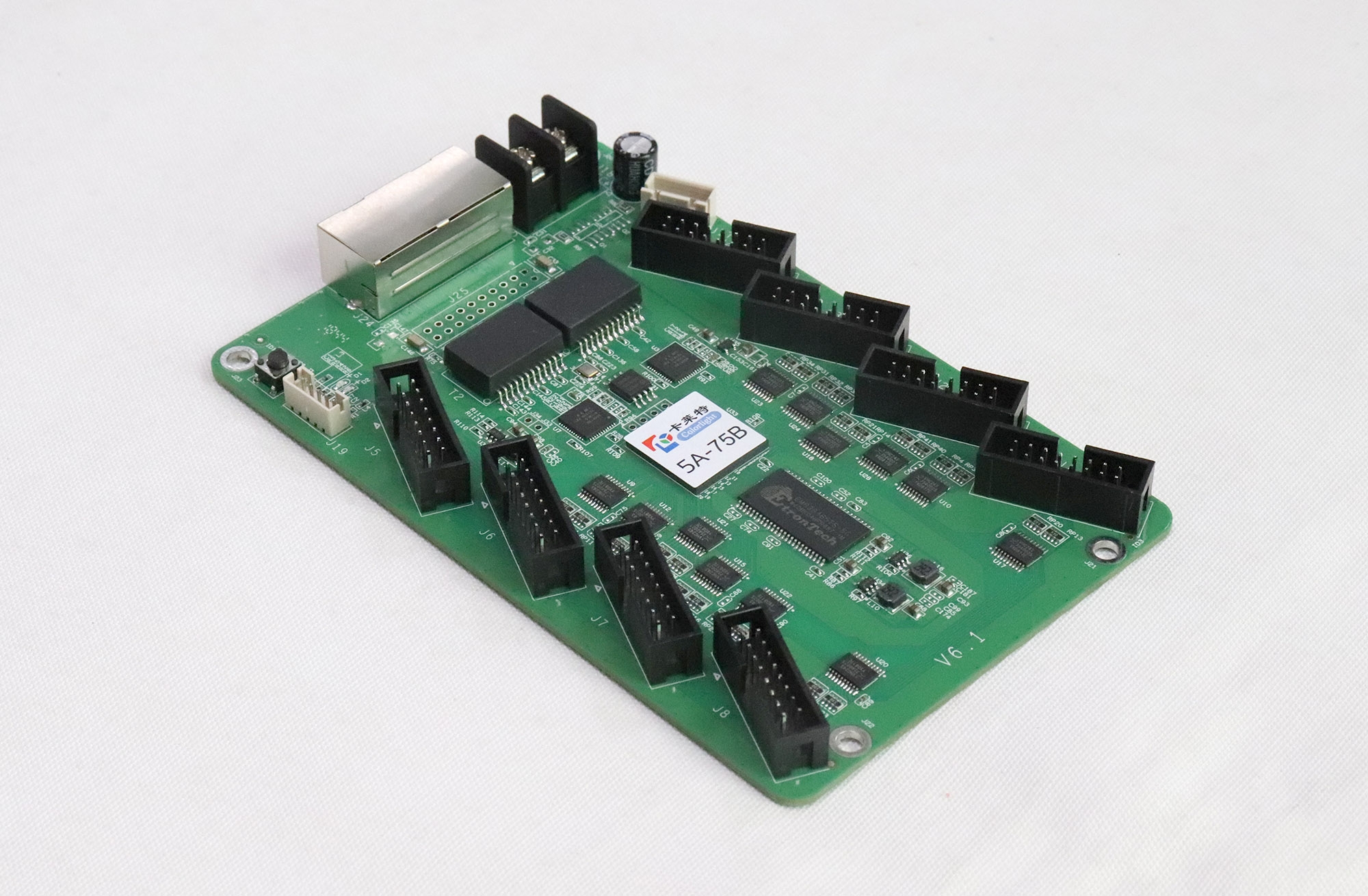
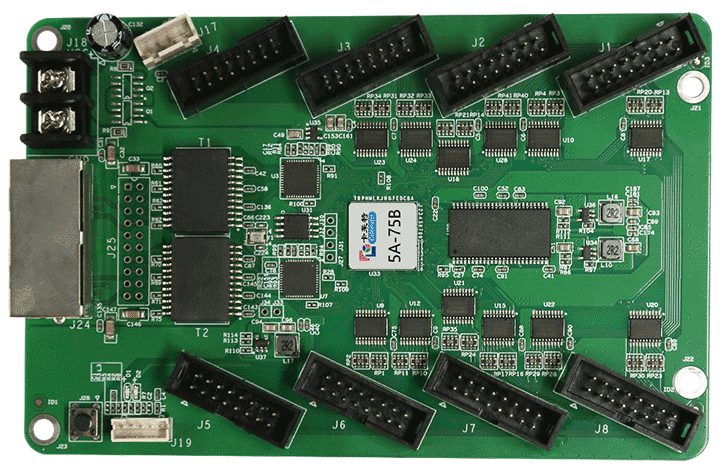
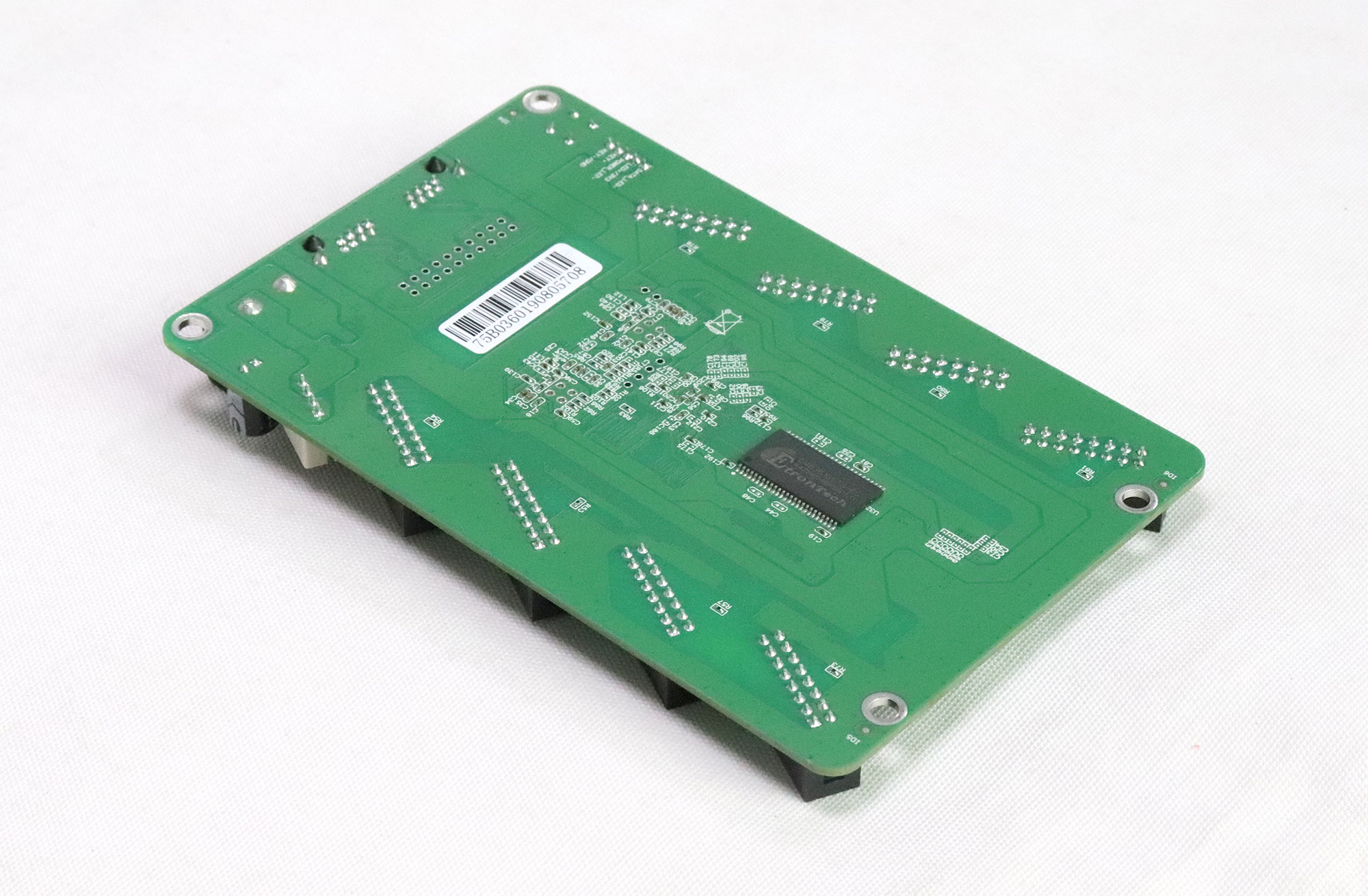
Прочетете модела и версията, отпечатани на платката. Вземете файла с параметрите на доставчика на модула и запишете интегралната схема на драйвера, интегралната схема на декодера, където е приложимо, съотношението на сканиране и размерите на пикселите. Само стъпката на пикселите не може да идентифицира тези настройки. Снимайте съществуващите позиции на кабелите, преди да изключите каквото и да било.
02. Архивиране на работната конфигурация
За работен екран, прочетете и експортирайте работната конфигурация, преди да правите промени. Поддържайте ясно идентифицирани параметрите на приемника, картографирането на екрана и резервните копия на калибрирането; не бива да се приема, че един файл съдържа всичко.
| Проверка | Задължителна информация | Условие за преминаване |
|---|---|---|
| железария | Ревизия на картата и интегрални схеми на модула | Точно идентифициран хардуер |
| Модули | Размери на пикселите и съотношение на сканиране | Налични са настройки за доставчик |
| Окабеляване | Разпределение на пиновете на HUB75 и трасе на кабела | Връзките съответстват на дизайна |
| Архивиране | Параметри, картографиране, калибриране | Оригиналните файлове са безопасно запазени |
| Натоварване | Пиксели на приемник и изпращач | В рамките на проверените системни ограничения |
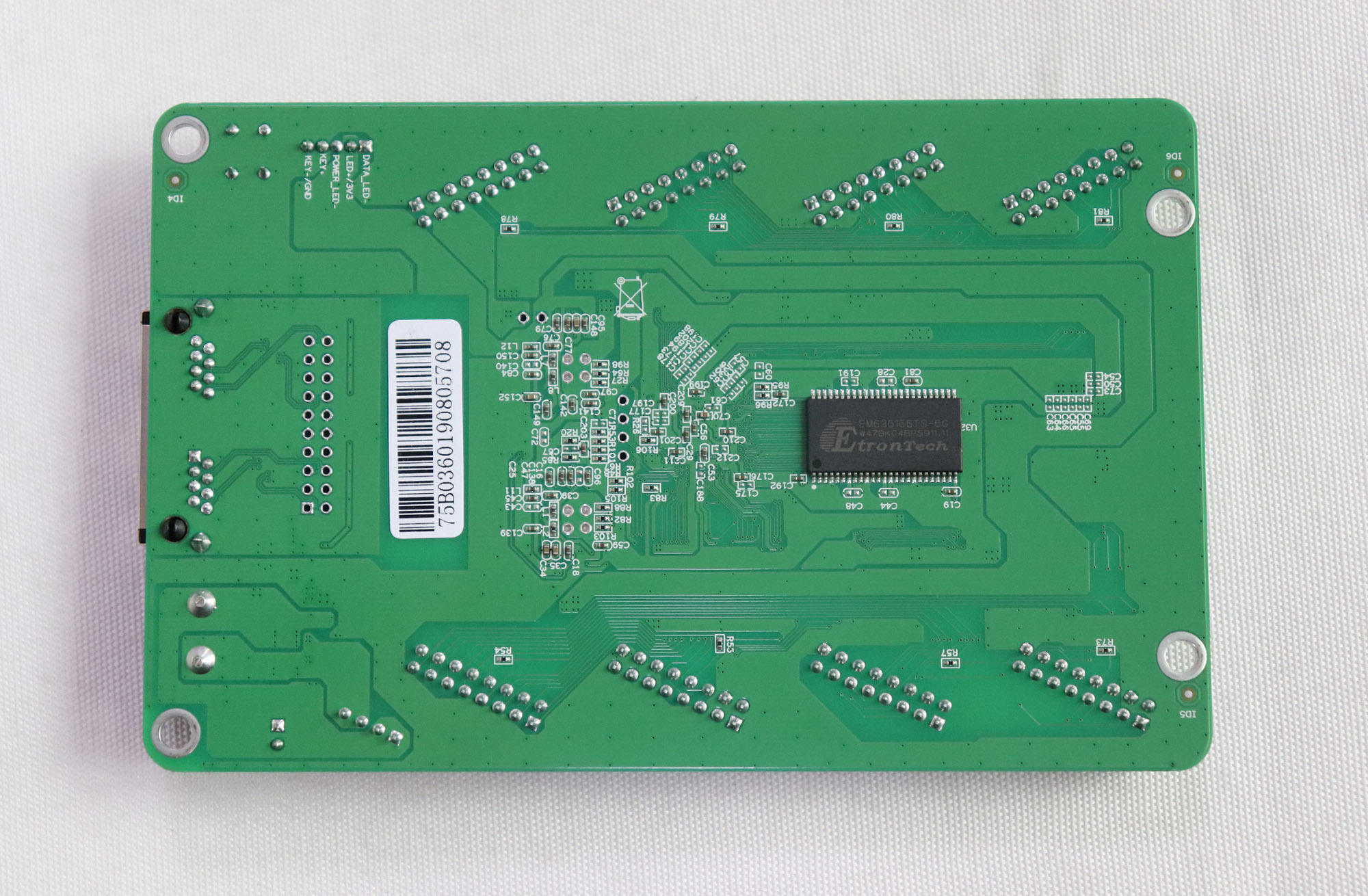
Избягвайте да избирате натоварване на приемащата карта въз основа на изолирано твърдение за максимална резолюция. Използваемата ширина, височина и производителност зависят от точния хардуер, фърмуер, драйвера на модула и предвидените настройки на дисплея. Проверете съответстващата спецификация, преди да зададете натоварване на шкафа. Снимките тук показват конкретни версии на платката; използвайте маркировките на вашата собствена карта, когато проверявате електрическите връзки.
2. Проверете захранването, кабелите на HUB75 и пътя на сигнала
01. Проверете захранването и монтажа
Изключете съответното оборудване, преди да преместите захранващи кабели или лентови кабели. Проверете допустимото DC захранване на приемащата карта спрямо документацията за специфичната версия, след което проверете полярността на клемите. Захранвайте LED модулите чрез техните посочени захранващи конектори; не използвайте лентов кабел HUB75 като захранване на модула.
Проверете за хлабави части и контакт между откритите спойки и проводимите повърхности на корпуса. Използвайте подходящи дистанционни елементи и пазете лентовите кабели от остри извивки.
02. Проверете връзките на лентовия кабел на HUB75
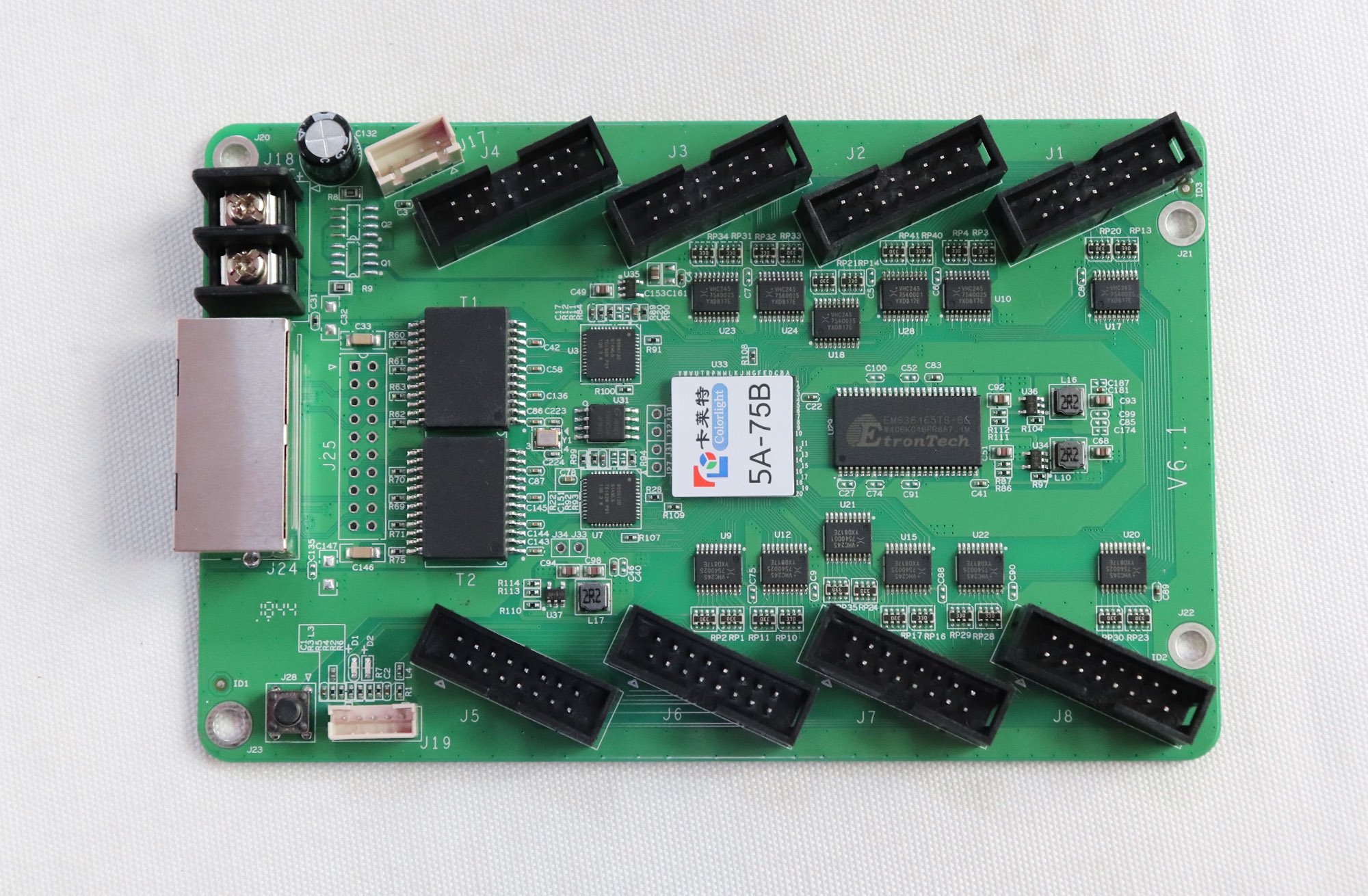
Проверете всеки HUB75 кабел спрямо маркировката на входа и разположението на пиновете на модула. Подравнете правилно конектора и се уверете, че е добре закрепен. Съвпадащата форма на конектора не гарантира съвместимост на сигнала. Следвайте документираната посока вход-изход на модула, когато свързвате модули.
03. Проследете пътя на сигнала от подателя до приемника
Проследете сигнала на дисплея от LED изхода на изпращащото устройство до първата приемаща карта и нататък през предвидената верига. Дръжте този път отделен от контролната връзка на компютъра към изпращащото устройство. RJ45 гнездо само по себе си не показва обикновена офис мрежова връзка. По време на първоначалната диагностика използвайте къс, известно изправност кабел и една приемаща карта, където е възможно. Разширете веригата само след като тази секция работи.
3. Изберете правилния софтуер и разпознайте приемащата карта
01. Изберете съвместима версия на софтуера
Проверете съвместимостта на софтуера, преди да следвате по-стар урок. Текущите работни процеси за конфигуриране на Colorlight използват LEDSetting. По-старите инсталации може да използват инструментите за управление на екрана на LEDVISION. Бележките за изданието LEDVISION 9.0 на Colorlight документират разделянето на възпроизвеждането и конфигурирането на екрана и премахването на режима на мрежова карта.
02. Откриване на картите на подателя и получателя
В LEDSetting V2.2.6, започнете с Device info (Информация за устройството) и изберете Detect (Откриване). Свържете компютъра към подателя чрез контролния интерфейс, посочен за този подател; приемникът се свързва чрез пътя display-data (данни за дисплея). Потвърдете открития подател и сравнете броя на приемниците на всеки изход с физическата инсталация.
Ако откриването е неуспешно, първо проверете захранването, комуникационните връзки, необходимите драйвери и избраното устройство. Ако изчезнат само приемниците надолу по веригата, проверете връзката след последната открита карта. Многократната промяна на настройките за сканиране няма да поправи прекъснатата сигнална верига.
Запишете версиите на софтуера и фърмуера, така че по-късна настройка на Colorlight 5A-75B да може да следва същия работен процес.
4. Конфигурирайте параметрите на модула за вашата Colorlight 5A-75B конфигурация
01. Импортиране на параметри за един тестов шкаф
Започнете с един известен шкаф или контролирана тестова секция. В LEDSetting V2.2.6 отворете Screen config > Screen parameters и използвайте Import, за да заредите съответстващия файл с параметри на приемника. Проверете избора на цел, преди да изпратите каквото и да било. Приложете промените само към целевия приемник, докато проверявате резултата.
Нормалният режим поддържа импортиране, обратно четене, изпращане и запазване на параметри. Експертният режим позволява редактиране. Използвайте проверения файл на доставчика, когато е наличен, особено при непознати драйверни чипове или необичайно маршрутизиране на модули. Не презаписвайте всеки шкаф само защото даден файл се отваря успешно.
02. Използвайте интелигентни настройки, когато е необходимо
Когато подходящ файл не е наличен, интелигентните настройки могат да насочат конфигурацията на модула, ако фърмуерът на приемника го поддържа. Идентифицирайте интегралните схеми на драйвера и декодера, типа на модула, групите данни и изходната група, използвани за тестване. Реагирайте на всеки показан шаблон според това, което модулът действително показва. Отгатването на полярността или подканите за маршрутизиране на пикселите може да доведе до частично разпознаваемо, но неправилно изображение.
03. Проверете цветовете, реда на сканиране и пълното зареждане
Проверете червените, зелените, сините, белите и черните шарки с подходяща яркост. Проверете реда на редовете, липсващите пиксели, повтарящите се области и преходите в сивата скала. Само правилното бяло изображение не може да потвърди реда на каналите. Проверете цялата област, управлявана от картата, включително модулите след първия изход.
Започнете настройване на производителността с валидирани настройки. Ако промяната доведе до артефакти, възстановете последните работещи стойности. Стабилната настройка на Colorlight 5A-75B трябва да показва правилна геометрия и цветове преди разширени корекции на времето.
5. Карта на шкафовете и проверка на реда на показване
Параметрите на модула описват как приемникът управлява свързаните към него светодиоди. Screen Mapping (картографирането на екрана) присвоява пикселите на този приемник на местоположение в цялостното изображение. Следователно правилните тестови модели на шкафа могат да съществуват едновременно с разбъркана картина на цял екран.
01. Въведете пикселните размери на всеки приемник
Отворете „Конфигурация на екрана“ > „Картографиране на екрана“ в LEDSetting. Въведете разположението на приемниците и действителната ширина и височина в пиксели, обработвани от всяка карта. Ако шкафът съдържа множество приемници, разграничете общите размери на шкафа от частта на всеки приемник. Не въвеждайте физически милиметри в полетата за пиксели.
02. Съпоставете реда на физическите кабели
Проследете реалната последователност на кабелите за всеки изпращащ порт. Следвайте конвенцията за изглед на екрана, показана от софтуера, и етикетирайте физическите шкафове последователно. Маршрут, наблюдаван отзад на дисплея, може да изглежда обърнат в сравнение с картата, гледана отпред.
Проверете позициите на приемниците, като използвате поддържани функции за идентификация, след което покажете номерирана мрежа. Проверете непрекъснатостта през границите на шкафа и изпращащите портове. Задайте действителните размери на по-малките крайни секции. За настройка на Colorlight 5A-75B, проверете ориентацията на всеки шкаф и го заредете поотделно.
6. Запазете настройките и попълнете контролния списък за приемане
01. Запазване в хардуер и експортиране на резервно копие
Изпращането на параметри, запазването им в хардуера и експортирането на локално архивиране служат за различни цели. След като изображението е правилно, използвайте съответните контроли за запазване за параметрите на приемника и екранното картографиране. В LEDSetting V2.2.6 операцията за запазване на параметъра на екрана съхранява параметрите в приемниците. Следвайте съобщенията за потвърждение на софтуера и проверете избраните цели.
02. Потвърдете изображението след рестартиране
Завършете настройката на Colorlight 5A-75B с тези проверки:
- Всеки очакван получател се открива на правилния изпращащ порт.
- Цветните шарки, сивата скала и мрежата на цял екран се показват правилно.
- Нормалното съдържание запълва предвидената област без повтарящи се или липсващи секции.
- Контролиран цикъл на захранване възстановява запазената конфигурация с повторно свързване на нормалния източник.
- Резервните копия идентифицират типа на шкафа, версията на софтуера, фърмуера и датата.
Запазете окончателните файлове със записа за физическа връзка. След рестартиране, проверете действителния екран, вместо да разчитате само на съобщение за успешно запазване. Потвърдете всички специфични за проекта настройки за яркост или калибриране отделно.
7. Отстраняване на често срещани проблеми с настройката
Когато настройката на Colorlight 5A-75B доведе до неочакван резултат, определете дали повредата засяга един модул, един приемник или цялата верига. Променяйте променлива по една и запазете последната работеща конфигурация. Използвайте таблицата, за да изберете първата проверка, вместо да третирате всеки симптом като проблем с фърмуера.
| симптом | Първа проверка | Следващо действие |
|---|---|---|
| Цял екран черен | Мощност, детекция, сигнал на източника | Първо възстановете липсващата връзка |
| Грешни цветове | RGB ред и параметри на модула | Проверете отделните цветови шарки |
| Повтарящо се изображение | Размер на приемника и карта на екрана | Правилни размери и позиции |
| Липсваща секция | Лентов кабел и разпределение на изходите | Проверете първия засегнат модул |
| Неуспешно след рестартиране | Запазване на хардуера и източник за стартиране | Прочетете настройките и проверете източника |
За периодични повреди, обърнете внимание дали симптомът е свързан с кабел, модул или приемаща карта по време на контролирана подмяна. Изключете устройството, преди да преместите окабеляването на модула. Ако повредата остане необяснима, предоставете на доставчика снимки на платката, маркировки на чиповете, версии и най-малката конфигурация, която я възпроизвежда.
8. Често задавани въпроси за настройката на Colorlight 5A-75B
01. Мога ли да свържа Colorlight 5A-75B директно към компютър без изпращащ контролер?
Някои по-стари работни процеси използват съвместим гигабитов мрежов адаптер и по-стара версия на LEDVISION с режим на мрежова карта. Това е зависима от версията настройка, а не възможност, която може да се предположи в текущия софтуер. LEDVISION 9.0 премахна този режим. Проверете точната поддръжка на софтуера, адаптера и приемащата карта, преди да изберете директна връзка. Поддържан изпращащ контролер е най-лесният начин за описания тук работен процес LEDSetting. Свързването на картата към рутер не замества източника на данни за показване.
02. Мога ли да копирам конфигурационен файл от друг шкаф по време на настройката на Colorlight 5A-75B?
Едва след като се потвърди, че шкафът на донора съответства на електрониката на модула, разположението на сканирането, окабеляването, ревизията на приемника и разположението на пикселите. Подобен размер на шкафа или еднаква стъпка между пикселите не са достатъчни. Също така идентифицирайте какво съдържа файлът: параметрите на приемника са различни от картата на свързване на целия екран. Запазете резервното копие на получателя и първо валидирайте един шкаф. Данните за калибриране на пикселите принадлежат на измерените светодиоди и не трябва да се копират безразборно от друг шкаф, дори когато параметрите на приемника му са подходящи.
03. Трябва ли да актуализирам фърмуера на приемащата карта преди настройката?
Не автоматично. Първо установете дали инсталираният фърмуер поддържа предвидените модули и софтуерни функции. Актуализирайте, когато е необходимо потвърдено изискване за съвместимост или съответна корекция, като използвате пакет, одобрен за точната ревизия на картата и категория драйвер. Архивирайте работните настройки и осигурете стабилно захранване и комуникация, преди да започнете. Само по-нов номер на версията не е достатъчна причина за промяна на функционираща инсталация, а фърмуерът не може да коригира обърнати лентови кабели или неправилна карта.
04. Може ли нова 5A-75B да използва настройките на старата карта?
Често, при условие че заменящата версия и фърмуер поддържат съществуващата конфигурация на шкафа. Проверете съвместимостта преди инсталирането, след което възстановете правилните параметри на приемника и проверете позицията му в сигналната верига. Дръжте възстановяването на калибрирането отделно от възстановяването на параметрите; подмяната на карта не оправдава заемането на калибровъчни стойности от друг шкаф. Ако повредената карта не може да бъде прочетена, поискайте оригиналните файлове за въвеждане в експлоатация или проверена конфигурация за този точно шкаф от неговия доставчик.
05. Защо два LED модула с еднаква стъпка на пикселите могат да изискват различни настройки?
Разстоянието между пикселите определя разстоянието между светодиодите. То не определя интегралната схема на драйвера, декодера, съотношението на сканиране, вътрешното маршрутизиране, полярността на сигнала или разпределението на конекторите. Производителите могат да изграждат модули с идентична стъпка и размери, но с различна електроника. Проверете маркировките на печатните платки и получете спецификацията на модула, вместо да избирате предварително зададена конфигурация единствено по етикет като P3 или P5. Дори визуално подобен заместител трябва да бъде проверен, преди да бъде добавен към съществуващ корпус.
06. Мога ли да използвам конфигурационен файл от 5A-75E на 5A-75B?
Не приемайте за директна взаимозаменяемост. Свързаните имена на модели не гарантират идентични изходни ресурси, начини за зареждане, поддръжка на фърмуер или поведение на параметрите. Поискайте от доставчика на шкафа 5A-75B файл, съответстващ на действителните модули, или адаптирайте и валидирайте конфигурацията на един приемник. Файл, който е импортиран успешно, все още се нуждае от пълни проверки на изхода, цвета и рестартирането преди по-широко внедряване.
9. заключение
Успешната настройка на Colorlight 5A-75B зависи от съвпадението на приемната карта с действителната електроника на модула и разположението на кабелите. Първо проверете захранването и връзките, открийте цялата верига, установете правилните параметри на модула и след това съпоставете всеки приемник с неговата позиция на екрана. Запазете валидираната конфигурация на хардуера и създайте идентифицируемо резервно копие.
Тестът за завършване е правилно картографирано, стабилно изображение, което се връща след контролирано рестартиране. Използвайте местоположението и симптомите на всяка повреда, за да изберете следващата проверка, запазвайки работната конфигурация за бъдеща поддръжка.

