
Това Huidu Ръководството за LED контролери сравнява асинхронното, синхронното и двурежимното управление, след което обяснява настройката на HDPlayer, хардуерните проверки и отстраняването на неизправности. Предназначено е за собственици на табели, монтажници и купувачи, които трябва да знаят какво да свържат, конфигурират и проверят.
Кой режим на управление да изберете? Изберете асинхронно управление, когато LED дисплеят трябва да възпроизвежда съхранено съдържание независимо. Изберете синхронно управление, когато трябва да следва източник на видео на живо. Изберете съвместим плейър с два режима, когато един и същ екран се нуждае и от двете. Правилният избор зависи от работния процес на съдържанието, оформлението на екрана и приемащия хардуер, които работят заедно.
Функциите варират между различните модели и версии на хардуера. Използвайте примерите, за да разберете системата, след което потвърдете спецификациите за вашия точен хардуер.
1. Какво Huidu LED контролерът прави
Контролер свързва вашия източник на съдържание с електрониката, която управлява LED модулите. Асинхронен плейър съхранява и възпроизвежда програми. Синхронен подател приема видео сигнал на живо и разпределя данни за показване. Приемните карти вътре в шкафовете преобразуват тези данни в сигнали за модулите.
Някои компактни контролни карти интегрират функции за изпращане и приемане. По-големите инсталации обикновено използват отделен плейър или предавател плюс няколко приемащи карти. Следователно физическото разположение зависи от дизайна на контролера и екрана.
Едно разграничение е важно през цялото това време Huidu Ръководство за LED контролер: връзката за управление и изходът за данни на LED са различни пътища. LAN връзката за управление обработва конфигурацията или прехвърлянето на съдържание. LED изходът захранва приемащите карти. Подобните на вид RJ45 гнезда не правят тези функции взаимозаменяеми; следвайте етикетите и електрическата схема на точния модел.
2. Huidu Ръководство за асинхронно и синхронизирано управление на LED контролери
(1) Асинхронно управление на съхраненото съдържание
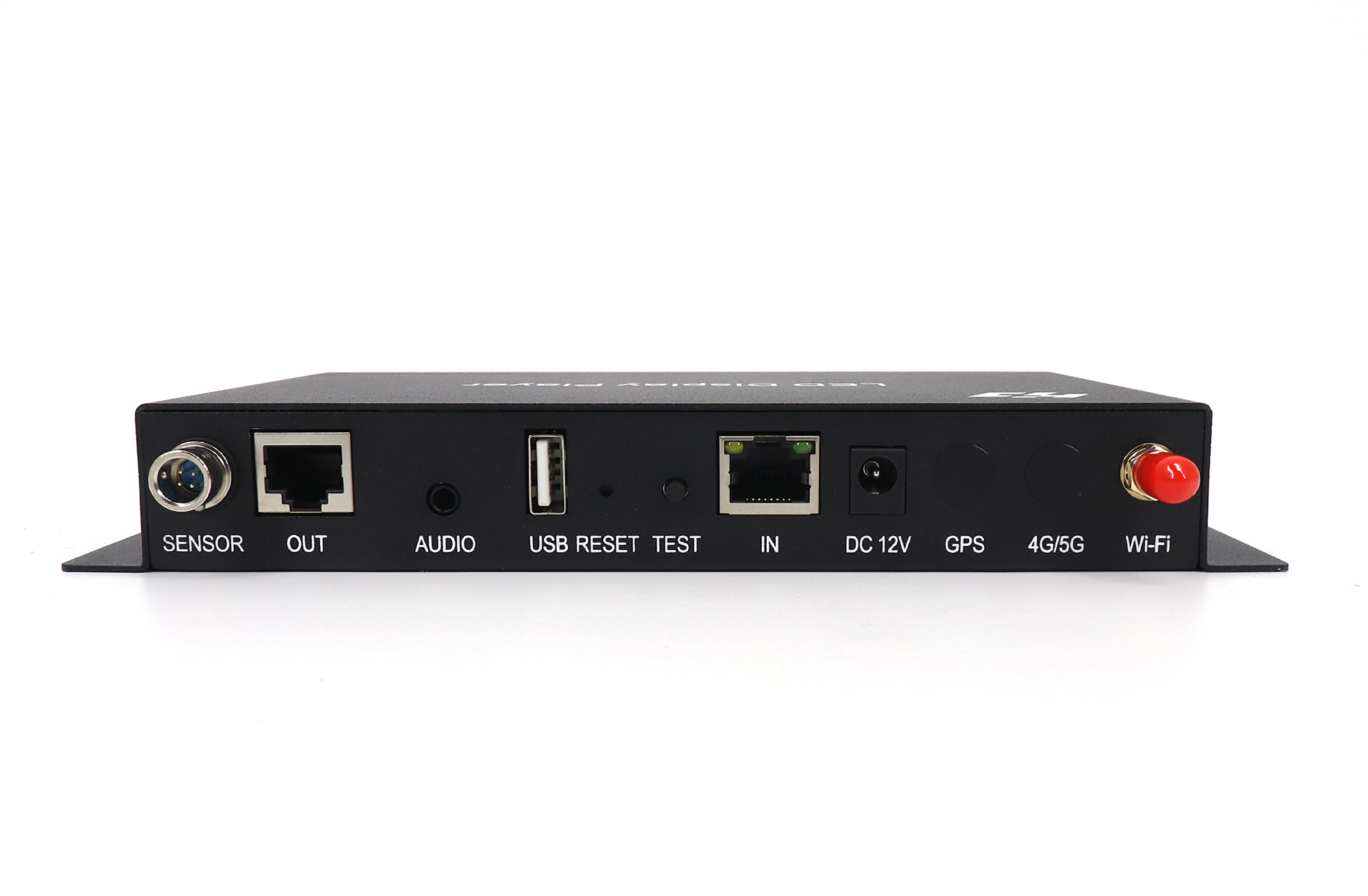
Асинхронен контролер възпроизвежда програми от локално хранилище, след като са били прехвърлени. Компютърът за редактиране не е необходимо да остава свързан за възпроизвеждане на локално съхранени програми. Това е подходящо за повтарящи се реклами, работно време и планирани известия.
HD-A3 илюстрира този подход: това е асинхронен плейър, използван с HDPlayer и съвместим приемащ хардуер. Може да е необходим мрежов достъп за изпращане на нов материал или извличане на онлайн съдържание, но това е отделно от възпроизвеждането на съществуващ локален плейлист.
(2) Синхронно управление за видео на живо
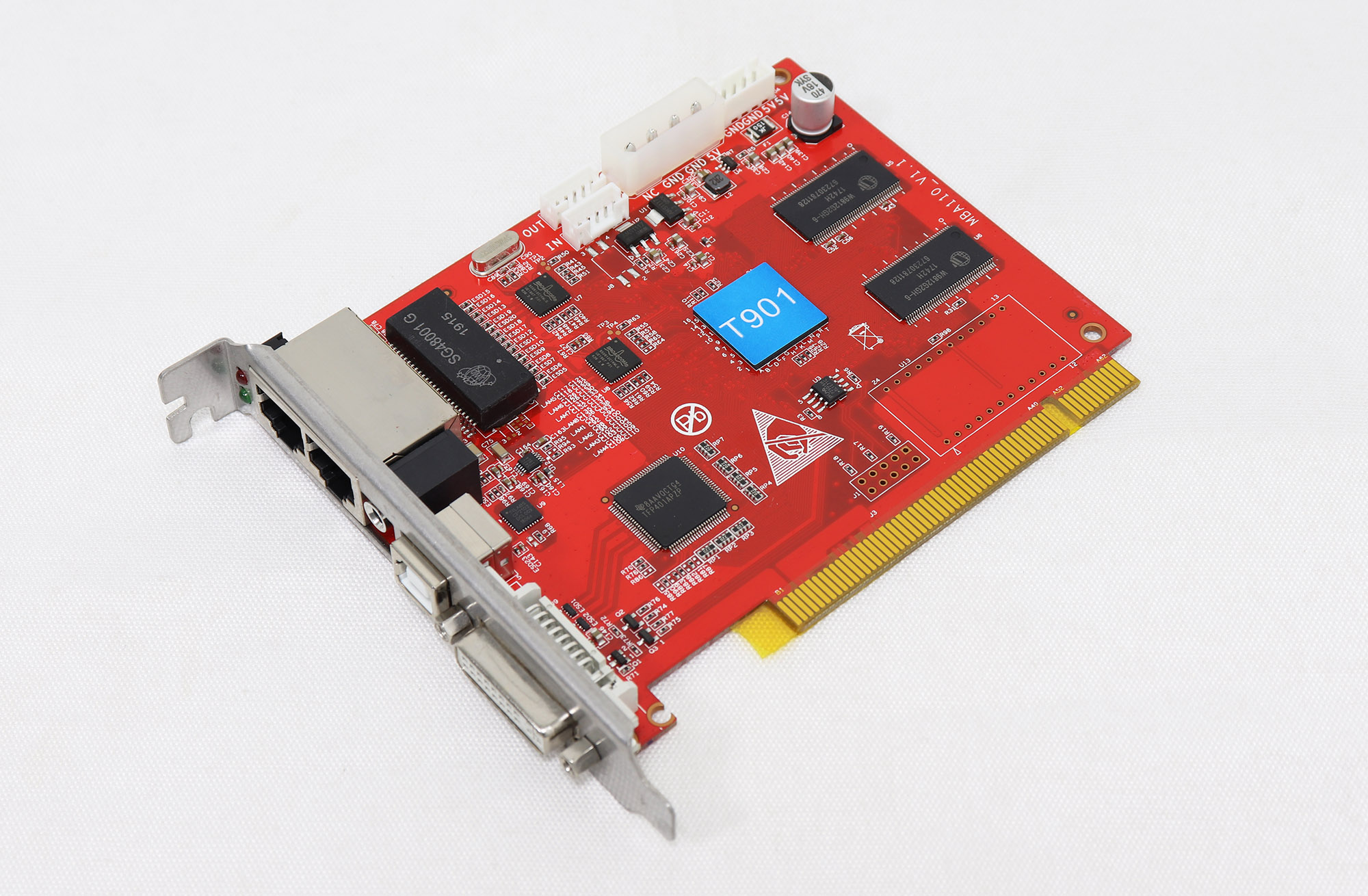
Синхронната система следва непрекъснат видео поток, като например презентационен компютър или друг съвместим източник. Ако източникът спре да изпраща, системата не може просто да продължи да възпроизвежда този поток на живо независимо.
T901 е пример за синхронна изпращаща карта с DVI видео вход. Нейната конфигурация на връзката не замества видео входа. За конференция или продукция на живо, проверете целия маршрут от източника до екрана, включително всички адаптери или процесори, преди да изберете изпращача.
(3) Възпроизвеждане в два режима за смесени изисквания
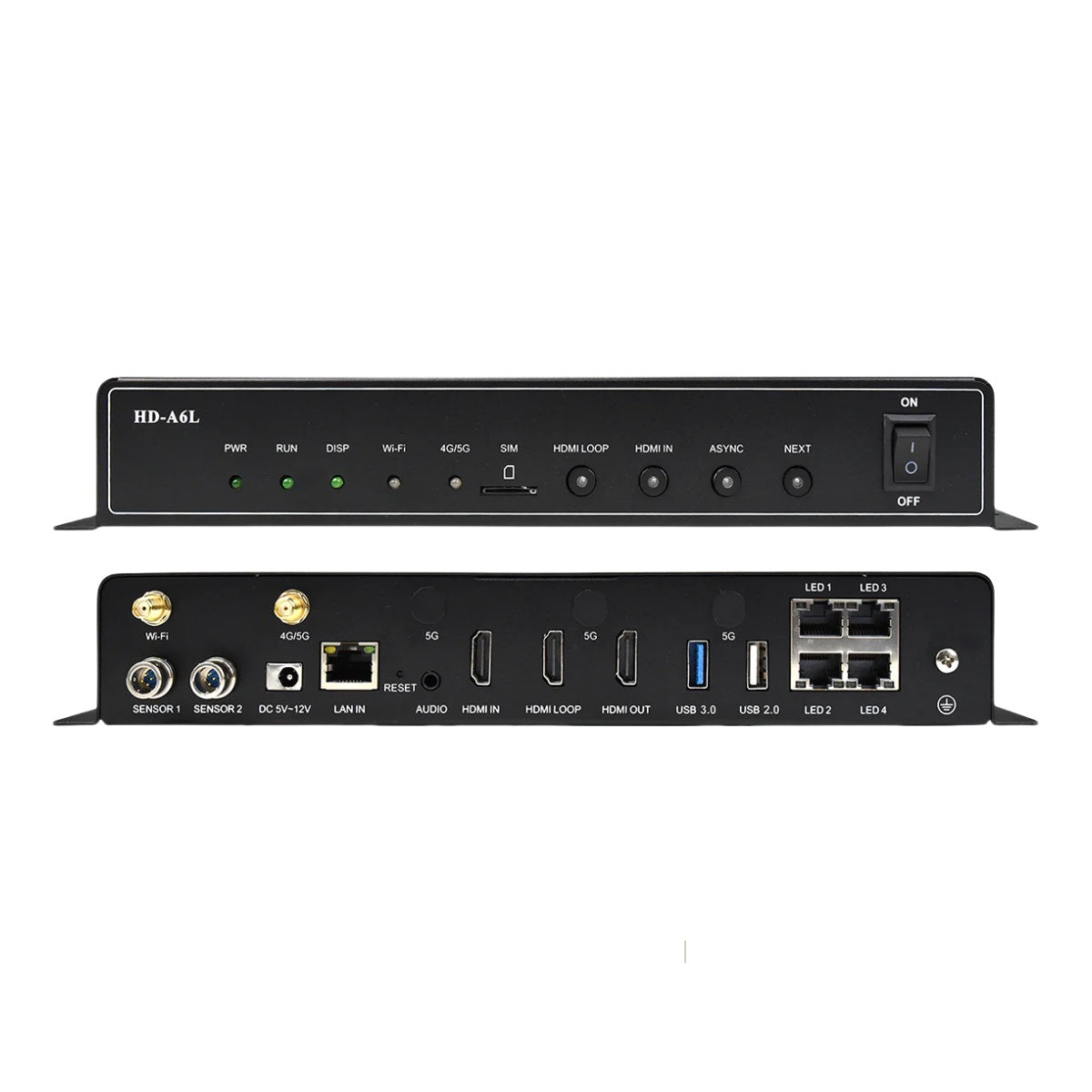
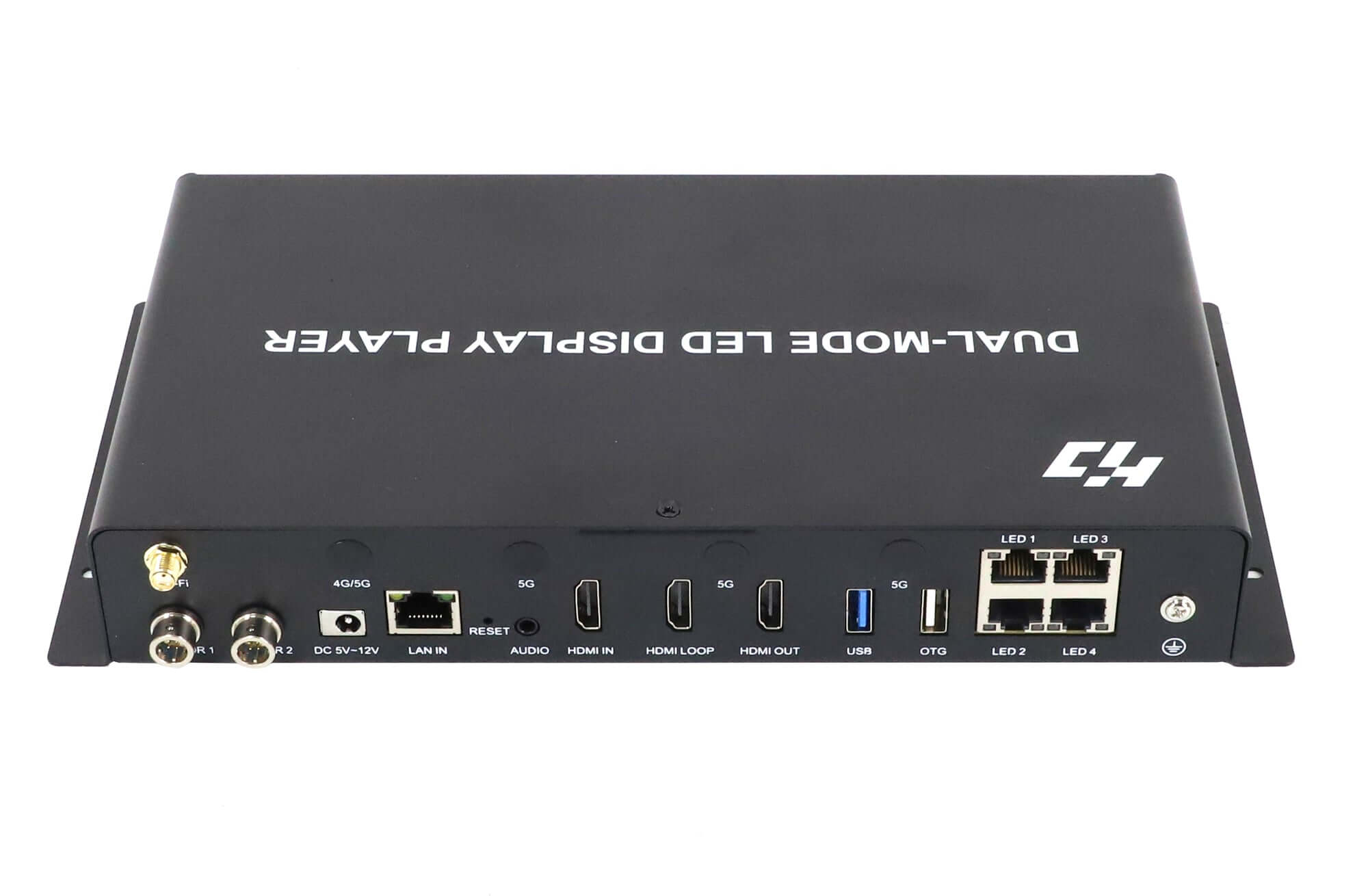
Поддържаните плейъри с два режима, включително HD-A6L, комбинират запаметено възпроизвеждане с работа с вход на живо. Мястото може да използва планирана реклама между презентациите и след това да избере източник на живо. Проверете как конкретното устройство превключва режимите и какво се случва, когато източникът изчезне; автоматичното връщане към резервно състояние не е безопасно предположение.
Таблицата с решенията в това Huidu Ръководството за LED контролери сравнява експлоатационните изисквания, вместо да класира един режим като универсално по-добър.
| вид | Най-добро пасване | Необходим е източник на живо | Проверете преди да изберете |
|---|---|---|---|
| Asynchronous | Запазени плейлисти и графици | Не, за запаметено възпроизвеждане | Съхранение, поддръжка на медии и маршрут за актуализиране |
| Синхронен | Презентации на живо или видео | Да, по време на възпроизвеждане на живо | Входен формат и път от източника до екрана |
| Двоен режим | Съхранено съдържание плюс въвеждане на живо | Докато сте в режим на живо | Поддържани режими и поведение при превключване |
3. Как да изберем правилния Huidu Регулатор
(1) Съпоставяне на размерите на пикселите и приемащия хардуер
Започнете с действителната ширина и височина на екрана в пиксели. Умножете ги, за да получите общия му брой пиксели. Например, хипотетичен екран с размери 960 × 320 пиксела съдържа 307 200 пиксела. Това изчисление описва екрана, а не капацитета на конкретен обект. Huidu продукт.
След това проверете максималната ширина, максималната височина, общото натоварване и разпределението между изходните портове. Тези ограничения трябва да отговарят на вашия дизайн; максималната ширина и максималната височина не могат автоматично да се комбинират в една поддържана резолюция. Също така проверете версията на приемащата карта, интегралната схема на драйвера на модула, конфигурацията на сканирането и окабеляването на шкафа.
Това Huidu Ръководството за LED контролери третира разделителната способност за видео декодиране отделно от капацитета за зареждане на LED. Плейър, способен да декодира видео файл с висока резолюция, не е задължително да управлява LED платно със същия размер. Проверете и двете спецификации преди покупка.
(2) Проверете входните данни и методите за актуализиране на съдържанието
Избройте сигналите, от които действително се нуждаете: съхранени файлове, HDMI източник на живо или DVI източник на живо. След това определете как персоналът ще публикува промените: локален Ethernet, поддържан Wi-Fi, USB трансфер или съвместима услуга за дистанционно управление.
Конекторът на антената или позицията на SIM картата не доказват, че е инсталиран клетъчен модем. По същия начин, само USB порт не осигурява поддръжка за всяка функция за възпроизвеждане. Проверете предоставените аксесоари, поддържаните медии и съвместимостта на софтуера за точното устройство. Полезна заявка за покупка включва размерите на екрана, модела на приемника, схемата на окабеляване, необходимия вход и предпочитания метод за актуализиране.
4. Настройка на HDPlayer от свързване до първо възпроизвеждане
HDPlayer се използва за създаване и изпращане на програми към съвместими Huidu устройства. HDSet обработва хардуерната конфигурация в поддържаните системи и е достъпен чрез работни процеси за настройка на хардуера. Софтуерните менюта и наличните функции варират в зависимост от версията и устройството. Това Huidu Ръководството за LED контролер използва последователност за въвеждане в експлоатация, която отделя редактирането на съдържание от промените в електрониката на екрана.
(1) Идентифицирайте устройството и го свържете
- Запишете хардуера. Снимайте етикета на контролера, запишете неговия фърмуер и идентифицирайте приемащите карти. Вземете подходящия софтуер и инструкции от Huidu или вашия доставчик на оборудване. Запазете съществуващия инсталатор и конфигурация, ако екранът вече работи.
- Установете достъп за управление. Свържете се чрез интерфейса, посочен за този модел. На плейър с отделни LAN IN и LED изходи използвайте порта за управление за компютъра или рутера. Проверете захранването, активността на връзката и открития ID на устройството, преди да изпратите каквото и да било.
(2) Проверете настройките на екрана преди публикуване
- Защитете работната конфигурация. Архивирайте достъпните параметри на приемника и картографирането на връзките, преди да правите промени. Ако модулите вече се показват правилно, нов плейлист не би трябвало да изисква експериментиране с настройките за сканиране. За нова инсталация използвайте съответстващата конфигурация на модулите и проверете реда на шкафовете с подходящ тестов шаблон.
- Задайте платното за съдържание. Въведете желаната ширина и височина на екрана в пиксели, след което потвърдете избраното устройство. Запазете оформлението на съдържанието в рамките на това платно. Грешно платно може да изреже или разтегне програма, дори когато физическото картографиране на екрана е правилно.
(3) Създайте и изпратете тестова програма
- Първо изградете нещо просто. Създайте програма с ясно изображение и кратка текстова област. Проверете позициите на областите, размера на текста и продължителността на възпроизвеждане в режим на предварителен преглед. Запазете редактируемия проект и неговите медийни файлове. Въведете видео, след като основното оформление работи, като използвате формат и кодиране, поддържани от плейъра.
- Изпрати и потвърди. Прехвърлете програмата на желаното устройство или използвайте поддържания работен процес за експортиране през USB. Изчакайте завършване, след което разгледайте действителния LED екран. Проверете ръбовете, подравняването на корпуса, цветовете, графиците и яркостта. За съхранено възпроизвеждане, потвърдете операцията след изключване на компютъра за редактиране. Съобщение за успешно прехвърляне доказва доставката, а не правилния видим изход.
5. Отстраняване на проблеми с връзката и възпроизвеждането
Работете от етапа на неуспех, вместо да променяте няколко настройки наведнъж. Това Huidu Ръководството за LED контролер разделя откриването, доставянето на съдържание, въвеждането на живо и картографирането на екрана, така че всяка проверка отговаря на конкретен въпрос.
| симптом | Първи проверки | Избягвайте |
|---|---|---|
| Устройството не е намерено | Захранване, интерфейс за управление, мрежова връзка и идентификатор на устройството | Промяна на параметрите на приемника за коригиране на откриването |
| Прехвърлянето е успешно, но екранът е празен | Активна програма, график, яркост и избран режим | Ако приемем, че успешното прехвърляне доказва възпроизвеждането |
| Картината се повтаря или измества | Размер на платното, разположение на шкафовете и ред на кабелите | Презаписване на работеща конфигурация |
| Входът на живо няма картина | Избран вход, изходен източник и поддържан формат на сигнала | Използване на изходен контакт като вход |
Ако едно обикновено неподвижно изображение работи, но видеоклип не, проверете кодека, размерите и профила на кодиране на файла спрямо поддържаните от плейъра медийни изисквания. Преименуването на разширение не конвертира файл. Тествайте кратък съвместим клип, преди да създадете отново сложен плейлист.
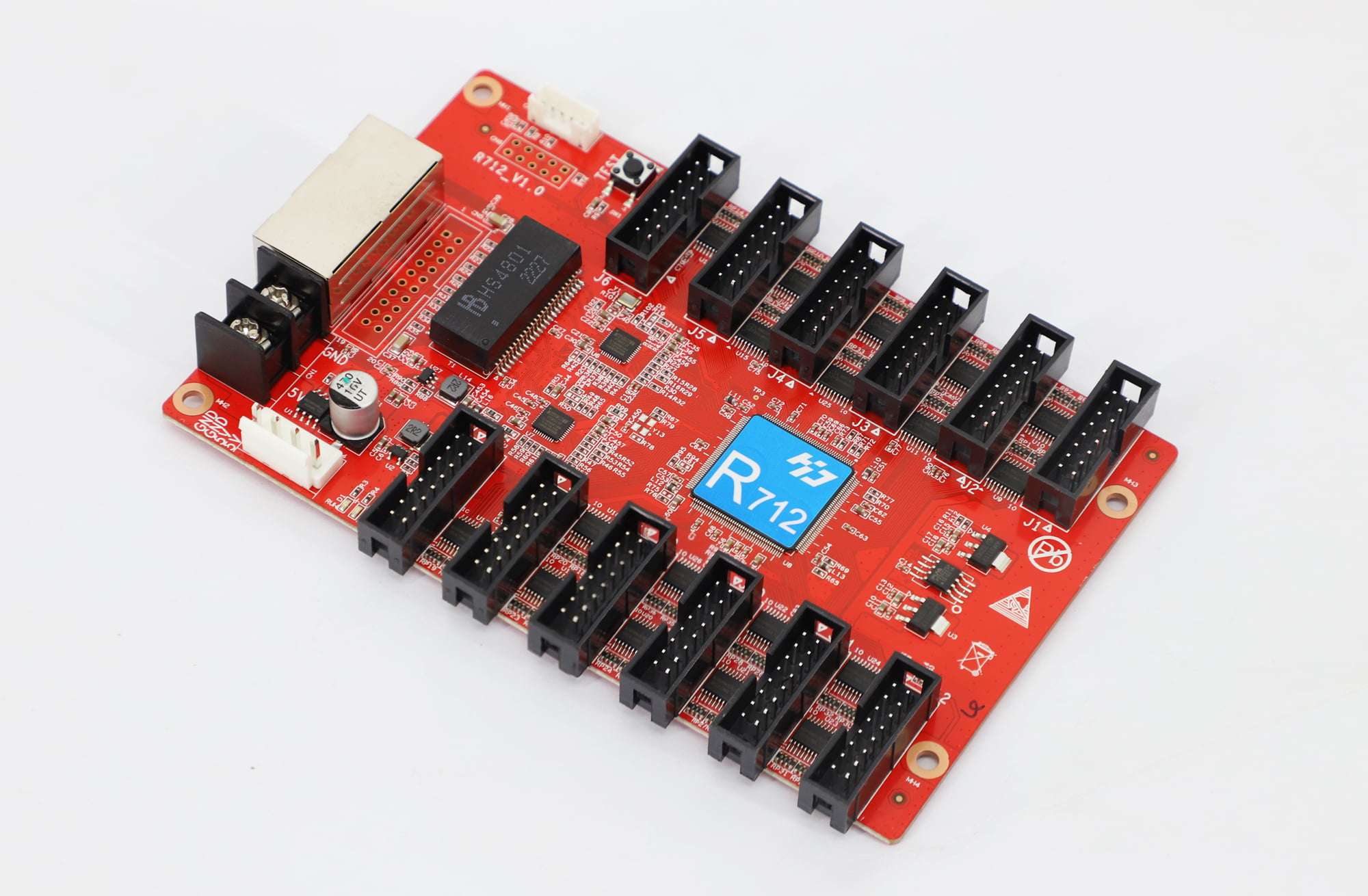
Повтарящи се секции, разменени шкафове или грешни цветове могат да възникнат след плейъра, на етапа на картографиране или конфигуриране на модули. Проверете модела на приемника и реда на свързване, преди да смените хардуера. Записвайте всяка промяна и възстановете предишните настройки, ако симптомът се влоши. Когато ескалирате повреда, изпратете на доставчика точния модел, фърмуер, размери на екрана, описание на окабеляването и снимка на видимия проблем.
6. Често задавани въпроси
(1) Може ли Huidu LED контролерът продължава ли да свири, когато интернетът падне?
Асинхронен плейър може да продължи да показва програма, която вече е съхранена локално, стига захранването и локалният път на LED сигнала да са налични. Съдържанието на живо в мрежата и отдалечените актуализации може да спрат. Тествайте реалния плейлист с премахнат достъп до интернет: локално съхраненият фон и онлайн информационната област могат да се държат различно по време на едно и също прекъсване.
(2) Мога ли да контролирам Huidu LED дисплей с LedArt на телефона ми?
някои Huidu Плейърите поддържат мобилно управление чрез съвместими приложения като LedArt. Потвърдете поддръжката за вашия контролер и необходимия метод на свързване. Рутинните промени на съдържанието може да са възможни от телефон, докато въвеждането в експлоатация или възстановяването може да изисква настолен софтуер. Проверете задачите, от които се нуждаете, вместо да приемате, че мобилните и настолните инструменти са идентични.
(3) Мога ли да заменя Huidu контролер и да запазя картите си за получаване?
Приемните карти могат да се използват повторно само ако резервният контролер, семейството приемници, фърмуерът и конфигурацията на модула са съвместими. Съвпадащ Ethernet конектор не е достатъчно доказателство. Помолете доставчика да потвърди комбинацията и да запази съществуващите файлове на приемника. Това Huidu Ръководството за LED контролери препоръчва да проверите представителен шкаф, преди да поверите целия дисплей на нов контролер.
(4) Ще възобнови ли дисплеят правилната програма след прекъсване на захранването?
Не е задължително. Възпроизвеждането след прекъсване на захранването зависи от съхраненото съдържание, настройките за стартиране, активния режим и часовника на контролера. Не приемайте, че възстановеното захранване гарантира предвидения график. По време на въвеждане в експлоатация извършете контролирано рестартиране след запазване на конфигурацията. Проверете избраната програма, часовата зона и границите на графика, особено ако табелата показва различен материал в различните часове на деня.
(5) Може ли HDPlayer да изпраща различни програми до множество Huidu екрани?
Поддържаните мрежови работни процеси на HDPlayer могат да управляват множество устройства. Създавайте и идентифицирайте подходящите екранни проекти, след което съпоставяйте всяка програма с целевото ѝ устройство и размери. Изпращането на съдържание към няколко екрана е различно от поддържането на прецизната синхронизация на възпроизвеждането им. За координирано видео на отделни дисплеи, проверете независимо поддържания метод за синхронизация и хардуерните изисквания.
(6) Какво трябва да архивирам преди да актуализирам фърмуера или да сменя контролер?
Запазете проекта с редактируемо съдържание, оригиналния носител, размерите на екрана, конфигурацията на приемника и съпоставянето на шкафовете. Запишете идентификаторите на устройствата, версиите на фърмуера и настройките за свързване и снимайте окабеляването. Съхранявайте резервното копие далеч от контролера. Вземете правилния фърмуер и процедурата за актуализиране за точния хардуер; не започвайте актуализация само защото съществува по-нов файл.
(7) Как да избера версия на HDPlayer за по-стара Huidu контролер?
Изберете версия, за която е потвърдено, че поддържа контролера и неговия фърмуер. Започнете с указанията за съвместимост на доставчика или с съответните Huidu информация за изтегляне. Запазете работещата инсталация и проект, преди да променяте версиите. Първо проверете откриването, достъпа до конфигурацията и малка тестова програма; по-новият интерфейс сам по себе си не е причина за мигриране на стабилна система.
7. заключение
Централният избор в това Huidu Ръководството за LED контролерите определя как екранът получава съдържанието си: съхранени програми, непрекъснато предаване на живо или и двете. След като това е ясно, съобразете контролера с размерите на пикселите, приемащия хардуер и работния процес за актуализиране. Дръжте управлението на съдържанието отделно от хардуерната конфигурация, запазете работните настройки и проверете готовата програма на действителния дисплей. Кратък списък с изисквания и прост тест за възпроизвеждане разрешават повече несигурност, отколкото изборът само по име на модел или рекламирана резолюция.

