
A Kystar Системата за управление работи правилно, когато нейният изпращащ хардуер, приемащи карти, фърмуер и софтуер поддържат едни и същи изисквания за дисплей. Започнете с точните модели устройства и задачата, която трябва да извършите. Конфигурирането на екрана, публикуването на съдържание и възпроизвеждането от медиен сървър изискват различни инструменти, дори когато оборудването е от един производител.
За инсталатора приоритетът е правилно картографиран екран с подходящи параметри на модула. За оператора на табла това е надеждното доставяне на програмата. Техникът на събития също се нуждае от предвидимо превключване на източниците и възпроизвеждане. Това ръководство обяснява как да се съобразят тези нужди с хардуера, да се провери пътя на сигнала и да се запази работеща настройка за бъдеща поддръжка.
1 Разберете хардуера в Kystar Система за контрол на
Изпращащи устройства и видеоконтролери
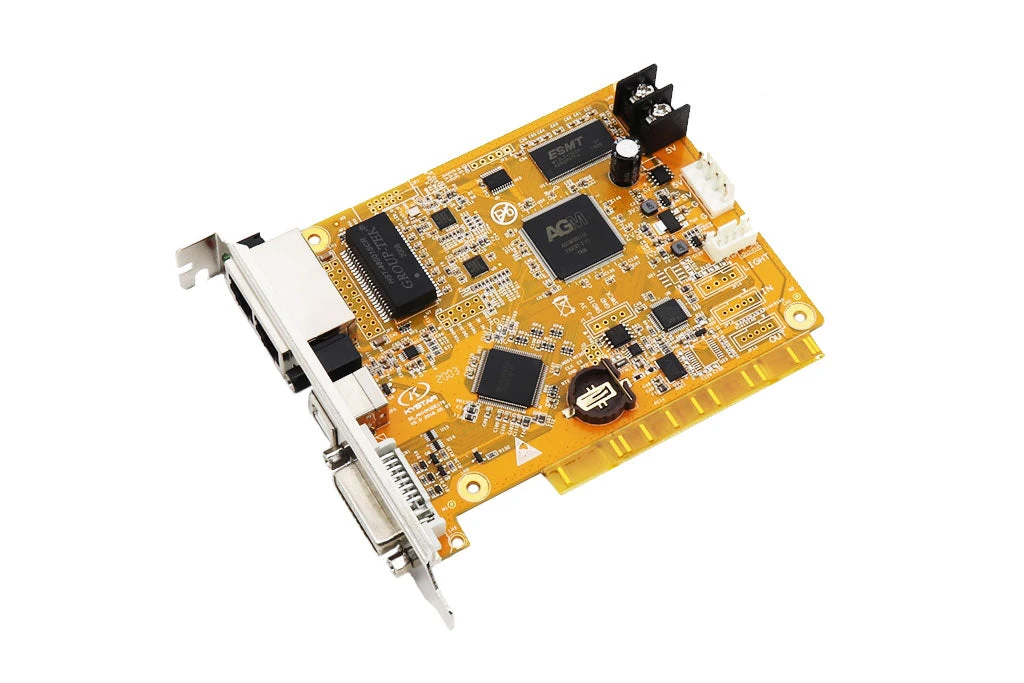
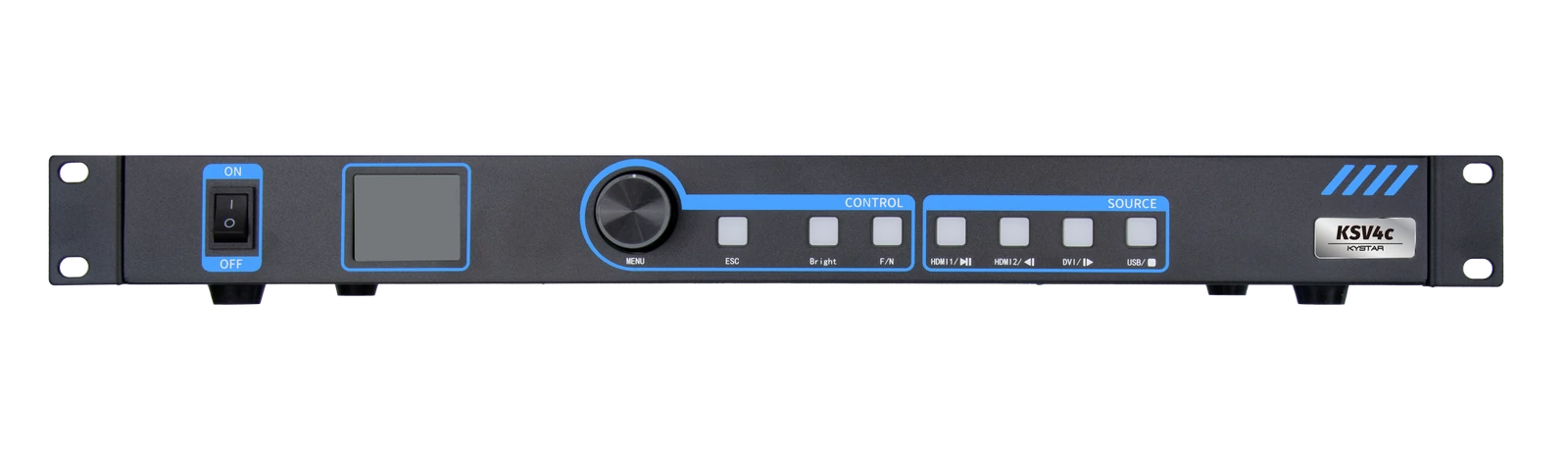
Изпращащото устройство приема входящ видеосигнал и предава данни за показване към приемащите карти. Видеопроцесорът обработва задачи като мащабиране и избор на източник. Интегриран контролер комбинира видеообработката с функциите за изпращане, което може да намали броя на отделните устройства. Проверете кои функции са вградени в конкретното устройство.
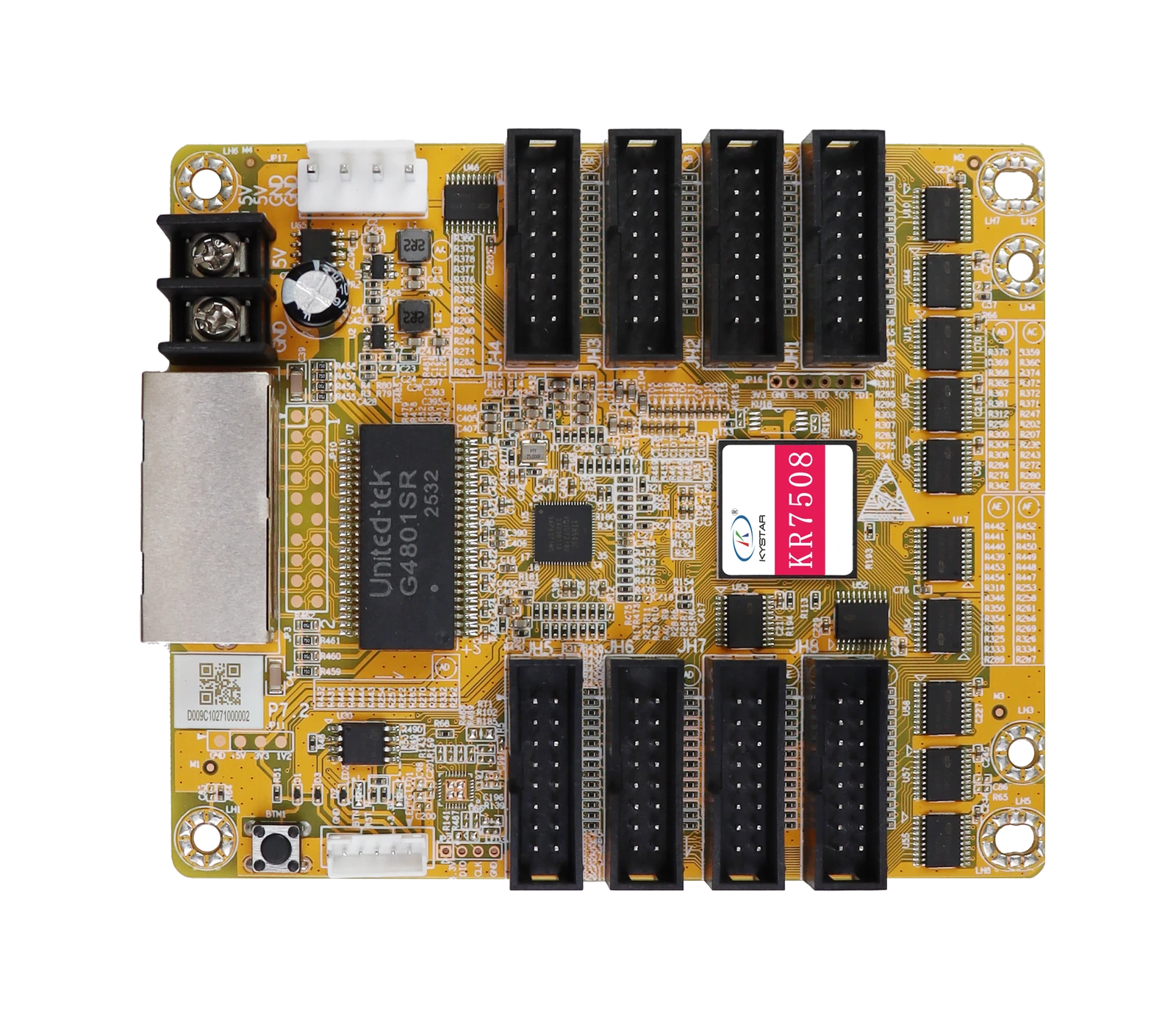
Приемащи карти и интерфейси на модули
Приемните карти се намират вътре в LED шкафовете и преобразуват входящите данни в сигнали за схемата на драйвера на модула. Kystar Система за управление, приемникът трябва да е съвместим с интерфейса на модула, интегралната схема на драйвера, схемата на сканиране и необходимото натоварване. Съвпадащ конектор не установява електрическа или функционална съвместимост.
В заявката за подмяна включете пълния суфикс на модела и версията на хардуера. Запишете също как картата се свързва с адаптерната платка на шкафа. Това помага на доставчика да оцени предложената подмяна спрямо съществуващото окабеляване на модула и необходимите софтуерни функции.
Медийни плейъри и медийни сървъри
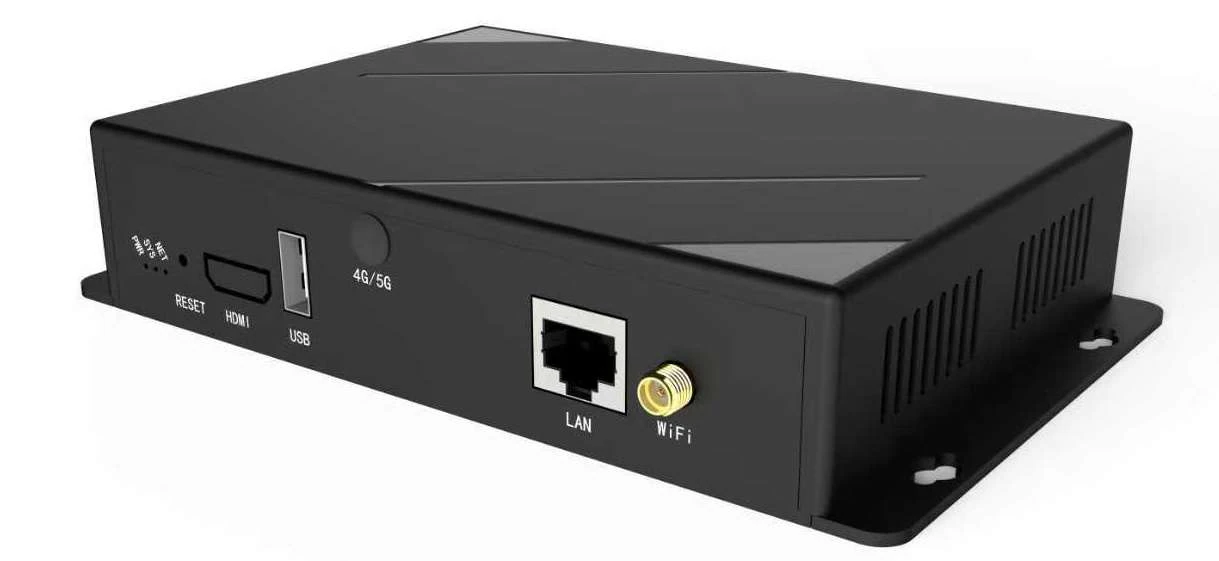
Асинхронният плейър съхранява и възпроизвежда публикувано съдържание локално. Някои плейъри приемат и вход на живо. Медиен сървър изпълнява софтуер за възпроизвеждане за по-взискателни оформления на съдържание и координирани изходи. Тези продукти имат различна конфигурация и експлоатационни изисквания, така че идентифицирайте действителния хардуер, вместо да избирате софтуер само по думата „контролер“.
2. Свържете всяка хардуерна задача с правилния софтуер
Използвайте Kystar Софтуер за контролна система за въвеждане в експлоатация на екрани на поддържани изпращащи устройства, приемащи карти и интегрирани контролери. Неговата роля включва настройка на приемника и картографиране на връзката на дисплея. Редактор на съдържание подготвя програми за терминали за възпроизвеждане, докато софтуерът за медиен сървър управлява възпроизвеждането на сървъра. Разделяйте тези задачи, когато избирате инсталатор.
Следната таблица е ръководство за избор. Проверете точната комбинация от хардуер и версия, преди да инсталирате или актуализирате софтуера.
| Задача и хардуер | Софтуер за проверка | Съвпадение от съществено значение |
|---|---|---|
| Подкрепени от Комисията податели, получатели и интегрирани администратори | Система за управление KYSTAR | Модели на устройства, фърмуер и необходими функции за конфигуриране |
| Редактиране и публикуване в поддържани плейъри на Pandora | Kystar PE / Pandora Editor или посоченото приложение | Генериране на играчи, освобождаване от редактора и метод за трансфер |
| Публикувайте дистанционно на поддържани терминали | Облачната платформа Kares | Поддръжка на терминали, обвързване на акаунти и достъп до мрежата |
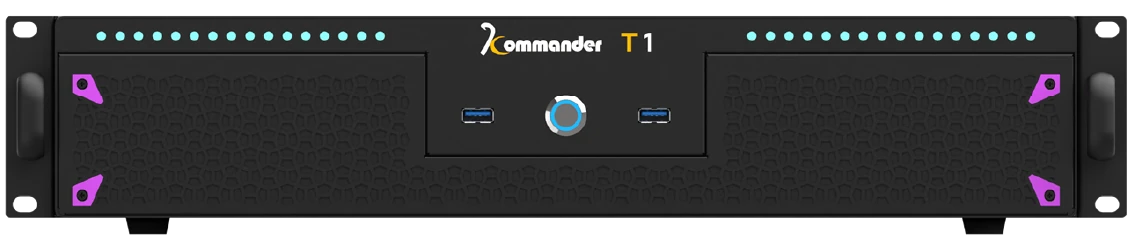
| Стартиране на възпроизвеждане от медиен сървър | Специфичен за модела Kommander пакет | Модел на сървъра, издание на софтуера и условия за активиране |
| Управлявайте поддържаните устройства дистанционно | Kommander Cloud Control Assistant | Изрично поддържани устройства и налични контроли |
Например, продуктовата документация на Pandora KD1 идентифицира Kystar PE за редактиране на програми и Kares за управление на облака. Това не прави всяка версия на редактора подходяща за всеки по-стар плейър на Pandora. По същия начин, центърът за изтегляне изброява отделни пакети на Kommander, така че продуктовото семейство и изданието имат значение.
Kares и Kommander Cloud Control Assistant също обслужват различни работни потоци. Kares осигурява публикуване и управление на терминал; асистентът изброява поддържаното оборудване за дистанционна работа. Инсталирането на едното не добавя автоматично другия работен процес към неподдържано устройство.
Запишете текущия софтуер и фърмуер, преди да правите промени. По-нова версия може да е насочена към определена функция или поколение хардуер, но само номерът на версията не доказва, че е правилният избор за съществуваща инсталация.
3 Проверете капацитета на пикселите и целия път на сигнала
Изчислете разделителната способност на екрана от разположението на корпуса му, след което умножете ширината в пиксели по височината в пиксели. Хипотетичен дисплей с размери 1,920 × 1,080 съдържа 2 073 600 пиксела. Това е пример за размер, а не твърдение за капацитет за който и да е показан продукт.
A Kystar Системата за управление трябва да отговаря едновременно на няколко ограничения: общ капацитет на изпращане, натоварване на всеки изходен порт, капацитет на приемника и максимални размери на екрана. Екранът може да побере общия допустим брой пиксели, като същевременно надвишава лимита на един порт или разрешената му ширина. Изчислете всяка кабелна верига от действително присвоените ѝ шкафове.
Проверете желаната входна резолюция и честота на кадрите, както и изходната конфигурация. Честотата на кадрите на видеото описва времето на входящата картина; честотата на опресняване на светодиода описва как се управлява дисплеят. Една стойност не може да се използва като доказателство за другата. Поддържаната битова дълбочина и режимът на работа също могат да повлияят на наличното зареждане, така че използвайте ограниченията за желаните настройки.
Накрая, разграничете изходите за данни на LED от портовете за управление на мрежата. Подобни RJ45 контакти могат да изпълняват различни задачи. Следвайте техните етикети и инструкции за окабеляване и използвайте обикновено мрежово оборудване в пътя за данни на LED само когато производителят изрично поддържа тази топология.
Планирайте съдържанието отделно от работния плот на компютъра. Мащабирането на стандартна презентация в необичайно широко LED оформление може да затрудни четенето на текста. Съгласувайте се кое устройство ще извършва мащабирането и проверете тестово изображение с естествена резолюция, преди да одобрите дизайна на съдържанието.
4 Изберете настройка за вашия работен процес на дисплея
Видео на живо и превключване на източници
За заседателна зала или събитие, планирайте около източниците, които действително ще пристигнат: компютър за презентации, захранване от камера или производствен превключвател. Изберете хардуер за обработка и изпращане за тези връзки и необходимите времена. Репетирайте промените на източниците и предвидения резервен сигнал, преди да е необходим дисплеят.
Планирано обозначаване и дистанционно публикуване
За рекламни цикли, съвместим плейър може да съхранява съдържание и да го възпроизвежда без непрекъснат видео изход от компютър. Разделете изискването за локално възпроизвеждане от отдалечени актуализации. Проверете поддържаните формати, наличните методи за съхранение и публикуване на избрания модел. A Kystar Системата за управление, използвана за обозначения, все още се нуждае от правилна конфигурация на шкафа, преди който и да е плейлист да може да се показва правилно.
Медийни сървъри за координирано възпроизвеждане
Изберете медиен сървър, когато проектът изисква подредбата на изходите и функциите за възпроизвеждане на съответстващия пакет Kommander. Проверете действителните медийни файлове, едновременните слоеве и времето на изходите по време на репетиция. Когато няколко изхода трябва да останат синхронизирани, потвърдете поддържаната схема за синхронизация между сървъра и оборудването надолу по веригата. Самото закупуване на допълнителни изходи не осигурява синхронизирано възпроизвеждане.
5. Пуснете в експлоатация съответния хардуер и софтуер
Комисия а Kystar Управлявайте системата по контролиран начин, така че промяната в софтуера да не скрие проблем с окабеляването или параметрите на модула.
- Запишете инсталацията. Снимайте етикетите на моделите и отбележете версиите на фърмуера, софтуера, размерите на корпуса в пиксели и назначенията на портовете. Запазете съществуващата конфигурация, преди да промените работния екран.
- Подгответе комуникация. Инсталирайте поддържания софтуерен пакет и необходимите драйвери. Използвайте документираната USB, серийна или мрежова контролна връзка. Уверете се, че откритите устройства съответстват на физическата инсталация.
- Проверете параметрите на приемника. Използвайте одобрения от производителя на шкафа файл с параметри или проверена информация за модула. Проверете интегралната схема на драйвера, подредбата на сканирането, реда на цветовете и областта, присвоена на всеки приемник. Тествайте един представителен шкаф, преди да приложите настройките по-широко.
- Картографирайте дисплея. Възпроизведете физическия ред на шкафовете и посоката на кабелите в настройките за свързване. Проверете всеки порт поотделно, така че размененият кабел да не бъде прикрит от ненужни промени в картографирането.
- Тествайте снимки и съдържание. Проверете плътните цветове, сивите скали и шарките, които разкриват границите на шкафовете. След това тествайте действителните източници или медийни файлове, включително промените в източниците и планираното възпроизвеждане, където е необходимо.
- Запазете и докажете възстановяване. Запазете настройките, като използвате документираната процедура на модела. Рестартирайте по време на договорен прозорец за поддръжка и проверете дали желаната конфигурация се връща. Предайте резервните копия, картата на шкафа и процедурата за възстановяване.
Третирайте актуализациите на фърмуера като отделно решение за поддръжка. Първо потвърдете целевия модел, причината за актуализацията и метода за възстановяване. Избягвайте да надграждате няколко компонента едновременно, докато разследвате неразрешена повреда.
Когато се използва калибриране, съхранявайте записите му отделно от основните параметри на приемника. Архивиране, което възстановява картографирането на шкафа, може да не възстанови всяка настройка за качество на изображението. Етикетирайте всеки запазен файл по тип шкаф и предназначение, така че персоналът по поддръжката да може да идентифицира правилния материал за възстановяване.
6 Диагностициране на несъответствия между хардуер и софтуер
Когато Kystar Ако системата за управление се повреди, локализирайте слоя, който е спрял да работи, преди да смените хардуера. Полезно първо разграничение е дали вътрешен тестов модел се показва правилно. Таблицата определя проверките, които трябва да се направят; всеки симптом може да има повече от една причина.
| Наблюдаван симптом | Първи проверки |
|---|---|
| Хардуерът не е открит | Захранване, интерфейс за управление, кабел за данни, поддръжка на драйвери и модели |
| Тестовият шаблон работи, но липсва видео източникът | Избрани входни, изходни тайминги, кабелни и EDID настройки |
| Шкафовете показват неправилен ред на изображенията | Физическа кабелна верига, размери на приемника и картографиране на шкафа |
| Публикуваното съдържание не се показва | Целеви терминал, разрешения, завършване на прехвърлянето и активен график |
EDID е информацията за възможностите, предоставена на видеоизточника. Ако той или синхронизацията на източника е грешна, промяната на параметрите на приемника може да не помогне. Запишете какво се е променило непосредствено преди повредата, след което променяйте една настройка наведнъж и тествайте отново.
Често задавани въпроси
1 Мога ли да стартирам Kystar Софтуер за контрол на системата, инсталиран директно на macOS?
Използвайте операционната система, посочена за точното издание. Документираната инсталация на софтуер за управление използва компоненти и драйвери на Windows; не предполагайте съвместимост с macOS. Достъпът през браузър до поддържана облачна услуга е отделна функция и не замества софтуера за конфигуриране на устройства.
2 Какво трябва да направя, ако оригиналната ми карта за получаване на KYSTAR бъде прекратена?
Поискайте одобрен заместител за съществуващия шкаф. Предоставете оригиналния модел на картата, интерфейса на модула, информацията за драйвера и резервното копие на конфигурацията. Преди да смените по-голяма партида, валидирайте един шкаф, включително качеството на изображението му и всички функции за калибриране или архивиране, използвани от инсталацията.
3 Мога ли да импортирам конфигурация от NovaStar или Colorlight в софтуера KYSTAR?
Не приемайте, че конфигурационни файлове се прехвърлят между екосистемите за управление. Получете спецификации на модула или одобрен KYSTAR файл с параметри от доставчика на шкафа. Подобен размер на екрана или съответстващ кабелен конектор не установява съвместимост на файловия формат или приемащата карта.
4 Как да прехвърля управляван от облака KYSTAR плейър на нов собственик?
Уговорете прехвърлянето с администратора или доставчика на текущия акаунт. Потвърдете собствеността на терминала, свързването с акаунта и разрешенията, след което се споразумейте как трябва да се обработва съществуващото съдържание. Следвайте процеса за конкретната платформа; не приемайте, че фабричното нулиране освобождава свързването с облака.
5 Защо публикуван плейлист започва в грешно местно време?
Сравнете часовника на терминала, часовата зона и датите на графика с предвиденото местоположение. Проверете всички поддържани настройки за синхронизация на часовника и потвърдете, че активната програма има очакваните правила за синхронизация. Завършеното качване потвърждава прехвърлянето, но не доказва, че графикът е правилен.
6 Трябва ли да преработя видеото си след промяна на оформлението на шкафа?
Ако се промени само редът на кабелите, докато видимото пикселно платно остане идентично, коригираното картографиране може да е достатъчно. Ако размерите на платното, съотношението на страните или подредбата се променят, прегледайте оформлението на съдържанието и настройките за експортиране, така че важният текст и графики да останат правилно позиционирани.
7 Мога ли да преместя лиценза си за софтуер Kommander на друг компютър?
Проверете точното издание и условия за активиране с доставчика, преди да смените компютъра. Правото на прехвърляне и методите за активиране трябва да бъдат потвърдени за този пакет. Запазете записите за покупка и активиране и проверете инсталацията за замяна, преди да извадите работещия сървър.
Заключение
Добре съчетано Kystar Системата за управление започва с идентифициран хардуер и ясна оперативна задача. Изберете софтуер за конфигуриране на екрана за въвеждане в експлоатация, поддържан редактор или облачна платформа за публикуване на плейъри и правилния Kommander пакет за възпроизвеждане от медиен сървър. Проверете капацитета по целия път на сигнала, включително отделни портове и приемащи карти. Преди предаване, тествайте системата с реално съдържание и рестартирайте, след което запазете работещата конфигурация. Тези проверки дават на следващия оператор достатъчно информация, за да поддържа дисплея и да избере съвместими заместители.

