
Para maka-set up og Colorlight 5A-75B receiving card, susiha ang mga detalye ug wiring sa module, i-detect ang receiver, i-load ang mga parameter sa module nga motakdo, i-map ang mga cabinet, ug i-save ang configuration sa hardware. Tapusa pinaagi sa usa ka kontroladong pag-restart aron makumpirma nga ang mga setting napadayon.
Kini nga checklist sa pag-setup sa Colorlight 5A-75B naglangkob sa unang higayon nga pag-commissioning, pag-ilis sa mga kard, ug kasagarang mga depekto sa display. Ang receiving card ang nagmaneho sa mga LED module; ang usa ka compatible nga sending device ang naghatag og display data. Ang mga parameter sa receiver ang nagkontrol sa mga signal sa module, samtang ang screen mapping ang nagtino sa posisyon sa matag receiver sa kompletong imahe.
Sakop sa software: Ang mga ehemplo sa menu sa ubos nagtumong sa LEDSetting V2.2.6. Ang mga magamit nga gimbuhaton nagdepende sa rebisyon sa receiver, firmware, ug nagpadala. Ang mga daan nga tutorial sa LEDVISION mahimong mogamit ug lain-laing mga menu o mga pamaagi sa koneksyon.
1. Sa Dili Pa Ka Magsugod sa Imong Colorlight 5A-75B Setup
01. Ilha ang mga Module sa Card ug LED
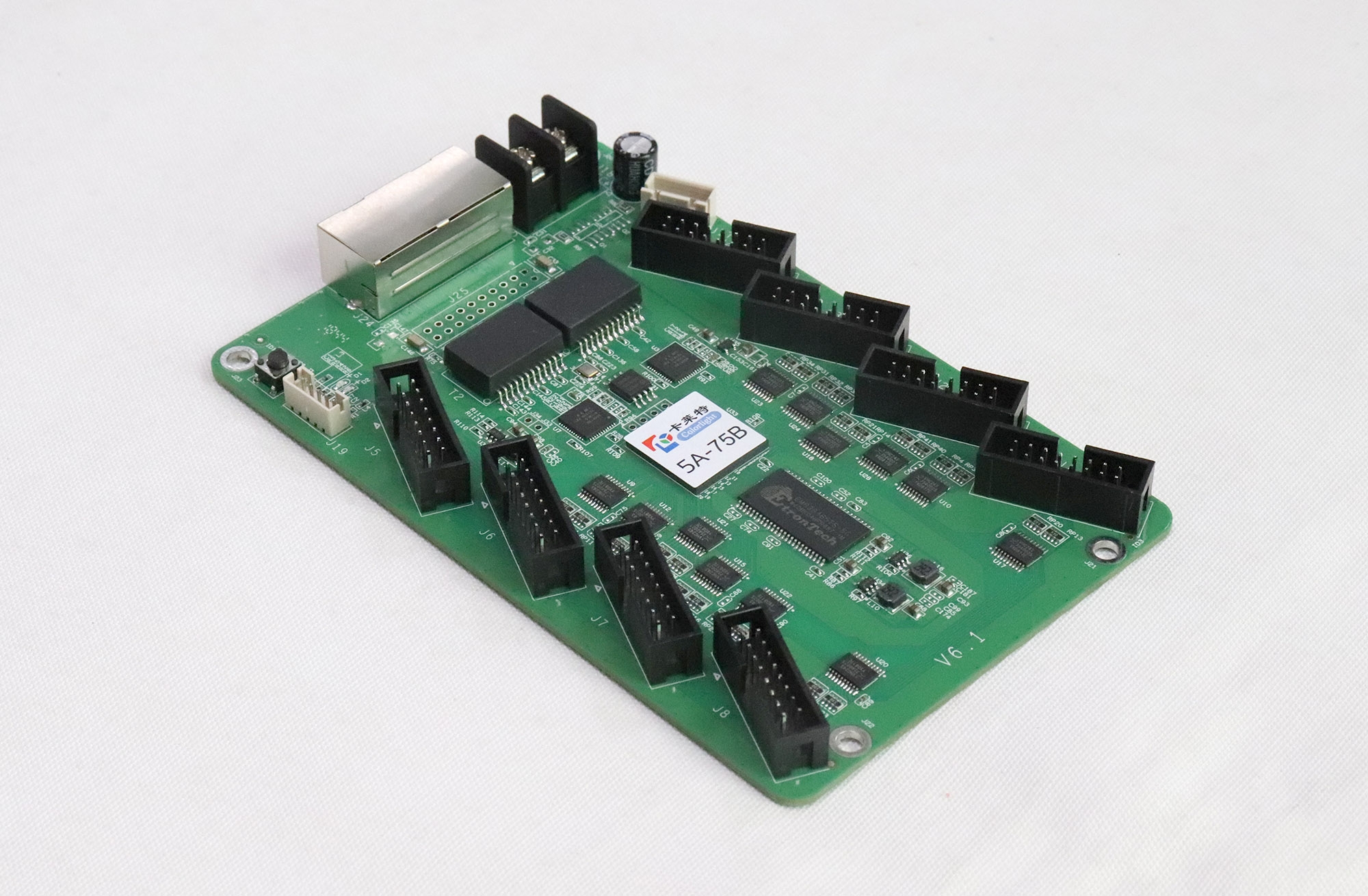
Basaha ang modelo ug ang rebisyon nga giimprinta sa board. Kuhaa ang parameter file sa module supplier ug irekord ang driver IC, decoder IC kon gikinahanglan, scan ratio, ug pixel dimensions. Ang pixel pitch lamang dili makaila niini nga mga setting. Kuhaa ang litrato sa kasamtangang mga posisyon sa kable sa dili pa putlon ang bisan unsa.
02. I-backup ang Nagtrabahong Konfigurasyon
Para sa operating screen, basaha balik ug i-export ang working configuration sa dili pa mohimo og mga pagbag-o. Hupti nga klaro ang pag-ila sa mga receiver parameters, screen mapping, ug calibration backups; dili angay hunahunaon nga ang usa ka file adunay tanan.
| check | Gikinahanglan nga impormasyon | Kondisyon sa pagpasar |
|---|---|---|
| hardware | Pagrepaso sa kard ug mga IC sa module | Eksaktong hardware ang nailhan |
| module | Mga dimensyon sa pixel ug ratio sa pag-scan | Anaa ang mga setting sa supplier |
| Pagputol | HUB75 pinout ug ruta sa kable | Ang mga koneksyon mohaom sa disenyo |
| tabang | Mga parametro, pagmapa, kalibrasyon | Luwas nga gitipigan ang orihinal nga mga file |
| load | Mga pixel kada receiver ug sender port | Sulod sa napamatud-an nga mga limitasyon sa sistema |
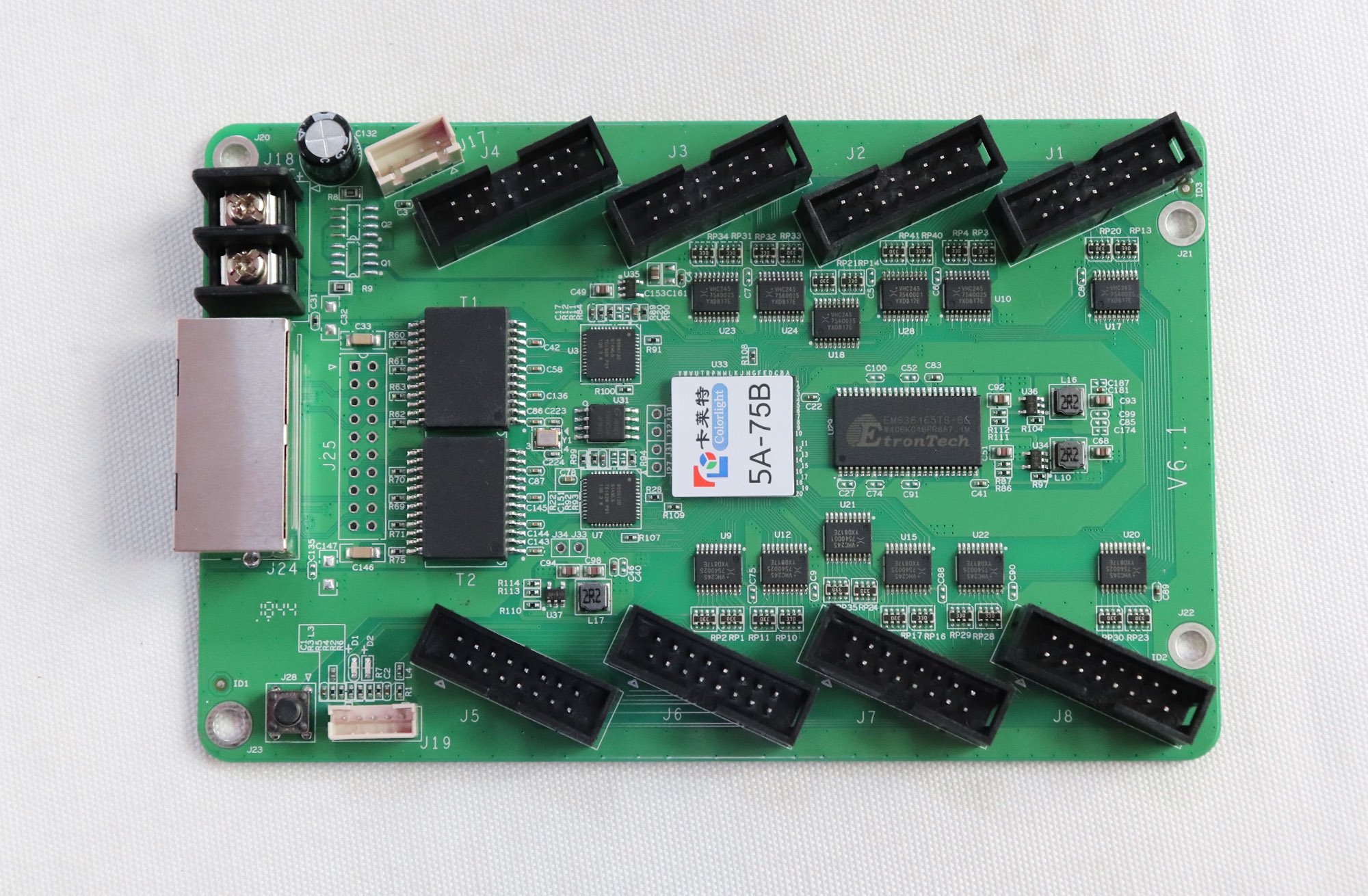
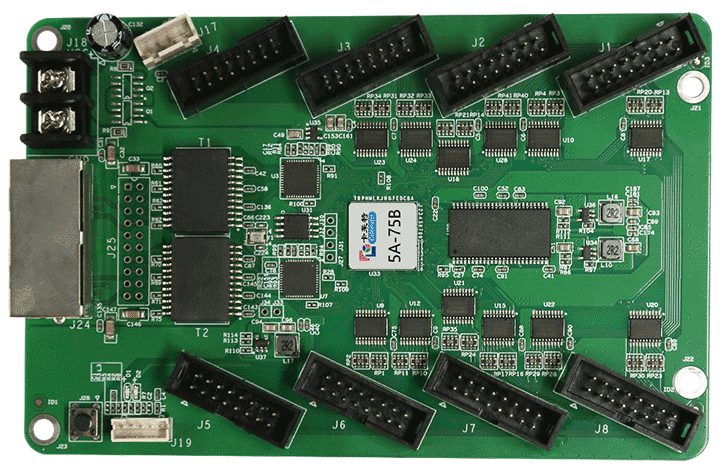
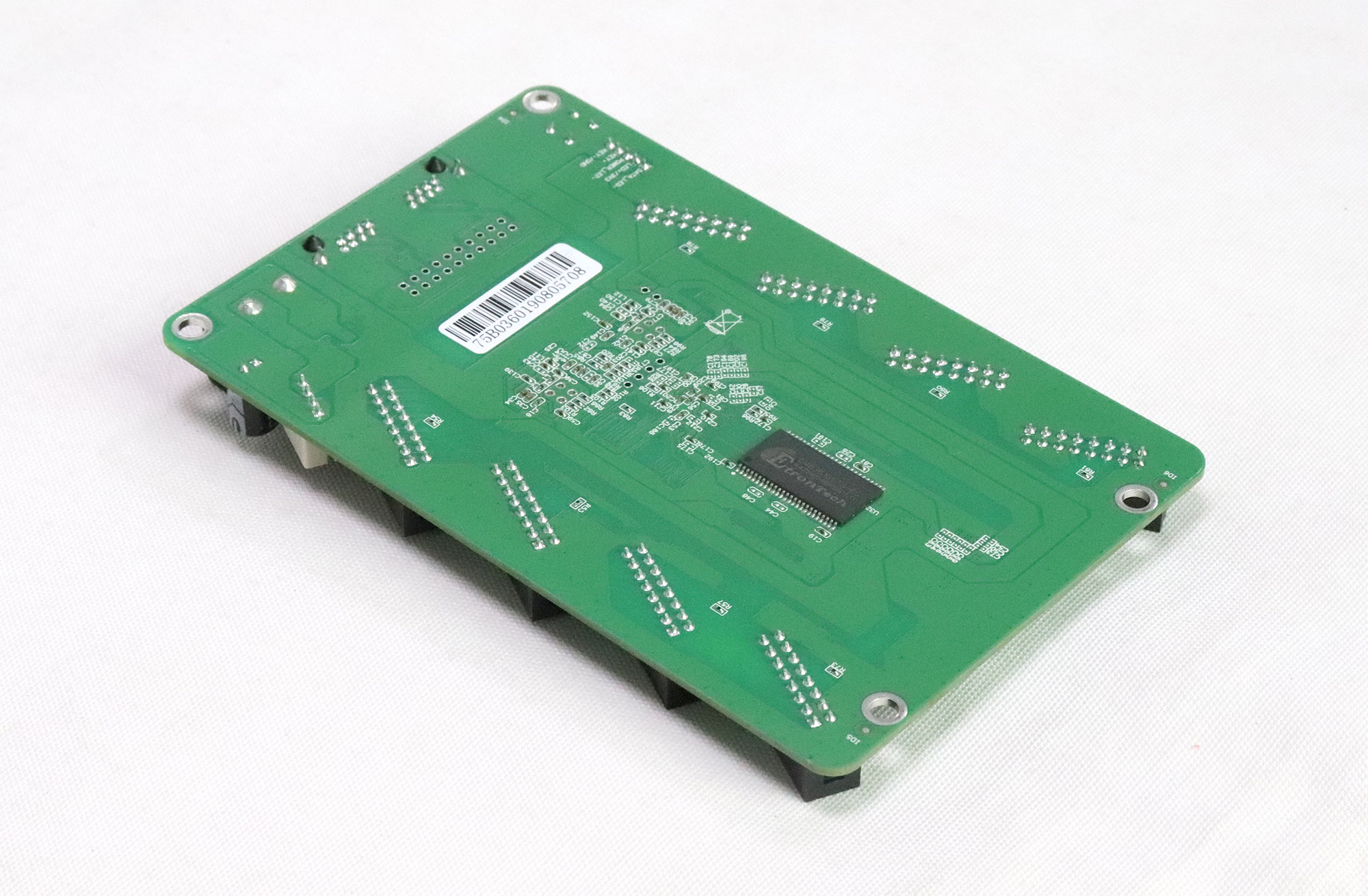
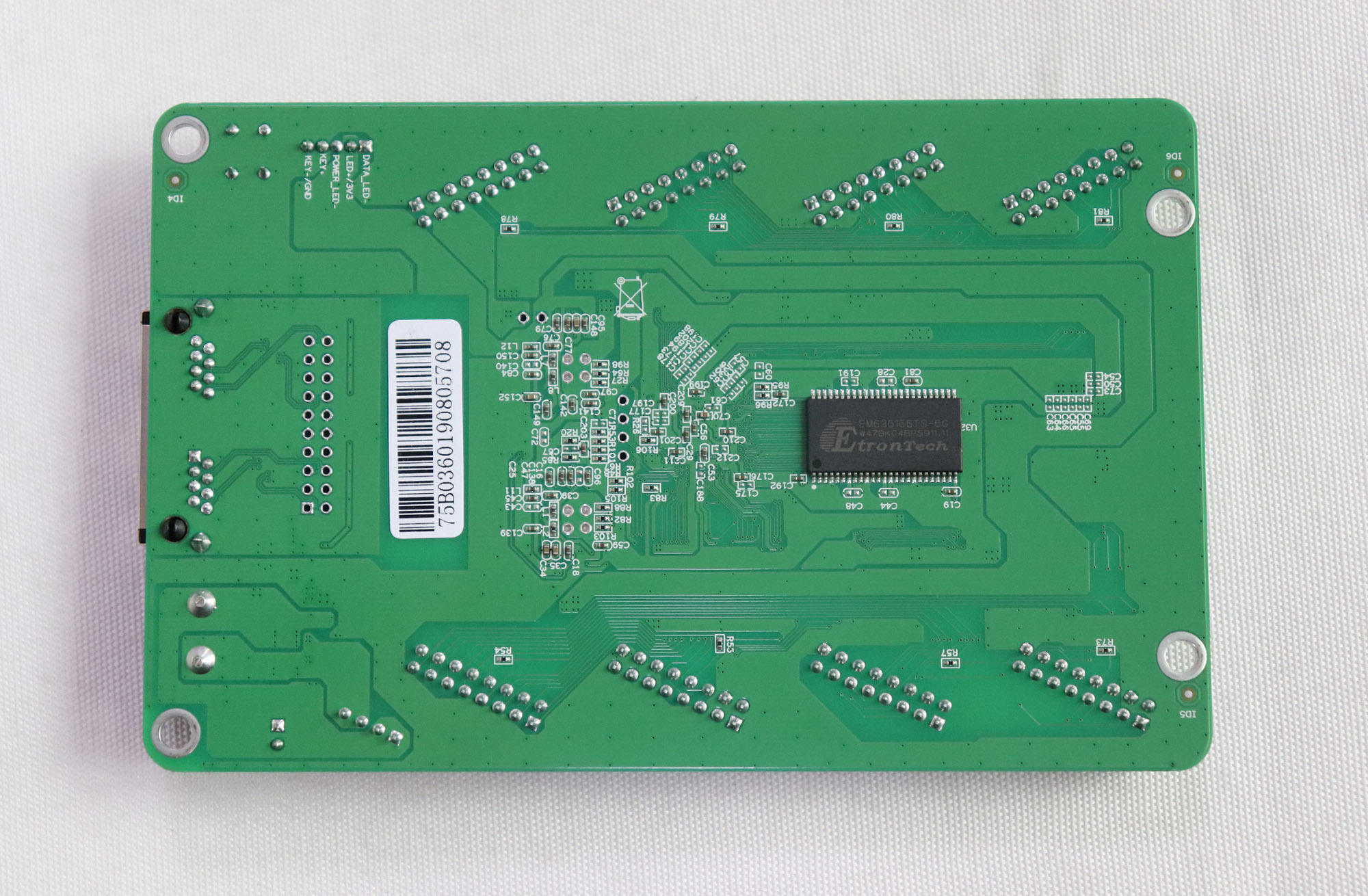
Likayi ang pagpili sa load sa receiving card gikan sa usa ka isolated maximum-resolution claim. Ang magamit nga gilapdon, gitas-on, ug performance nagdepende sa eksaktong hardware, firmware, module driver, ug gituyo nga display settings. Susiha ang matching specification sa dili pa mo-assign og cabinet load. Ang mga litrato dinhi nagpakita sa partikular nga mga rebisyon sa board; gamita ang mga marka sa imong kaugalingong card kon mosusi sa mga electrical connection.
2. Susiha ang Kuryente, mga Kable sa HUB75, ug ang Signal Path
01. I-verify ang Gahum ug Pag-mount
Patya ang mga gamit nga may kalabutan sa dili pa ibalhin ang mga power wire o ribbon cable. Susiha ang gitugot nga DC supply sa receiving card batok sa dokumentasyon niini nga espesipiko sa rebisyon, dayon susiha ang polarity sa terminal. I-power ang mga LED module pinaagi sa ilang gitakdang power connectors; ayaw isipa ang HUB75 ribbon cable isip power feed sa module.
Susiha kon duna bay luag nga mga hardware ug kontak tali sa nabutyag nga mga solder joint ug mga conductive cabinet surfaces. Gamita ang angay nga mga standoff ug ipahilayo ang mga ribbon cable gikan sa mahait nga mga kurba.
02. Susiha ang mga Koneksyon sa Ribbon-Cable sa HUB75
Susiha ang matag HUB75 cable batok sa input marking ug pinout sa module. I-align ang connector sa saktong paagi ug siguroha nga kini hingpit nga napahimutang. Ang pagkapares sa porma sa connector dili magpamatuod sa signal compatibility. Sunda ang dokumentado nga input-to-output nga direksyon sa module kung mag-chainee sa mga module.
03. Subaya ang Dalan sa Signal gikan sa Nagpadala ngadto sa Tigdawat
Subaya ang signal sa display gikan sa LED output sa nagpadala nga device ngadto sa unang receiving card ug padayon agi sa gituyo nga kadena. Ipahilayo kana nga agianan gikan sa koneksyon sa kontrol sa kompyuter ngadto sa nagpadala. Ang RJ45 socket, sa iyang kaugalingon, dili magpakita og ordinaryo nga koneksyon sa opisina-network. Atol sa inisyal nga pagdayagnos, gamita ang mubo, nailhan nga maayo nga kable ug usa ka receiving card kon mahimo. Palapdi ang kadena human lang molihok ang maong seksyon.
3. Pilia ang Sakto nga Software ug I-detect ang Receiving Card
01. Pagpili og Compatible nga Bersyon sa Software
Susiha ang software compatibility sa dili pa mosunod sa daang tutorial. Ang kasamtangang Colorlight configuration workflows naggamit sa LEDSetting. Ang daang mga instalasyon mahimong mogamit sa screen-control tools sa LEDVISION. Ang LEDVISION 9.0 release notes sa Colorlight nagdokumento sa pagbulag sa playback ug screen configuration ug ang pagtangtang sa network-card mode.
02. Ilha ang mga Kard sa Nagpadala ug Nagdawat
Sa LEDSetting V2.2.6, sugdi sa Device info ug pilia ang Detect. Ikonektar ang kompyuter ngadto sa sender pinaagi sa control interface nga gitino para sa maong sender; ang receiver mokonektar pinaagi sa display-data path. Kumpirmahi ang na-detect nga sender ug itandi ang ihap sa receiver sa matag output sa pisikal nga instalasyon.
Kon mapakyas ang pag-detect, susiha una ang kuryente, mga koneksyon sa komunikasyon, gikinahanglan nga mga driver, ug ang napili nga device. Kon ang mga downstream receiver ra ang mawala, susiha ang link human sa katapusang nakita nga card. Ang balik-balik nga pag-usab sa mga setting sa scan dili makaayo sa usa ka naputol nga signal chain.
Irekord ang mga bersyon sa software ug firmware aron ang mas bag-ong Colorlight 5A-75B setup makasunod sa parehas nga workflow.
4. I-configure ang mga Parameter sa Module para sa Imong Colorlight 5A-75B Setup
01. Mga Parameter sa Pag-import para sa Usa ka Kabinete sa Pagsulay
Pagsugod sa usa ka nailhan nga kabinet o usa ka kontrolado nga seksyon sa pagsulay. Sa LEDSetting V2.2.6, ablihi ang Screen config > Screen parameters ug gamita ang Import aron i-load ang katugbang nga file sa parameter sa receiver. I-verify ang gipili sa target sa dili pa magpadala og bisan unsa. I-apply lamang ang mga pagbag-o sa gituyo nga receiver samtang gisusi ang resulta.
Ang normal mode mosuporta sa pag-import, pagbasa balik, pagpadala, ug pagtipig sa mga parameter. Ang expert mode motugot sa pag-edit. Gamita ang napamatud-an nga file sa supplier kung kanus-a kini magamit, labi na kung adunay dili pamilyar nga mga driver chip o dili kasagaran nga module routing. Ayaw i-overwrite ang matag cabinet tungod lang kay malampuson nga naablihan ang usa ka file.
02. Gamita ang Maalamon nga mga Setting Kon Gikinahanglan
Kon walay magamit nga angay nga file, ang Intelligent settings makagiya sa module configuration kon gisuportahan kini sa receiver firmware. Ilha ang driver ug decoder ICs, module type, data groups, ug ang output group nga gigamit para sa testing. Tubaga ang matag gipakita nga pattern sumala sa aktuwal nga gipakita sa module. Ang pagtag-an pinaagi sa polarity o pixel-routing prompts mahimong makamugna og gamay nga mailhan apan dili sakto nga imahe.
03. I-verify ang mga Kolor, I-scan ang Order, ug ang Tibuok nga Karga
Susiha ang pula, berde, asul, puti, ug itom nga mga disenyo sa angay nga kahayag. Susiha ang han-ay sa mga laray, nawala nga mga pixel, balik-balik nga mga lugar, ug mga transisyon sa grayscale. Ang usa ka husto nga puti nga imahe lamang dili makakumpirma sa han-ay sa channel. I-verify ang kompleto nga lugar nga gimaneho sa card, lakip ang mga module lapas sa unang output.
Sugdi ang performance tuning gamit ang validated settings. Kon ang usa ka pagbag-o makahatag og mga artifact, ibalik ang katapusang mga working values. Ang usa ka stable nga Colorlight 5A-75B setup kinahanglan nga magpakita sa saktong geometry ug mga kolor sa dili pa ang advanced timing adjustments.
5. I-mapa ang mga Kabinet ug I-verify ang Pagkasunod-sunod sa Pagpakita
Ang mga parametro sa module naghulagway kon giunsa pagpadagan sa usa ka receiver ang konektado nga mga LED niini. Ang screen mapping nag-assign sa mga pixel sa receiver ngadto sa usa ka lokasyon sa kinatibuk-ang imahe. Busa, ang hustong mga pattern sa pagsulay sa kabinet mahimong mag-uban sa usa ka gisagol nga full-screen nga hulagway.
01. Isulod ang mga Dimensyon sa Pixel sa Matag Tigdawat
Ablihi ang Screen config > Screen mapping sa LEDSetting. Isulod ang receiver arrangement ug ang aktuwal nga pixel width ug height nga gidumala sa matag card. Kon ang usa ka cabinet adunay daghang receiver, ilain ang kinatibuk-ang dimensyon sa cabinet gikan sa bahin sa matag receiver. Ayaw pagsulod og pisikal nga milimetro sa mga pixel field.
02. Ipares ang Pagkasunod-sunod sa Pisikal nga Kable
Sunda ang tinuod nga pagkasunod-sunod sa kable para sa matag sending port. Sunda ang screen-view convention nga gipakita sa software ug markahi ang mga pisikal nga kabinet kanunay. Ang ruta nga naobserbahan gikan sa luyo sa display mahimong makita nga baliktad kon itandi sa front-view map.
I-verify ang mga posisyon sa receiver gamit ang gisuportahan nga mga function sa pag-ila, dayon ipakita ang usa ka numero nga grid. Susiha ang pagpadayon sa mga utlanan sa kabinet ug mga port sa pagpadala. I-assign ang gagmay nga mga seksyon sa ngilit sa ilang tinuod nga mga dimensyon. Para sa pag-setup sa Colorlight 5A-75B, i-verify ang oryentasyon ug karga sa matag kabinet nga tagsa-tagsa.
6. I-save ang mga Setting ug Kompletoha ang Acceptance Checklist
01. I-save sa Hardware ug I-export ang Backup
Ang pagpadala og mga parameter, pagtipig niini sa hardware, ug pag-eksport og lokal nga backup adunay lain-laing katuyoan. Human sa husto nga imahe, gamita ang may kalabutan nga mga kontrol sa Save para sa mga parameter sa receiver ug screen mapping. Sa LEDSetting V2.2.6, ang operasyon sa screen-parameter Save nagtipig og mga parameter sa mga receiver. Sunda ang mga mensahe sa kumpirmasyon sa software ug i-verify ang mga napili nga target.
02. Kumpirmahi ang Imahe Human sa Pag-restart
Kompletoha ang pag-setup sa Colorlight 5A-75B gamit kini nga mga pagsusi:
- Ang matag gilaumang tigdawat mamatikdan sa saktong sending port.
- Ang mga sumbanan sa kolor, grayscale, ug ang full-screen grid makita sa husto.
- Ang normal nga sulod mopuno sa gituyo nga lugar nga walay balik-balik o nawala nga mga seksyon.
- Ang usa ka kontroladong siklo sa kuryente mopahiuli sa natipig nga konfigurasyon uban sa normal nga tinubdan nga konektado pag-usab.
- Ang mga backup nagpaila sa klase sa kabinet, bersyon sa software, firmware, ug petsa.
Tipigi ang katapusang mga file uban sa pisikal nga rekord sa koneksyon. Human sa pag-restart, susiha ang aktuwal nga screen imbes nga magsalig lang sa mensahe sa malampuson nga pag-save. Kumpirmahi ang bisan unsang mga setting sa kahayag o kalibrasyon nga espesipiko sa proyekto nga gilain.
7. Pagsulbad sa Kasagarang mga Problema sa Pag-setup
Kon ang Colorlight 5A-75B setup mohatag og wala damha nga resulta, ilha kon ang depekto makaapekto ba sa usa ka module, usa ka receiver, o sa tibuok kadena. Usba ang usa ka variable matag higayon ug ipadayon ang katapusang nagtrabaho nga configuration. Gamita ang lamesa aron mapili ang unang pagsusi, imbes nga isipon ang matag sintomas isip problema sa firmware.
| Symptom | Unang pagsusi | Sunod nga aksyon |
|---|---|---|
| Itom ang tibuok screen | Gahum, pag-ila, signal sa tinubdan | Ibalik una ang nawala nga link |
| Sayop nga mga kolor | RGB order ug mga parametro sa module | Susiha ang managlahing mga sumbanan sa kolor |
| Gisubli nga imahe | Gidak-on sa tigdawat ug mapa sa screen | Sakto nga mga dimensyon ug posisyon |
| Nawala nga seksyon | Ribbon cable ug pag-assign sa output | Susiha ang unang naapektuhan nga module |
| Mapakyas human sa pag-restart | Tinubdan sa pagtipig ug pagsugod sa hardware | Basaha pagbalik ang mga setting ug i-verify ang tinubdan |
Para sa mga panagsang depekto, timan-i kon ang simtomas mosunod ba sa kable, module, o receiving card atol sa kontroladong pag-ilis. Patya una sa dili pa ibalhin ang mga wiring sa module. Kon ang depekto dili pa matino, ihatag sa supplier ang mga litrato sa board, mga marka sa chip, mga bersyon, ug ang pinakagamay nga konfigurasyon nga nagkopya niini.
8. Mga Kanunayng Pangutana Bahin sa Pag-setup sa Colorlight 5A-75B
01. Mahimo ba nako nga ikonektar ang Colorlight 5A-75B direkta sa PC nga walay sending controller?
Ang ubang mga legacy workflow naggamit ug compatible nga Gigabit network adapter ug usa ka mas daan nga bersyon sa LEDVISION nga adunay network-card mode. Kini usa ka bersyon-dependent nga kahikayan, dili usa ka kapabilidad nga ikonsiderar sa kasamtangang software. Gitangtang sa LEDVISION 9.0 kana nga mode. Kumpirmahi ang eksaktong software, adapter, ug suporta sa receiving-card sa dili pa mopili ug direktang koneksyon. Ang gisuportahan nga sending controller mao ang prangka nga ruta para sa LEDSetting workflow nga gihulagway dinhi. Ang pagkonektar sa card ngadto sa router dili mopuli sa display-data source.
02. Mahimo ba nako kopyahon ang configuration file gikan sa laing cabinet atol sa pag-setup sa Colorlight 5A-75B?
Human lang makumpirma nga ang donor cabinet mohaom sa module electronics, scan arrangement, wiring, revision sa receiver, ug pixel layout. Dili igo ang parehas nga gidak-on sa cabinet o parehas nga pixel pitch. Ilha usab kung unsa ang sulod sa file: lahi ang mga parameter sa receiver gikan sa whole-screen connection map. I-preserbar ang backup sa recipient ug i-validate una ang usa ka cabinet. Ang data sa pixel calibration iya sa gisukod nga mga LED ug dili angay kopyahon nga walay pili gikan sa laing cabinet, bisan kung angay ang mga parameter sa receiver niini.
03. Kinahanglan ba nako nga i-update ang firmware sa receiving card sa dili pa i-setup?
Dili awtomatiko. Una, susiha kon ang na-install nga firmware mosuporta ba sa gituyo nga mga module ug mga gimbuhaton sa software. I-update kon gikinahanglan ang usa ka napamatud-an nga kinahanglanon sa compatibility o may kalabutan nga pag-ayo, gamit ang usa ka pakete nga giaprobahan alang sa eksaktong rebisyon sa card ug kategorya sa driver. I-backup ang nagtrabaho nga mga setting ug ayuha ang lig-on nga kuryente ug komunikasyon sa dili pa magsugod. Ang mas bag-ong numero sa bersyon lamang dili igo nga rason aron usbon ang usa ka naglihok nga instalasyon, ug ang firmware dili makatul-id sa nabaliktad nga mga ribbon cable o usa ka dili husto nga mapa.
04. Mahimo ba nga gamiton sa kapuli nga 5A-75B ang mga setting sa daan nga kard?
Kasagaran, basta ang rebisyon sa pag-ilis ug firmware mosuporta sa kasamtangang configuration sa cabinet. Susiha ang compatibility sa dili pa kini i-install, dayon ibalik ang saktong mga parameter sa receiver ug susiha ang posisyon niini sa signal chain. Ipahilayo ang calibration recovery gikan sa parameter recovery; ang pag-ilis sa card dili makatarunganon sa pagpangutang sa mga calibration value sa laing cabinet. Kon ang napakyas nga card dili mabasa, pangayo og orihinal nga mga commissioning file o usa ka napamatud-an nga configuration para sa eksaktong cabinet gikan sa supplier niini.
05. Ngano nga ang duha ka LED module nga parehas og pixel pitch magkinahanglan og lain-laing settings?
Ang pixel pitch nagtino sa gilay-on sa LED. Wala kini nagtino sa driver IC, decoder, scan ratio, internal routing, signal polarity, o connector assignment. Ang mga tiggama makahimo og mga module nga parehas og pitch ug dimensyon apan lahi og electronics. Susiha ang mga marka sa PCB ug kuhaa ang module specification imbes nga mopili og preset pinaagi lang sa label sama sa P3 o P5. Bisan ang parehas og hitsura nga kapuli kinahanglan nga susihon pag-ayo sa dili pa idugang sa kasamtangang cabinet.
06. Mahimo ba nako gamiton ang 5A-75E configuration file sa usa ka 5A-75B?
Ayaw pag-isip nga direktang mabaylo. Ang mga ngalan sa may kalabutan nga modelo dili garantiya sa parehas nga mga kahinguhaan sa output, mga kahikayan sa pagkarga, suporta sa firmware, o pamatasan sa parameter. Pangayo sa supplier sa kabinete og 5A-75B nga file nga mohaum sa aktuwal nga mga module, o ipa-adapt ug i-validate ang configuration sa usa ka receiver. Ang usa ka file nga malampuson nga na-import nanginahanglan gihapon og kompleto nga mga pagsusi sa output, kolor, ug pagsugod pag-usab sa dili pa mas lapad nga pag-deploy.
9. Panapos
Ang malampusong pag-setup sa Colorlight 5A-75B nagdepende sa pagpares sa receiving card sa aktuwal nga module electronics ug cable layout. Susiha una ang kuryente ug mga koneksyon, i-detect ang kompletong chain, i-establisar ang saktong module parameters, ug dayon i-map ang matag receiver sa screen position niini. I-save ang validated configuration sa hardware ug tipigi ang mailhan nga backup.
Ang completion test usa ka husto nga na-mapa, lig-on nga imahe nga mobalik human sa kontrolado nga pag-restart. Gamita ang lokasyon ug mga sintomas sa matag sayop aron mapili ang sunod nga pagsusi, nga gipreserbar ang nagtrabaho nga configuration alang sa umaabot nga maintenance.

