
Denne Huidu LED Controller Guide sammenligner asynkron, synkron og dual-mode styring og forklarer derefter HDPlayer-opsætning, hardwaretjek og fejlfinding. Den er beregnet til skiltejere, installatører og købere, der har brug for at vide, hvad de skal tilslutte, konfigurere og verificere.
Hvilken kontroltilstand skal du vælge? Vælg asynkron kontrol, når et LED-skilt skal afspille lagret indhold uafhængigt. Vælg synkron kontrol, når det skal følge en live videokilde. Vælg en kompatibel dual-mode-afspiller, når den samme skærm kræver begge dele. Det rigtige valg afhænger af indholdsarbejdsgangen, skærmlayoutet og modtagerhardwarens samarbejde.
Funktionerne varierer mellem modeller og hardwarerevisioner. Brug eksemplerne til at forstå systemet, og bekræft derefter specifikationerne for din præcise hardware.
1. Hvad a Huidu LED-controller gør
En controller forbinder din indholdskilde til elektronikken, der driver LED-modulerne. En asynkron afspiller gemmer og afspiller programmer. En synkron sender tager et live videosignal og distribuerer displaydata. Modtagerkort inde i skabene omsætter disse data til signaler til modulerne.
Nogle kompakte styrekort integrerer sende- og modtagefunktioner. Større installationer bruger typisk en separat afspiller eller sender plus flere modtagekort. Den fysiske placering afhænger derfor af styreenheden og skærmdesignet.
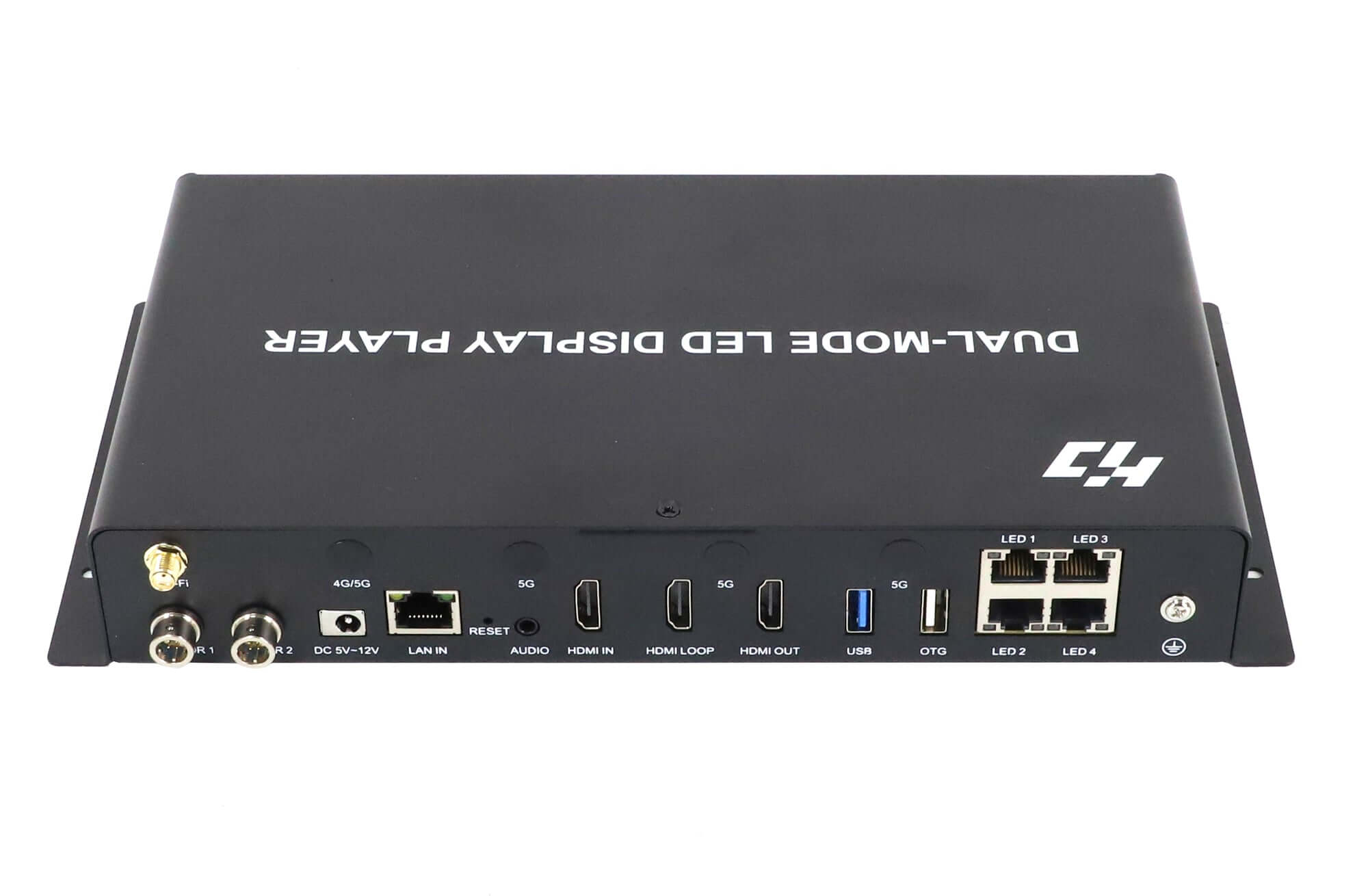
Én forskel er vigtig gennem hele dette Huidu LED-controllervejledning: En administrationsforbindelse og en LED-dataudgang er forskellige stier. En administrations-LAN-forbindelse håndterer konfiguration eller indholdsoverførsel. En LED-udgang forsyner modtagekort. Lignende RJ45-stik gør ikke disse funktioner udskiftelige; følg etiketterne og den nøjagtige models ledningsdiagram.
2. Huidu LED-controllervejledning til asynkron og synkroniseret kontrol
(1) Asynkron kontrol af lagret indhold
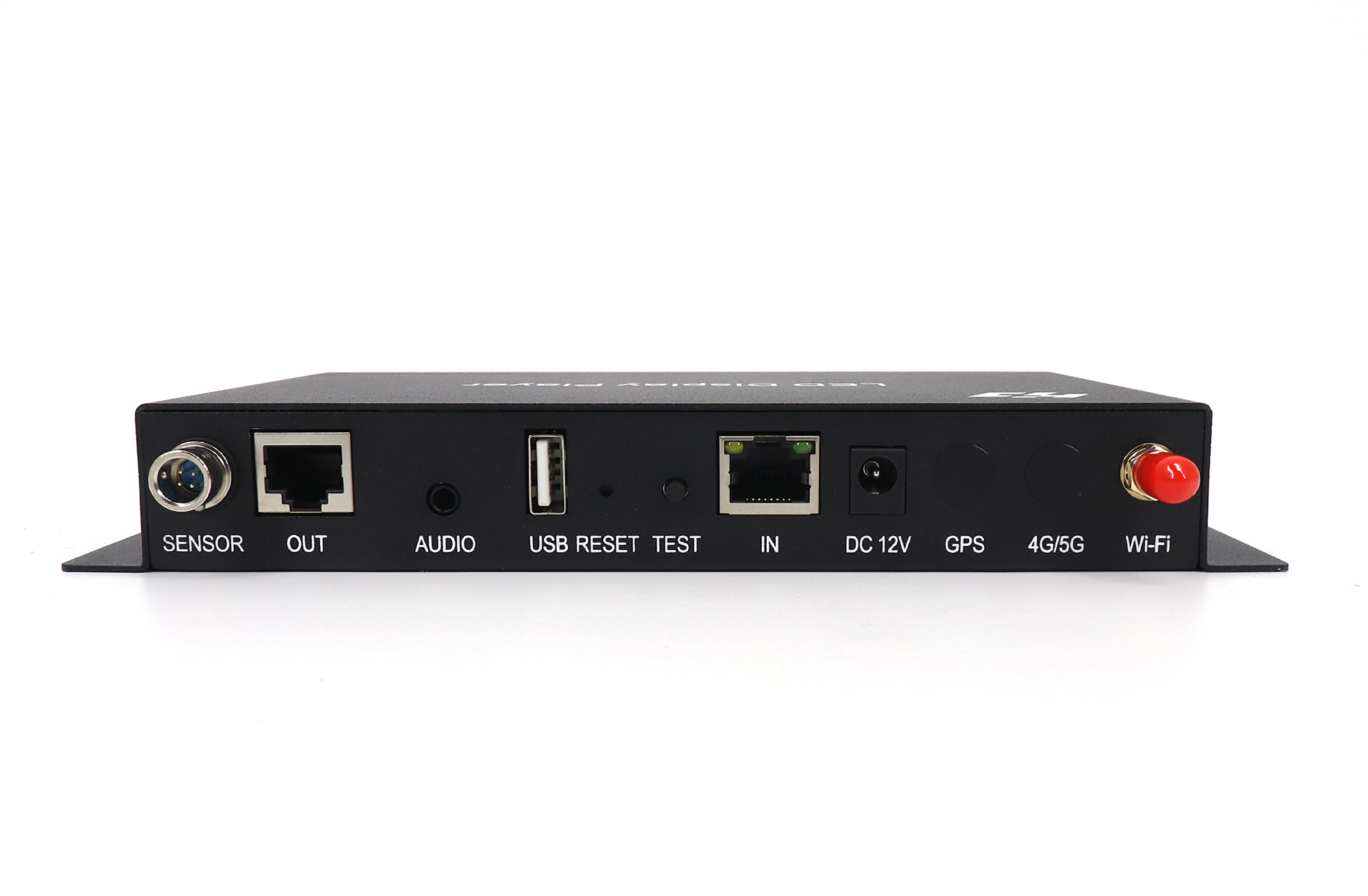
En asynkron controller afspiller programmer fra lokal lagring, efter de er blevet overført. Redigeringscomputeren behøver ikke at forblive tilsluttet for lokalt gemt afspilning. Dette passer til tilbagevendende reklamer, åbningstider og planlagte meddelelser.
HD-A3 illustrerer denne tilgang: det er en asynkron afspiller, der bruges sammen med HDPlayer og kompatibel modtagende hardware. Netværksadgang kan være nødvendig for at sende nyt materiale eller hente onlineindhold, men det er adskilt fra at afspille en eksisterende lokal playliste.
(2) Synkron kontrol til livevideo
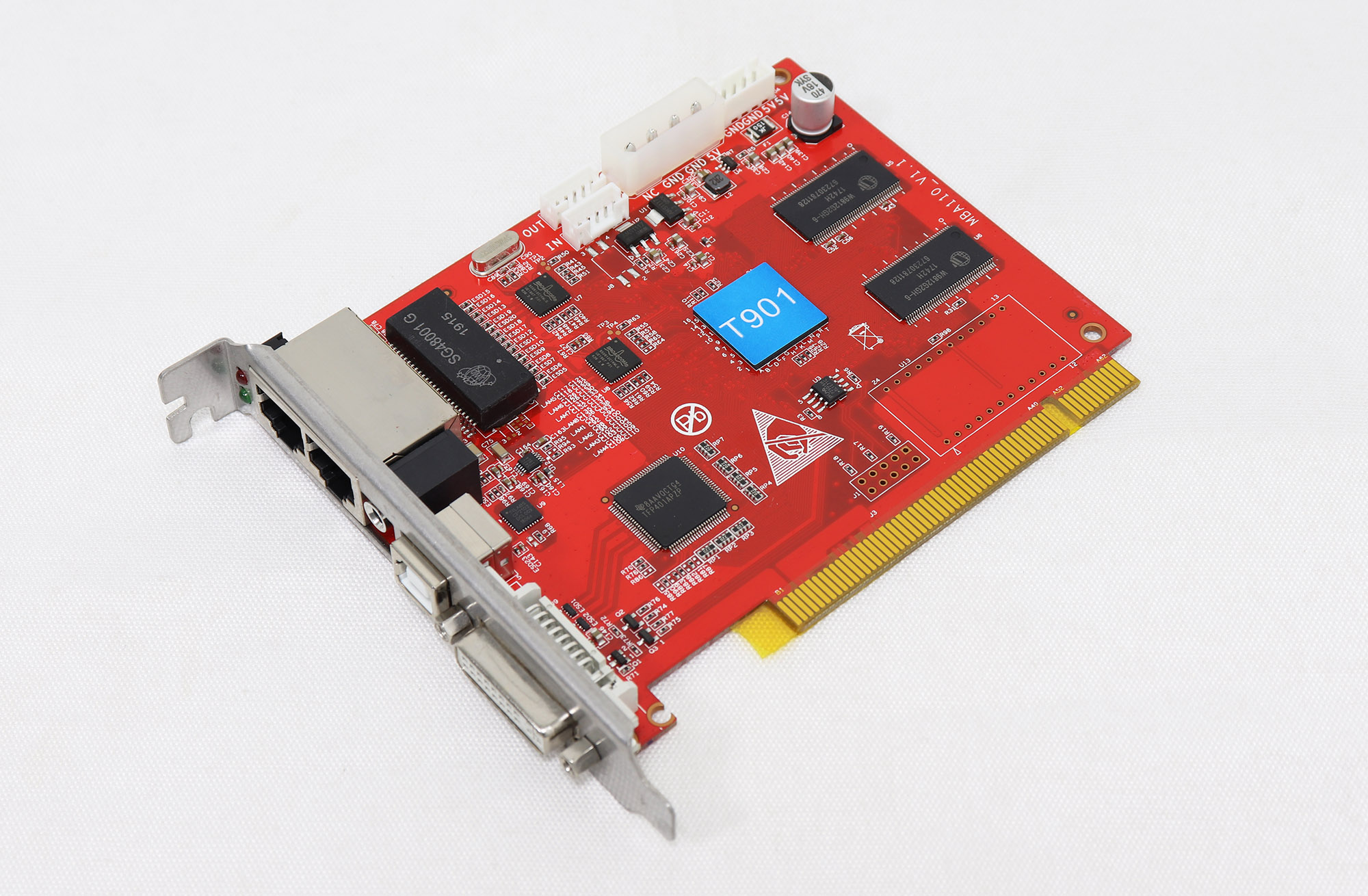
Et synkront system følger et kontinuerligt videofeed, f.eks. fra en præsentationscomputer eller en anden kompatibel kilde. Hvis kilden stopper med at sende, kan systemet ikke blot fortsætte med at afspille det livefeed uafhængigt.
T901 er et eksempel på et synkront sendekort med en DVI-videoindgang. Dets konfigurationsforbindelse erstatter ikke videoindgangen. Ved en konference eller liveproduktion skal du kontrollere den komplette rute fra kilde til skærm, inklusive enhver adapter eller processor, før du vælger senderen.
(3) Dobbelttilstandsafspilning til blandede krav
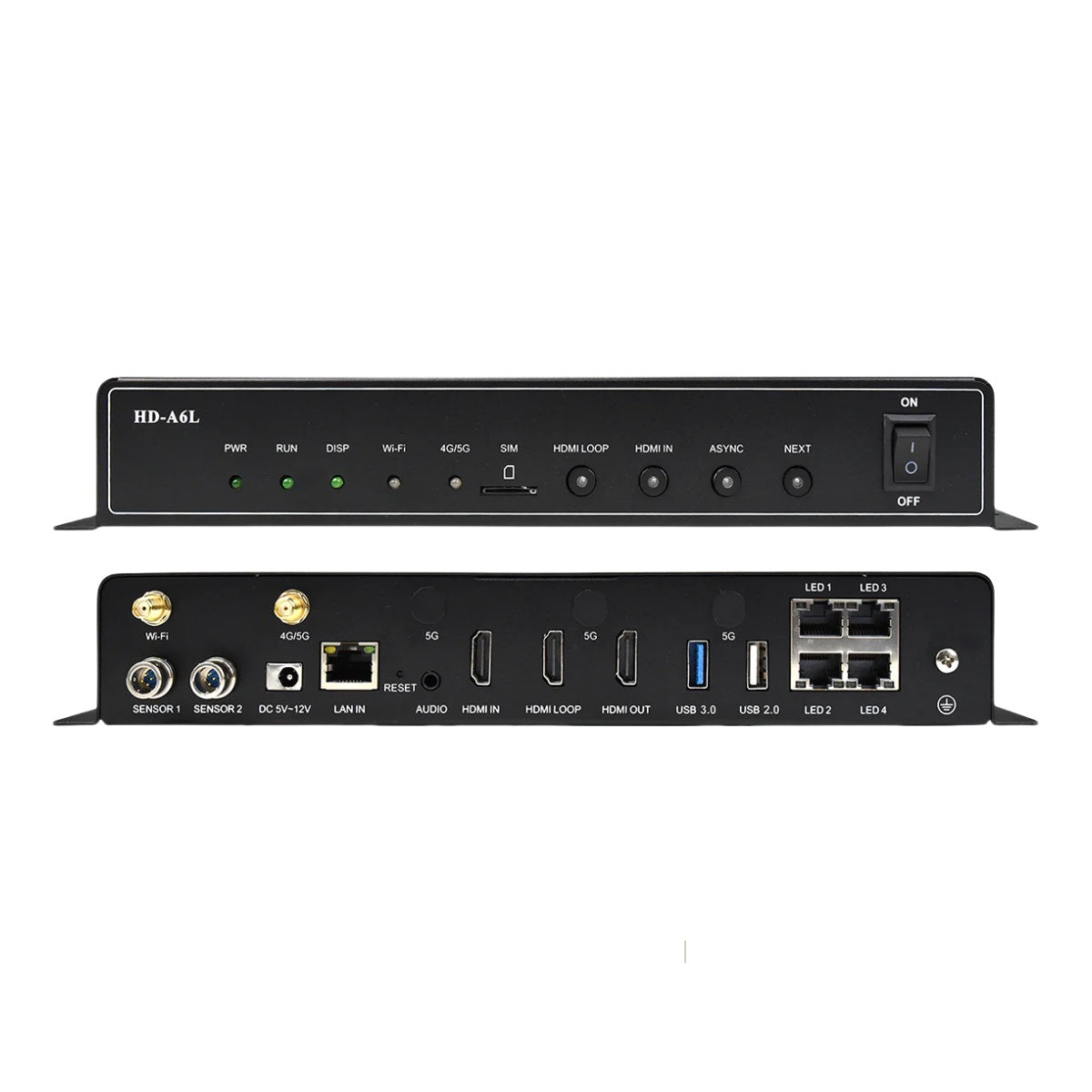
Understøttede dual-mode-afspillere, inklusive HD-A6L, kombinerer gemt afspilning med live-input-funktion. Et spillested kan bruge planlagt reklame mellem præsentationer og derefter vælge en live-kilde. Bekræft, hvordan den specifikke enhed skifter tilstand, og hvad der sker, når kilden forsvinder; automatisk fallback er ikke en sikker antagelse.
Beslutningstabellen i denne Huidu LED Controller Guide sammenligner driftskravene i stedet for at rangere én tilstand som universelt bedre.
| tilstand | Bedste pasform | Live-kilde nødvendig | Tjek før du vælger |
|---|---|---|---|
| Asynkron | Gemte afspilningslister og tidsplaner | Nej, til gemt afspilning | Lagring, medieunderstøttelse og opdateringsrute |
| Synkron | Livepræsentationer eller video | Ja, under liveafspilning | Inputformat og kilde-til-skærm-sti |
| Dual mode | Lagret indhold plus live-input | I live-tilstand | Understøttede tilstande og skifteadfærd |
3. Sådan vælger du det rigtige Huidu controller
(1) Match pixeldimensioner og modtagerhardware
Start med skærmens faktiske pixelbredde og -højde. Gang dem med hinanden for at få det samlede pixelantal. For eksempel indeholder en hypotetisk skærm på 960 × 320 pixels 307,200 pixels. Denne beregning beskriver skærmen, ikke kapaciteten af en bestemt Huidu produkt.
Kontrollér derefter den maksimale bredde, den maksimale højde, den samlede belastning og fordelingen på tværs af udgangsporte. Disse grænser skal alle passe til dit design; en maksimal bredde og en maksimal højde kan ikke automatisk kombineres til én understøttet opløsning. Bekræft også modtagerkortets revision, moduldriver-IC, scanningskonfiguration og kabinetkabling.
Denne Huidu LED Controller Guide behandler videodekodningsopløsning separat fra LED-indlæsningskapacitet. En afspiller, der er i stand til at dekode en videofil i høj opløsning, driver ikke nødvendigvis et LED-lærred af samme størrelse. Tjek begge specifikationer før køb.
(2) Kontroller input og metoder til indholdsopdatering
Angiv de signaler, du rent faktisk har brug for: gemte filer, en live HDMI-kilde eller en live DVI-kilde. Identificér derefter, hvordan personalet vil offentliggøre ændringer: lokalt Ethernet, understøttet Wi-Fi, USB-overførsel eller en kompatibel fjernstyringstjeneste.
Et antennestik eller SIM-kortets placering beviser ikke, at der er installeret et mobilmodem. Ligeledes sikrer et USB-stik alene ikke understøttelse af alle afspilningsfunktioner. Kontroller medfølgende tilbehør, understøttede medier og softwarekompatibilitet for den specifikke enhed. En nyttig købsanmodning omfatter skærmdimensioner, modtagermodel, ledningslayout, påkrævet input og foretrukken opdateringsmetode.
4. HDPlayer-opsætning fra forbindelse til første afspilning
HDPlayer bruges til at oprette og sende programmer til kompatible Huidu enheder. HDSet håndterer hardwarekonfiguration i understøttede systemer og kan tilgås via hardwareindstillingsworkflows. Softwaremenuer og tilgængelige funktioner varierer afhængigt af version og enhed. Huidu LED Controller Guide bruger en idriftsættelsessekvens, der holder indholdsredigering adskilt fra ændringer i skærmens elektronik.
(1) Identificer enheden og tilslut
- Optag hardwaren. Fotografér controllerens etiket, notér dens firmware, og identificer modtagerkortene. Indhent den relevante software og instruktioner fra Huidu eller din udstyrsleverandør. Behold det eksisterende installationsprogram og den eksisterende konfiguration, hvis skærmen allerede fungerer.
- Opret administrationsadgang. Tilslut via den grænseflade, der er angivet for den pågældende model. På en afspiller med separate LAN IN- og LED-udgange skal du bruge administrationsporten til computeren eller routeren. Kontroller strøm, linkaktivitet og det fundne enheds-ID, før du sender noget.
(2) Bekræft skærmindstillinger før publicering
- Beskyt den fungerende konfiguration. Sikkerhedskopier tilgængelige receiverparametre og forbindelseskortlægning, før du foretager ændringer. Hvis modulerne allerede vises korrekt, bør en ny afspilningsliste ikke kræve eksperimentering med scanningsindstillinger. Ved en ny installation skal du bruge den matchende modulkonfiguration og verificere kabinetrækkefølgen med et passende testmønster.
- Indstil indholdslærredet. Indtast den ønskede skærmbredde og -højde i pixels, og bekræft derefter den valgte enhed. Behold indholdets layout inden for det pågældende lærred. Et forkert lærred kan beskære eller strække et program, selvom den fysiske skærmtilknytning er korrekt.
(3) Opret og send et testprogram
- Byg noget simpelt først. Opret et program med et tydeligt billede og et kort tekstområde. Kontroller områdernes placering, tekststørrelse og afspilningsvarighed i forhåndsvisningen. Gem det redigerbare projekt og dets medier. Introducer videoen, når det grundlæggende layout fungerer, ved hjælp af et format og en kodning, der understøttes af afspilleren.
- Send og bekræft. Overfør programmet til den tilsigtede enhed, eller brug den understøttede USB-eksportworkflow. Vent på færdiggørelsen, og undersøg derefter den faktiske LED-skærm. Kontroller kanter, kabinetjustering, farver, tidsplaner og lysstyrke. For gemt afspilning skal handlingen bekræftes efter at have frakoblet redigeringscomputeren. En vellykket overførselsmeddelelse bekræfter levering, ikke korrekt synligt output.
5. Fejlfinding af forbindelses- og afspilningsproblemer
Arbejd fra fejltrinnet i stedet for at ændre flere indstillinger på én gang. Huidu LED Controller Guide adskiller opdagelse, indholdslevering, live-input og skærmkortlægning, så hver kontrol besvarer et specifikt spørgsmål.
| Symptom | Første kontroller | Undgå |
|---|---|---|
| Enhed ikke fundet | Strøm, administrationsgrænseflade, netværksforbindelse og enheds-ID | Ændring af modtagerparametre for at rette op på opdagelse |
| Overførslen lykkedes, men skærmen er tom | Aktivt program, tidsplan, lysstyrke og valgt tilstand | Forudsat at overførslen er vellykket, beviser det afspilning |
| Billedet gentages eller forskydes | Lærredsstørrelse, kabinetmapping og kabelrækkefølge | Overskrivning af en fungerende konfiguration |
| Live-input har intet billede | Valgt input, kildeudgang og understøttet signalformat | Brug af en udgangsstikkontakt som indgang |
Hvis et simpelt stillbillede virker, men en video ikke gør, skal du undersøge filens codec, dimensioner og kodningsprofil i forhold til afspillerens understøttede mediekrav. Omdøbning af en filtypenavn konverterer ikke en fil. Test et kort kompatibelt klip, før du genopbygger en kompleks afspilningsliste.
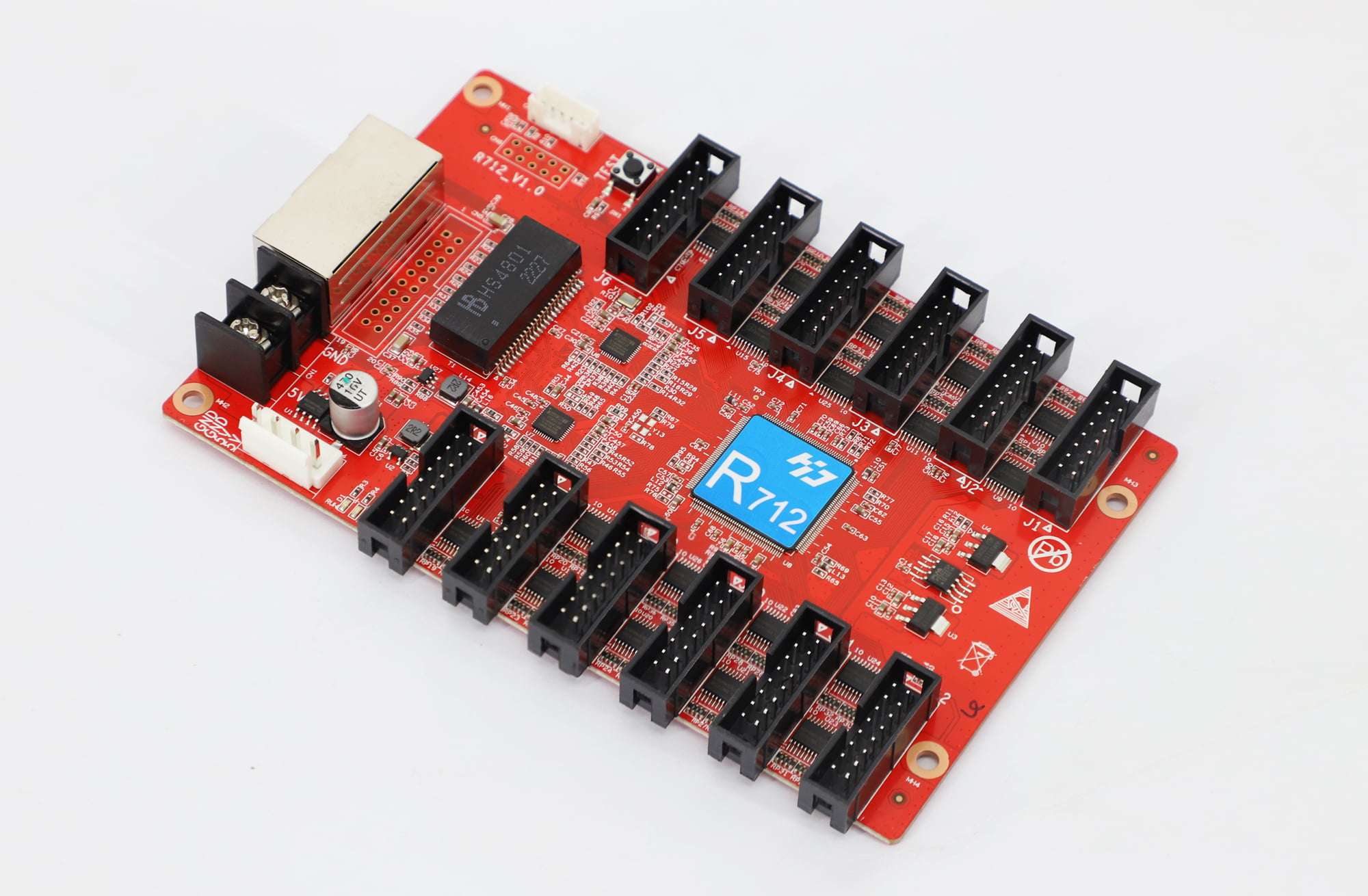
Gentagne sektioner, byttede kabinetter eller forkerte farver kan opstå efter afspilleren, i kortlægnings- eller modulkonfigurationsfasen. Undersøg receivermodellen og tilslutningsrækkefølgen, før du udskifter hardware. Registrer hver ændring, og gendan de tidligere indstillinger, hvis symptomet forværres. Når du eskalerer en fejl, skal du sende leverandøren den nøjagtige model, firmware, skærmmål, en ledningsbeskrivelse og et fotografi af det synlige problem.
6. Ofte stillede spørgsmål
(1) Kan en Huidu Bliver LED-controlleren ved med at spille, når internettet går ned?
En asynkron afspiller kan fortsætte med at vise et program, der allerede er gemt lokalt, forudsat at strømmen og den lokale LED-signalvej forbliver tilgængelige. Live webindhold og fjernopdateringer kan stoppe. Test den rigtige afspilningsliste med internetadgang fjernet: en lokalt gemt baggrund og et online informationsområde kan opføre sig forskelligt under samme afbrydelse.
(2) Kan jeg kontrollere en Huidu LED-display med LedArt på min telefon?
Nogle Huidu Spillere understøtter mobiladministration via kompatible apps som f.eks. LedArt. Bekræft understøttelse af din controller og den nødvendige forbindelsesmetode. Rutinemæssige indholdsændringer kan være mulige fra en telefon, mens idriftsættelse eller gendannelse kan kræve desktop-software. Kontroller de opgaver, du har brug for, i stedet for at antage, at mobil- og desktopværktøjerne er identiske.
(3) Kan jeg erstatte en Huidu controller og beholde mine modtagekort?
Modtagerkort kan kun genbruges, hvis den nye controller, modtagerfamilie, firmware og modulkonfiguration er kompatible. Et matchende Ethernet-stik er ikke tilstrækkeligt bevis. Bed leverandøren om at bekræfte kombinationen og beholde de eksisterende modtagerfiler. Dette Huidu LED Controller Guide anbefaler at kontrollere et repræsentativt kabinet, før hele skærmen overføres til en erstatningscontroller.
(4) Vil displayet genoptage det korrekte program efter et strømsvigt?
Ikke nødvendigvis. Afspilning efter strømsvigt afhænger af lagret indhold, opstartsindstillinger, aktiv tilstand og controllerens ur. Antag ikke, at genoprettet strøm garanterer den tilsigtede tidsplan. Udfør en kontrolleret genstart under idriftsættelsen, efter at konfigurationen er gemt. Kontroller det valgte program, tidszonen og tidsplanens grænser, især hvis skiltet viser forskelligt materiale på forskellige tidspunkter af dagen.
(5) Kan HDPlayer sende forskellige programmer til flere Huidu skærme?
Understøttede HDPlayer-netværksworkflows kan administrere flere enheder. Opret og identificer de passende skærmprojekter, og match derefter hvert program med dets målenhed og dimensioner. At sende indhold til flere skærme er forskelligt fra at holde deres afspilning præcist synkroniseret. For koordineret video på tværs af separate skærme skal du bekræfte den understøttede synkroniseringsmetode og hardwarekravene uafhængigt.
(6) Hvad skal jeg sikkerhedskopiere, før jeg opdaterer firmware eller udskifter en controller?
Gem det redigerbare indholdsprojekt, originale medier, skærmdimensioner, receiverkonfiguration og kabinettilknytning. Registrer enheds-ID'er, firmwareversioner og forbindelsesindstillinger, og fotografer ledningerne. Gem sikkerhedskopien væk fra controlleren. Hent den korrekte firmware- og opdateringsprocedure til den specifikke hardware; start ikke en opdatering blot fordi der findes en nyere fil.
(7) Hvordan vælger jeg en HDPlayer-version til en ældre Huidu controller?
Vælg en version, der er bekræftet til at understøtte controlleren og dens firmware. Start med leverandørens kompatibilitetsvejledning eller den relevante Huidu Downloadoplysninger. Bevar den fungerende installation og det fungerende projekt, før du ændrer versioner. Bekræft først registrering, konfigurationsadgang og et lille testprogram; en nyere brugerflade alene er ikke en grund til at migrere et stabilt system.
7. konklusion
Det centrale valg i dette Huidu LED Controller Guide er, hvordan skærmen modtager sit indhold: gemte programmer, et kontinuerligt live-feed eller begge dele. Når det er klart, skal du matche controlleren med pixeldimensionerne, modtagende hardware og opdatere arbejdsgangen. Hold indholdsstyring adskilt fra hardwarekonfiguration, bevar arbejdsindstillinger og verificer det færdige program på den faktiske skærm. En kort kravliste og en simpel afspilningstest løser mere usikkerhed end at vælge udelukkende ud fra modelnavn eller annonceret opløsning.

