
Schnelle Antwort: Um ein zu aktualisieren Linsn LED-Empfangskarte in LEDStudio, geöffnet Option > Software-Setup, eingeben linsn, dann geben Sie ein 168. Öffne das Empfänger 1 Registerkarte eingeben cfxokiLaden Sie die für Ihre Empfangskarte vorgesehene Aktualisierungsdatei und wählen Sie aus ProgrammierungWarten Sie, bis der Vorgang abgeschlossen ist, schließen Sie das Fenster und starten Sie das System einmal neu. Linsn Für die gesamte Aktualisierung werden eine Sendekarte sowie eine stabile Strom- und Datenverbindung benötigt.
Dieser Leitfaden beschreibt den Wartungsablauf, der von älteren Versionen verwendet wird. Linsn LEDStudio. Die Menünamen können je nach Softwareversion variieren. Aktualisierungsdaten für die Empfangskarte ändern das Hardwareprogramm der Karte; dies ist nicht dasselbe wie das routinemäßige Laden einer LED-Modulkonfiguration oder einer RCG-Datei. Fahren Sie erst fort, wenn Sie eine Aktualisierungsdatei haben, die für das genaue Kartenmodell und die Hardware-Revision bestätigt ist.
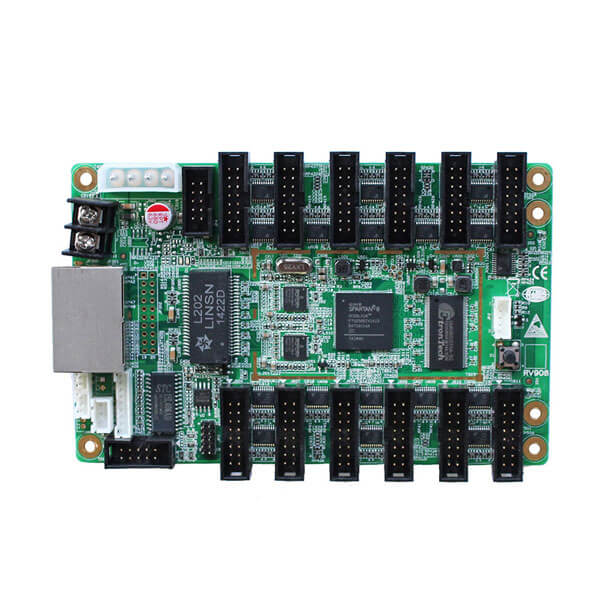
Was Sie vor dem Update benötigen
- Ein Windows-PC mit der richtigen Version von Linsn LEDStudio installiert
- Eine Arbeit Linsn Sendekarte, die mit der Empfangskartenkette verbunden ist
- Die Empfangskarte ist eingeschaltet, online und meldet einen normalen Status (LED).
- Die Aktualisierungsdatendatei wurde für das genaue Empfängerkartenmodell und die Revision bereitgestellt.
- Stabile Stromversorgung und eine unterbrechungsfreie Datenverbindung
- Eine Sicherungskopie der aktuellen Arbeitskonfiguration, sofern verfügbar
Wichtig: Verwenden Sie keine Update-Datei, nur weil der Dateiname ähnlich aussieht. Eine Datei für eine andere Grafikkarte oder Hardware-Revision kann zu Fehlfunktionen führen oder die Grafikkarte am Starten hindern.
Linsn Aktualisierung der Empfangskarte: Kurzübersicht
| Praktikum | Action | Was einzugeben oder auszuwählen ist |
|---|---|---|
| 1 | Softwareeinstellungen öffnen | Option > Software-Setup |
| 2 | Öffnen Sie die Wartungsaufforderung. | linsn |
| 3 | Konfiguration der Hardwareparameter | 168 |
| 4 | Öffnen Sie das Fenster „Empfangskartenaktualisierung“. | Empfänger 1, dann cfxoki |
| 5 | Wählen Sie die genehmigte Aktualisierungsdatei aus. | Laden Sie |
| 6 | Schreiben Sie das Hardwareprogramm | Programmierung |
| 7 | Schließen Sie das Update ab. | Beenden Sie das Gerät, führen Sie einen Neustart durch und überprüfen Sie die Einstellungen. |
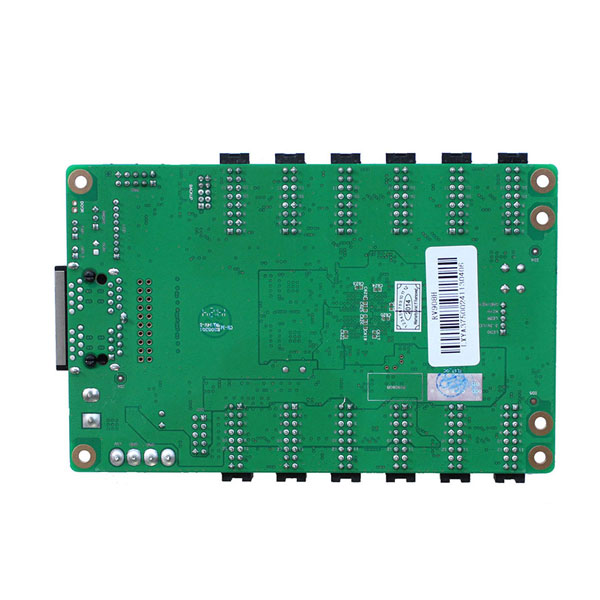
Wie man Aktualisierungsdaten in ein Linsn LED-Empfangskarte
1. Hardware und Signalkette prüfen
Schließen Sie den Steuerungs-PC an, Linsn Sendende Karte, Empfangskarte und LED-Anzeige funktionieren im Normalbetrieb. Stellen Sie sicher, dass die Empfangskarte mit Strom versorgt wird und ihre Statusanzeige ordnungsgemäß funktioniert. Falls die Karte offline ist oder die Status-LED fehlerhaft leuchtet, beheben Sie das Problem mit der Stromversorgung oder der Datenverbindung, bevor Sie ein Update durchführen.
2. Öffnen Sie die Software-Einstellungen in LEDStudio.
Starten Sie LEDStudio. Wählen Sie im Hauptmenü Option > Software-Setup . Lassen Sie die Sender- und Empfängerkarte während der Arbeit angeschlossen.
3. Öffnen Sie die Hardwareparameter-Konfiguration.
Geben Sie im Fenster „Software-Setup“ Folgendes ein: linsnWenn die nächste Eingabeaufforderung erscheint, geben Sie Folgendes ein: 168Dadurch wird der Bereich „Hardware-Parameter-Setup“ in den LEDStudio-Versionen geöffnet, die diesen Wartungsworkflow verwenden.
Wenn die erwartete Eingabeaufforderung nicht erscheint, halten Sie an und überprüfen Sie Ihre LEDStudio-Version oder wenden Sie sich an Ihren Kundendienst. Linsn Wenden Sie sich an den Geräteanbieter, um die korrekte Vorgehensweise zu gewährleisten. Versuchen Sie nicht, immer wieder andere Passwörter oder Menüs einzugeben.
4. Öffnen Sie das Fenster „Empfangskartenaktualisierung“.
Wähle aus Empfänger 1 Registerkarte, dann eingeben cfxokiLEDStudio sollte ein Fenster öffnen Aktualisierungsprogramm Fenster. Vergewissern Sie sich, dass Sie mit dem gewünschten Empfänger arbeiten, bevor Sie fortfahren.
5. Laden Sie die korrekte Update-Datei.
Wählen Sie „Laden“ und anschließend die auf dem PC gespeicherte Aktualisierungsdatei aus. Vergleichen Sie vor der Programmierung das Kartenmodell und die Hardware-Revision mit den Angaben des Dateianbieters. Sollten Sie sich bei einer der Angaben unsicher sein, brechen Sie den Vorgang ab und überprüfen Sie die Datei erneut.
6. Beginnen Sie mit der Programmierung und unterbrechen Sie sie nicht.
Wählen Sie „Programmierung“ . Lassen Sie PC, Sendekarte, Ethernet-Kabel, Empfangskarte und LED-Bildschirm-Stromversorgung angeschlossen, bis LEDStudio meldet, dass die Programmierung abgeschlossen ist. Schließen Sie LEDStudio während dieser Phase nicht, starten Sie den Computer nicht neu, trennen Sie kein Kabel und schalten Sie den Bildschirm nicht aus.
7. Beenden, Neustart und Überprüfung
Nach Abschluss der Programmierung wählen Sie „Beenden“ . Schalten Sie das System einmal aus, warten Sie, bis das Gerät vollständig heruntergefahren ist, und schalten Sie es dann wieder ein. Überprüfen Sie den Status der Empfangskarte, die Bildausgabe und das Verhalten des Bedienfelds, bevor Sie den Bildschirm wieder in Betrieb nehmen.
Wichtige Sicherheitsregeln
- Verwenden Sie eine Versandkarte: Dieser Aktualisierungsworkflow ist von einem funktionierenden System abhängig. Linsn Absender in der Datenkette.
- Sorgen Sie für eine stabile Stromversorgung: Ein unterbrochener Schreibvorgang kann dazu führen, dass die Empfangskarte kein nutzbares Hardwareprogramm mehr besitzt.
- Halten Sie die Datenverbindung stabil: Bewegen oder trennen Sie Netzwerk-, USB- oder Videokabel während der Programmierung nicht.
- Verwenden Sie die exakte Datei: Empfangskarten, die ähnlich aussehen, verwenden möglicherweise unterschiedliche Hardwareprogramme.
- Testen Sie zunächst einen Empfänger: Prüfen Sie zunächst eine einzelne Karte, bevor Sie weitere Karten aktualisieren, es sei denn, der Lieferant gibt ein anderes dokumentiertes Verfahren vor.
So überprüfen Sie ein erfolgreiches Update
Überprüfen Sie nach dem kontrollierten Neustart bitte Folgendes:
- Die Empfangskarte startet und ihre Statusanzeige kehrt zum Normalzustand zurück.
- LEDStudio kann die Empfangskarte erkennen.
- Der LED-Schrank zeigt ein Bild ohne fehlende Zeilen, falsche Farben, Flimmern oder sich wiederholende Abschnitte.
- Helligkeit, Scanverhalten und Schrankzuordnung bleiben korrekt.
- Das Display bleibt mehrere Minuten lang stabil, ohne Verbindungsfehler oder unerwartete Neustarts.
Wenn die Karte startet, das Bild auf dem Bedienfeld aber fehlerhaft ist, ist das Hardware-Update möglicherweise abgeschlossen, die Modulkonfiguration muss jedoch noch wiederhergestellt werden. Laden Sie ausschließlich die bekannte, funktionierende Konfiguration für genau dieses LED-Modul und Gehäuse.
Fehlerbehebung bei häufigen Problemen
| Aufgabenstellung: | Wahrscheinliche Ursache | Empfohlene Maßnahme |
|---|---|---|
| Das Fenster „Programm wird aktualisiert“ öffnet sich nicht. | Unterschiedliche LEDStudio-Version, falsches aktives Fenster oder nicht unterstützter Workflow | Bitte prüfen Sie die Softwareversion und fordern Sie die passenden Anweisungen vom Lieferanten an. |
| Die Empfangskarte wird nicht erkannt. | Stromversorgungs-, Sender-, Ethernet- oder Kommunikationsproblem | Stellen Sie vor der Programmierung die normale Kommunikationsverbindung wieder her. Aktualisieren Sie keine Offline-Karte. |
| Die Programmierung startet nicht. | Falsche Datei, nicht zugängliche Datei oder instabile Verbindung | Abbrechen, Datei- und Kartenrevision bestätigen und anschließend die gesamte Signalkette überprüfen. |
| Das Update wurde unterbrochen. | Stromausfall, Kabelunterbrechung oder Softwareabschaltung | Laden Sie keine zufälligen Dateien und schalten Sie die Karte nicht wiederholt aus und wieder ein. Stellen Sie eine stabile Verbindung wieder her und fordern Sie das entsprechende Wiederherstellungspaket vom Lieferanten an. |
| Die Karte startet, aber das Bild ist falsch. | Falsche Hardwareprogrammierung oder fehlende Modulkonfiguration | Überprüfen Sie, ob die Update-Datei übereinstimmt, und stellen Sie dann die bekannte, funktionierende Konfiguration für das Anzeigemodul wieder her. |
Häufig gestellte Fragen
Brauche ich einen Linsn Sendende Karte zum Aktualisieren einer empfangenden Karte?
Ja. Der hier beschriebene Workflow sendet die Aktualisierungsdaten über einen funktionierenden Linsn Senden Sie die Karte an die Empfangskarte. Beginnen Sie nicht, wenn der Sender oder die Datenverbindung nicht ordnungsgemäß funktioniert.
Warum werden die Codes linsn, 168 und cfxoki verwendet?
In älteren LEDStudio-Versionen öffnen diese Einträge Wartungs- und Hardwareprogrammierungsbereiche, die in der Standardoberfläche nicht angezeigt werden. Es handelt sich um versionsspezifische Zugriffsschritte, nicht um Aktualisierungsdateien oder Einstellungen für Empfangskarten.
Sind die Aktualisierungsdaten der Empfangskarte identisch mit einer RCG- oder Displaykonfigurationsdatei?
Nein. Aktualisierungsdaten programmieren das Verhalten der Empfangskarte auf Hardware- oder Firmware-Ebene. Eine Displaykonfigurationsdatei (RCG-Datei) definiert Modul- und Gehäuseparameter wie Scanverhalten, Mapping und Ausgabe. Da einige Anbieter unterschiedliche Bezeichnungen verwenden, überprüfen Sie bitte den Dateityp vor dem Laden.
Kann ich alle Empfangskarten gleichzeitig aktualisieren?
Testen Sie die freigegebene Datei zunächst auf einer Empfangskarte. Aktualisieren Sie mehrere Karten erst, wenn der Lieferant den korrekten Umfang und das korrekte Vorgehen für Ihr System bestätigt hat.
Was soll ich tun, wenn die Status-LED der Empfangskarte nicht normal leuchtet?
Beginnen Sie nicht mit der Programmierung. Überprüfen Sie die Stromversorgung der Empfangskarte, der Sendekarte, der Ethernet-Verbindung und der Softwarekommunikation. Die Karte muss online und stabil sein, bevor die Aktualisierungsdaten geschrieben werden.
Benötigen Sie Hilfe beim Zuordnen der Datei zu Ihrer Karte?
Notieren Sie sich bitte das Modell der Empfängerkarte, die Hardware-Revision, die LEDStudio-Version und machen Sie ein klares Foto von beiden Seiten der Karte, bevor Sie den Support kontaktieren. Sie können auch unsere [Website/Dokumentation/etc.] durchsuchen. LED-Empfangskarten or kontakt EagerLED Hilfe zur Kompatibilität finden Sie hier.

