
Der Colorlight X6-Controller ist ein LED-Videoprozessor und -Sender mit HDMI-, DVI- und SDI-Eingängen, sechs Gigabit-Ethernet-Ausgängen und einer maximalen Pixelanzahl von 3.9 Millionen Pixeln . Er verarbeitet das Quellbild und sendet es an die Empfangskarten in den LED-Gehäusen. Eingangsauflösung, Gesamtpixelanzahl, Bildschirmabmessungen und die Belegung der einzelnen Ausgänge müssen vor der Installation überprüft werden.
Diese Anleitung erklärt die Anschlüsse des X6, die Berechnung der Pixellast, die Einrichtung und die Fehlerbehebung. Beginnen Sie mit den tatsächlichen Pixelabmessungen des Bildschirms, der Konfiguration der Empfangskarte und der Kabelreihenfolge. Eine Modellübersicht und die verfügbare Dokumentation finden Sie auf der Produktseite des Colorlight X6 LED-Videocontrollers.
1. Was der Colorlight X6 Controller bewirkt
In einer typischen Installation liefert ein Computer, Mediaplayer oder eine Kamera das Videosignal für den X6. Der Controller wählt diese Quelle aus, verarbeitet sie, positioniert sie im Anzeigebereich und sendet die Bilddaten an die Empfangskarten in den LED-Gehäusen. Die Empfangskarten steuern dann die Module über die internen Verbindungen des Gehäuses an.
Der X6 unterstützt Skalierung und bis zu drei Bildebenen mit anpassbaren Positionen und Größen. Dies ist hilfreich, wenn die Proportionen des Bildschirms vom Quellbild abweichen oder mehrere Bilder gleichzeitig angezeigt werden sollen. Die korrekten Gehäuseparameter und die Empfängerzuordnung bleiben jedoch weiterhin erforderlich. Ein vollständiges System benötigt nach wie vor eine geeignete Quelle, kompatible Empfangshardware, korrekt konfigurierte Module und die entsprechende Verkabelung.
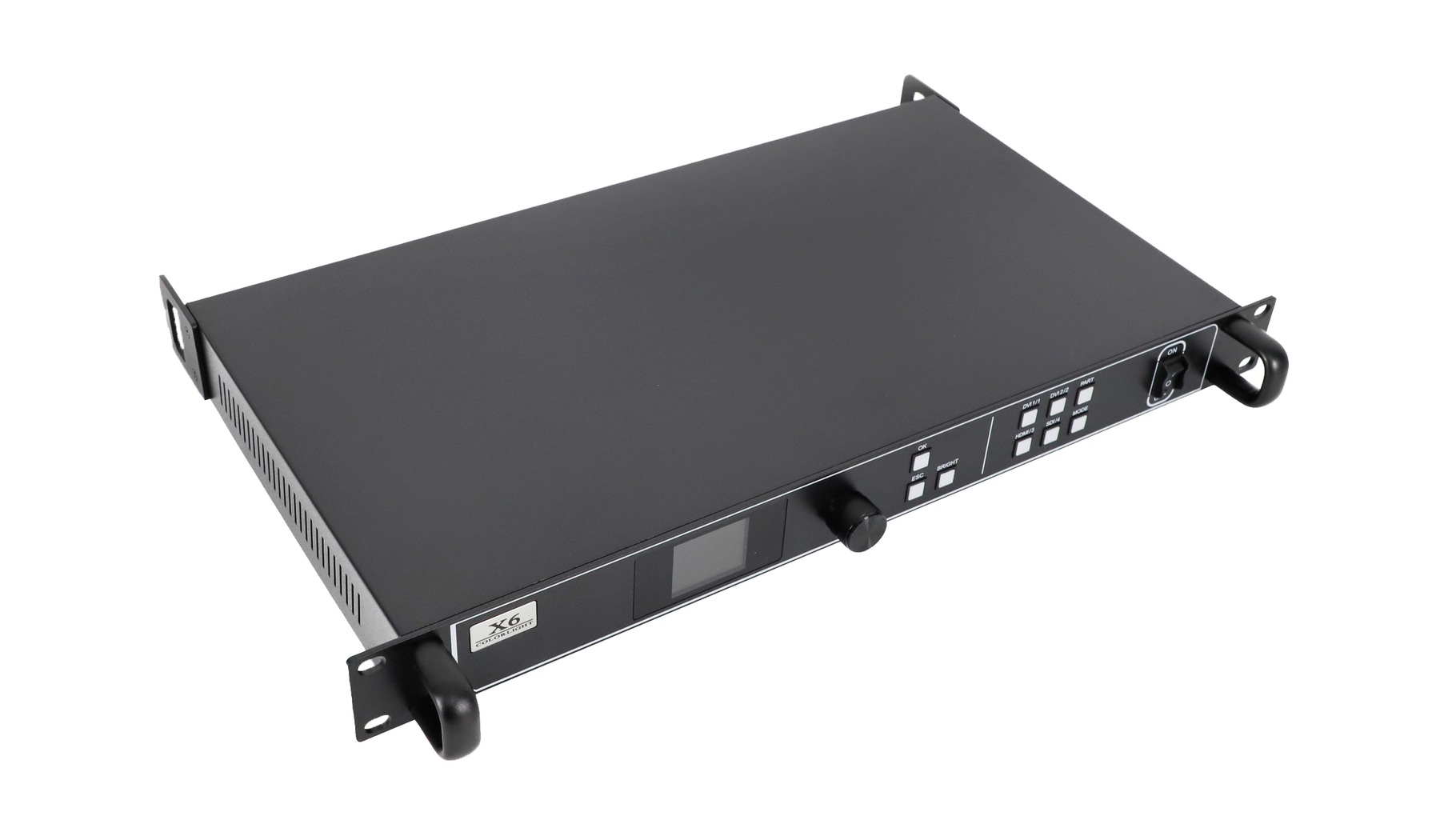
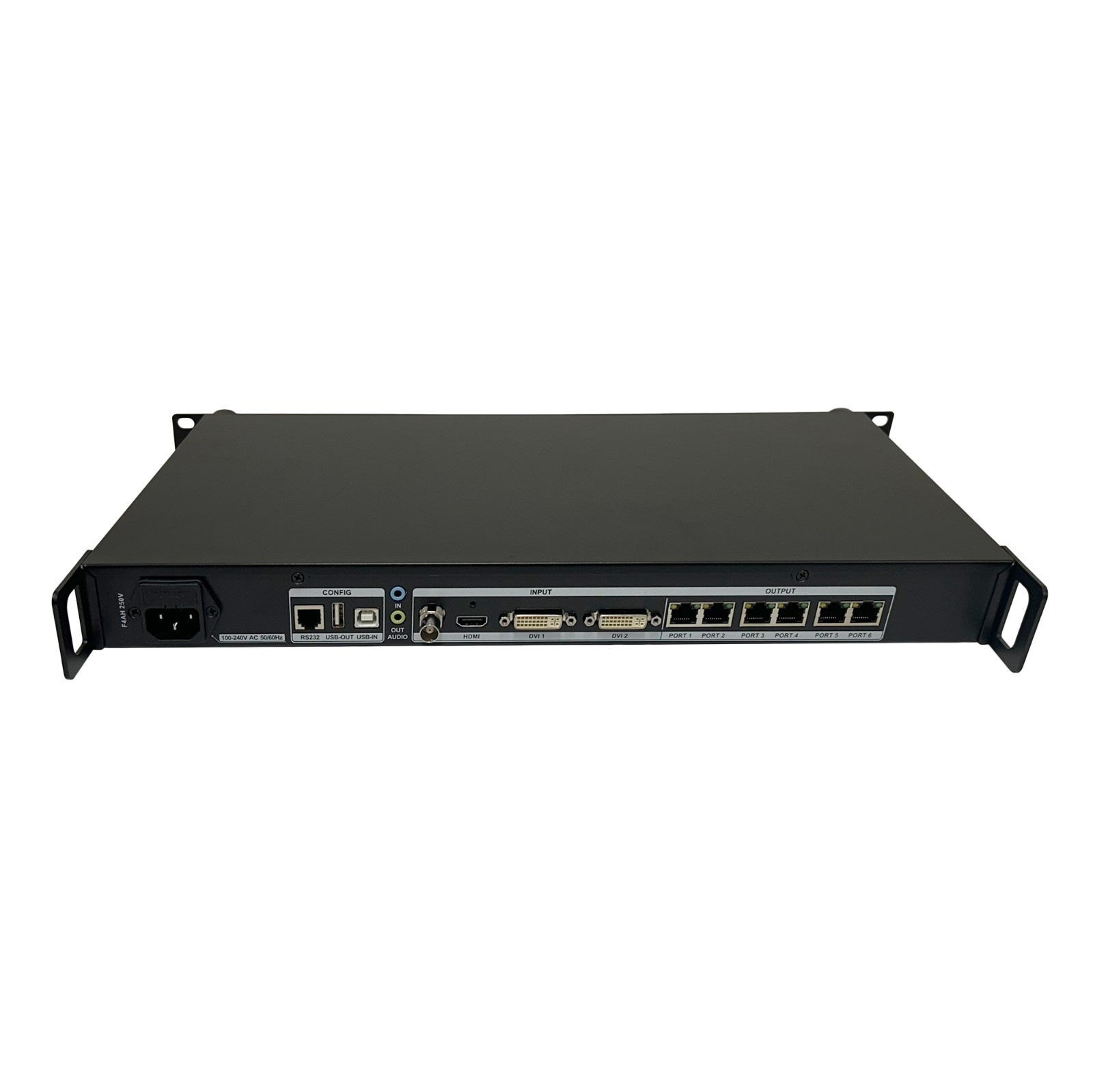
2. Erläuterung der Anschlüsse des Colorlight X6 Controllers
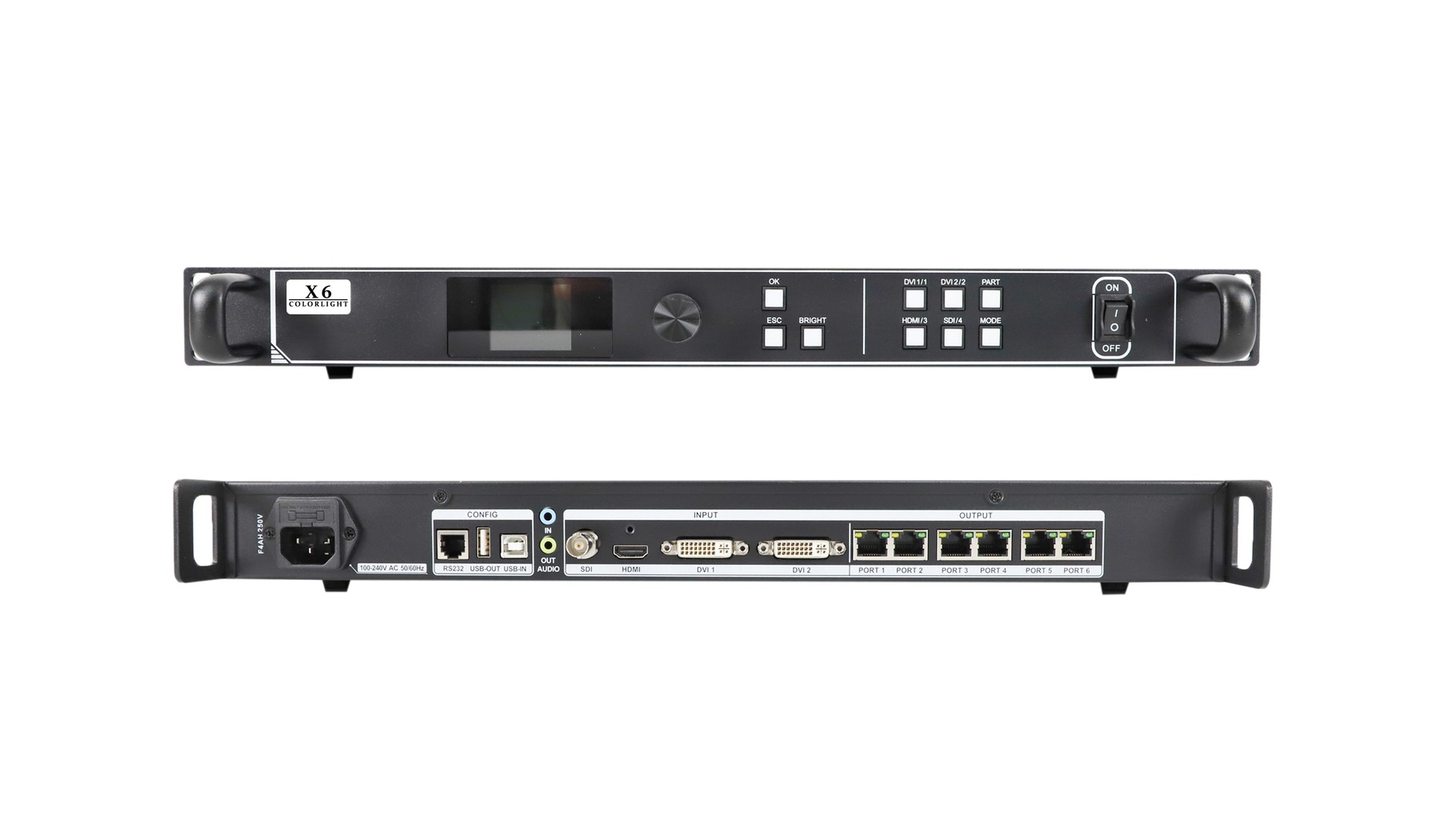
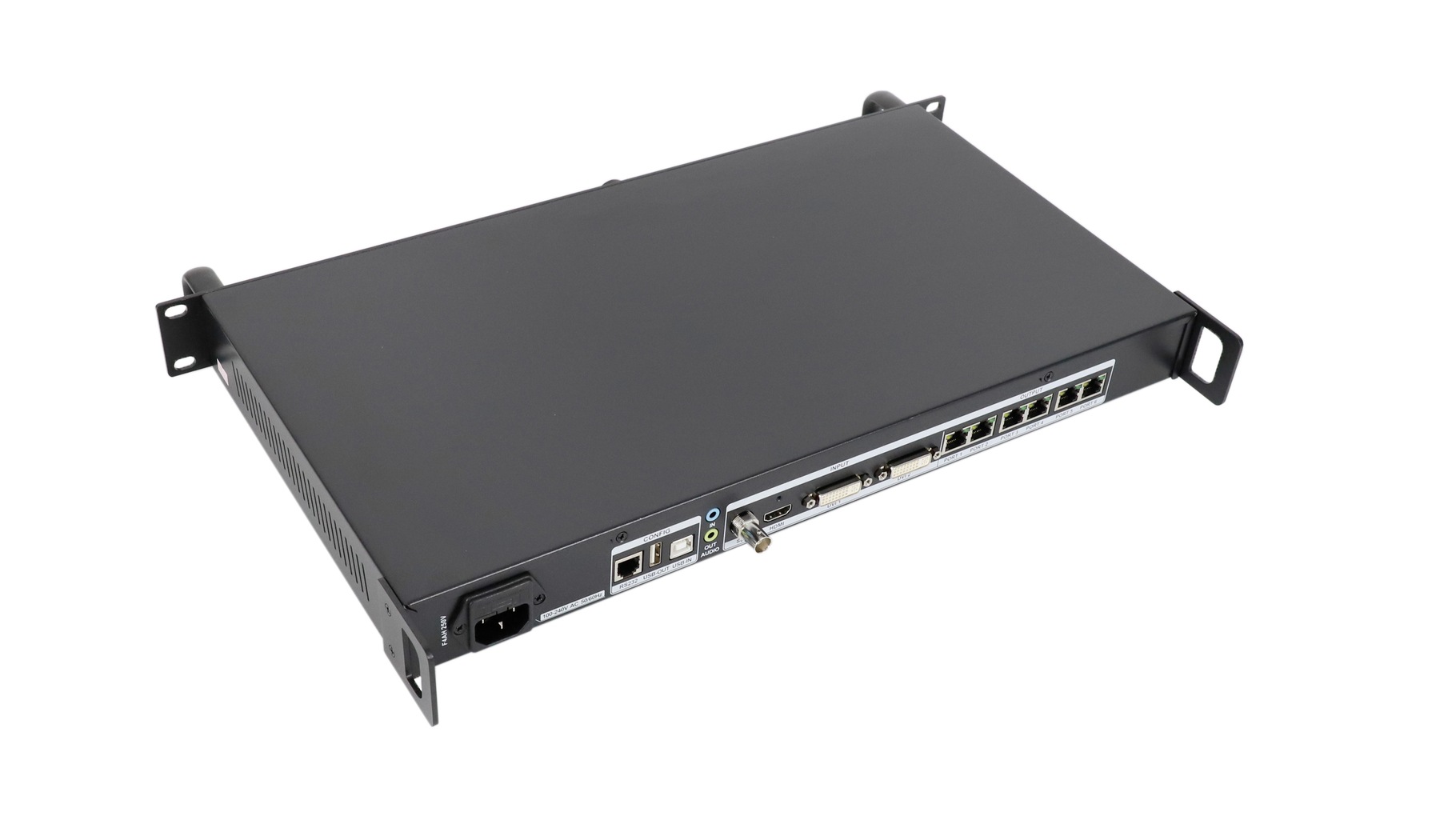
Lesen Sie die Beschriftungen auf der Rückseite, bevor Sie die Kabel anschließen. Videoeingänge, Konfigurationsanschlüsse und LED-Ausgänge haben unterschiedliche Funktionen, auch wenn die Anschlüsse vertraut aussehen. Die folgende Anordnung entspricht der Spezifikation X6 V1.6; überprüfen Sie die Beschriftungen und die zugehörige Dokumentation des zu installierenden Geräts.
| Verbindungen schaffen | Funktion | Praktische Prüfung |
|---|---|---|
| HDMI × 1 | HDMI 1.4-Videoeingang | Stellen Sie ein unterstütztes Quell-Timing ein; die angegebene Eingangsobergrenze beträgt 1920 × 1200 bei 60 Hz. |
| DVI 1 und DVI 2 | Zwei Videoeingänge | Wählen Sie den Eingang aus, der tatsächlich mit der Quelle verbunden ist. |
| SDI × 1 | Videoeingang mit Unterstützung für 3G-SDI | Passen Sie die Kamera oder die vorgelagerte Ausrüstung an ein unterstütztes SDI-Format an. |
| PORT 1–6 | Sechs Gigabit-Ethernet-LED-Ausgänge | Stellen Sie eine Verbindung zu den geplanten Empfangskartenketten her und notieren Sie die Portnummern. |
| USB-Eingang / USB-Ausgang | PC-Konfiguration / Steuerungskaskadierung | Über USB IN wird die Verbindung zum Setup-Computer hergestellt; über USB OUT wird die Steuerverbindung aufrechterhalten. |
| RS232 | Seriensteuerung von Drittanbietern | Verwenden Sie die angegebene RJ11-Pinbelegung und ein kompatibles Steuerungssystem. |
| AUDIO EINGANG / AUSGANG | Externer Audioeingang / Audioausgang | V1.6 beschreibt 3.5-mm-Anschlüsse und HDMI-Audiodekodierung. |
Der USB-Anschluss eines Laptops ermöglicht den Zugriff auf die Konfiguration; der HDMI- oder DVI-Anschluss überträgt das Bild. Sind beide Kabel an denselben Laptop angeschlossen, erfüllen sie dennoch unterschiedliche Funktionen. Ebenso dürfen die nummerierten LED-Ausgänge nicht mit einer Management-Netzwerkverbindung verwechselt werden.
Beim Anschluss des Colorlight X6-Controllers an eine unbekannte Quelle beginnen Sie mit einer unterstützten Standardauflösung wie 1920 × 1080 bei 60 Hz. Überprüfen Sie die Signalerkennung, bevor Sie Adapter hinzufügen, die Kabellänge verlängern oder ein mehrschichtiges Layout erstellen. Dadurch lassen sich Eingabeprobleme von Problemen mit der Bildschirmdarstellung trennen.
3. Berechnen Sie die Bildschirmlast, bevor Sie die Verbindung herstellen.
Für den Colorlight X6-Controller gelten folgende Grenzwerte: bis zu 3.9 Millionen Ausgabepixel, eine maximale Bildschirmbreite von 8192 Pixeln und eine maximale Bildschirmhöhe von 4096 Pixeln. Dies sind simultane Designbeschränkungen und keine Freigabe für die Ansteuerung eines 8192 × 4096 Pixel großen Bildschirms. Dieses Rechteck umfasst 33,554,432 Pixel und liegt damit weit über der zulässigen Gesamtlast.
Berechnen Sie die Bildschirmpixel als Breite × Höhe. Verwenden Sie die Pixelabmessungen der Module oder Gehäuse, nicht deren physische Abmessungen. Der Pixelabstand allein reicht nicht aus, um die Last zu bestimmen, solange die tatsächlichen Bildschirmabmessungen nicht bekannt sind.
| Bildschirmpixel | Gesamtpixel | Gesamtbelastungsanalyse |
|---|---|---|
| 1920 × 1080 | 2,073,600 | Unter 3.9 Millionen; andere Grenzwerte müssen noch geprüft werden. |
| 2304 × 1536 | 3,538,944 | Unter 3.9 Millionen; Port- und Empfängerzuweisungen überprüfen. |
| 2560 × 1600 | 4,096,000 | Überschreitet die angegebene Gesamtlast. |
| 3840 × 2160 | 8,294,400 | Überschreitet die angegebene Gesamtlast. |
Nehmen wir beispielsweise an, eine hypothetische Wand besteht aus 24 Gehäusen mit jeweils 384 × 384 Pixeln, die in sechs Reihen und vier Reihen angeordnet sind. Die Wand hat eine Auflösung von 2304 × 1536 Pixeln. Wenn man jedem Ausgang eine vertikale Spalte zuweist, ergeben sich vier Gehäuse bzw. 589,824 Pixel pro Port.
Diese Berechnung beschreibt eine vorgeschlagene Verteilung, keine verifizierte Installation. Prüfen Sie vor der Annahme die zulässige Last und den Steuerbereich jedes Ports, die Kapazität der Empfangskarte und den Betriebsmodus. Ein niedriger Gesamtwert kompensiert keine Überlastung einzelner Ketten. Falls Redundanz erforderlich ist, entwerfen und validieren Sie die Backup-Lösung separat.
Die Eingangsauflösung bleibt eine separate Einschränkung. Das Skalieren einer unterstützten Quelle auf eine breitere Wand macht den X6 nicht zu einem nativen 4K-Eingangsprozessor, und das Vergrößern des Bildes erzeugt keine zusätzlichen Details der Quelle.
4. Colorlight X6 Controller-Einrichtung – Schritt für Schritt
(1) Das bestehende System erfassen
- Vor dem Wechsel eines Arbeitsbildschirms sollten die verfügbaren Konfigurationen exportiert und das Sendermodell, die Hardware-Revision, die Empfängerkartenmodelle, die Pixelabmessungen des Gehäuses und die Kabelreihenfolge notiert werden.
- Bewahren Sie die korrekte Gehäuseparameterdatei des Bildschirmherstellers auf.
- Versuchen Sie nicht, durch Raten der Scan-Einstellungen oder Treiber-IC-Parameter ein unbekanntes Modul zum Leuchten zu bringen.
(2) Hardware anschließen und erkennen
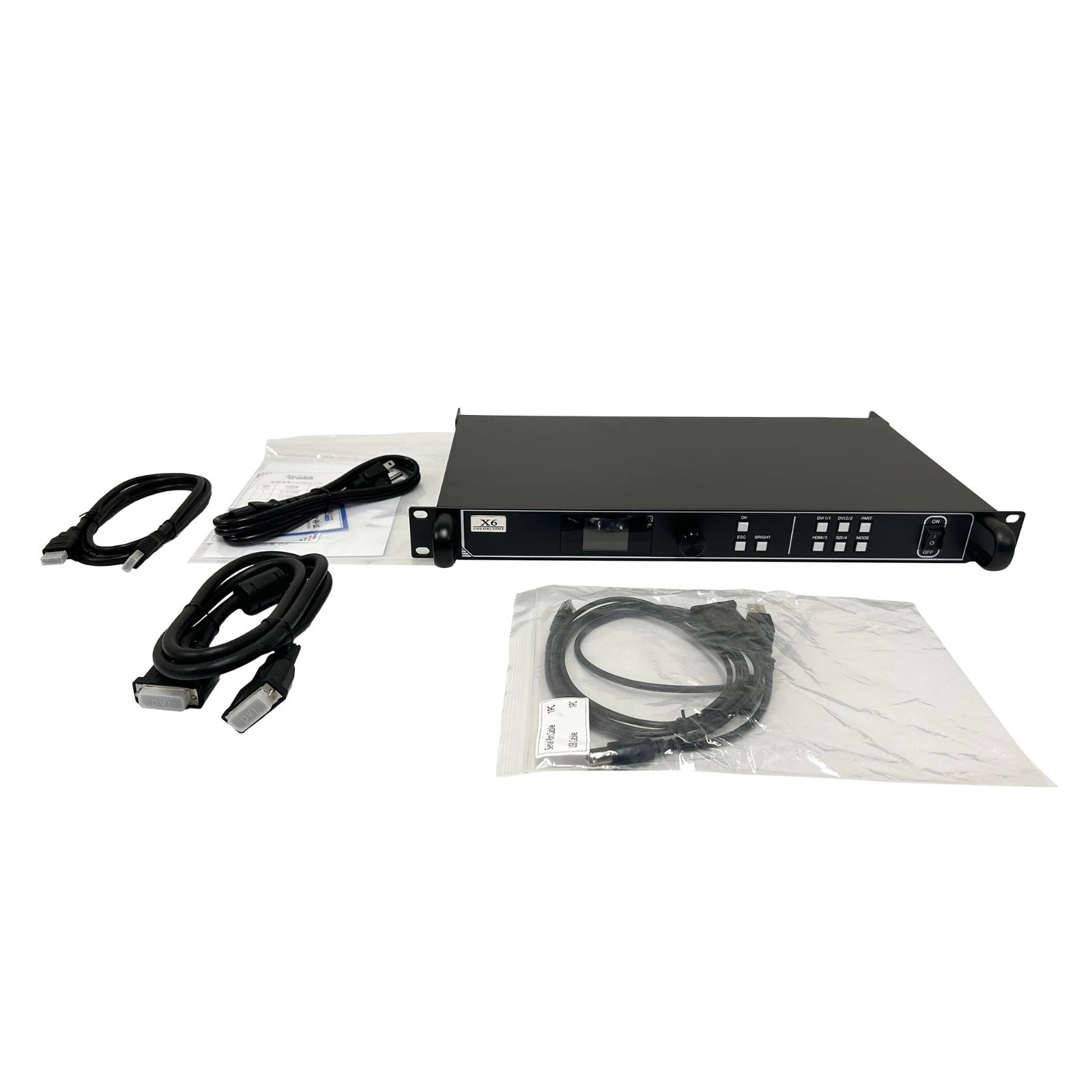
Schließen Sie die Videoquelle an den gewählten Eingang und den Setup-Computer an USB IN an. Verbinden Sie jeden nummerierten LED-Ausgang mit der zugehörigen ersten Empfangskarte und folgen Sie dann der geplanten Schaltschrankkette. Überprüfen Sie die Stromversorgung und die Stecker, bevor Sie die Software zur Fehlerbehebung nutzen.
Die Anleitung für X6/X7 V1.4 verwendet die älteren LEDVISION-Anweisungen: Steuerung > LED-Bildschirmeinstellungen, dann Sender- und Empfängererkennung. Die neuere Softwarefamilie von Colorlight trennt die Bildschirmsteuerung in LEDSetting. Verwenden Sie eine mit der installierten Hardware kompatible Version; die Menünamen können abweichen. Stellen Sie sicher, dass Sender und erwartete Empfänger erkannt wurden, bevor Sie fortfahren.
(3) Wählen Sie die Quelle aus und legen Sie den Bildbereich fest.
Wählen Sie HDMI, DVI 1, DVI 2 oder SDI passend zur angeschlossenen Quelle. Überprüfen Sie den angezeigten Eingangsstatus. Legen Sie Position und Abmessungen des Bildes im gewünschten Bildschirmbereich fest. Verwenden Sie die Option „Seitenverhältnis beibehalten“, wenn ein verzerrtes Bild unerwünscht wäre, oder beschneiden Sie das Bild gezielt, wenn das Design eine andere Form erfordert.
Der Colorlight X6-Controller bietet im dokumentierten Software-Workflow auch eine pixelgenaue Ausgabe. Entscheiden Sie, ob die Beibehaltung der Quellpixel oder die Anpassung an den verfügbaren Anzeigebereich für den jeweiligen Inhalt wichtiger ist. Kleine Texte und Rastermuster machen Skalierungsfehler leichter erkennbar als bewegte Videos.
Bietet der Computer einen ungeeigneten Anzeigemodus, überprüfen Sie die Ausgabeeinstellungen und die EDID-Optionen des Controllers. EDID beschreibt die Anzeigefähigkeiten der Quelle; eine Änderung sollte helfen, ein geeignetes Eingangs-Timing zu erreichen, nicht aber die dokumentierten Grenzen des Prozessors zu umgehen. Überprüfen Sie nach jeder Timing-Änderung die Signalerkennung und die Bildgeometrie erneut, bevor Sie die Empfängerzuordnung anpassen.
(4) Empfänger der physischen Kabelreihenfolge zuordnen
Wenden Sie die korrekten Gehäuseparameter an und erstellen Sie anschließend die Empfängerbelegung für jeden Ausgang. Die dokumentierte Belegung zeigt die Ansicht von der Vorderseite des Bildschirms. Ein Techniker, der hinter den Gehäusen arbeitet, muss diese Perspektive berücksichtigen und darf die rückseitige Anordnung nicht einfach übernehmen.
Ordnen Sie die Position und Pixelabmessungen jedes Empfängers der physischen Verbindungsreihenfolge zu. Senden Sie die Zuordnung, überprüfen Sie die Anzeige und speichern Sie sie, sobald sie korrekt ist. Eine Änderung der Bildgröße kann falsch zugeordnete Schränke nicht reparieren.
(5) Ergebnis überprüfen und speichern
Verwenden Sie Testmuster, Gehäusebegrenzungen und lesbaren Text, um die Reihenfolge, fehlende Bereiche, Geometrie und Farbkonsistenz zu überprüfen. Stellen Sie eine geeignete Helligkeit ein und prüfen Sie anschließend den gewünschten Inhalt. Speichern Sie die erforderlichen Bildschirm- und Sendereinstellungen, erstellen Sie eine Sicherungskopie und notieren Sie alle Voreinstellungen. Starten Sie das System während der Inbetriebnahme neu und vergewissern Sie sich, dass das gespeicherte Layout korrekt angezeigt wird.
Führen Sie neben der Datensicherung ein kurzes Übergabeprotokoll: Softwareversion, gewählter Eingang, Quellzeitpunkt, Schrankabmessungen und der erste Schrank an jedem Port. Beschriften Sie die Kabel entsprechend diesem Protokoll. Das Fotografieren der hergestellten Verbindungen erleichtert die spätere Fehlersuche, insbesondere wenn mehrere optisch identische Kabel in dasselbe Rack führen. Aktualisieren Sie das Protokoll bei jeder Änderung der Kabelführung.
5. Fehlerbehebung bei leeren oder fehlerhaften Bildern
Wenn der Colorlight X6-Controller ein unerwartetes Ergebnis liefert, gehen Sie den Signalweg entlang. Ermitteln Sie zunächst, ob der Fehler die gesamte Leinwand, eine Ausgangskette oder einzelne Gehäuse betrifft. Ändern Sie jeweils nur eine Variable, um anhand des Ergebnisses den nächsten sinnvollen Schritt zu ermitteln.
| Symptom | Erste Überprüfung | Nächste Aktion |
|---|---|---|
| Kein Bild nirgends | Status des ausgewählten Eingangs- und Quellsignals | Versuchen Sie es mit einem nachweislich funktionierenden Kabel und einer unterstützten Quellzeitsteuerung. |
| Eine Kette ist dunkel | Zugewiesener Ausgang, erster Empfänger und Schrankleistung | Überprüfen Sie den Ketteneingang und testen Sie das erste Kabel. |
| Die Schränke weisen verschobene Abschnitte auf | Empfängerkarte und Vorderansichtsorientierung | Vergleichen Sie die Softwarereihenfolge mit der physischen Kabelführung. |
| Das Bild wurde gestreckt oder beschnitten. | Bildgröße, Seitenverhältnis und Beschnitteinstellungen | Korrigieren Sie den Bildbereich, bevor Sie die Gehäuseparameter ändern. |
| Layoutänderungen nach Neustart | Ob die erforderliche Konfiguration gespeichert wurde | Speichern Sie die verifizierten Einstellungen und wiederholen Sie die Neustartprüfung. |
Wird ein internes Testbild korrekt angezeigt, das externe Bild jedoch nicht, überprüfen Sie zunächst die Quellenauswahl, das Timing und das Eingangskabel. Ist auch das Testbild fehlerhaft, untersuchen Sie den Ausgabepfad und die Bildschirmkonfiguration. Dies schränkt die Fehlersuche ein; es ist jedoch kein Beweis dafür, dass alle Komponenten im verbleibenden Pfad intakt sind.
6. Häufig gestellte Fragen zum Colorlight X6 Controller
(1) Was ist die maximale Pixellast des Colorlight X6?
Die maximale Gesamtlast beträgt 3.9 Millionen Pixel über sechs Gigabit-Ethernet-Ausgänge. Die maximale Breite liegt bei 8192 Pixeln und die maximale Höhe bei 4096 Pixeln. Diese Abmessungen definieren jedoch keine unterstützte Leinwandgröße von 8192 × 4096 Pixeln. Prüfen Sie daher die Gesamtpixelanzahl, die Zuweisung der einzelnen Ausgänge und die Grenzwerte der Empfangskarte.
(2) Unterstützt der Colorlight X6 einen 4K-Eingang oder einen vollwertigen 4K-LED-Bildschirm?
Die dokumentierte maximale Eingangsauflösung beträgt 1920 × 1200 Pixel bei 60 Hz. Ein vollständiger 3840 × 2160 LED-Bildschirm umfasst 8,294,400 Pixel und übertrifft damit die Gesamtpixelanzahl des X6 von 3.9 Millionen. Die Skalierung eines unterstützten Eingangssignals auf ein anderes Bildschirmformat fügt weder native 4K-Eingangsunterstützung hinzu noch erhöht sie die Ausgabekapazität.
(3) Kann der Colorlight X6-Controller Videos direkt von einem USB-Stick abspielen?
Die dokumentierten USB-Anschlüsse dienen der Konfiguration und der Kaskadierung von Steuerungssignalen. USB OUT ist nicht als eigenständiger Medienwiedergabeeingang aufgeführt. Verwenden Sie einen externen Player oder Computer, der an einen unterstützten Videoeingang angeschlossen ist, wenn Sie Inhalte zeitgesteuert oder kontinuierlich wiedergeben möchten.
(4) Kann ich Empfangskarten einer anderen Marke verwenden?
Die Kompatibilität des RJ45-Anschlusses ist nicht ausschlaggebend. Empfängerprotokoll, Firmware und Gehäusekonfiguration müssen mit dem Sendesystem übereinstimmen. Die X6-Dokumentation beschreibt die Colorlight-Empfangshardware; überprüfen Sie die genaue Karten- und Firmware-Kombination, bevor Sie ein bestehendes System oder Mischpult austauschen.
(5) Wird das Bild nach dem Trennen des Setup-Computers weiter abgespielt?
Es kann weiterhin eine andere angeschlossene Videoquelle nutzen, sobald die erforderlichen Einstellungen gespeichert sind. Wenn der Setup-Computer das Bild jedoch auch über HDMI oder DVI ausgibt, wird die Quelle durch Trennen dieser Videoverbindung entfernt. Konfigurationssteuerung und Videowiedergabe sind separate Funktionen.
(6) Kann ich eine Konfiguration auf ein Ersatzgerät vom Typ X6 kopieren?
Die dokumentierte Software unterstützt den Import und Export von Senderparametern. Prüfen Sie vor der Verwendung eines Backups die Hardware- und Firmware-Kompatibilität, die Gehäuseparameter, die Empfängerzuordnung und die Kabelbelegung. Validieren Sie das Ersatzgerät direkt am Bildschirm; ein übereinstimmender Modellname allein garantiert nicht die korrekte Übertragung aller Einstellungen.
(7) Kann ich die LED-Ausgänge über einen gewöhnlichen Netzwerk-Switch routen?
Verwenden Sie die dokumentierte Direktverbindung zu den Empfangskarten, sofern Colorlight keine alternative Topologie bestätigt. Ein Gigabit-Ethernet-Anschluss gewährleistet keine Kompatibilität mit einem herkömmlichen Büronetzwerk. Prüfen Sie bei längeren oder komplexeren Übertragungsstrecken die unterstützten Geräte und das vollständige Verbindungsschema.
(8) Was sollte ich vor dem Aktualisieren der Colorlight X6 Firmware überprüfen?
Ermitteln Sie die genaue Hardware-Revision und laden Sie die passende Firmware herunter. Colorlight bietet separate X6-Firmware-Pakete für verschiedene Leiterplatten- und Chipvarianten an. Sichern Sie Ihre Einstellungen, lesen Sie die Update-Anleitung sorgfältig durch und überprüfen Sie anschließend die Anzeige. Wählen Sie die Firmware nicht nur aufgrund ihrer höheren Versionsnummer.
7. Fazit
Eine erfolgreiche Installation des Colorlight X6-Controllers beginnt mit einer kompatiblen Quelle und einem präzisen Bildschirmplan. Überprüfen Sie die Gesamtpixelzahl, die Abmessungen und die Belegung der einzelnen Ausgänge. Konfigurieren Sie anschließend die Empfangskarten und legen Sie die Kabelbelegung fest. Wählen Sie die Skalierung sorgfältig aus, überprüfen Sie das Bild mit geeigneten Testmustern und stellen Sie sicher, dass die gespeicherten Einstellungen nach einem Neustart erhalten bleiben. Durch die Trennung dieser Schritte werden sowohl die Inbetriebnahme als auch die spätere Fehlersuche planbarer. Bewahren Sie die endgültige Konfiguration und die Anschlussprotokolle auf, damit der nächste Techniker das funktionierende System ohne Rätselraten wiederherstellen kann.

