
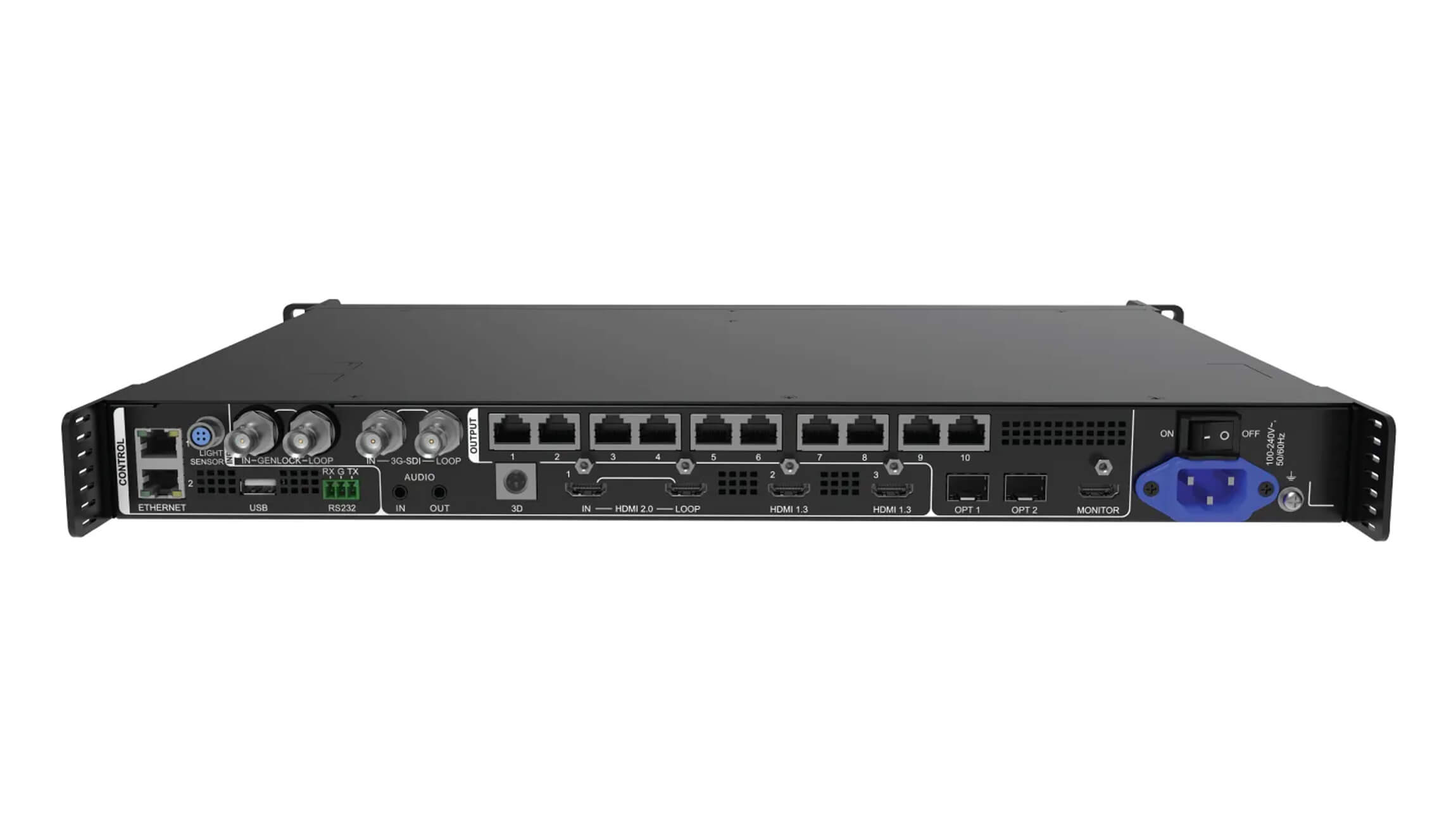
Der Monitorausgang des VX1000 Pro ist auf 1920 × 1080 bei 60 Hz festgelegt. NovaStar gibt diesen HDMI-1.3-Anschluss für die Überwachung des Ausgabebildes des Controllers an. Eine kompatible 4K-Quelle kann über HDMI 2.0 eingespeist werden, jedoch wird dadurch kein 4K-Signal über den hinteren Monitoranschluss ausgegeben. Falls die Originalquelle auf einem anderen Gerät benötigt wird, prüfen Sie die separate HDMI-2.0-Loop-Verbindung. Sollte eine 4K-Kopie der fertigen Komposition benötigt werden, geben Sie dies bitte separat an.
Für einen AV-Integrator, der ein Showrack vorbereitet, ist dies wichtig, bevor die Kabelliste an das Team geht. „HDMI-Ausgang zum Monitor“ kann ein Kontrolldisplay für den Bediener, ein Quellsignal für einen anderen Prozessor oder ein Aufnahmesignal bedeuten. Alle drei können HDMI-Anschlüsse verwenden. Nur eine beschreibt den offiziellen Zweck der MONITOR-Buchse.
Der Monitorausgang und die HDMI-Schleife des VX1000 Pro erfüllen unterschiedliche Funktionen.
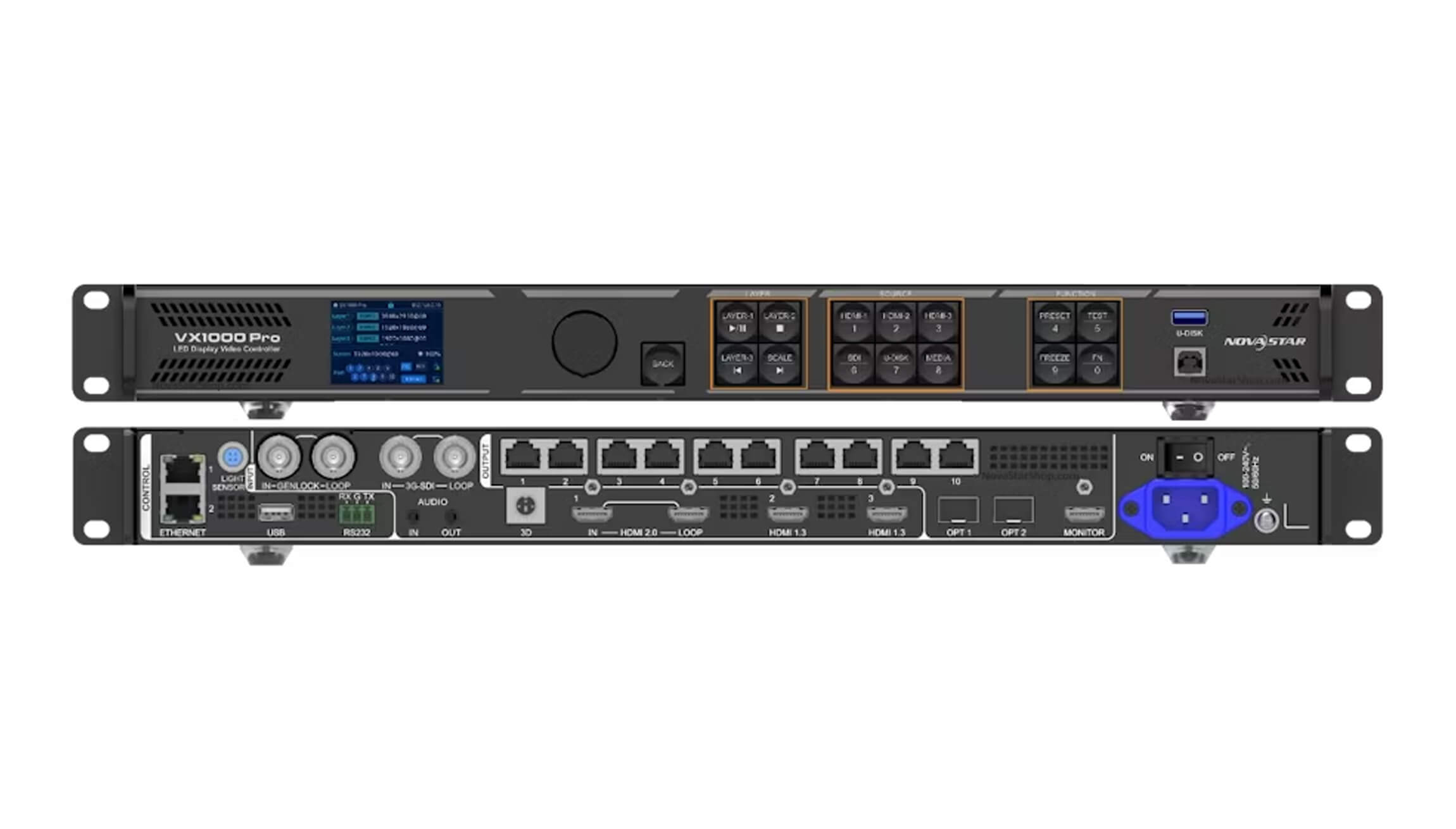
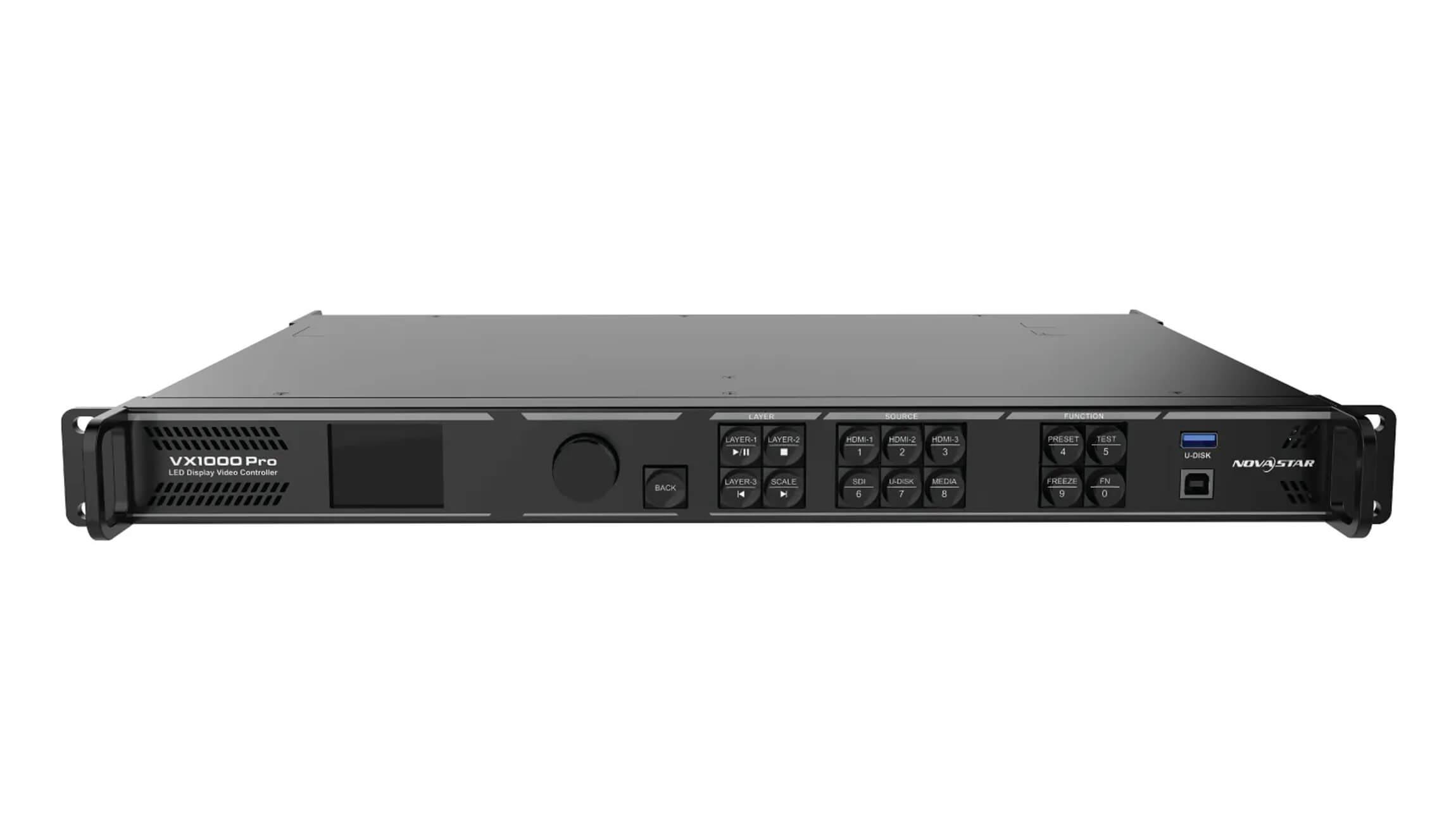
Auf der Rückseite befindet sich die Bezeichnung MONITOR in der Nähe der optischen Anschlüsse. Die HDMI 2.0 IN- und LOOP-Buchsen sind an anderer Stelle angeordnet. Verwenden Sie diese Bezeichnungen in der Zeichnung und an beiden Kabelenden. Eine Bezeichnung wie HDMI OUT allein lässt den Installateur im Unklaren darüber, welches Bild am Zielort erwartet wird.
Verwenden Sie den Monitorausgang des VX1000 Pro, wenn der Bediener das verarbeitete Ausgabebild am Steuerplatz beobachten muss. Der Monitor muss ein progressives 1920 × 1080-Signal mit 60 Hz verarbeiten können. Überprüfen Sie den tatsächlichen Eingang des Displays, einschließlich aller Extender oder Adapter in der Signalkette. Die native Auflösung des Panels unterscheidet sich von den unterstützten Formaten.
Die HDMI 2.0 LOOP-Buchse ist mit HDMI 2.0 IN verbunden. Sie dient dazu, das Eingangssignal an ein kompatibles Gerät weiterzuleiten. Ein nachgelagerter Bediener, der das Signal auswertet, sollte das Originalsignal sehen. Änderungen an der Ebenenplatzierung oder am Beschnitt des Controllers sollten daher nicht sichtbar sein. Die Hardware finden Sie auf der Produktseite des VX1000 Pro . Die vorgesehenen Quelleinstellungen entnehmen Sie bitte der Formattabelle in der NovaStar-Spezifikation V1.4.0 vom 30. Juli 2026.
| Reiseziel | Verbindung zur Bewertung | Akzeptanznachweis |
|---|---|---|
| Lokale Vertrauensanzeige | Rückmonitor, HDMI 1.3, feste Auflösung 1920 × 1080 bei 60 Hz | Die Anzeige sperrt sich zum festgelegten Zeitpunkt und zeigt eine bewusst vorgenommene Änderung der Komposition an. |
| Zweiter Prozessor, der die HDMI-Quelle benötigt | HDMI 2.0-Schleife für den Eingang an HDMI 2.0 IN | Das Empfangsgerät synchronisiert sich über den tatsächlichen Kabelweg mit dem bereitgestellten Quellformat. |
| Aufnahmegerät, das eine 4K-Kopie der Komposition benötigt | Ein separater Ausgabepfad, der die erforderliche Zusammensetzung und das erforderliche Format liefern kann. | Eine Beispielaufnahme bestätigt sowohl das zusammengesetzte Bild als auch das aufgezeichnete Raster und die Bildrate. |
| LED-Schränke | Zugeordnete LED-Datenausgänge und kompatible Empfangshardware | Die tatsächliche Wand durchläuft eine Ausrichtungs- und Schrankreihenfolgeprüfung, unabhängig davon, was der Monitor anzeigt. |
Warum ein Selbstvertrauensdisplay anders aussehen kann als an der Wand
Der Monitorausgang des VX1000 Pro gibt das Bild in einem Standard-Monitor-Timing aus. Eine besonders breite Bühnenwand kann jedoch eine ganz andere Form als der Monitor haben. Das Benutzerhandbuch der NovaStar VX Pro-Serie (Version 1.2.0) beschreibt zwei Skalierungsoptionen unter „Monitoreinstellungen“. „Seitenverhältnis beibehalten“ bewahrt die ursprünglichen Bildproportionen und füllt ungenutzte Bereiche mit Schwarz. „Vollbild“ füllt den gesamten Monitorbildschirm aus. Keine dieser Optionen ermöglicht die Auswahl eines neuen HDMI-Ausgabe-Timings für dieses Modell.
Stellen Sie sich ein hypothetisches, breites Bühnenlayout mit einem zentrierten Sponsorenlogo vor. Im Seitenverhältnis „Keep Ratio“ kann der Kontrollbildschirm ober- und unterhalb des Bildes schwarzen Bereich anzeigen. Dies entspricht der Anpassung eines breiten Bildes an den Monitorrahmen. Das Team sollte die Logoform und die vorgesehene Position auf der physischen LED-Wand vor der Freigabe überprüfen. Andererseits muss bei einem Bild, das den Kontrollbildschirm vollständig ausfüllt, die Wand weiterhin auf abgeschnittene Ränder und die korrekte Anordnung der Gehäuse überprüft werden.
Diese Unterscheidung spart Zeit, wenn der Bediener meldet, dass der Bildschirm beschnitten ist. Fragen Sie nach, welchen Bildschirm er meint und welche Eingangsinformationen der Monitor liefert. Zeigt der Monitor des VX1000 Pro das gesamte Bild mit schwarzen Rändern an, während an der Wand Inhalte fehlen, behebt eine alleinige Änderung der Monitorskalierung das Problem mit der LED-Zuordnung nicht. Informationen darüber, wie sich der Betriebsmodus auf die Verarbeitung des Controllers auswirkt, finden Sie im Abschnitt zu Bypass und Skalierung des VX600 Pro . Prüfen Sie vor Ort das genaue Modell und den Betriebsmodus, anstatt die Einstellungen eines anderen Geräts zu übernehmen.
Überprüfen Sie das Bild an jedem Zielort
Vor der Show fügen Sie dem freigegebenen Testmaterial einen asymmetrischen Rahmen und eine deutlich markierte Ecke hinzu. Anschließend fügen Sie im Controller-Bildausschnitt ein sichtbares Element hinzu oder positionieren es neu, während Sie die Quelle unverändert lassen. Dokumentieren Sie die Änderungen auf dem Kontrolldisplay, die verbleibenden Elemente am Loop-Ziel und die Position des endgültigen Bildausschnitts auf den Gehäusen. Verwenden Sie den geplanten Gerätemodus und dieselbe Downstream-Ausrüstung wie in der Show. Dieser kleine Test hilft, eine falsche Kabelbeschriftung zu erkennen, selbst wenn beide HDMI-Ziele zunächst ähnliche Bilder anzeigen.
Wenn am Monitorausgang des VX1000 Pro kein Bild angezeigt wird, verwenden Sie zunächst ein kurzes, funktionierendes HDMI-Kabel und einen Monitor, der nachweislich 1080p60 unterstützt. Wählen Sie den korrekten Eingang und überprüfen Sie das Etikett auf der Rückseite. Eine funktionierende alternative Verbindung grenzt das Problem auf den verwendeten Monitor, die Verkabelung oder ein dazwischenliegendes Gerät ein. Notieren Sie sich die funktionierende Verbindung, damit das Team sie nach Überprüfung der gesamten Kabelstrecke wiederherstellen kann.
Wenn der Monitor die Anordnung anzeigt, die Schränke aber schwarz bleiben, überprüfen Sie die Einstellungen und die Hardware des LED-Pfads separat. Eine Kontrollanzeige kann nicht anzeigen, ob jede Empfangskarte mit Strom versorgt wird, ob eine Datenkette den entfernten Schrank erreicht oder ob die Portbelegung mit dem installierten Layout übereinstimmt. Funktioniert die Wand hingegen, die Kontrollanzeige aber nicht, überprüfen Sie den Überwachungszweig, bevor Sie die Belegung der Arbeitsschränke ändern.
Fragen vor der Spezifizierung des Monitor-Feeds
Kann ein UHD-Monitor das 1080p60-Signal empfangen und im Vollbildmodus anzeigen?
Das ist oft möglich, sofern der gewählte Monitoreingang diese Timing-Anforderungen erfüllt. Das Display skaliert das Bild gegebenenfalls auf seine native Panelauflösung. Ein UHD-Panel, das das Bild über den gesamten Bildschirm anzeigt, wandelt das Ausgangssignal des VX1000 Pro-Monitors nicht in ein 4K-Signal um. Überprüfen Sie die auf der Informationsseite des Monitoreingangs angegebenen Timing-Anforderungen.
Kann ich erwarten, dass ein Recorder im HDMI 2.0-Loop Controller-Grafiken und Layer-Wechsel aufzeichnet?
Wählen Sie diesen Pfad, um den zugehörigen HDMI-Eingang zu erfassen. Falls das Ergebnis eine Aufzeichnung der fertigen Controller-Konfiguration ist, überprüfen Sie Bild und Timing auf dem dafür vorgesehenen Pfad. Nehmen Sie einen kurzen Clip mit einer sichtbaren Kompositionsänderung auf und prüfen Sie die gespeicherte Datei, bevor Sie das Rack-Design übernehmen.
Kann ich die Schaltschrank-Timing-Funktion überprüfen, indem ich nur den Konfidenzmonitor filme?
Eine Handyaufnahme eines LCD-Monitors gibt Aufschluss über die Kombination aus Display und Kamera. Beurteilen Sie Streifenbildung, Flimmern und die Synchronisation des Bildes auf der LED-Wand mit den Einstellungen der Produktionskamera. Der Monitorausgang des VX1000 Pro hat seine eigene, festgelegte Zeitsteuerung und bietet einen anderen Beobachtungspunkt.
Legen Sie fest, was auf dem Remote-Display angezeigt werden soll.
Notieren Sie das HDMI-Quellformat, welche Zielgeräte das Originalsignal oder das zusammengesetzte Bild benötigen und wann jedes Gerät das Signal empfangen muss. Geben Sie den tatsächlichen Eingang für die Kontrollanzeige, die Aufnahme- oder Aufzeichnungsanforderungen, die Übertragungslängen und die LED-Empfangshardware an. Falls Sie ein Aufnahmegerät verwenden, geben Sie an, ob die Produktion eine UHD-Datei oder ein UHD-Signal am Eingang benötigt. Dies sind separate Prüfungen.
Senden Sie die Anschlusszeichnung und die Anzeigeanforderungen an EagerLED Vor der Bestellung sollten Sie die Ausgänge des VX1000 Pro-Monitors, den HDMI 2.0-Loop und die LED-Schrankleitungen separat markieren, damit die geplante Ausrüstung hinsichtlich der vorgesehenen Funktion jeder Verbindung überprüft werden kann.

