
Die Taste „SCALE“ des CMS260 bewirkt, dass die Ebene mit der niedrigsten Priorität den konfigurierten LED-Bildschirm ausfüllt. Das Ergebnis hängt von den aktiven Ebenen und deren Priorität in der aktuellen Komposition ab. Wenn ein kleineres Bild an Ort und Stelle bleibt, während sich der Hintergrund ausdehnt, überprüfen Sie die Ebene mit der niedrigsten Priorität, bevor Sie das Eingangskabel oder die Bildschirmbelegung untersuchen.
Diese Unterscheidung ist wichtig, wenn ein AV-Integrator zwischen einem Bühnenhintergrund mit voller Auflösung und einem Event-Layout mit zwei Quellen wechseln muss. Klären Sie, welches Bild der Operator vergrößern möchte und ob das andere Bild sichtbar bleiben soll. So erhält das Team einen konkreten Abnahmetest für den Controller und die Voreinstellung.
Wie die Schaltfläche SCALE in CMS260 eine Ebene auswählt
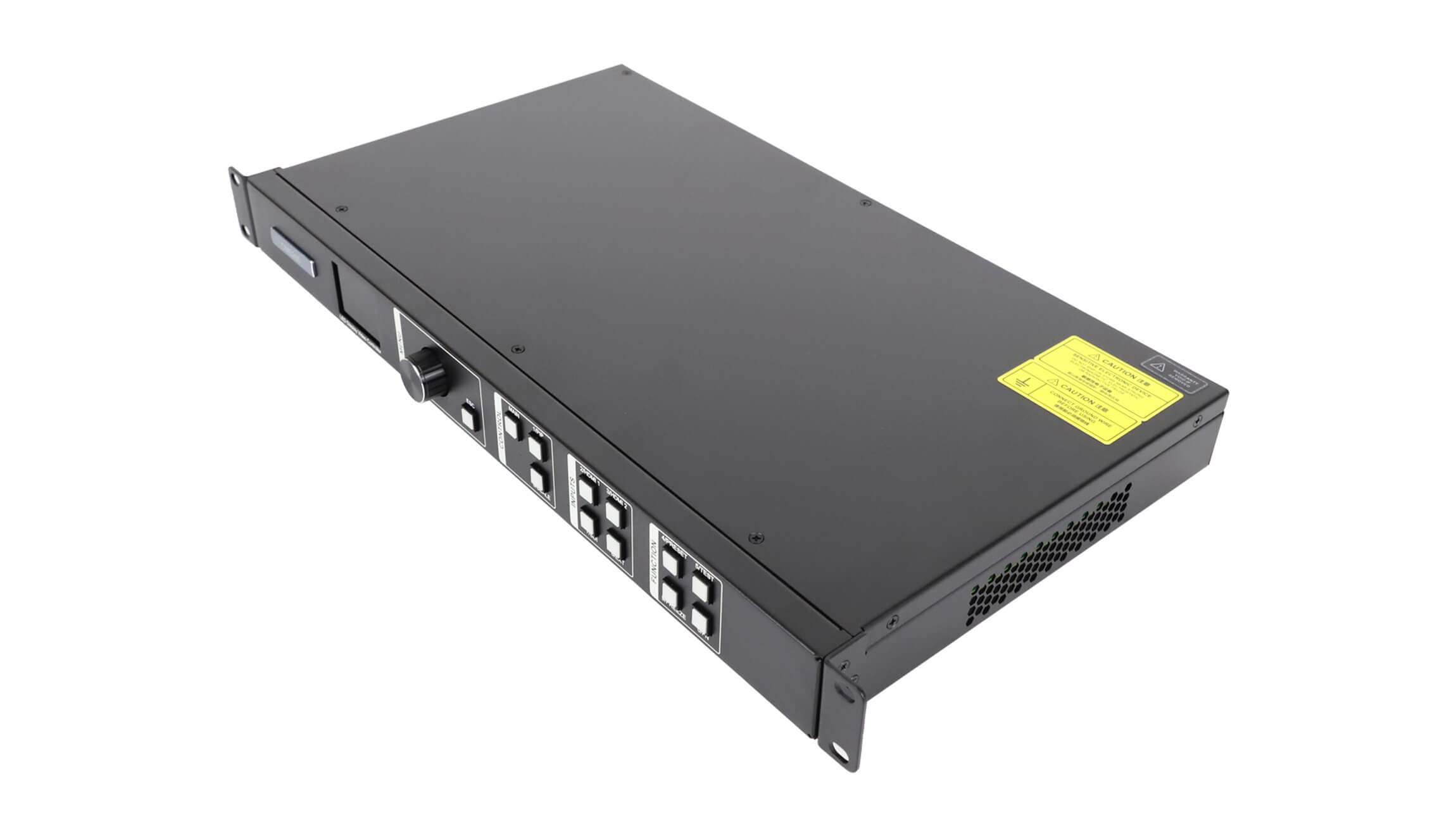
Die Spezifikationen des CMS260 All-in-One-Controllers beschreiben zwei Videoebenen mit einstellbarer Größe, Position und Priorität. In der Beschreibung auf der Vorderseite wird die Funktion „SCALE“ auf die Ebene mit der niedrigsten Priorität angewendet. Die Schaltfläche leuchtet blau, wenn die Funktion aktiviert ist, und weiß, wenn sie deaktiviert ist. Die daneben liegenden Bedienelemente „MAIN“ und „PIP“ öffnen und schließen die Ebenen und zeigen deren Status an.
Lesen Sie das aktuelle Layout, bevor Sie die Schaltfläche „Skalieren“ des CMS260 drücken. Ermitteln Sie, welche Quelle die einzelnen Ebenen speist, deren Position und Größe sowie die Stapelreihenfolge. Eine Bezeichnung wie „Kamera“ kennzeichnet Inhalte. Sie gibt jedoch nicht an, ob sich diese Inhalte vor oder hinter dem Hintergrund befinden. Ein Bild mit höherer Priorität kann einen Teil der bildschirmfüllenden Ebene verdecken.
Eine geplante Komposition könnte beispielsweise eine Präsentation auf der unteren Ebene und ein Kamerabild auf der oberen Ebene platzieren. In dieser Anordnung zielt die Vollbild-Verknüpfung auf die Präsentation ab. Soll die Kamera im Hauptbildmodus im Vollbildmodus angezeigt werden, erstellen und testen Sie ein Layout mit dieser Quelle auf der vorgesehenen Ebene. Stellen Sie sicher, dass der Controller in Ihrer Geräteliste mit dem Produkt CMS260 und dessen Bedienelementen auf der Vorderseite übereinstimmt.
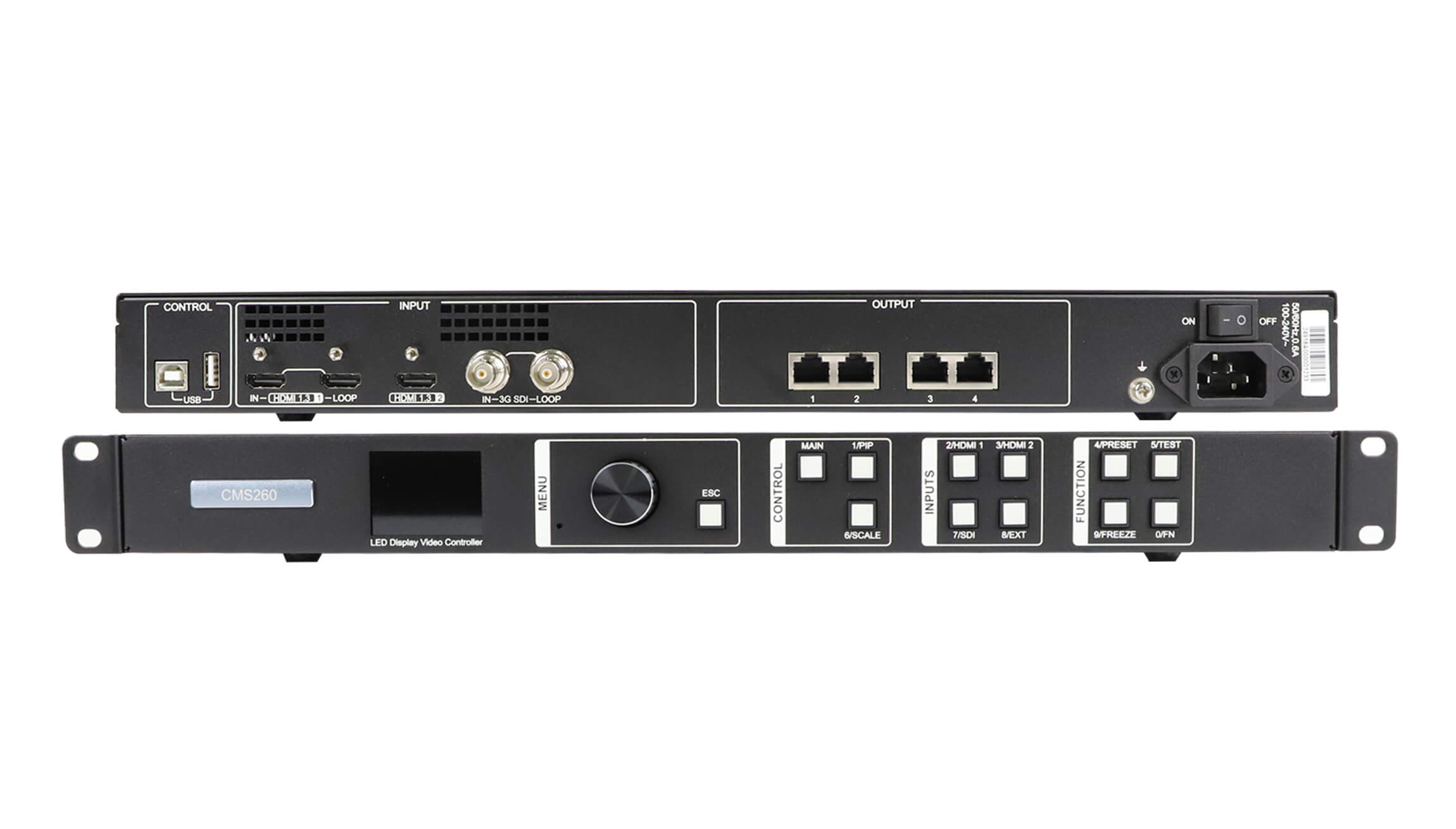
Tragen Sie die erwarteten Quellennamen und Prioritäten in das Cue-Sheet ein. Lautet die Anweisung beispielsweise „CMS260 SCALE-Taste drücken“, geben Sie an, welches Bild vergrößert werden soll und ob der Ausschnitt darüber bleibt. Der Cue ist dann präzise genug, um ihn mit einem Bereitschaftsoperator abzugleichen, selbst wenn die beiden Eingangskabel beim nächsten Event anders belegt werden.
Trennen Sie Zuschnitt, Ebenengröße und Ausgabekarte.
Die CMS260-Spezifikation führt das Zuschneiden des Eingangsbildes und das Skalieren des Ausgangsbildes als separate Funktionen auf. Der Zuschnitt definiert den Teil des Eingangsbildes, der beibehalten wird. Die Skalierung ändert die Größe des angezeigten Bildes. Die Ebenenposition bestimmt die Position der Ebene, während die Ausgabezuordnung den Bildschirm den LED-Anschlüssen zuordnet. Diese Einstellungen beantworten unterschiedliche Fragen, wenn ein Käufer fragt, ob ein Bild die Wand ausfüllt.
Ein Beispiel ist ein Präsentationsfeed mit schmalem Rand und einem Logo in der Ecke. Wird das Logo beim Zuschneiden nicht berücksichtigt, können die fehlenden Pixel durch Vergrößern des verbleibenden Bildes nicht wiederhergestellt werden. Bleibt das Gesamtbild sichtbar, wirkt aber gestaucht, prüfen Sie das Verhältnis zwischen Quellformat und Bildschirmauflösung. Die Spezifikation erläutert die Funktion der Schaltfläche „SCALE“ des CMS260. Sie bietet keine generelle Garantie für eine optimale Bildanpassung in jeder Kombination aus Quellformat, Zuschnitt, Ebenenabmessungen und Wandform.
Prüfen Sie die Bildschirmdarstellung unabhängig anhand der tatsächlichen LED-Wand. Falls die gesamte Anordnung einen leeren Streifen entlang der Grenze einer Schrankgruppe aufweist, notieren Sie die betroffenen Schränke und prüfen Sie den zugehörigen Ausgabepfad. Verschiebt sich der leere Bereich, wenn sich nur eine Ebene bewegt, prüfen Sie zunächst Größe und Position dieser Ebene. Diese Hinweise leiten die nächste Prüfung und müssen am installierten System bestätigt werden.
Die Quelle muss zudem in einem vom Controller akzeptierten Format vorliegen. Ein fehlendes SDI-Bild ist ein anderer Fehler als ein Bild in der falschen Größe. Die CMS260-Anleitung für den SDI-Eingang beschreibt die Formatprüfung bei Verwendung einer SDI-Quelle. Vergewissern Sie sich, dass die Quelle vorhanden ist, bevor Sie die SCALE-Taste des CMS260 verwenden, um die Darstellung zu ändern.
| Was die Crew sieht | Erster Ort zum Suchen | Zu sammelnde Beweise |
|---|---|---|
| Der Hintergrund dehnt sich aus, die Kameraeinstellung bleibt jedoch an Ort und Stelle. | Ebenenpriorität und der aktuelle Vollbildstatus | Markieren Sie Hintergrund und Ausschnitt mit verschiedenen Testbildern. Überprüfen Sie die Bildgrenzen nach der Skalierung. |
| Auf dem vergrößerten Bild fehlt das Logo, das in der Originalvorlage erscheint. | Eingangspflanze oder vorgelagerter Inhalt | Zeigen Sie die vollständige, freigegebene Quelle an und suchen Sie nach der markierten Kante. Vergleichen Sie deren Bereich mit dem Ausgabebild. |
| Die gesamte Komposition endet an einer Schranknaht. | Konfigurierte Arbeitsfläche und der zugehörige Schrankpfad | Verwenden Sie das Bildschirmtestbild und notieren Sie, ob die gleichen Schränke bei beiden Bildquellen dunkel bleiben. |
| Die erwartete Ansicht funktioniert nur vor einem voreingestellten Rückruf. | Die erinnerte Zusammensetzung | Dokumentebenenprioritäten und -positionen vor und nach dem Rückruf. Wiederholen Sie die Arbeitssequenz vom gleichen Ausgangszustand aus. |
Messen Sie das Bild nach Betätigung der Schaltfläche „Skalieren“ des CMS260 im konfigurierten Ausgabebereich. Ein Bild kann bis an die Ränder der Leinwand reichen und dennoch Details des Quellmaterials auslassen oder sichtbare Artefakte aufweisen. Vergleichen Sie eine lesbare Textprobe und eine erkennbare Form im geplanten Betrachtungsabstand. Die Bildabdeckung und die Nutzbarkeit des Inhalts werden separat geprüft.
Üben Sie den Wechsel anhand zweier unterscheidbarer Quellen
Verwenden Sie zwei deutlich unterschiedliche Bilder auf dem Aufbau oder während einer geplanten Probe. Geben Sie dem einen Bild einen markierten Rahmen, eine außermittige Beschriftung und einen Kreis. Geben Sie dem anderen eine andere Farbe und ein bewegliches Element. Der Unterschied zwischen den beiden Quellen hilft dem Techniker zu erkennen, ob die Verknüpfung die Ebene, den sichtbaren Teil dieser Ebene oder nur die durch die Änderung sichtbar gewordene Stapelung verändert hat.
Notieren Sie die aktiven Quellen, sichtbaren Ebenen und Prioritäten an der physischen Wand. Betätigen Sie anschließend einmal die Taste „SCALE“ des CMS260 und lesen Sie den angezeigten Status ab. Achten Sie auf die Ränder des Bildes mit niedriger Priorität und darauf, ob ein eventuell noch vorhandenes Ausschnittbild dieses noch verdeckt. Prüfen Sie den Kreis auf unbeabsichtigte Formänderungen und lesen Sie die Beschriftung „nicht zentriert“. Diese Beobachtungen belegen, dass die erwartete Ebene den vorgesehenen Bereich erreicht hat und der Inhalt selbst weiterhin akzeptabel aussieht.
Überprüfen Sie abschließend die geplanten Präsentationslayouts und führen Sie die Prüfungen für jedes einzelne durch. Die NovaStar-Spezifikation listet Benutzervoreinstellungen auf. Eine Voreinstellung ist jedoch nur dann sinnvoll, wenn der Bediener die beabsichtigte Komposition identifizieren und sich daran erinnern kann. Notieren Sie den exakten Testzustand und lassen Sie einen zweiten Bediener die Übergabenotizen befolgen. Dadurch wird eine Diskrepanz zwischen einer Beschreibung wie „Bildschirm mit Kamera füllen“ und einer Voreinstellung deutlich, die die Folien weiterhin auf der Ebene platziert, die durch die Tastenkombination angepeilt wird.
Wird die Schaltfläche „Skalieren“ des CMS260 im Rahmen eines Live-Quellenwechsels verwendet, proben Sie die erforderliche Sequenz außerhalb einer laufenden Sendung. Legen Sie fest, ob die Einblendung sichtbar bleibt, wer die Quelle wechselt und welche Voreinstellung wiederhergestellt werden soll, falls das Ergebnis nicht korrekt ist. Die Abnahme sollte beschreiben, was das Publikum an der Wand sieht, einschließlich aller absichtlich beschnittenen oder verdeckten Inhalte.

Häufig gestellte Fragen zur Vollbildskalierung von CMS260
Folgt die Tastenkombination der Ebene, die ich zuletzt bearbeitet habe?
Nutzen Sie die aktive Prioritätsreihenfolge, um das Ziel vorherzusagen. Die Modellspezifikation verknüpft die Vollbild-Verknüpfung mit der Ebenenpriorität. Wenn beide Bilder sichtbar sind, überprüfen Sie deren Priorität auf dem Controller, bevor Sie die Verknüpfung vor Publikum verwenden.
Kann eine blaue SCALE-Lampe bestätigen, dass das Bild die richtigen Proportionen hat?
Blue bestätigt, dass die Vollbildskalierung aktiviert ist. Die Inhaltsgeometrie muss noch an der Wand mit einer Form oder einem Rahmen überprüft werden, der Verzerrungen und Clipping deutlich sichtbar macht. Beachten Sie das Ergebnis zusammen mit den Ebenen- und Quelleinstellungen.
Wie kann ich für einen Gastoperator einen Vollbild-Einzelquellenmodus festlegen?
Dokumentieren Sie, welche Ebene die Gastquelle verwendet, den erforderlichen Bildausschnitt und ob die andere Ebene geschlossen werden soll. Stellen Sie sicher, dass das gewünschte Bild die Wand ausfüllt, und testen Sie den genauen Abrufvorgang. Beschriften Sie die Übergabenotizen mit dem sichtbaren Ergebnis und den Steuerelementen, die der Bediener verwenden soll.
Dem Bediener ein Layout zur Überprüfung vorlegen
Senden Sie die nativen Pixelabmessungen der Wand, einen Schrankplan, beide Quellformate und eine Skizze des gewünschten Layouts für jede Veranstaltung. Markieren Sie das Bild, das die Leinwand ausfüllen soll, und alle Overlays, die im Vordergrund bleiben sollen. So lässt sich das erwartete Verhalten der Schaltfläche „SCALE“ im CMS260 mit den tatsächlichen Anforderungen der Veranstaltung vergleichen.
Angebotspreis EagerLED Überprüfung des CMS260-Layouts und der Controller-AnforderungenFügen Sie einen Rahmen oder ein Logo hinzu, das in jedem Layout sichtbar bleiben muss, damit der Abnahmetest die für die Sendung relevanten Inhalte widerspiegelt.

