
Respuesta rápida: Para actualizar un Linsn Tarjeta receptora LED en LEDStudio, abierta Opción > Configuración del software, introduzca linsn, luego ingresa 168. Abre el Receptor 1 pestaña, entrar cfxoki, cargue el archivo de actualización proporcionado para su tarjeta receptora exacta y seleccione ProgramaciónEspere a que el proceso termine, cierre la ventana y reinicie el sistema una vez. Linsn Durante la actualización se requiere una tarjeta de envío y una conexión estable de alimentación y datos.
Esta guía cubre el flujo de trabajo de mantenimiento utilizado por versiones anteriores de Linsn LEDStudio. Los nombres de los menús pueden variar según la versión del software. La actualización de la tarjeta receptora modifica el programa de hardware de la tarjeta; no es lo mismo que cargar de forma rutinaria un archivo de configuración de módulo LED o un archivo RCG. Continúe solo cuando tenga un archivo de actualización confirmado para el modelo de tarjeta y la revisión de hardware exactos.
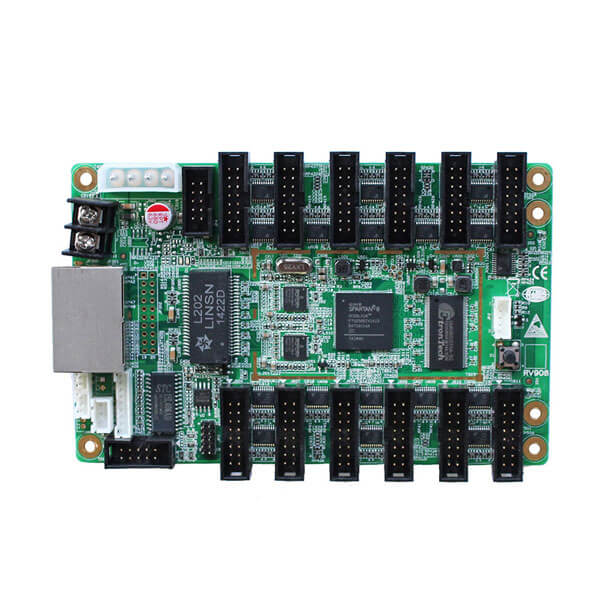
Lo que necesitas antes de actualizar
- Un PC con Windows con la versión correcta de Linsn LEDStudio instalado
- Un trabajo Linsn Tarjeta emisora conectada a la cadena de tarjetas receptoras
- La tarjeta receptora se encendió, se conectó y mostró un LED de estado normal.
- El archivo de datos de actualización proporcionado para el modelo y revisión exactos de la tarjeta receptora
- Suministro eléctrico estable y conexión de datos ininterrumpida.
- Una copia de seguridad de la configuración de trabajo actual, cuando esté disponible.
Importante: No utilice un archivo de actualización solo porque su nombre sea similar. Un archivo para una tarjeta o revisión de hardware diferente puede provocar un funcionamiento anómalo o impedir que la tarjeta se inicie.
Linsn Actualización de la tarjeta receptora: Guía de referencia rápida
| Fase | Acción: | Qué introducir o seleccionar |
|---|---|---|
| 1 | Abrir la configuración del software | Opción > Configuración del software |
| 2 | Abra el aviso de mantenimiento | linsn |
| 3 | Configuración de parámetros de hardware abiertos | 168 |
| 4 | Abra la ventana de actualización de la tarjeta receptora. | Receptor 1, luego cfxoki |
| 5 | Seleccione el archivo de actualización aprobado. | Carga |
| 6 | Escribe el programa de hardware | Programación |
| 7 | Completa la actualización | Salga, reinicie el dispositivo una vez y verifique. |
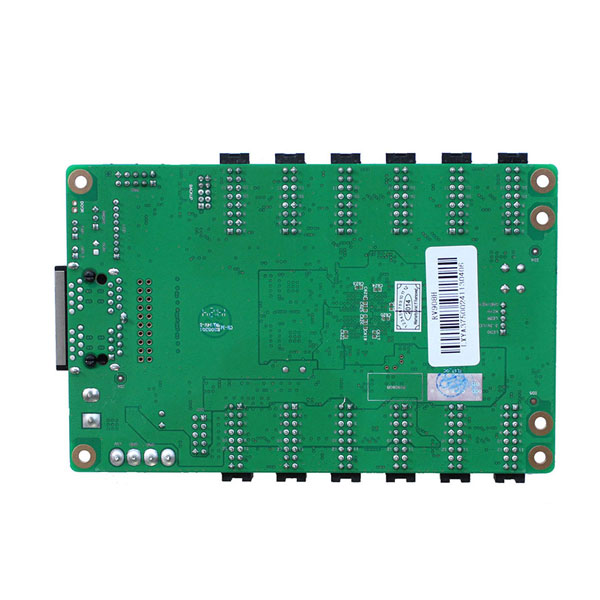
Cómo cargar y actualizar datos en un Linsn Tarjeta receptora LED
1. Compruebe el hardware y la cadena de señal.
Conecte el PC de control, Linsn Tarjeta emisora, tarjeta receptora y pantalla LED tal como se utilizan en funcionamiento normal. Confirme que la tarjeta receptora esté encendida y que su indicador de estado funcione correctamente. Si la tarjeta está desconectada o el LED de estado presenta alguna anomalía, solucione el problema de alimentación o de enlace de datos antes de intentar la actualización.
2. Abra la configuración del software en LEDStudio.
Inicie LEDStudio. En el menú principal, seleccione Opción > Configuración del software . Mantenga conectadas la tarjeta emisora y la receptora mientras trabaja.
3. Abrir la configuración de parámetros de hardware.
En la ventana de Configuración del software, ingrese linsnCuando aparezca la siguiente solicitud, ingrese 168Esto abre el área de Configuración de parámetros de hardware en las versiones de LEDStudio que utilizan este flujo de trabajo de mantenimiento.
Si no aparece el mensaje esperado, deténgase y compruebe su versión de LEDStudio o pregunte a su Linsn Consulte con el proveedor del equipo para obtener el procedimiento correcto. No siga intentando con contraseñas o menús que no correspondan.
4. Abra la ventana de actualización de la tarjeta receptora.
Seleccione el elemento Receptor 1 tabulador, luego ingrese cfxoki. LEDStudio debería abrir un Programa de actualización Ventana. Confirme que está trabajando con el destinatario previsto antes de continuar.
5. Cargue el archivo de actualización correcto.
Seleccione Cargar y elija el archivo de datos de actualización almacenado en el PC. Antes de programar, compare el modelo de la tarjeta y la revisión del hardware con la información proporcionada por el proveedor del archivo. Si alguno de estos datos no coincide, cancele la operación y verifique primero el archivo.
6. Comience a programar y no lo interrumpa.
Seleccione Programación . Deje conectados el PC, la tarjeta de envío, el cable Ethernet, la tarjeta receptora y la alimentación de la pantalla LED hasta que LEDStudio indique que la programación ha finalizado. No cierre LEDStudio, no reinicie el ordenador, no desconecte ningún cable ni apague la pantalla durante este proceso.
7. Salir, reiniciar y verificar.
Una vez finalizada la programación, seleccione Salir . Apague el sistema, espere a que el equipo se apague por completo y vuelva a encenderlo. Verifique el estado de la tarjeta receptora, la salida de imagen y el funcionamiento del panel antes de volver a poner la pantalla en funcionamiento.
Reglas de seguridad críticas
- Utilice una tarjeta de envío: Este flujo de trabajo de actualización depende de un funcionamiento correcto. Linsn remitente en la cadena de datos.
- Mantenga la energía estable: Una escritura interrumpida puede dejar la tarjeta receptora sin un programa de hardware utilizable.
- Mantenga estable el enlace de datos: No mueva ni desconecte los cables de red, USB o de vídeo durante la programación.
- Utilice el archivo exacto: Las tarjetas receptoras que se ven similares pueden usar programas de hardware diferentes.
- Pruebe primero con un receptor: Verifique una sola tarjeta antes de actualizar las tarjetas adicionales, a menos que el proveedor proporcione un procedimiento documentado diferente.
Cómo verificar una actualización exitosa
Tras el reinicio controlado, compruebe lo siguiente:
- La tarjeta receptora se inicia y su indicador de estado vuelve a la normalidad.
- LEDStudio puede detectar la tarjeta receptora.
- El mueble LED muestra una imagen sin filas faltantes, colores incorrectos, parpadeos ni secciones repetidas.
- El brillo, el comportamiento del escaneo y la asignación de la carcasa siguen siendo correctos.
- La pantalla se mantiene estable durante varios minutos sin errores de conexión ni reinicios inesperados.
Si la tarjeta se inicia pero la imagen del panel es incorrecta, es posible que la actualización del hardware se haya completado, pero que aún sea necesario restaurar la configuración del módulo. Cargue únicamente la configuración que funcione correctamente para ese módulo LED y gabinete específicos.
Solución de problemas comunes
| Primaria | Causa probable | Acción sugerida |
|---|---|---|
| La ventana de actualización del programa no se abre. | Versión diferente de LEDStudio, ventana activa incorrecta o flujo de trabajo no compatible | Confirme la versión del software y obtenga las instrucciones correspondientes del proveedor. |
| No se detecta la tarjeta receptora. | Problema de alimentación, transmisor, Ethernet o comunicación | Restablezca la comunicación normal antes de programar. No actualice una tarjeta que esté fuera de línea. |
| La programación no se inicia. | Archivo incorrecto, archivo inaccesible o conexión inestable. | Cancela, confirma la revisión del archivo y de la tarjeta, y luego verifica toda la cadena de señal. |
| La actualización se interrumpió. | Pérdida de energía, desconexión de cable o apagado del software | No cargue archivos aleatorios ni reinicie la tarjeta repetidamente. Restablezca una conexión estable y solicite el paquete de recuperación adecuado al proveedor. |
| La tarjeta se inicia pero la imagen es incorrecta. | Programa de hardware incorrecto o configuración de módulo faltante | Verifique que el archivo de actualización coincida y, a continuación, restaure la configuración correcta conocida para el módulo de visualización. |
Preguntas frecuentes
Necesito un Linsn ¿Enviar una tarjeta para actualizar una tarjeta receptora?
Sí. El flujo de trabajo descrito aquí envía los datos de actualización a través de un proceso en funcionamiento. Linsn Tarjeta de envío a tarjeta receptora. No inicie la transmisión si la tarjeta de envío o la conexión de datos no funcionan correctamente.
¿Por qué se utilizan los códigos linsn, 168 y cfxoki?
En versiones anteriores de LEDStudio, estas entradas abren áreas de mantenimiento y programación de hardware que no se muestran en la interfaz estándar. Se trata de pasos de acceso específicos de la versión, no de archivos de actualización ni de ajustes de la tarjeta receptora.
¿Los datos de actualización de la tarjeta receptora son lo mismo que un archivo RCG o un archivo de configuración de pantalla?
No. La actualización de datos programa el comportamiento del hardware o firmware de la tarjeta receptora. Un archivo de configuración de pantalla o RCG define parámetros del módulo y del gabinete, como el comportamiento de escaneo, el mapeo y la salida. Algunos proveedores utilizan terminología diferente, por lo que conviene confirmar el tipo de archivo antes de cargarlo.
¿Puedo actualizar todas las tarjetas receptoras al mismo tiempo?
Pruebe primero el archivo aprobado en una tarjeta receptora. Actualice varias tarjetas solo cuando el proveedor confirme el alcance y el procedimiento correctos para su sistema.
¿Qué debo hacer si el LED de estado de la tarjeta receptora no funciona correctamente?
No inicie la programación. Compruebe la alimentación de la tarjeta receptora, la tarjeta emisora, la conexión Ethernet y la comunicación del software. La tarjeta debe estar en línea y estable antes de escribir los datos de actualización.
¿Necesitas ayuda para relacionar el archivo con tu tarjeta?
Anote el modelo de la tarjeta receptora, la revisión del hardware, la versión de LEDStudio y una foto clara de ambos lados de la tarjeta antes de ponerse en contacto con el soporte. También puede consultar nuestra Tarjetas receptoras de LED or conmigo EagerLED para obtener ayuda sobre la compatibilidad.

