
El controlador Colorlight X6 es un procesador y transmisor de vídeo LED con entradas HDMI, DVI y SDI, seis salidas Gigabit Ethernet y una carga máxima especificada de 3.9 millones de píxeles . Procesa la imagen de origen y la envía a las tarjetas receptoras en los gabinetes LED. Antes de la instalación, es necesario verificar la resolución de entrada, la carga total de píxeles, las dimensiones de la pantalla y la asignación de salidas individuales.
Esta guía explica las conexiones del X6, los cálculos de carga de píxeles, la configuración y la solución de problemas. Comience con las dimensiones reales de los píxeles de la pantalla, la configuración de la tarjeta receptora y el orden de los cables. Para obtener una descripción general del modelo y la documentación disponible, consulte la página del producto del controlador de vídeo LED Colorlight X6.
1. ¿Qué hace el controlador Colorlight X6?
En una instalación típica, un ordenador, reproductor multimedia o cámara suministra vídeo al X6. El controlador selecciona y procesa dicha fuente, la posiciona dentro del área de visualización y envía los datos de imagen a las tarjetas receptoras ubicadas en los gabinetes LED. A su vez, las tarjetas receptoras controlan los módulos a través de las conexiones internas del gabinete.
El X6 admite escalado y hasta tres capas de imagen con posiciones y tamaños ajustables. Esto resulta útil cuando las proporciones de la pantalla difieren de las de la fuente o cuando varias imágenes deben compartir la visualización. No elimina la necesidad de configurar correctamente los parámetros del gabinete ni el mapeo del receptor. Un sistema completo aún requiere una fuente adecuada, hardware de recepción compatible, módulos configurados correctamente y el cableado apropiado.
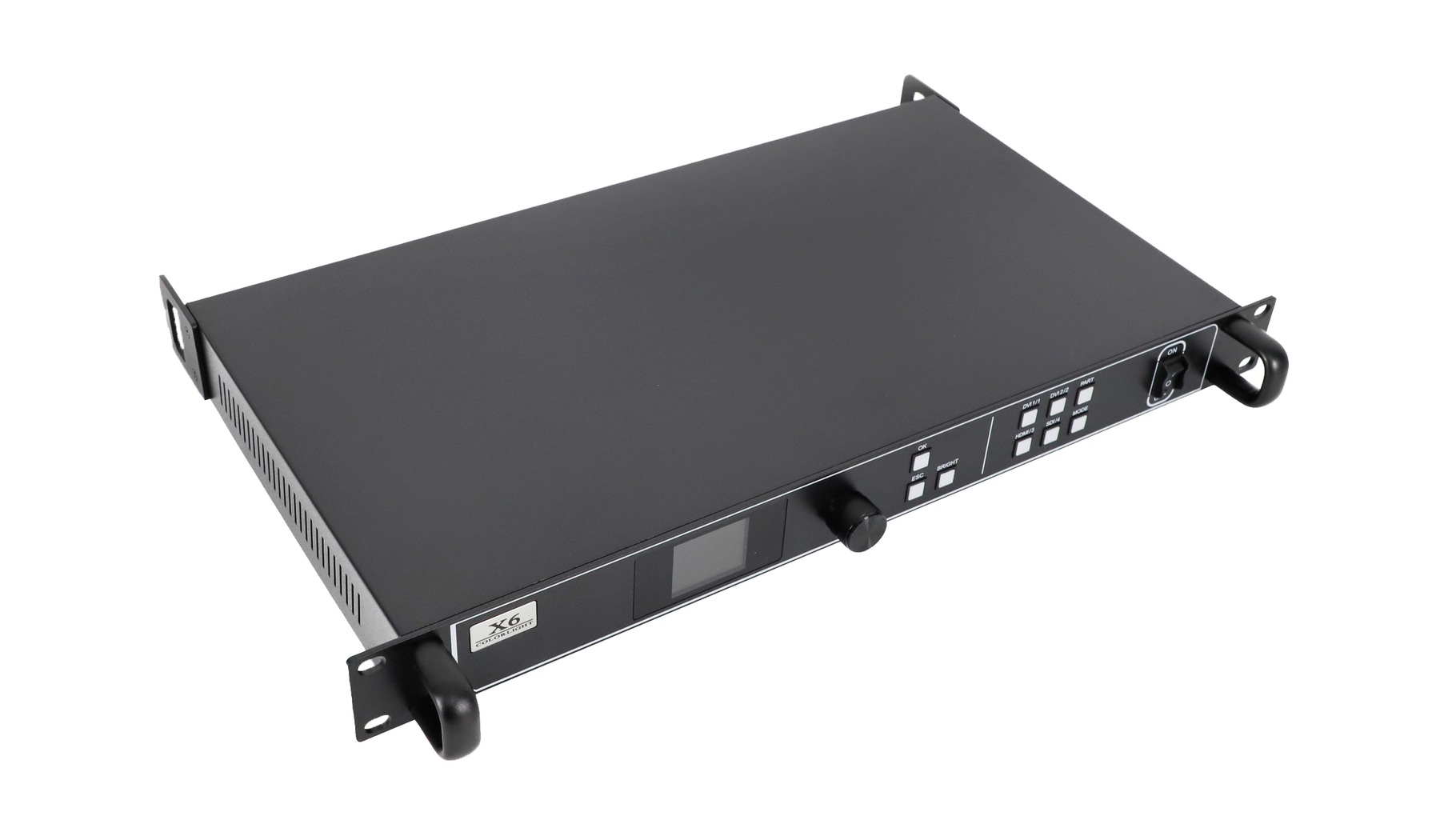
2. Explicación de los puertos del controlador Colorlight X6
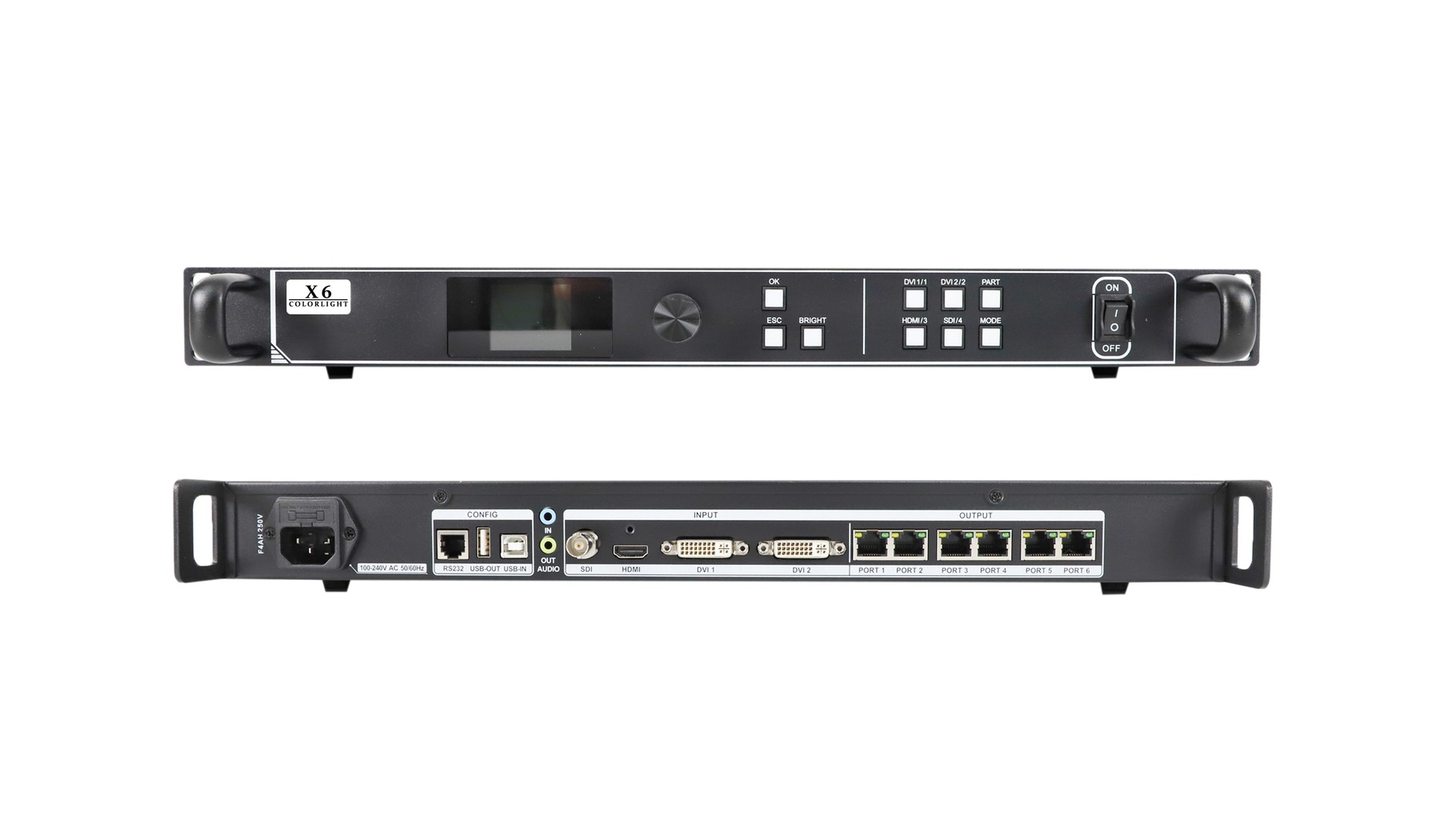
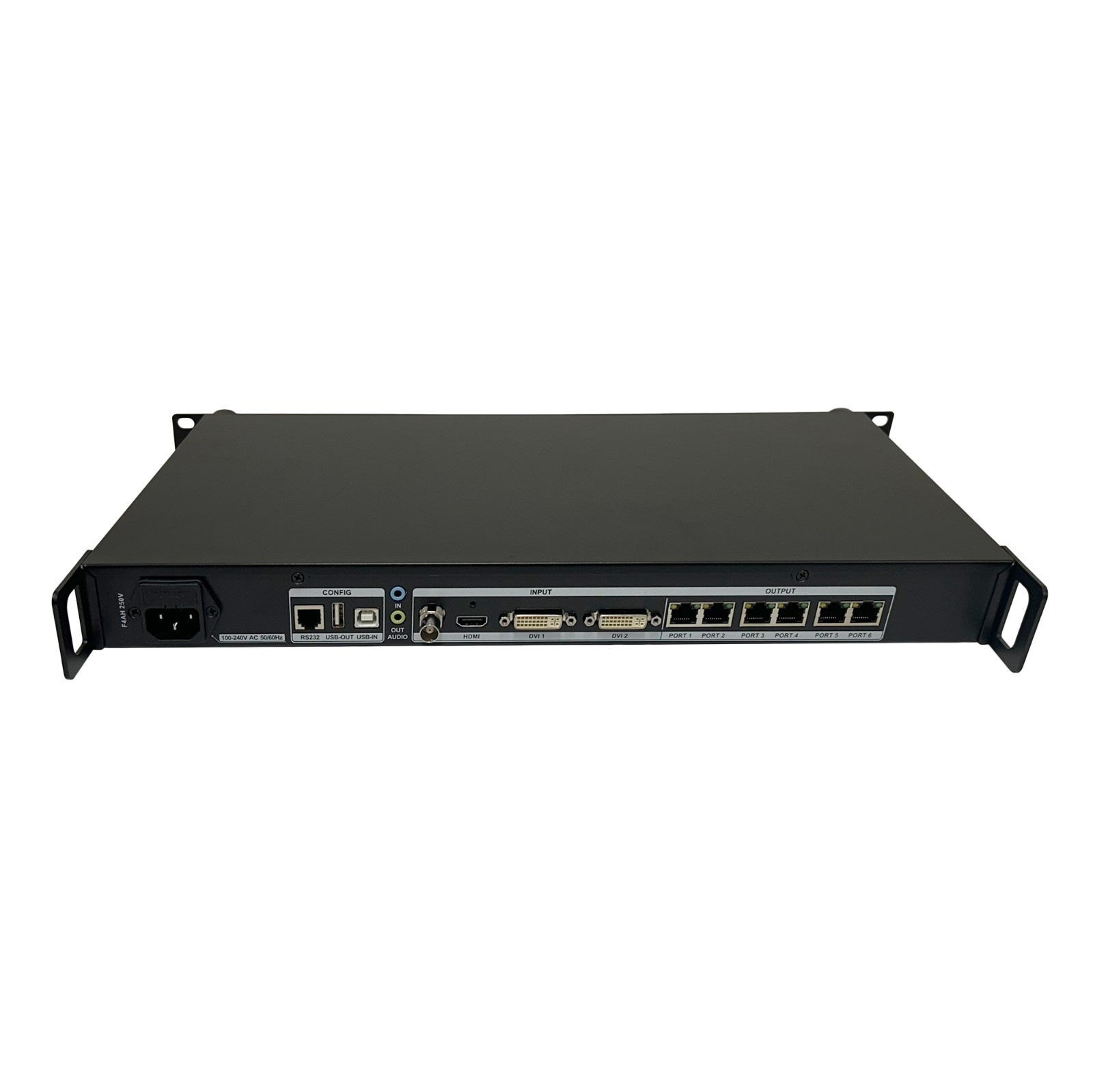
Lea las etiquetas del panel posterior antes de conectar los cables. Las entradas de vídeo, las conexiones de configuración y las salidas LED tienen funciones diferentes, aunque sus conectores parezcan familiares. La siguiente disposición se ajusta a la especificación X6 V1.6; compruebe las etiquetas y la documentación correspondiente de la unidad que se va a instalar.
| Conexión | Función | Comprobación práctica |
|---|---|---|
| HDMI×1 | Entrada de vídeo HDMI 1.4 | Configure la temporización de la fuente compatible; el límite superior de entrada especificado es de 1920 × 1200 a 60 Hz. |
| DVI 1 y DVI 2 | Dos entradas de vídeo | Seleccione la entrada que esté conectada a la fuente. |
| SDI × 1 | Entrada de vídeo compatible con 3G-SDI | Asegúrese de que la cámara o el equipo de transmisión sean compatibles con un formato SDI. |
| PUERTO 1–6 | Seis salidas LED Gigabit Ethernet | Conéctese a las cadenas de tarjetas receptoras previstas y registre los números de puerto. |
| Entrada USB / Salida USB | Configuración/control en cascada de PC | La entrada USB se conecta al ordenador de configuración; la salida USB mantiene la conexión de control. |
| RS232 | Control serial de terceros | Utilice la configuración de pines RJ11 especificada y un sistema de control compatible. |
| ENTRADA/SALIDA DE AUDIO | Entrada de audio externa / salida de audio | La versión 1.6 describe las conexiones de 3.5 mm y la decodificación de audio HDMI. |
La conexión USB de un portátil permite el acceso a la configuración; su conexión HDMI o DVI transmite la imagen. Si ambos cables van al mismo portátil, siguen realizando funciones distintas. Del mismo modo, las salidas LED numeradas no deben confundirse con una conexión de red de gestión.
Al conectar el controlador Colorlight X6 a una fuente desconocida, comience con una resolución convencional compatible, como 1920 × 1080 a 60 Hz. Verifique la detección de señal antes de agregar adaptadores, extender el cableado o crear una configuración multicapa. Esto evita que los problemas de entrada se diferencien de los problemas de mapeo de pantalla.
3. Calcula la carga de la pantalla antes de conectarte.
Para el controlador Colorlight X6, los límites publicados son de hasta 3.9 millones de píxeles de salida, un ancho máximo de pantalla de 8192 píxeles y una altura máxima de pantalla de 4096 píxeles. Estas son restricciones de diseño simultáneas, no una autorización para controlar una pantalla de 8192 × 4096 píxeles. Ese rectángulo contiene 33 554 432 píxeles, muy por encima de la capacidad de carga total.
Calcula los píxeles de la pantalla multiplicando el ancho por la altura. Utiliza las dimensiones en píxeles de los módulos o gabinetes, no sus medidas físicas. El paso de píxel por sí solo no permite determinar la carga a menos que también se conozcan las dimensiones reales de la pantalla.
| Píxeles de pantalla | píxeles totales | Evaluación de carga total |
|---|---|---|
| × 1920 1080 | 2,073,600 | Por debajo de 3.9 millones; otros límites aún requieren verificación. |
| × 2304 1536 | 3,538,944 | Menos de 3.9 millones; verifique las asignaciones de puertos y receptores. |
| × 2560 1600 | 4,096,000 | Supera la capacidad de carga total indicada. |
| × 3840 2160 | 8,294,400 | Supera la capacidad de carga total indicada. |
Por ejemplo, supongamos que una pared hipotética utiliza 24 gabinetes, cada uno con 384 × 384 píxeles, dispuestos seis a lo ancho y cuatro a lo alto. La pared mide 2304 × 1536 píxeles. Asignar una columna vertical a cada salida da como resultado cuatro gabinetes, o 589 824 píxeles, por puerto.
Ese cálculo describe una distribución propuesta, no una instalación verificada. Antes de aceptarla, compruebe la carga permitida y el área de control de cada puerto, la capacidad de la tarjeta receptora y el modo de funcionamiento. Un total bajo no compensa la sobrecarga de una cadena individual. Si se requiere redundancia, diseñe y valide el sistema de respaldo por separado.
La resolución de entrada sigue siendo una limitación independiente. Ampliar una fuente compatible a una pantalla más ancha no convierte al X6 en un procesador de entrada 4K nativo, y ampliar la imagen no genera detalles adicionales en la fuente.
4. Configuración del controlador Colorlight X6 paso a paso
(1) Registrar el sistema existente
- Antes de modificar una pantalla en funcionamiento, exporte las configuraciones disponibles y registre el modelo del transmisor, la revisión del hardware, los modelos de las tarjetas receptoras, las dimensiones en píxeles del gabinete y el orden de los cables.
- Conserve el archivo de parámetros correctos del gabinete del proveedor de la pantalla.
- No intente adivinar la configuración de escaneo ni los parámetros del circuito integrado del controlador para encender un módulo desconocido.
(2) Conectar y detectar el hardware
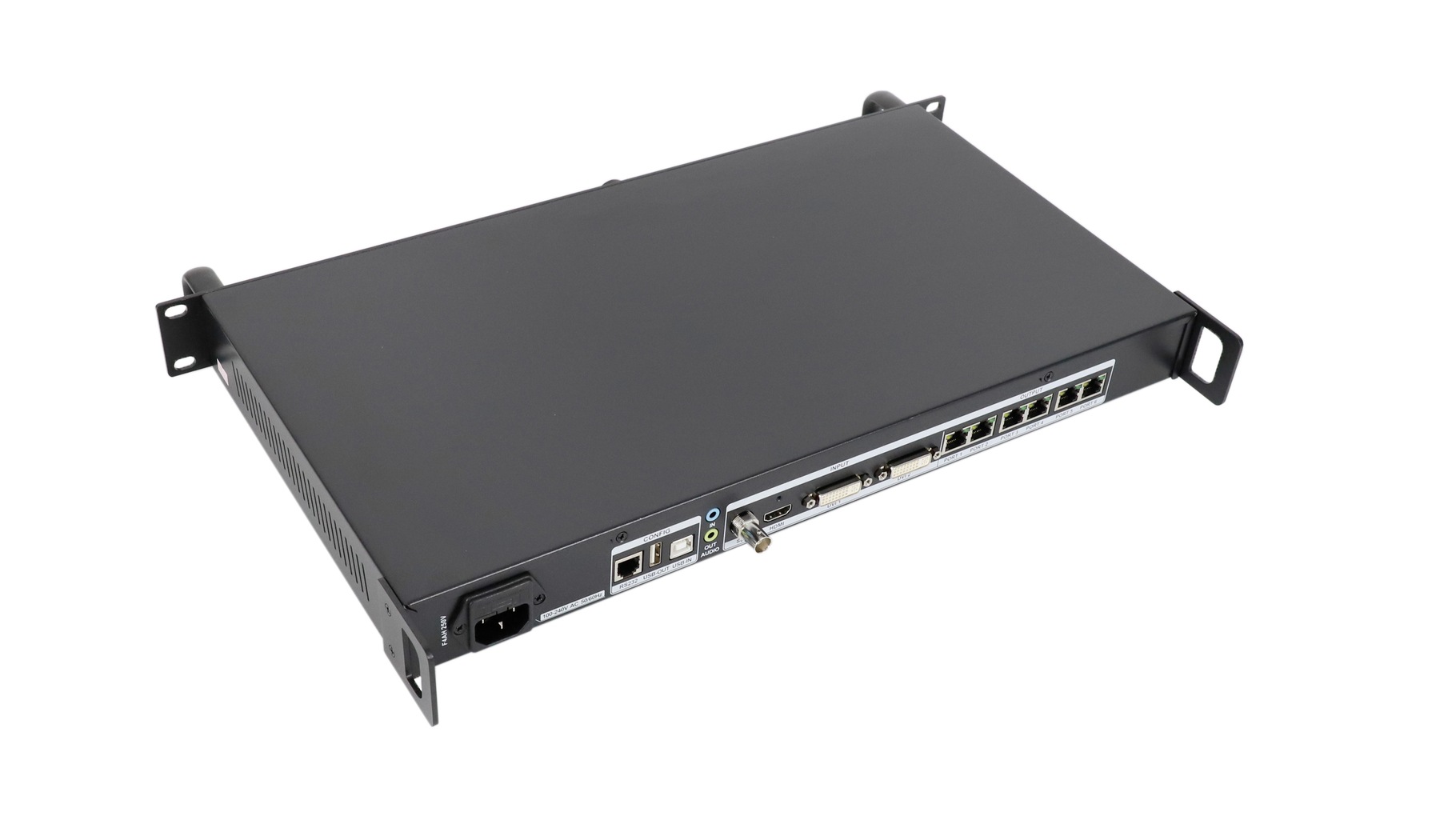
Conecte la fuente de vídeo a la entrada seleccionada y el ordenador de configuración a la entrada USB. Conecte cada salida LED numerada a su primera tarjeta receptora asignada y, a continuación, siga la cadena de conexión prevista. Compruebe la alimentación y revise los enchufes antes de solucionar problemas con el software.
La guía X6/X7 V1.4 utiliza las instrucciones antiguas de LEDVISION: Control > Ajustes de pantalla LED, detección de emisor y detección de receptor. El software más reciente de Colorlight separa el control de pantalla en LEDSetting. Utilice una versión compatible con el hardware instalado; los nombres de los menús pueden variar. Confirme que se detectan el emisor y los receptores esperados antes de continuar.
(3) Seleccione la fuente y configure el área de la imagen.
Seleccione HDMI, DVI 1, DVI 2 o SDI según la fuente conectada. Verifique el estado de entrada. Ajuste la posición y las dimensiones de la imagen dentro del área de pantalla deseada. Utilice la opción de conservar la relación de aspecto cuando una imagen estirada sea inaceptable, o recorte la imagen cuando el diseño requiera ocupar una forma diferente.
El controlador Colorlight X6 también ofrece salida píxel a píxel en el flujo de trabajo de software documentado. Decida si es más importante conservar los píxeles originales o ajustarlos al área de visualización disponible. El texto pequeño y los patrones de cuadrícula hacen que los errores de escala sean más fáciles de ver que el vídeo en movimiento.
Si el ordenador ofrece un modo de visualización inadecuado, revise la configuración de salida y las opciones EDID del controlador. EDID describe las capacidades de visualización a la fuente; modificarlo debería ayudar a establecer una sincronización de entrada adecuada, no a eludir los límites documentados del procesador. Tras cualquier cambio de sincronización, vuelva a comprobar la detección de la señal y la geometría de la imagen antes de ajustar el mapa del receptor.
(4) Mapear los receptores al orden de cable físico
Aplique los parámetros correctos del gabinete y, a continuación, cree el mapa del receptor para cada salida. La vista de mapeo documentada muestra la imagen desde la parte frontal de la pantalla. Un técnico que trabaje detrás de los gabinetes debe tener en cuenta este punto de vista en lugar de copiar literalmente el diseño de la parte posterior.
Asegúrese de que la posición y las dimensiones de píxeles de cada receptor coincidan con la secuencia de conexión física. Envíe la configuración, compruebe la visualización y guárdela cuando sea correcta. Cambiar el tamaño de la imagen no solucionará el problema de los gabinetes asignados a ubicaciones incorrectas.
(5) Verificar y guardar el resultado
Utilice patrones de prueba, límites de gabinetes y texto legible para verificar el orden, áreas faltantes, geometría y consistencia del color. Ajuste el brillo adecuado y, a continuación, inspeccione el contenido previsto. Guarde la configuración de pantalla y emisor requerida, exporte una copia de seguridad y registre los ajustes preestablecidos. Reinicie durante la puesta en marcha y confirme que el diseño guardado se restablece correctamente.
Mantenga un breve registro de traspaso junto con la copia de seguridad: versión del software, entrada seleccionada, temporización de la fuente, dimensiones del gabinete y el primer gabinete en cada puerto. Etiquete los cables para que coincidan con dicho registro. Fotografiar las conexiones completas también facilita la posterior identificación de fallas, especialmente cuando varios cables visualmente idénticos entran al mismo rack. Actualice el registro siempre que cambie el enrutamiento físico.
5. Solucionar problemas de una imagen en blanco o incorrecta
Cuando el controlador Colorlight X6 produce un resultado inesperado, revise la ruta de la señal. Primero, determine si la falla afecta a toda la pantalla, a una cadena de salida o a gabinetes individuales. Modifique una variable a la vez para que el resultado permita identificar el siguiente paso útil.
| Síntoma | Primer cheque | Proxima accion |
|---|---|---|
| No hay ninguna imagen en ninguna parte | Estado de la señal de entrada y de origen seleccionada | Pruebe con un cable que sepa que funciona correctamente y con una fuente de sincronización compatible. |
| Una cadena es oscura | Salida asignada, primer receptor y alimentación del gabinete | Inspeccione la entrada de la cadena y pruebe su primer cable. |
| Los gabinetes muestran secciones desplazadas | Mapa del receptor y orientación de la vista frontal | Compare el orden del software con el enrutamiento físico del cableado. |
| La imagen está estirada o recortada. | Tamaño de la imagen, relación de aspecto y configuración de recorte | Corrija el área de la imagen antes de cambiar los parámetros del gabinete. |
| El diseño cambia después del reinicio. | Si se guardó la configuración requerida | Guarde la configuración verificada y repita la comprobación de reinicio. |
Si la imagen de prueba interna se muestra correctamente, pero la externa falla, concéntrese primero en la selección de la fuente, la sincronización y el cable de entrada. Si la imagen de prueba también es incorrecta, examine la ruta de salida y la configuración de la pantalla. Esto reduce las posibilidades de investigación; no garantiza que todos los componentes restantes de la ruta funcionen correctamente.
6. Preguntas frecuentes sobre el controlador Colorlight X6
(1) ¿Cuál es la carga máxima de píxeles del Colorlight X6?
La carga total máxima especificada es de 3.9 millones de píxeles en seis salidas Gigabit Ethernet. El ancho máximo es de 8192 píxeles y la altura máxima es de 4096 píxeles, pero estas dimensiones no definen un lienzo compatible de 8192 × 4096. Verifique conjuntamente el total de píxeles, la asignación de cada salida y los límites de la tarjeta receptora.
(2) ¿El Colorlight X6 admite una entrada 4K o una pantalla LED 4K completa?
La resolución máxima de entrada documentada es de 1920 × 1200 a 60 Hz. Una pantalla LED completa de 3840 × 2160 contiene 8,294,400 píxeles, superando la capacidad total de 3.9 millones de píxeles del X6. Adaptar una entrada compatible a una pantalla de diferente tamaño no añade compatibilidad nativa con entrada 4K ni aumenta la capacidad de salida.
(3) ¿Puede el controlador Colorlight X6 reproducir vídeo directamente desde una unidad flash USB?
Los puertos USB documentados sirven para la configuración y el control en cascada. La salida USB no figura como entrada de reproducción multimedia independiente. Utilice un reproductor externo o un ordenador conectado a una entrada de vídeo compatible cuando necesite reproducir contenido de forma programada o continua.
(4) ¿Puedo usar tarjetas receptoras de otra marca?
No dé por sentada la compatibilidad del conector RJ45. El protocolo del receptor, el firmware y la configuración del gabinete deben coincidir con los del sistema emisor. La documentación del X6 identifica el hardware receptor de Colorlight; confirme la combinación exacta de tarjeta y firmware antes de reemplazar un sistema o equipo de mezcla existente.
(5) ¿La pantalla seguirá reproduciéndose después de desconectar el ordenador de configuración?
Una vez guardados los ajustes necesarios, puede seguir utilizando otra fuente de vídeo conectada. Sin embargo, si el ordenador de configuración también proporciona la imagen a través de HDMI o DVI, al desconectar dicha conexión se elimina la fuente. El control de la configuración y la reproducción de vídeo son funciones independientes.
(6) ¿Puedo copiar una configuración a un X6 de reemplazo?
El software documentado permite importar y exportar parámetros del transmisor. Antes de usar una copia de seguridad, verifique la compatibilidad del hardware y el firmware, los parámetros del gabinete, la asignación del receptor y la configuración de los cables. Valide la copia de seguridad en la pantalla; que el nombre del modelo coincida no garantiza que todos los ajustes se transfieran correctamente.
(7) ¿Puedo enrutar las salidas LED a través de un conmutador de red común?
Utilice la conexión directa documentada a las tarjetas receptoras, a menos que Colorlight confirme una topología alternativa específica. Un conector Gigabit Ethernet no garantiza la compatibilidad con una red de oficina general. Para transmisiones más largas o complejas, verifique el equipo compatible y el esquema de conexión completo.
(8) ¿Qué debo comprobar antes de actualizar el firmware de Colorlight X6?
Identifique la revisión exacta del hardware y obtenga el firmware correspondiente. Colorlight ofrece paquetes de firmware X6 independientes para las distintas variantes de PCB y chips. Realice una copia de seguridad de la configuración, revise las instrucciones de actualización y espere un tiempo para verificar la pantalla. No elija un firmware únicamente porque su número de versión sea superior.
7. Conclusión
Una instalación exitosa del controlador Colorlight X6 comienza con una fuente compatible y un plan de pantalla preciso. Verifique el número total de píxeles, los límites dimensionales y la asignación de cada salida; luego, configure las tarjetas receptoras y asigne el orden real de los cables. Seleccione la escala con criterio, verifique la imagen con patrones de prueba útiles y confirme que la configuración guardada se mantenga después de un reinicio. Mantener estas tareas separadas facilita tanto la puesta en marcha como la resolución de problemas futuros. Conserve la configuración final y el registro de conexión para que el siguiente técnico pueda reproducir el sistema funcionando correctamente sin tener que adivinar.

