
El botón ESCALA del CMS260 hace que la capa de menor prioridad ocupe toda la pantalla LED configurada. El resultado depende de las capas activas y su prioridad en la composición actual. Si una imagen más pequeña permanece fija mientras el fondo se expande, compruebe qué capa tiene la menor prioridad antes de revisar el cable de entrada o el mapa de pantalla.
Esta distinción es importante cuando un integrador audiovisual necesita alternar entre un fondo de escenario completo y una configuración de evento con dos fuentes. Confirme qué imagen desea ampliar el operador y si la otra debe permanecer visible. Esto proporciona al equipo una prueba de aceptación concreta para el controlador y la configuración preestablecida.
Cómo el botón ESCALA del CMS260 elige una capa
Las especificaciones del controlador todo en uno CMS260 describen dos capas de vídeo con tamaño, posición y prioridad ajustables. En la descripción del panel frontal, el acceso directo ESCALA aplica la función de pantalla completa a la capa de menor prioridad. El botón aparece en azul cuando la función está activada y en blanco cuando está desactivada. Los controles PRINCIPAL y PIP, situados cerca, abren o cierran las capas e indican su estado.
Lea la disposición actual antes de pulsar el botón ESCALA del CMS260. Identifique la fuente de cada capa, su posición y tamaño, y su orden de apilamiento. Una etiqueta como «cámara» identifica el contenido, pero no indica si este se encuentra delante o detrás del fondo. Una imagen de mayor prioridad puede ocultar parte de la capa que llena la pantalla.
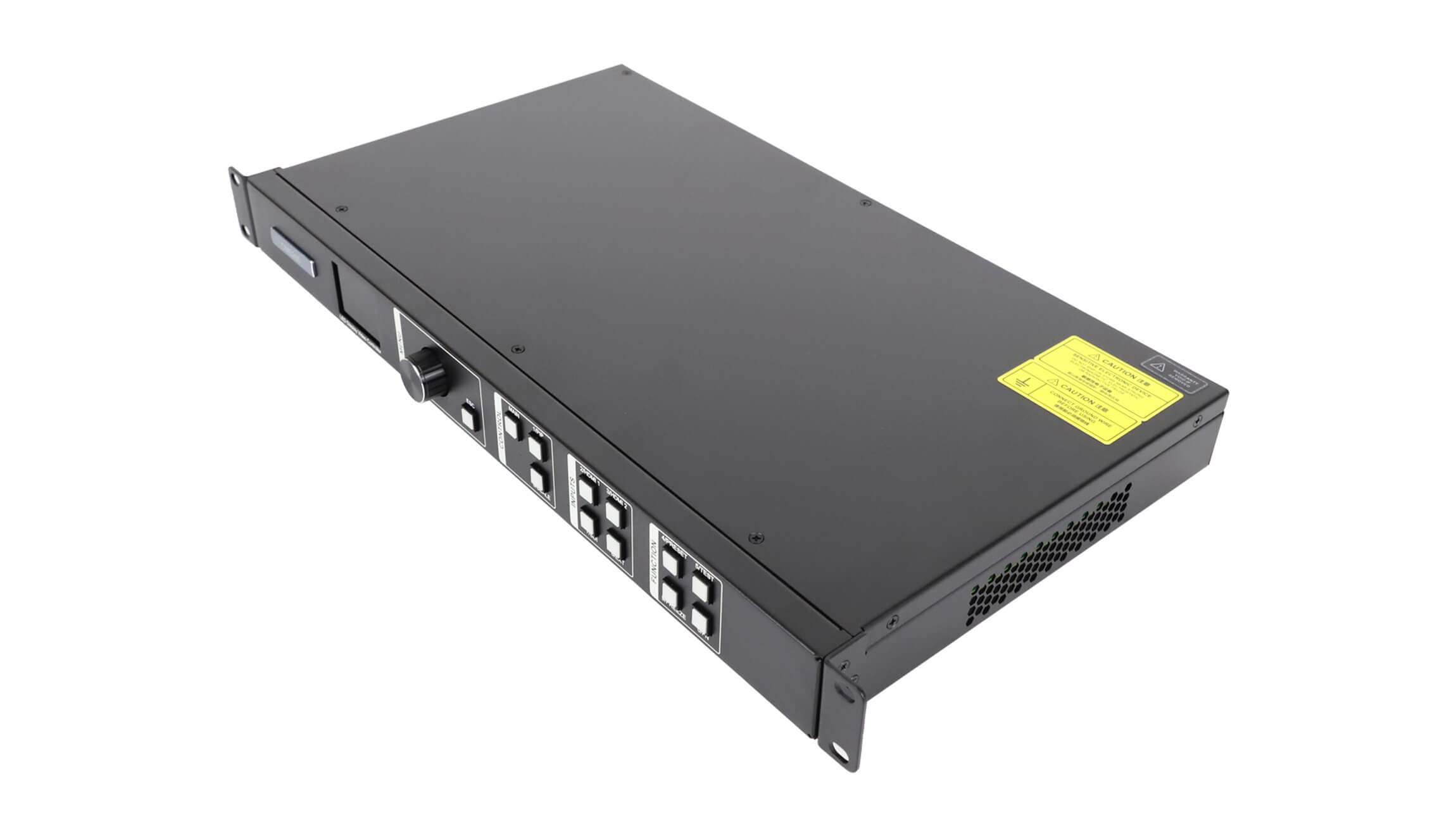
Por ejemplo, una composición planificada podría colocar una presentación de diapositivas en la capa inferior y una imagen de cámara en la capa superior. En esa disposición, el acceso directo a pantalla completa apunta a la presentación de diapositivas. Si el evento requiere que la cámara se convierta en la imagen principal a pantalla completa, prepare y pruebe un diseño con esa fuente en la capa correspondiente. Confirme que el controlador en su lista de equipos coincide con el producto CMS260 y sus controles del panel frontal.
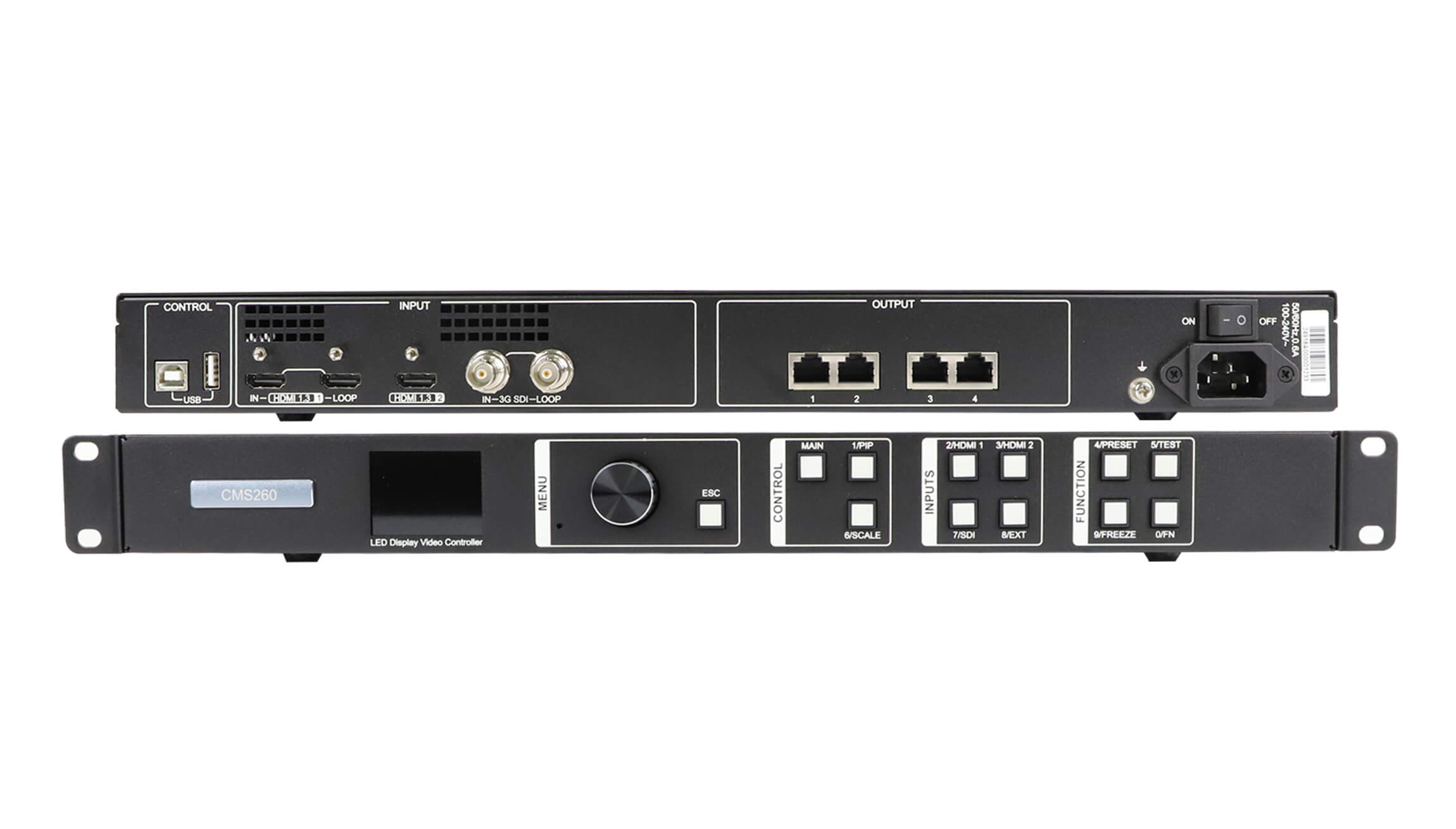
En la hoja de indicaciones, anote los nombres y prioridades de las fuentes de imagen. Si la instrucción indica «presione el botón ESCALA CMS260», especifique qué imagen debe ampliarse y si la imagen insertada permanece encima. De esta forma, la indicación será lo suficientemente precisa como para que un operador de reserva pueda verificarla, incluso si el recinto asigna los dos cables de entrada de forma diferente en el siguiente evento.
Separe el recorte, el tamaño de la capa y el mapa de salida.
La especificación CMS260 describe el recorte de entrada y el escalado de salida como funciones independientes. El recorte define la parte de la imagen de entrada que se conserva. El escalado modifica el tamaño de la imagen que se muestra. La posición de la capa determina su ubicación, mientras que el mapa de salida asigna la pantalla a sus gabinetes LED. Estos ajustes responden a diferentes preguntas cuando un comprador pregunta si una imagen ocupa toda la pared.
Un ejemplo es una presentación con un borde estrecho y un logotipo en la esquina. Si al recortar se omite el logotipo, ampliar la imagen restante no permite recuperar los píxeles omitidos. Si la imagen completa permanece visible, pero se ve comprimida, examine la relación entre la forma de la imagen original y la pantalla configurada. La especificación explica el objetivo del botón ESCALA del CMS260. No ofrece una garantía general de ajuste de imagen para todas las combinaciones de origen, recorte, dimensiones de capa y forma de pared.
Compruebe el mapa de pantalla de forma independiente utilizando la pantalla LED física. Si toda la composición presenta una franja en blanco que sigue el contorno de un grupo de gabinetes, registre los gabinetes afectados e inspeccione la ruta de salida correspondiente. Si la zona en blanco se desplaza al moverse solo una capa, examine primero el tamaño y la posición de dicha capa. Estas pistas orientan la siguiente comprobación y deben confirmarse en el sistema instalado.
La fuente también debe llegar en un formato compatible con el controlador. La ausencia de imagen SDI es un problema distinto al de una imagen con un tamaño incorrecto. La guía de entrada SDI del CMS260 explica cómo verificar el formato cuando se utiliza una fuente SDI. Compruebe que la fuente esté presente antes de usar el botón ESCALA del CMS260 para modificar su presentación.
| Lo que ve la tripulación | Primer lugar para mirar | Pruebas a recopilar |
|---|---|---|
| El fondo se expande y la cámara permanece fija. | Prioridad de capa y estado actual de pantalla completa | Marque el fondo y el recuadro con diferentes imágenes de prueba. Verifique el contorno de cada imagen después de ejecutar la función ESCALA. |
| La imagen ampliada carece del logotipo que aparece en la fuente. | Cultivo de entrada o contenido aguas arriba | Visualice el código fuente aprobado completo y busque el borde marcado. Compare su región con la imagen de salida. |
| La composición completa termina en una junta del mueble. | Lienzo configurado y la ruta del gabinete correspondiente | Utilice el patrón de prueba de pantalla y registre si los mismos gabinetes permanecen oscuros en ambas fuentes. |
| La vista esperada solo funciona antes de una recuperación preestablecida. | La composición retirada | Documente las prioridades y posiciones de las capas antes y después de la recuperación. Repita la secuencia operativa desde el mismo estado inicial. |
Tras pulsar el botón ESCALA del CMS260, compare la imagen con el área de salida configurada. Una imagen puede llegar hasta los bordes del lienzo y aun así omitir detalles de la fuente o presentar artefactos visibles. Compare una muestra de texto legible con una forma reconocible a la distancia de visualización prevista. La cobertura de la imagen y la usabilidad de su contenido son comprobaciones de aceptación independientes.
Ensayar el cambio con dos fuentes diferenciadas
Utilice dos imágenes claramente diferentes en el montaje o durante un ensayo. A una de ellas, añada un borde marcado, una etiqueta descentrada y un círculo. A la otra, añada un color distinto y un elemento en movimiento. La diferencia entre ambas imágenes permite al técnico determinar si el atajo modificó la capa, la parte visible de dicha capa o simplemente la superposición de capas revelada por el cambio.
Registre las fuentes activas, las capas visibles y las prioridades en la pared física. A continuación, pulse el botón ESCALA del CMS260 una vez y compruebe su estado. Busque los bordes de la imagen de baja prioridad y cualquier recuadro que aún la cubra. Compruebe si el círculo presenta algún cambio de forma no deseado y lea la etiqueta descentrada. Estas observaciones demuestran que la capa esperada alcanzó el área prevista y que el contenido en sí sigue teniendo un aspecto aceptable.
Finalmente, recuerde los diseños de presentación que planea usar y repita las comprobaciones en cada uno. La especificación de NovaStar incluye preajustes de usuario, y un preajuste solo es útil si el operador puede identificar y recordar la composición deseada. Anote el estado exacto que se probó y pida a un segundo operador que siga las notas de traspaso. Esto revela una discrepancia entre una descripción como "llenar la pantalla con la cámara" y un preajuste que aún coloca las diapositivas en la capa a la que apunta el acceso directo.
Si se especifica el botón ESCALA del CMS260 como parte de un cambio de fuente en directo, ensayen la secuencia necesaria fuera de la transmisión en curso. Acuerden si la imagen insertada permanece visible, quién cambia la fuente y qué preajuste se debe restaurar si el resultado es incorrecto. La aprobación debe describir lo que el público ve en la pantalla, incluyendo cualquier contenido recortado u oculto intencionalmente.

Preguntas frecuentes sobre el escalado a pantalla completa de CMS260
¿El acceso directo sigue la capa que edité por última vez?
Utilice el orden de prioridad activo para predecir el objetivo. La especificación del modelo vincula el acceso directo a pantalla completa con la prioridad de la capa. Cuando ambas imágenes sean visibles, confirme su prioridad en el controlador real antes de usar el acceso directo frente a una audiencia.
¿Puede una luz azul de escala confirmar que la imagen tiene las proporciones correctas?
El color azul confirma que el escalado a pantalla completa está activado. Aún es necesario comprobar la geometría del contenido en la pared con una forma o borde que permita visualizar fácilmente la distorsión y el recorte. Observe el resultado junto con la configuración de la capa y la fuente.
¿Cómo puedo especificar un estado de pantalla completa con una única fuente para un operador invitado?
Registre qué capa utilizará la fuente de entrada, el recorte necesario y si la otra capa debe cerrarse. Verifique que la imagen deseada ocupe toda la pared y pruebe el procedimiento de recuperación exacto. Etiquete las notas de entrega con el resultado visible y los controles que el operador debe utilizar.
Entregue al operador un esquema para verificar.
Envíe las dimensiones nativas en píxeles de la pared, un mapa del gabinete, ambos formatos de origen y un boceto de cómo debería verse la disposición de cada evento. Marque la imagen que debe llenar el lienzo y cualquier superposición que deba permanecer en primer plano. Esto permite comparar el comportamiento esperado del botón ESCALA del CMS260 con los requisitos reales del espectáculo.
Solicite la ayuda confidencial de EagerLED para revisar el diseño y los requisitos del controlador CMS260Incluya un borde o logotipo que deba permanecer visible en todos los diseños, para que la prueba de aceptación refleje el contenido relevante para el programa.

