
جواب سریع: برای بهروزرسانی یک Linsn کارت دریافت LED در LEDStudio، باز است گزینه > تنظیمات نرمافزار، وارد linsn، سپس وارد شوید 168. باز کن گیرنده ۱ تب، وارد کردن cfxokiفایل بهروزرسانی ارائه شده برای کارت دریافتی دقیق خود را بارگذاری کنید، و انتخاب کنید برنامه نويسيصبر کنید تا فرآیند تمام شود، از پنجره خارج شوید و سیستم را یک بار روشن/خاموش کنید. Linsn در طول بهروزرسانی، کارت فرستنده و اتصال برق و داده پایدار مورد نیاز است.
این راهنما، گردش کار تعمیر و نگهداری مورد استفاده در نسخههای قدیمیتر را پوشش میدهد. Linsn LEDStudio. نام منوها میتواند بین نسخههای نرمافزار متفاوت باشد. دریافت دادههای بهروزرسانی کارت، برنامه سختافزاری کارت را تغییر میدهد؛ این با بارگذاری معمول پیکربندی ماژول LED یا فایل RCG یکسان نیست. فقط زمانی ادامه دهید که یک فایل بهروزرسانی برای مدل دقیق کارت و نسخه سختافزاری تأیید شده باشد.
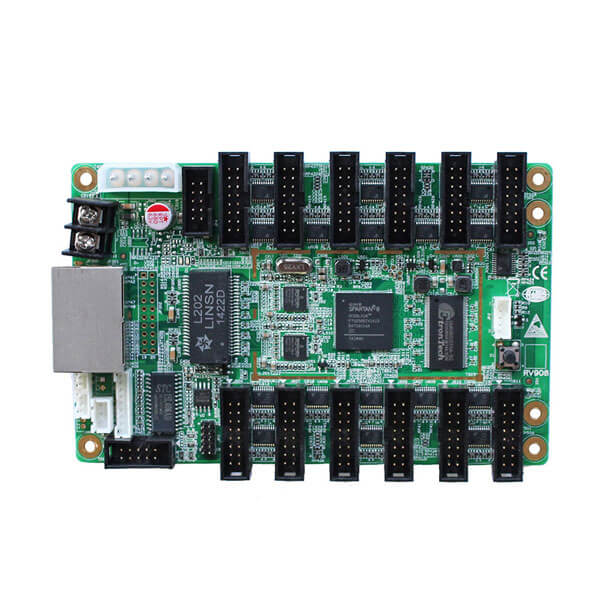
آنچه قبل از بهروزرسانی نیاز دارید
- یک کامپیوتر ویندوزی با نسخه صحیح Linsn LEDStudio نصب شد
- یک کار Linsn کارت فرستنده متصل به زنجیره کارت گیرنده
- کارت گیرنده روشن، آنلاین و با چراغ LED وضعیت عادی را گزارش میدهد.
- فایل دادههای بهروزرسانی ارائه شده برای مدل دقیق کارت دریافت و نسخه آن
- برق پایدار و اتصال داده بدون وقفه
- یک نسخه پشتیبان از پیکربندی فعلی در صورت وجود
مهم: از فایل بهروزرسانی استفاده نکنید زیرا نام فایل آن مشابه است. فایلی برای کارت یا نسخه سختافزاری متفاوت میتواند باعث خروجی غیرطبیعی شود یا کارت را از کار بیندازد.
Linsn بهروزرسانی کارت دریافت: مرجع سریع
| صحنه | عمل | چه چیزی را وارد یا انتخاب کنیم |
|---|---|---|
| 1 | تنظیمات نرمافزار را باز کنید | گزینه > تنظیمات نرمافزار |
| 2 | اعلان تعمیر و نگهداری را باز کنید | linsn |
| 3 | تنظیمات پارامترهای سختافزار را باز کنید | 168 |
| 4 | پنجره بهروزرسانی کارت دریافت را باز کنید | گیرنده ۱، سپس cfxoki |
| 5 | فایل بهروزرسانی تأیید شده را انتخاب کنید | بار |
| 6 | برنامه سختافزاری را بنویسید | برنامه نويسي |
| 7 | تکمیل بهروزرسانی | خارج شوید، یک بار پاور را روشن کنید و تأیید کنید |
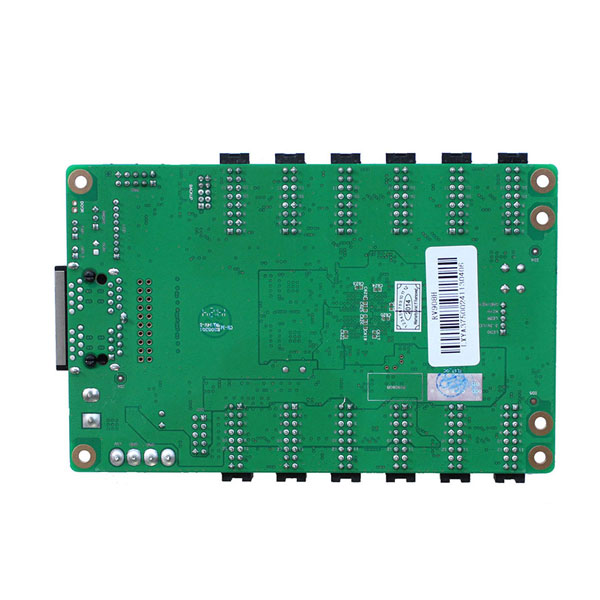
نحوه بارگذاری دادههای بهروزرسانی در یک Linsn کارت دریافت LED
۱. سختافزار و زنجیره سیگنال را بررسی کنید
کامپیوتر کنترل را وصل کنید، Linsn کارت فرستنده، کارت گیرنده و صفحه نمایش LED همانطور که در حالت عادی استفاده میشوند، نمایش داده میشوند. تأیید کنید که کارت گیرنده روشن است و نشانگر وضعیت آن به طور عادی عمل میکند. اگر کارت آفلاین است یا LED وضعیت غیرعادی است، قبل از اقدام به بهروزرسانی، مشکل برق یا اتصال داده را برطرف کنید.
۲. تنظیمات نرمافزار را در LEDStudio باز کنید
LEDStudio را اجرا کنید. از منوی اصلی، گزینه > تنظیمات نرمافزار را انتخاب کنید . در حین کار، کارت فرستنده و گیرنده را متصل نگه دارید.
۳. تنظیمات پارامترهای سختافزار را باز کنید
در پنجره تنظیمات نرمافزار، وارد کنید linsnوقتی اعلان بعدی ظاهر شد، وارد کنید 168این کار، قسمت تنظیمات پارامترهای سختافزاری را در نسخههای LEDStudio که از این گردش کار تعمیر و نگهداری استفاده میکنند، باز میکند.
اگر اعلان مورد انتظار ظاهر نشد، متوقف شوید و نسخه LEDStudio خود را بررسی کنید یا از خودتان بپرسید Linsn برای اطلاع از روش صحیح، با تأمینکننده تجهیزات تماس بگیرید. مدام رمزهای عبور یا منوهای نامربوط را امتحان نکنید.
۴. پنجره بهروزرسانی کارت دریافت را باز کنید
را انتخاب کنید گیرنده ۱ تب، سپس اینتر cfxokiLEDStudio باید یک ... را باز کند. برنامه در حال بهروزرسانی پنجره. قبل از ادامه، تأیید کنید که با گیرنده مورد نظر کار میکنید.
۵. فایل بهروزرسانی صحیح را بارگذاری کنید
گزینه بارگذاری (Load) را انتخاب کنید و فایل دادههای بهروزرسانی ذخیرهشده در رایانه شخصی را انتخاب کنید. قبل از برنامهریزی، مدل کارت و نسخه سختافزار را با اطلاعات ارائهشده توسط تأمینکننده فایل مقایسه کنید. اگر هر یک از موارد نامشخص بود، عملیات را لغو کرده و ابتدا فایل را تأیید کنید.
۶. برنامهنویسی را شروع کنید و آن را قطع نکنید
برنامه نویسی را انتخاب کنید . کامپیوتر، کارت فرستنده، کابل اترنت، کارت گیرنده و صفحه نمایش LED را تا زمانی که LEDStudio گزارش دهد که برنامه نویسی تمام شده است، متصل نگه دارید. در این مرحله LEDStudio را نبندید، کامپیوتر را مجدداً راه اندازی نکنید، کابل را جدا نکنید یا صفحه نمایش را خاموش نکنید.
۷. خروج، روشن کردن و تأیید
پس از اتمام برنامهریزی، خروج را انتخاب کنید . یک بار سیستم را خاموش کنید، صبر کنید تا دستگاه کاملاً خاموش شود و سپس دوباره آن را روشن کنید. قبل از بازگرداندن صفحه نمایش به حالت سرویس، وضعیت کارت دریافت، خروجی تصویر و رفتار پنل را بررسی کنید.
قوانین ایمنی بحرانی
- از کارت ارسال استفاده کنید: این گردش کار بهروزرسانی به یک سیستم کاری بستگی دارد Linsn فرستنده در زنجیره داده.
- برق را پایدار نگه دارید: یک نوشتن قطعشده میتواند کارت گیرنده را بدون برنامه سختافزاری قابل استفاده رها کند.
- لینک داده را پایدار نگه دارید: کابلهای شبکه، USB یا تصویر را در حین برنامهریزی جابجا یا قطع نکنید.
- از فایل دقیق استفاده کنید: کارتهای دریافتی که ظاهری مشابه دارند، ممکن است از برنامههای سختافزاری متفاوتی استفاده کنند.
- ابتدا یک گیرنده را آزمایش کنید: قبل از بهروزرسانی کارتهای دیگر، یک کارت را تأیید کنید، مگر اینکه تأمینکننده رویه مستند متفاوتی ارائه دهد.
چگونه یک بهروزرسانی موفق را تأیید کنیم
پس از راهاندازی مجدد کنترلشده، تمام موارد زیر را بررسی کنید:
- کارت دریافتی شروع به کار میکند و نشانگر وضعیت آن به حالت عادی برمیگردد.
- LEDStudio میتواند کارت گیرنده را تشخیص دهد.
- کابینت LED تصویری را بدون از دست دادن ردیفها، رنگهای نادرست، سوسو زدن یا تکرار بخشها نمایش میدهد.
- روشنایی، رفتار اسکن و نگاشت کابینتها همچنان صحیح است.
- نمایشگر برای چند دقیقه بدون خطای اتصال یا راهاندازی مجدد غیرمنتظره، پایدار میماند.
اگر کارت شروع به کار میکند اما تصویر پنل نادرست است، ممکن است بهروزرسانی سختافزاری تکمیل شده باشد در حالی که پیکربندی ماژول هنوز نیاز به بازیابی دارد. فقط پیکربندی شناختهشده و صحیح را برای همان ماژول و کابینت LED دقیقاً بارگذاری کنید.
عیب یابی مشکلات رایج
| مشکل | علت احتمالی | عمل پیشنهاد شده |
|---|---|---|
| پنجره برنامه بهروزرسانی باز نمیشود | نسخه LEDStudio متفاوت، پنجره فعال اشتباه یا گردش کار پشتیبانی نشده | نسخه نرمافزار را تأیید کنید و دستورالعملهای تطبیق را از تأمینکننده دریافت کنید. |
| کارت دریافتی شناسایی نمیشود | مشکل برق، فرستنده، اترنت یا ارتباط | قبل از برنامهریزی، ارتباط عادی را برقرار کنید. کارت آفلاین را بهروزرسانی نکنید. |
| برنامه نویسی شروع نمی شود | فایل اشتباه، فایل غیرقابل دسترس یا اتصال ناپایدار | لغو، تأیید فایل و اصلاح کارت، سپس کل زنجیره سیگنال را بررسی کنید. |
| آپدیت قطع شد | قطع برق، قطع کابل یا خاموش شدن نرمافزار | فایلهای تصادفی را بارگذاری نکنید و کارت را مرتباً خاموش و روشن نکنید. اتصال پایدار را بازیابی کنید و بسته بازیابی صحیح را از تأمینکننده درخواست کنید. |
| کارت شروع میشود اما تصویر اشتباه است | برنامه سختافزاری نادرست یا پیکربندی ماژول از دست رفته | تطابق فایل بهروزرسانی را تأیید کنید، سپس پیکربندی صحیح شناختهشده را برای ماژول نمایش بازیابی کنید. |
پرسش و پاسخهای متداول
آیا من نیاز به Linsn آیا کارت ارسال کننده میتواند کارت دریافتی را بهروزرسانی کند؟
بله. گردش کاری که در اینجا شرح داده شده است، دادههای بهروزرسانی را از طریق یک فرآیند کاری ارسال میکند. Linsn کارت فرستنده را به کارت گیرنده وصل کنید. اگر فرستنده یا اتصال داده به طور عادی کار نمیکند، شروع نکنید.
چرا از کدهای linsn، 168 و cfxoki استفاده شده است؟
در نسخههای قدیمیتر LEDStudio، این ورودیها بخشهای مربوط به تعمیر و نگهداری و برنامهنویسی سختافزار را باز میکنند که در رابط استاندارد نشان داده نمیشوند. آنها مراحل دسترسی مختص به نسخه هستند، نه فایلهای بهروزرسانی یا تنظیمات کارت دریافت.
آیا دادههای بهروزرسانی کارت دریافتکننده همان فایل پیکربندی RCG یا نمایشگر است؟
خیر. بهروزرسانی دادهها، رفتار سطح سختافزار یا میانافزار کارت گیرنده را برنامهریزی میکند. یک فایل پیکربندی نمایشگر یا RCG، پارامترهای ماژول و کابینت مانند رفتار اسکن، نگاشت و خروجی را تعریف میکند. برخی از تأمینکنندگان از اصطلاحات متفاوتی استفاده میکنند، بنابراین قبل از بارگیری فایل، نوع آن را تأیید کنید.
آیا میتوانم همه کارتهای دریافت را همزمان بهروزرسانی کنم؟
ابتدا فایل تأیید شده را روی یک کارت دریافتی آزمایش کنید. فقط زمانی چندین کارت را بهروزرسانی کنید که تأمینکننده، دامنه و رویه صحیح سیستم شما را تأیید کند.
اگر چراغ LED وضعیت کارت دریافت عادی نباشد، چه کاری باید انجام دهم؟
برنامهنویسی را شروع نکنید. برق کارت گیرنده، کارت فرستنده، لینک اترنت و ارتباط نرمافزاری را بررسی کنید. کارت باید قبل از نوشتن دادههای بهروزرسانی، آنلاین و پایدار باشد.
برای تطبیق فایل با کارت خود به کمک نیاز دارید؟
قبل از تماس با پشتیبانی، مدل کارت دریافتی، نسخه سختافزاری، نسخه LEDStudio و یک عکس واضح از هر دو طرف کارت را ثبت کنید. همچنین میتوانید به وبسایت ما مراجعه کنید. کارتهای دریافت LED or تماس EagerLED برای کمک به سازگاری.

