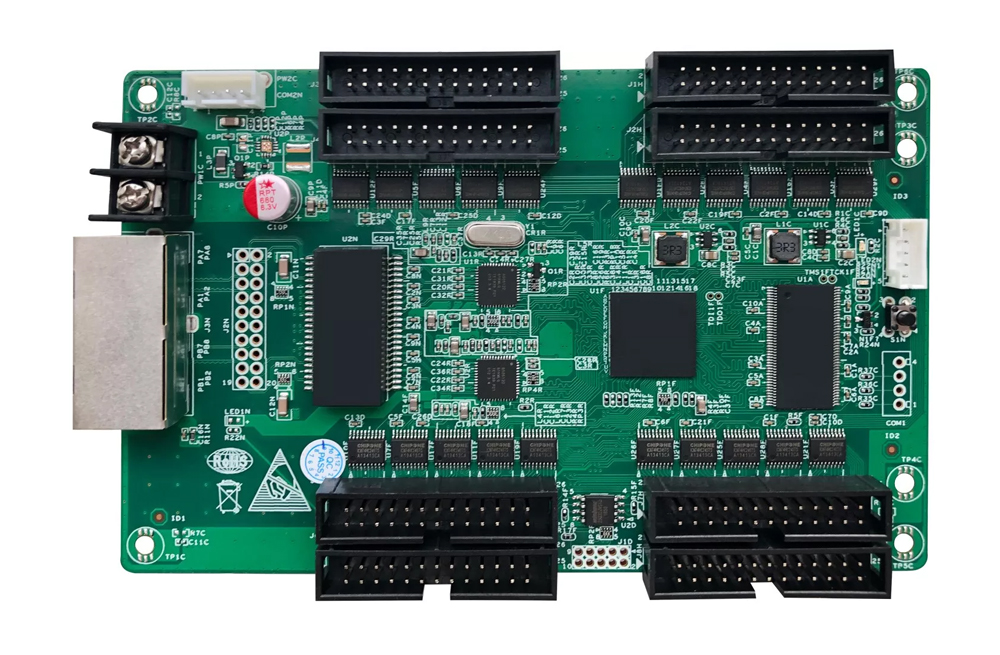
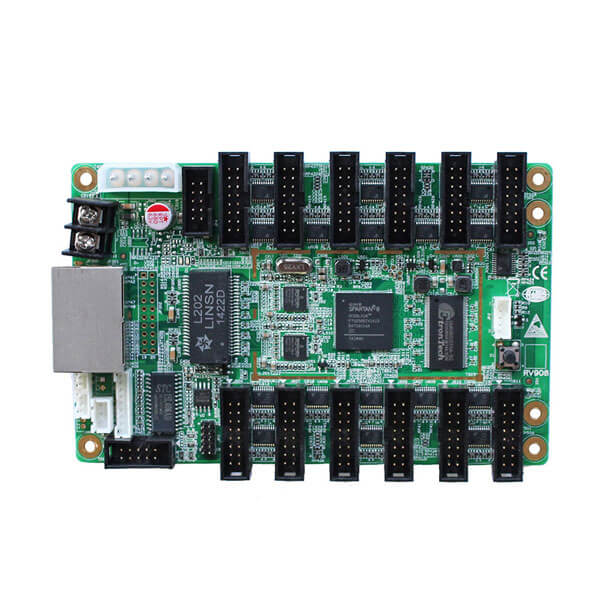
جواب سریع: این Linsn کتابخانه دانلود فایل RCG پیکربندیهای رایگانی را برای نمایشگرهای LED سری P1 تا P31.25 و VP ارائه میدهد. فقط پس از تطبیق رزولوشن ماژول، آیسی درایور، حالت اسکن، سیمکشی هاب، ترتیب RGB و طراحی داخلی یا خارجی، فایل را انتخاب کنید. گام پیکسل به تنهایی سازگاری را تضمین نمیکند.
یک است Linsn فایل آر سی جی؟
A Linsn فایل RCG یک فایل پیکربندی کارت گیرنده برای نمایشگر LED است. این فایل پارامترهای ماژول مانند ابعاد پیکسل، حالت اسکن، تنظیمات آیسی درایور، نگاشت گروه داده و ترتیب رنگ را ذخیره میکند تا کارت گیرنده بتواند ماژول LED را به درستی راهاندازی کند.
یک فایل RCG محتوای ویدیویی یا میانافزار نیست. این یک پیکربندی خاص سختافزاری است. دو ماژول با گام پیکسل یکسان میتوانند همچنان به فایلهای RCG متفاوتی نیاز داشته باشند.
رایگان Linsn دانلود فایلهای RCG
این کتابخانه شامل پیکربندیهای رایج داخلی، خارجی، SMD، DIP، نگهداری دوگانه و VP است. فایلها در آرشیوهای ZIP یا RAR ارائه میشوند. نزدیکترین مورد مطابق را انتخاب کنید، آرشیو را استخراج کنید و قبل از ارسال پیکربندی به نمایشگر، هر پارامتر ماژول را تأیید کنید.
اطلاعیه سازگاری: این دانلودها، پیکربندیهای مرجع هستند، نه تنظیمات عمومی. از پیکربندی فعلی پشتیبان بگیرید و قبل از اعمال فایل روی کل صفحه نمایش LED، آن را روی یک کارت یا کابینت گیرنده آزمایش کنید.
نحوه انتخاب فایل RCG صحیح
- برچسب ماژول LED و مدل کارت دریافت را بخوانید.
- وضوح ماژول، آیسی درایور، سرعت اسکن، نگاشت هاب یا پین، ترتیب RGB و نوع داخلی یا خارجی را ثبت کنید.
- از پیکسل گام به عنوان اولین فیلتر استفاده کنید، سپس تمام پارامترهای سختافزاری را مطابقت دهید.
- قبل از اعمال تغییرات، یک کپی از فایل RCG فعلی که در حال کار است را نگه دارید.
اگر فایل موجود با هر پارامتر مطابقت ندارد، آن را به حالت تمام صفحه ارسال نکنید. از پیکربندی اصلی سازنده ماژول استفاده کنید یا یک تنظیم هوشمند کنترلشده را با دادههای سختافزاری صحیح تکمیل کنید.
نحوه وارد کردن و آزمایش Linsn فایل RCG
- فایل فشرده ZIP یا RAR را دانلود و در کامپیوتر کنترل از حالت فشرده خارج کنید.
- کامپیوتر را به سیستم وصل کنید Linsn سیستم را کنترل کنید و تأیید کنید که کارت گیرنده مورد نظر آنلاین است.
- بخش کارت دریافت یا پارامتر نمایش را در بخش سازگار باز کنید Linsn نرم افزار کنترل
- گزینه بارگذاری یا وارد کردن (load or import) را انتخاب کنید و فایل RCG استخراجشده را انتخاب کنید.
- ابتدا پیکربندی را به یک کارت گیرنده یا یک کابینت آزمایشی ارسال کنید.
- جهت تصویر، نگاشت ماژول، ترتیب رنگ، رفتار اسکن، روشنایی و عملکرد تازهسازی را بررسی کنید.
- فقط پس از صحت آزمایش، پیکربندی را به کارتهای گیرنده باقیمانده ارسال و ذخیره کنید.
نام منوها میتواند بین ... متفاوت باشد Linsn نسخههای نرمافزاری. اگر نتیجه غیرعادی بود، آزمایش را متوقف کرده و پیکربندی پشتیبان را بازیابی کنید.
مشکلات رایج پس از بارگذاری فایل RCG
- ماژولهای خالی یا درهمریخته: وضوح ماژول، حالت اسکن، سیمکشی HUB و نگاشت گروه داده را بررسی کنید.
- رنگهای اشتباه: ترتیب RGB و تنظیمات آیسی درایور را بررسی کنید.
- ردیفهای تکراری یا جابجا شده: نرخ اسکن، ارتفاع ماژول و رمزگشایی ردیف را دوباره بررسی کنید.
- فقط بخشی از کابینت کار میکند: نقشه کابینت، محل بارگیری کارت دریافت، اتصال شبکه و برق را تأیید کنید.
برای اطلاعات بیشتر Linsn منابع، به ما مراجعه کنید Linsn کتابخانه فایلهای پیکربندی LEDStudio و فهرست Linsn مقالات فنی.
سوالات متداول
آیا هر ماژول LED با گام پیکسل یکسان میتواند از فایل RCG یکسانی استفاده کند؟
خیر. گام پیکسل، فاصلهی بین LEDها را توصیف میکند، اما آیسی درایور، حالت اسکن، وضوح ماژول، سیمکشی هاب یا ترتیب رنگها را مشخص نمیکند. این پارامترها نیز باید مطابقت داشته باشند.
آیا باید فایل RCG دانلود شده را فوراً روی کل صفحه نمایش اعمال کنم؟
خیر. از پیکربندی کاری نسخه پشتیبان تهیه کنید، ریسک عملیاتی را کاهش دهید و ابتدا فایل را روی یک کارت گیرنده یا یک کابینت آزمایش کنید. تغییر را فقط پس از صحت تصویر آزمایشی و رفتار رنگ گسترش دهید.
اگر پیکربندی دقیق ذکر نشده باشد، چه کاری باید انجام دهم؟
از تامینکننده ماژول LED فایل اصلی RCG را بخواهید یا یک پیکربندی جدید از پارامترهای سختافزاری تأیید شده بسازید. فقط به فایلی که فقط بر اساس گام پیکسل انتخاب شده است، اکتفا نکنید.
چرا بعضی از فایلهای دانلودی ZIP و بعضی دیگر RAR هستند؟
هر دو فرمت آرشیو هستند. ابتدا آرشیو را استخراج کنید، سپس فایل پیکربندی RCG داخل آن را از ... انتخاب کنید. Linsn نرم افزار.