
A Kystar سیستم کنترل زمانی به درستی کار میکند که سختافزار فرستنده، کارتهای گیرنده، میانافزار و نرمافزار آن از الزامات نمایشگر یکسانی پشتیبانی کنند. با مدلهای دقیق دستگاه و کاری که باید انجام دهید شروع کنید. پیکربندی صفحه نمایش، انتشار محتوا و پخش رسانهای سرور به ابزارهای متفاوتی نیاز دارند، حتی زمانی که تجهیزات از یک تولیدکننده باشند.
برای یک نصاب، اولویت، یک صفحه نمایش با نقشه صحیح و پارامترهای ماژول مناسب است. برای یک اپراتور تابلو، اولویت، ارائه برنامه قابل اعتماد است. یک تکنسین رویداد همچنین به تغییر و پخش منبع قابل پیشبینی نیاز دارد. این راهنما توضیح میدهد که چگونه این نیازها را با سختافزار مطابقت دهید، مسیر سیگنال را بررسی کنید و یک تنظیمات کارآمد را برای نگهداریهای آینده حفظ کنید.
۱- سختافزار موجود در یک ... را بشناسید Kystar سیستم کنترل
ارسال دستگاهها و کنترلکنندههای ویدیویی
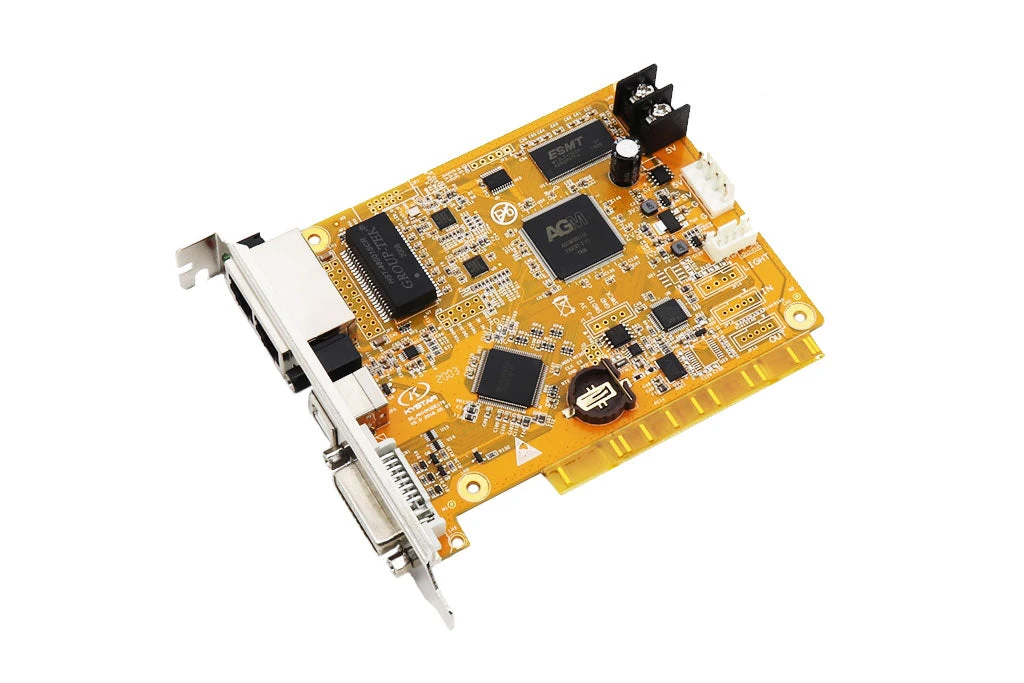
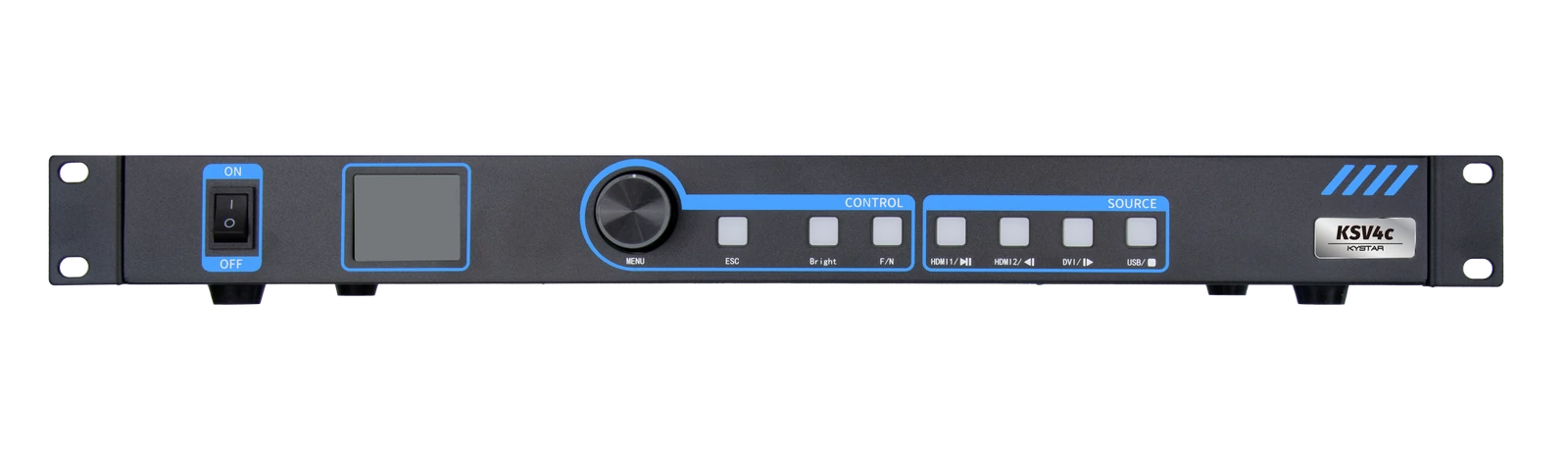
یک دستگاه فرستنده، سیگنال ویدیویی ورودی را دریافت کرده و دادههای نمایش را به کارتهای گیرنده منتقل میکند. یک پردازنده ویدیویی وظایفی مانند مقیاسبندی و انتخاب منبع را انجام میدهد. یک کنترلکننده یکپارچه، پردازش ویدیو را با عملکردهای ارسال ترکیب میکند که میتواند تعداد دستگاههای جداگانه را کاهش دهد. تأیید کنید که کدام عملکردها در واحد خاص تعبیه شدهاند.
کارتهای دریافتی و رابطهای ماژول
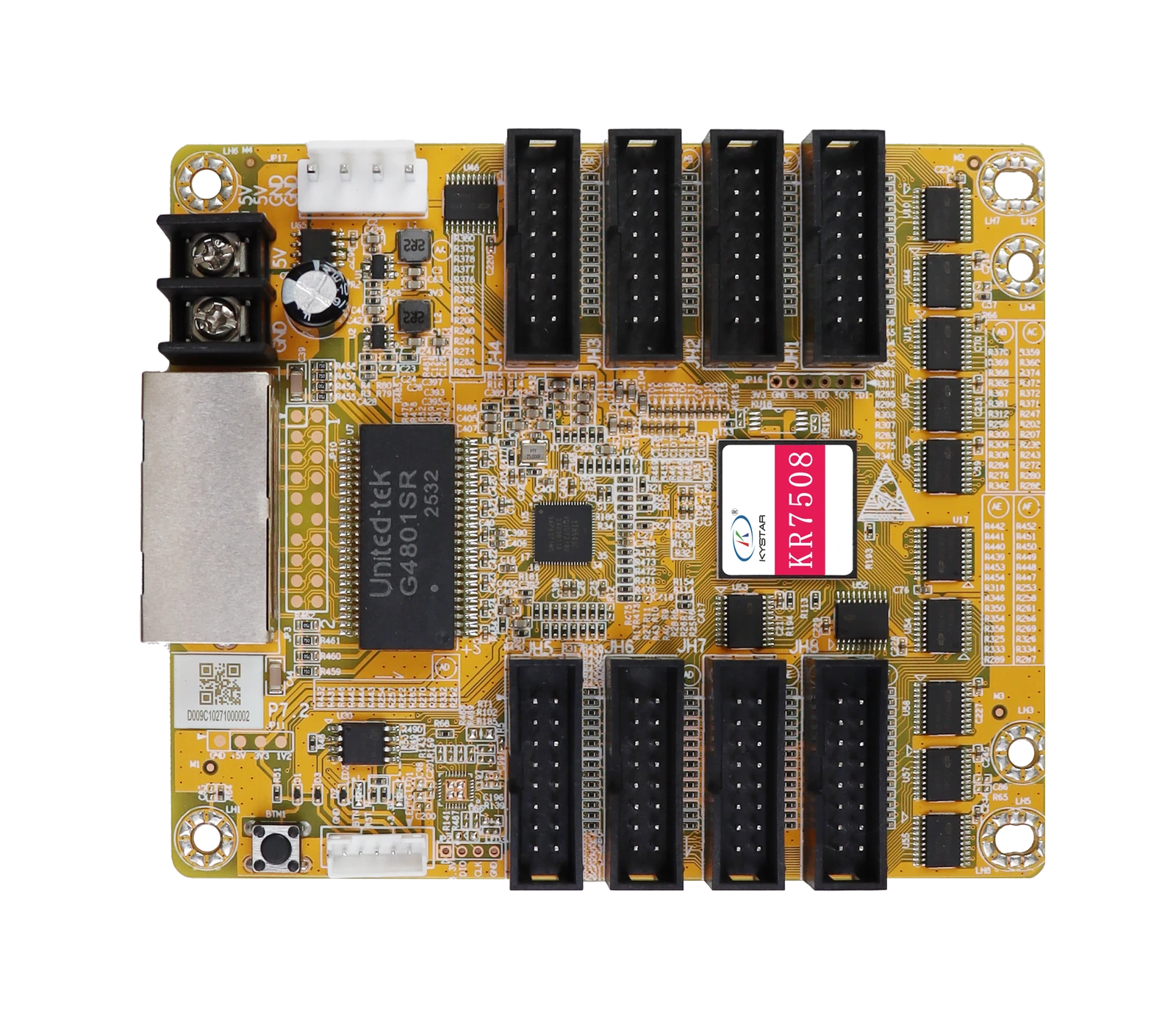
کارتهای گیرنده درون کابینتهای LED قرار میگیرند و دادههای ورودی را به سیگنالهایی برای مدار درایور ماژول تبدیل میکنند. Kystar سیستم کنترل، گیرنده باید با رابط ماژول، آیسی درایور، چیدمان اسکن و بارگذاری مورد نیاز مطابقت داشته باشد. یک کانکتور منطبق، سازگاری الکتریکی یا عملکردی را برقرار نمیکند.
پسوند کامل مدل و اصلاح سختافزار را در درخواست تعویض بگنجانید. همچنین نحوه اتصال کارت به برد آداپتور کابینت را ثبت کنید. این به تأمینکننده کمک میکند تا جایگزین پیشنهادی را در مقایسه با سیمکشی ماژول موجود و عملکردهای نرمافزاری مورد نیاز ارزیابی کند.
پخش کنندههای رسانه و سرورهای رسانه
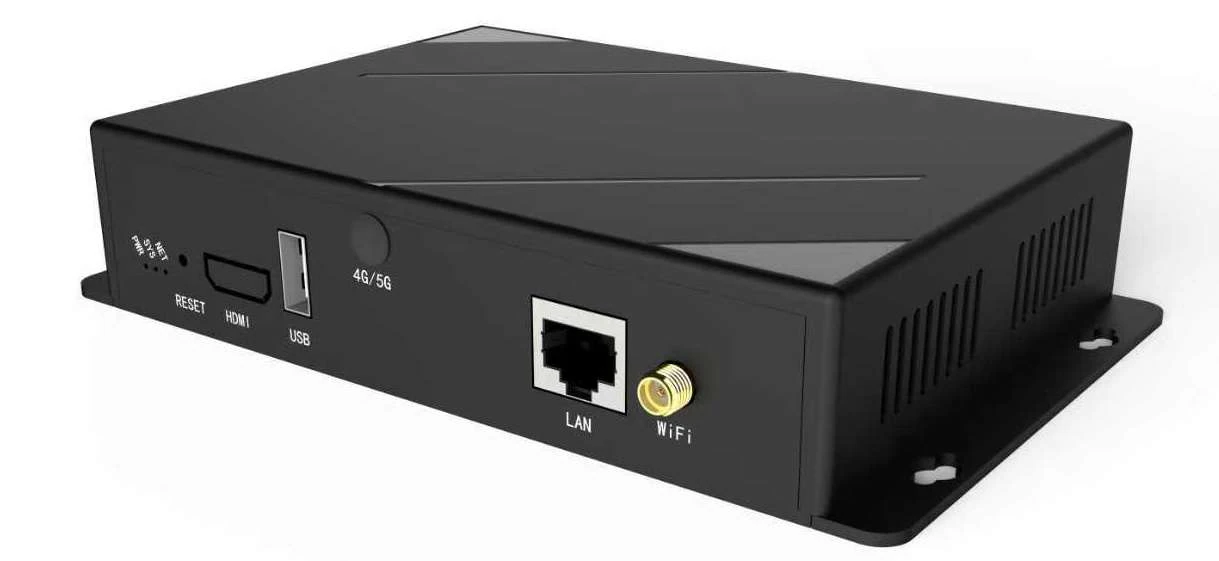
یک پخشکننده ناهمزمان، محتوای منتشر شده را به صورت محلی ذخیره و پخش میکند. برخی از پخشکنندهها ورودی زنده را نیز میپذیرند. یک سرور رسانه، نرمافزار پخش را برای طرحبندیهای محتوای پیچیدهتر و خروجیهای هماهنگ اجرا میکند. این محصولات پیکربندی و الزامات عملیاتی متفاوتی دارند، بنابراین به جای انتخاب نرمافزار، سختافزار واقعی را فقط با کلمه «کنترلکننده» شناسایی کنید.
۲- هر وظیفه سختافزاری را با نرمافزار مناسب آن تطبیق دهید
استفاده از Kystar نرمافزار سیستم کنترل برای راهاندازی صفحه نمایش روی دستگاههای فرستنده، کارتهای گیرنده و کنترلکنندههای یکپارچه پشتیبانیشده. نقش آن شامل تنظیم گیرنده و نگاشت اتصال نمایشگر است. یک ویرایشگر محتوا، برنامهها را برای پایانههای پخش آماده میکند، در حالی که نرمافزار سرور رسانه، پخش روی سرور را مدیریت میکند. هنگام انتخاب نصاب، این وظایف را از هم جدا نگه دارید.
جدول زیر یک راهنمای انتخاب است. قبل از نصب یا بهروزرسانی نرمافزار، از ترکیب دقیق سختافزار و نسخه اطمینان حاصل کنید.
| وظیفه و سختافزار | نرمافزار برای بررسی | تطابق ضروری |
|---|---|---|
| فرستندهها، گیرندهها و کنترلکنندههای یکپارچه تحت پشتیبانی کمیسیون | سیستم کنترل KYSTAR | مدلهای دستگاه، میانافزار و توابع پیکربندی مورد نیاز |
| ویرایش و انتشار برای پخشکنندههای پشتیبانیشدهی پاندورا | Kystar ویرایشگر PE/Pandora یا برنامهی مشخصشده | تولید بازیکن، انتشار ویرایشگر و روش انتقال |
| انتشار از راه دور در ترمینالهای پشتیبانیشده | پلتفرم ابری کارس | پشتیبانی از ترمینال، اتصال حساب و دسترسی به شبکه |
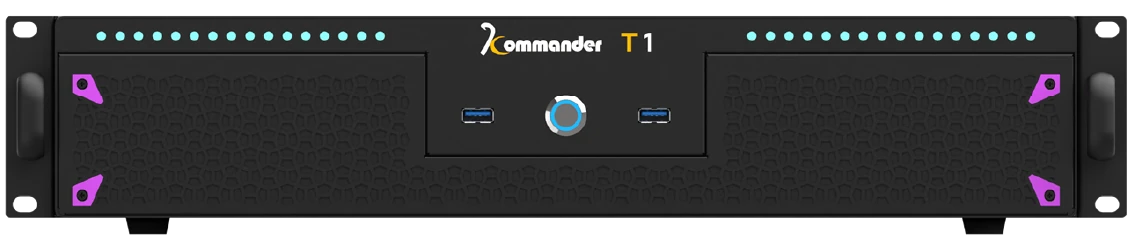
| پخش رسانه-سرور را اجرا کنید | پکیج Kommander مخصوص مدل | مدل سرور، نسخه نرمافزار و شرایط فعالسازی |
| دستگاههای پشتیبانیشده را از راه دور کنترل کنید | Commander Cloud Control Assistant | دستگاههای پشتیبانیشده صریح و کنترلهای موجود |
برای مثال، مستندات محصول Pandora KD1 مشخص میکند که Kystar PE برای ویرایش برنامه و Kares برای مدیریت ابری. این باعث نمیشود که هر نسخه ویرایشگر برای هر پخشکننده قدیمیتر پاندورا مناسب باشد. به همین ترتیب، مرکز دانلود بستههای جداگانه Kommander را فهرست میکند، بنابراین خانواده و نسخه محصول مهم است.
Kares و Kommander Cloud Control Assistant نیز گردشهای کاری متفاوتی را ارائه میدهند. Kares امکان انتشار و مدیریت ترمینال را فراهم میکند؛ این دستیار، تجهیزات پشتیبانیشده برای عملیات از راه دور را فهرست میکند. نصب یکی، گردش کار دیگری را به طور خودکار به دستگاهی که پشتیبانی نمیشود، اضافه نمیکند.
قبل از ایجاد تغییرات، نرمافزار و میانافزار فعلی را ثبت کنید. یک نسخه جدیدتر ممکن است به یک ویژگی خاص یا نسل سختافزاری اشاره کند، اما شماره نسخه آن به تنهایی ثابت نمیکند که انتخاب مناسبی برای نصب موجود است.
۳ ظرفیت پیکسل و مسیر کامل سیگنال را بررسی کنید
وضوح صفحه نمایش را از طرح کابینت آن محاسبه کنید، سپس عرض پیکسل را در ارتفاع پیکسل ضرب کنید. یک صفحه نمایش فرضی با وضوح ۱۹۲۰ × ۱۰۸۰ شامل ۲۰۷۳۶۰۰ پیکسل است. این یک مثال اندازه گیری است، نه ادعای ظرفیت برای هر محصول تصویر شده.
A Kystar سیستم کنترل باید چندین محدودیت را به طور همزمان برآورده کند: ظرفیت کل ارسال، بار روی هر پورت خروجی، ظرفیت گیرنده و حداکثر ابعاد صفحه نمایش. یک صفحه نمایش میتواند کل پیکسل مجاز را در خود جای دهد در حالی که از حد یک پورت یا عرض مجاز آن فراتر رود. هر زنجیره کابل را از کابینتهای واقعی اختصاص داده شده به آن محاسبه کنید.
وضوح ورودی و نرخ فریم مورد نظر و همچنین پیکربندی خروجی را بررسی کنید. نرخ فریم ویدیو، زمانبندی تصویر ورودی را توصیف میکند؛ نرخ تازهسازی LED نحوهی عملکرد نمایشگر را توصیف میکند. یک مقدار را نمیتوان به عنوان مدرکی برای مقدار دیگر استفاده کرد. عمق بیت پشتیبانی شده و حالت عملکرد نیز میتوانند بر بارگذاری موجود تأثیر بگذارند، بنابراین از محدودیتهای تنظیمات مورد نظر استفاده کنید.
در نهایت، خروجیهای داده LED را از پورتهای مدیریت شبکه متمایز کنید. سوکتهای RJ45 مشابه ممکن است کارهای متفاوتی انجام دهند. برچسبها و دستورالعملهای سیمکشی آنها را دنبال کنید و فقط در مواردی که سازنده صریحاً از آن توپولوژی پشتیبانی میکند، از تجهیزات شبکه معمولی در مسیر داده LED استفاده کنید.
بوم محتوا را جدا از دسکتاپ کامپیوتر طراحی کنید. تغییر مقیاس یک ارائه استاندارد به یک طرح LED غیرمعمول و عریض میتواند خواندن متن را دشوار کند. قبل از تأیید طراحی محتوا، در مورد اینکه کدام دستگاه مقیاسبندی را انجام میدهد، توافق کنید و یک تصویر آزمایشی با وضوح اصلی را بررسی کنید.
۴- یک تنظیمات برای گردش کار نمایش خود انتخاب کنید
ویدیوی زنده و تعویض منبع
برای یک اتاق جلسه یا رویداد، منابعی را که واقعاً میرسند، برنامهریزی کنید: یک کامپیوتر ارائه، فید دوربین یا سوئیچر تولید. سختافزار پردازش و ارسال را برای آن اتصالات و زمانبندیهای مورد نیاز انتخاب کنید. قبل از نیاز به نمایشگر، تغییرات منبع و سیگنال جایگزین مورد نظر را تمرین کنید.
تابلوهای تبلیغاتی برنامهریزیشده و انتشار از راه دور
برای حلقههای تبلیغاتی، یک پخشکننده سازگار میتواند محتوا را ذخیره کرده و بدون خروجی مداوم ویدیوی رایانه، آن را پخش کند. نیاز به پخش محلی را از بهروزرسانیهای از راه دور جدا کنید. فرمتهای پشتیبانیشده، روشهای ذخیرهسازی و انتشار موجود را در مدل انتخابشده تأیید کنید. الف Kystar سیستم کنترل مورد استفاده برای تابلوها هنوز نیاز به پیکربندی صحیح کابینت دارد تا هر لیست پخشی بتواند به درستی نمایش داده شود.
سرورهای رسانهای برای پخش هماهنگ
زمانی که پروژه به تنظیمات خروجی و عملکردهای پخش بسته Kommander منطبق با آن نیاز دارد، یک سرور رسانهای انتخاب کنید. فایلهای رسانهای واقعی، لایههای همزمان و زمانبندیهای خروجی را در یک جلسه تمرینی بررسی کنید. در مواردی که چندین خروجی باید همگامسازی شوند، تنظیمات همگامسازی پشتیبانیشده در سرور و تجهیزات پاییندستی را تأیید کنید. خرید خروجیهای اضافی به تنهایی پخش همگامسازیشده را ایجاد نمیکند.
۵- سختافزار و نرمافزار منطبق را سفارش دهید
کمیسیون الف Kystar سیستم را به ترتیب کنترلشدهای کنترل کنید تا تغییر نرمافزار، مشکل سیمکشی یا پارامتر ماژول را پنهان نکند.
- نصب را ثبت کنید. از برچسبهای مدل عکس بگیرید و میانافزار، نسخههای نرمافزار، ابعاد پیکسل کابینت و تخصیص پورتها را یادداشت کنید. قبل از تغییر صفحه نمایش، پیکربندی موجود را حفظ کنید.
- ارتباطات را آماده کنید. بسته نرمافزاری پشتیبانیشده و درایورهای مورد نیاز را نصب کنید. از اتصال کنترل USB، سریال یا شبکه که در مستندات ذکر شده است استفاده کنید. تأیید کنید که دستگاههای شناساییشده با نصب فیزیکی مطابقت دارند.
- پارامترهای گیرنده را بررسی کنید. از فایل پارامتر تأیید شده سازنده کابینت یا اطلاعات ماژول تأیید شده استفاده کنید. آی سی درایور، چیدمان اسکن، ترتیب رنگ و مساحت اختصاص داده شده به هر گیرنده را تأیید کنید. قبل از اعمال تنظیمات بیشتر، یک کابینت نمونه را آزمایش کنید.
- نمایشگر را نقشه برداری کنید. ترتیب فیزیکی کابینت و جهت کابل را در تنظیمات اتصال دوباره تنظیم کنید. هر پورت را به طور مستقل بررسی کنید تا کابل تعویض شده با تغییرات غیرضروری نقشهبرداری پنهان نشود.
- تصاویر و محتوا را آزمایش کنید. رنگهای یکدست، طیف خاکستری و الگوهایی که مرزهای کابینت را نشان میدهند، بررسی کنید. سپس منابع یا فایلهای رسانهای واقعی، از جمله تغییرات منبع و پخش برنامهریزیشده در صورت لزوم را آزمایش کنید.
- ذخیره کنید و بازیابی را اثبات کنید. تنظیمات را با استفاده از رویه مستند شده مدل ذخیره کنید. در طول یک پنجره تعمیر و نگهداری توافق شده، مجدداً راهاندازی کنید و تأیید کنید که پیکربندی مورد نظر برمیگردد. نسخههای پشتیبان، نقشه کابینت و یک رویه بازیابی را تحویل دهید.
بهروزرسانیهای میانافزار را به عنوان یک تصمیم جداگانه برای تعمیر و نگهداری در نظر بگیرید. ابتدا مدل هدف، دلیل بهروزرسانی و روش بازیابی را تأیید کنید. هنگام بررسی یک خطای حلنشده، از بهروزرسانی همزمان چندین قطعه خودداری کنید.
در جایی که از کالیبراسیون استفاده میشود، سوابق آن را جدا از پارامترهای اصلی گیرنده نگه دارید. نسخه پشتیبان که نقشه کابینت را بازیابی میکند، ممکن است تمام تنظیمات کیفیت تصویر را بازیابی نکند. هر فایل ذخیره شده را بر اساس نوع و هدف کابینت برچسب گذاری کنید تا کارکنان تعمیر و نگهداری بتوانند مواد بازیابی صحیح را شناسایی کنند.
۶ تشخیص عدم تطابق سختافزار و نرمافزار
هنگامی که یک Kystar اگر سیستم کنترل از کار افتاد، قبل از تعویض سختافزار، لایهای را که از کار افتاده است، پیدا کنید. اولین تشخیص مفید این است که آیا الگوی تست داخلی به درستی نمایش داده میشود یا خیر. جدول، بررسیهایی را که باید انجام شود، مشخص میکند. هر علامت میتواند بیش از یک علت داشته باشد.
| علامت مشاهده شده | اولین بررسیها |
|---|---|
| سختافزار شناسایی نمیشود | برق، رابط کنترل، کابل داده، درایور و پشتیبانی مدل |
| الگوی تست کار میکند اما ویدیوی منبع وجود ندارد | ورودی انتخاب شده، زمانبندی خروجی منبع، تنظیمات کابل و EDID |
| کابینتها ترتیب تصاویر اشتباهی را نمایش میدهند | زنجیره کابل فیزیکی، ابعاد گیرنده و نقشه کابینت |
| محتوای منتشر شده نمایش داده نمیشود | ترمینال هدف، مجوزها، تکمیل انتقال و برنامه فعال |
EDID اطلاعات قابلیت ارائه شده به منبع ویدیو است. اگر این اطلاعات یا زمانبندی منبع اشتباه باشد، تغییر پارامترهای گیرنده ممکن است کمکی نکند. آنچه را که بلافاصله قبل از خطا تغییر کرده است ثبت کنید، سپس یک به یک تنظیمات را تغییر دهید و دوباره آزمایش کنید.
سوالات متداول
۱ آیا میتوانم اجرا کنم؟ Kystar نرمافزار کنترل سیستم به صورت بومی روی macOS؟
از سیستم عامل مشخص شده برای نسخه دقیق استفاده کنید. نصب نرمافزار کنترل مستند شده از اجزا و درایورهای ویندوز استفاده میکند؛ سازگاری بومی macOS را فرض نکنید. دسترسی مرورگر به یک سرویس ابری پشتیبانی شده یک قابلیت جداگانه است و جایگزین نرمافزار پیکربندی دستگاه نمیشود.
۲ اگر کارت دریافت اصلی KYSTAR من متوقف شود، چه کاری باید انجام دهم؟
درخواست جایگزینی برای کابینت موجود که مورد تایید باشد را بدهید. مدل اصلی کارت، رابط ماژول، اطلاعات درایور و نسخه پشتیبان پیکربندی را ارائه دهید. قبل از تعویض یک دسته بزرگتر، یک کابینت، از جمله کیفیت تصویر آن و هرگونه کالیبراسیون یا عملکرد پشتیبان مورد استفاده در نصب را تأیید کنید.
۳ آیا میتوانم پیکربندی NovaStar یا Colorlight را به نرمافزار KYSTAR وارد کنم؟
فرض نکنید که فایلهای پیکربندی بین اکوسیستمهای کنترل منتقل میشوند. مشخصات ماژول یا فایل پارامتر KYSTAR تأیید شده را از تأمینکننده کابینت دریافت کنید. اندازه صفحه نمایش مشابه یا کانکتور کابل منطبق، سازگاری فرمت فایل یا کارت گیرنده را تأیید نمیکند.
۴ چگونه میتوانم یک پخشکننده KYSTAR تحت مدیریت ابری را به مالک جدید منتقل کنم؟
انتقال را با مدیر یا تأمینکننده حساب فعلی هماهنگ کنید. مالکیت پایانه، اتصال حساب و مجوزها را تأیید کنید، سپس در مورد نحوه مدیریت محتوای موجود توافق کنید. مراحل مربوط به پلتفرم خاص را دنبال کنید؛ فرض نکنید که تنظیم مجدد کارخانه، اتصال ابری را آزاد میکند.
۵ چرا یک لیست پخش منتشر شده با زمان محلی اشتباه شروع میشود؟
ساعت ترمینال، منطقه زمانی و تاریخهای برنامه را با مکان مورد نظر مقایسه کنید. هرگونه تنظیمات همگامسازی ساعت پشتیبانیشده را بررسی کنید و تأیید کنید که برنامه فعال، قوانین زمانبندی مورد انتظار را دارد. آپلود کامل، انتقال را تأیید میکند، اما صحت برنامه را اثبات نمیکند.
۶ آیا بعد از تغییر چیدمان کابینت، باید ویدیوی خود را دوباره بسازم؟
اگر فقط ترتیب کابلها تغییر کند در حالی که بوم پیکسلی قابل مشاهده یکسان باقی بماند، نگاشت اصلاحشده ممکن است کافی باشد. اگر ابعاد بوم، نسبت ابعاد یا چیدمان تغییر کند، طرحبندی محتوا و تنظیمات خروجی را بررسی کنید تا متن و گرافیکهای مهم به درستی در موقعیت خود باقی بمانند.
۷ آیا میتوانم مجوز نرمافزار Kommander خود را به رایانه دیگری منتقل کنم؟
قبل از تعویض کامپیوتر، نسخه دقیق و شرایط فعالسازی را با تأمینکننده بررسی کنید. واجد شرایط بودن انتقال و روشهای فعالسازی باید برای آن بسته تأیید شود. سوابق خرید و فعالسازی را نگه دارید و قبل از کنار گذاشتن سرور فعال، نصب جایگزین را تأیید کنید.
نتیجه
یک مورد کاملاً منطبق Kystar سیستم کنترل با سختافزار شناساییشده و یک وظیفه عملیاتی مشخص آغاز میشود. برای راهاندازی، نرمافزار پیکربندی صفحه نمایش، برای انتشار پخشکننده، یک ویرایشگر یا پلتفرم ابری پشتیبانیشده و برای پخش رسانهای سرور، بسته Kommander صحیح را انتخاب کنید. ظرفیت را در کل مسیر سیگنال، شامل پورتهای جداگانه و کارتهای گیرنده، تأیید کنید. قبل از تحویل، سیستم را با محتوای واقعی و راهاندازی مجدد آزمایش کنید، سپس پیکربندی کاری را حفظ کنید. این بررسیها به اپراتور بعدی اطلاعات کافی برای نگهداری صفحه نمایش و انتخاب جایگزینهای سازگار میدهد.

