
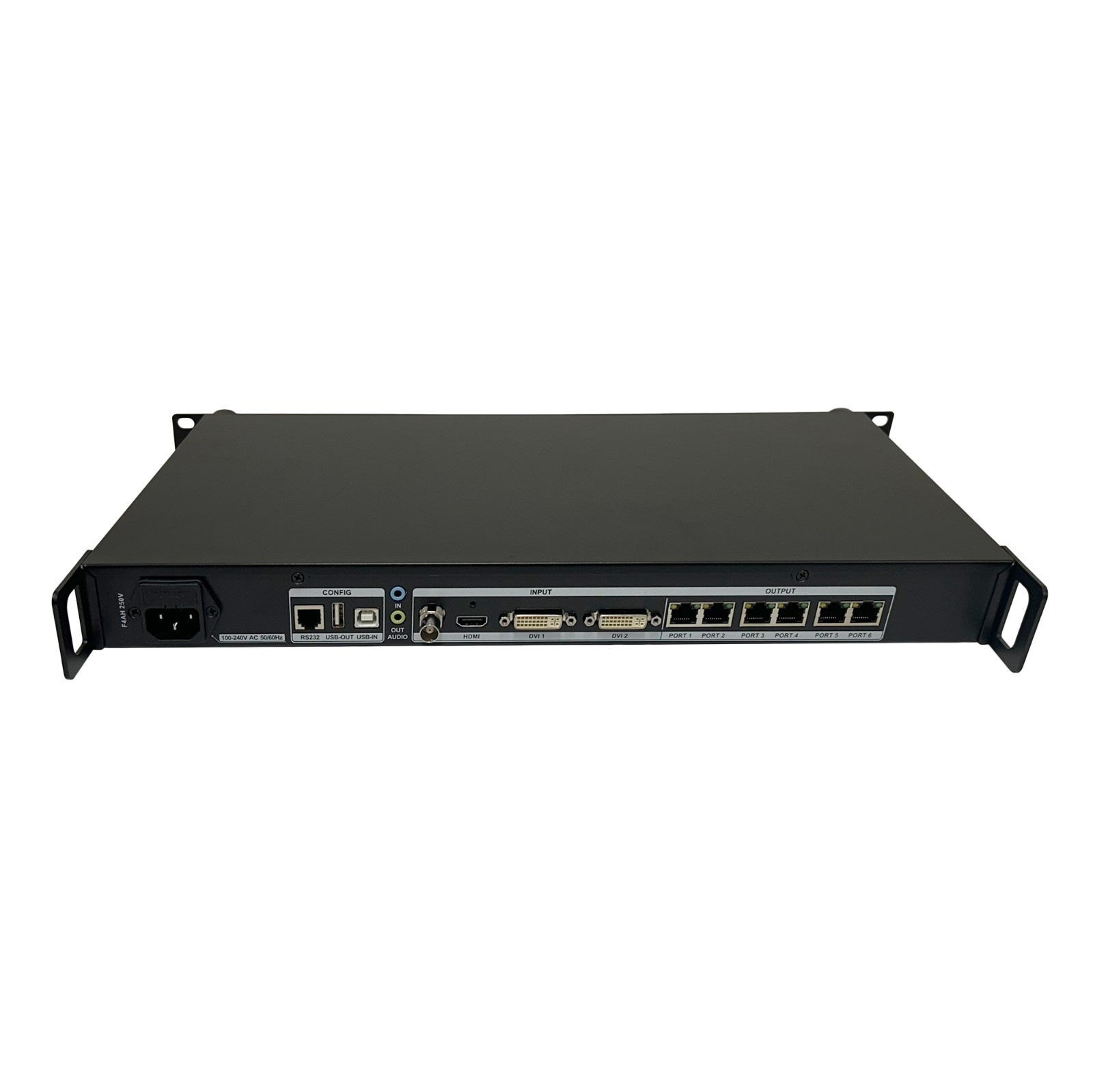
Le contrôleur Colorlight X6 est un processeur et émetteur vidéo LED doté d'entrées HDMI, DVI et SDI, de six sorties Gigabit Ethernet et d'une capacité maximale de 3.9 millions de pixels . Il traite l'image source et l'envoie aux cartes de réception des armoires LED. La résolution d'entrée, la capacité totale de traitement (en pixels), les dimensions de l'écran et la configuration des sorties doivent être vérifiées avant l'installation.
Ce guide explique les connexions du X6, le calcul de la charge des pixels, la configuration et le dépannage. Commencez par les dimensions réelles en pixels de l'écran, la configuration de la carte de réception et l'ordre des câbles. Pour une présentation du modèle et la documentation disponible, consultez la page produit du contrôleur vidéo LED Colorlight X6.
1. À quoi sert le contrôleur Colorlight X6 ?
Dans une installation classique, un ordinateur, un lecteur multimédia ou une caméra fournit le signal vidéo au X6. Le contrôleur sélectionne et traite cette source, la positionne dans la zone d'affichage et envoie les données d'image aux cartes de réception situées à l'intérieur des armoires LED. Ces cartes pilotent ensuite les modules via les connexions internes de l'armoire.
Le X6 prend en charge la mise à l'échelle et jusqu'à trois calques d'image avec positions et tailles ajustables. Ceci est utile lorsque les proportions de l'écran diffèrent de celles de la source ou lorsque plusieurs images doivent être affichées simultanément. Cela ne dispense pas d'un paramétrage correct du boîtier et d'un mappage du récepteur approprié. Un système complet nécessite toujours une source adaptée, un matériel de réception compatible, des modules correctement configurés et un câblage adéquat.
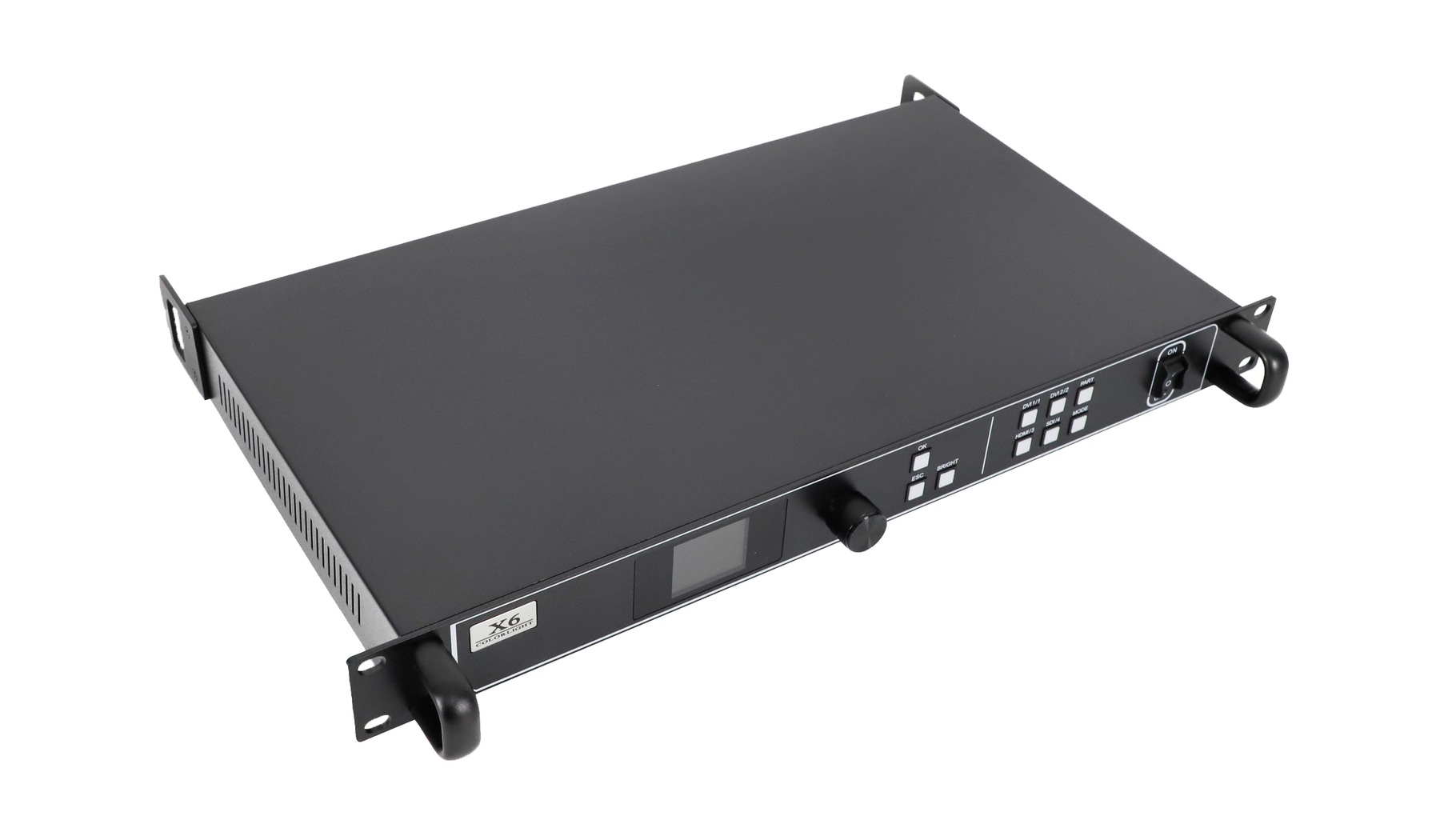
2. Explication des ports de la manette Colorlight X6
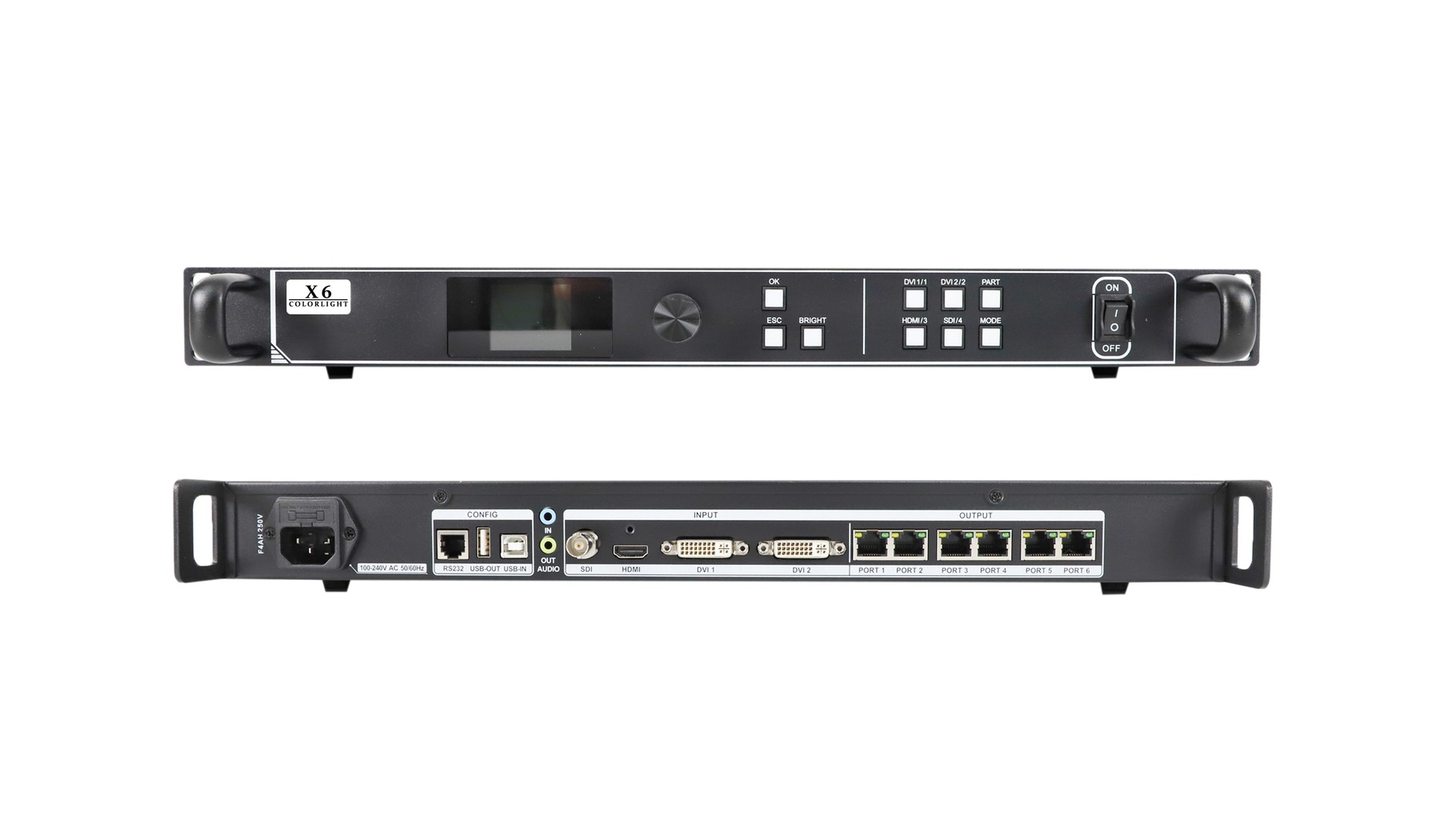
Lisez attentivement les étiquettes du panneau arrière avant de brancher les câbles. Les entrées vidéo, les connexions de configuration et les sorties LED ont des fonctions différentes, même si leurs connecteurs semblent similaires. La disposition suivante est conforme à la spécification X6 V1.6 ; vérifiez les étiquettes et la documentation correspondante de l’appareil que vous installez.
| La connexion | Fonction | Vérification pratique |
|---|---|---|
| HDMI × 1 | Entrée vidéo HDMI 1.4 | Définissez une synchronisation source prise en charge ; la limite d’entrée spécifiée est de 1920 × 1200 à 60 Hz. |
| DVI 1 et DVI 2 | Deux entrées vidéo | Sélectionnez l'entrée effectivement connectée à la source. |
| SDI × 1 | Entrée vidéo compatible 3G-SDI | Assurez-vous que la caméra ou l'équipement en amont soit compatible avec un format SDI pris en charge. |
| PORT 1–6 | Six sorties LED Ethernet Gigabit | Connectez-vous aux chaînes de cartes de réception prévues et notez les numéros de port. |
| Entrée USB / Sortie USB | Configuration PC / cascade de contrôle | Le port USB IN se connecte à l'ordinateur de configuration ; le port USB OUT assure la connexion de contrôle. |
| RS232 | Contrôle série tiers | Utilisez le brochage RJ11 spécifié et un système de contrôle compatible. |
| ENTRÉE/SORTIE AUDIO | Entrée audio externe / sortie audio | La version V1.6 décrit les connexions 3.5 mm et le décodage audio HDMI. |
La connexion USB d'un ordinateur portable permet d'accéder à sa configuration ; sa connexion HDMI ou DVI transmet l'image. Même si les deux câbles sont connectés au même ordinateur portable, ils remplissent des fonctions distinctes. De même, les sorties LED numérotées ne doivent pas être confondues avec une connexion réseau de gestion.
Lors du raccordement du contrôleur Colorlight X6 à une source inconnue, commencez par une fréquence d'échantillonnage standard prise en charge, par exemple 1920 × 1080 à 60 Hz. Vérifiez la détection du signal avant d'ajouter des adaptateurs, d'allonger le câble ou de créer une configuration multicouche. Cela permet de dissocier les problèmes d'entrée des problèmes de mappage d'écran.
3. Calculez la charge de l'écran avant de vous connecter.
Pour le contrôleur Colorlight X6, les limites publiées sont de 3.9 millions de pixels de sortie maximum, une largeur d'écran maximale de 8 192 pixels et une hauteur d'écran maximale de 4 096 pixels. Il s'agit de contraintes de conception simultanées, et non d'une autorisation pour gérer un canevas de 8 192 × 4 096 pixels. Ce rectangle contient 33 554 432 pixels, ce qui dépasse largement la charge admissible totale.
Calculez la résolution en pixels de l'écran en multipliant la largeur par la hauteur. Utilisez les dimensions en pixels des modules ou des armoires, et non leurs dimensions physiques. Le pas de pixel seul ne permet pas de déterminer la charge si les dimensions réelles de l'écran ne sont pas également connues.
| Pixels de l'écran | Nombre total de pixels | Évaluation de la charge totale |
|---|---|---|
| 1920 × 1080 | 2,073,600 | En dessous de 3.9 millions ; d’autres limites restent à vérifier. |
| 2304 × 1536 | 3,538,944 | En dessous de 3.9 millions ; vérifiez les affectations des ports et des récepteurs. |
| 2560 × 1600 | 4,096,000 | Dépasse la charge totale admissible indiquée. |
| 3840 × 2160 | 8,294,400 | Dépasse la charge totale admissible indiquée. |
Par exemple, supposons qu'un mur hypothétique utilise 24 armoires, chacune contenant 384 × 384 pixels, disposées sur six de largeur et quatre de hauteur. Le mur mesure 2304 × 1536 pixels. En attribuant une colonne verticale à chaque sortie, on obtient quatre armoires, soit 589 824 pixels, par port.
Ce calcul décrit une distribution proposée, et non une installation vérifiée. Avant de l'accepter, vérifiez la charge admissible et la zone de contrôle de chaque port, la capacité de la carte de réception et le mode de fonctionnement. Un total faible ne compense pas la surcharge d'une chaîne. Si une redondance est requise, concevez et validez le système de secours séparément.
La résolution d'entrée demeure une limite distincte. Le fait de redimensionner une source compatible pour l'afficher sur un mur plus large ne transforme pas le X6 en un processeur d'entrée 4K natif, et l'agrandissement de l'image n'ajoute aucun détail à la source.
4. Configuration étape par étape du contrôleur Colorlight X6
(1) Consigner le système existant
- Avant de modifier un écran en fonctionnement, exportez les configurations disponibles et notez le modèle de l'émetteur, la révision du matériel, les modèles de cartes réceptrices, les dimensions en pixels de l'armoire et l'ordre des câbles.
- Conservez le fichier de paramètres de boîtier correct du fournisseur d'écran.
- N'essayez pas de deviner les paramètres de balayage ou les paramètres du circuit intégré du pilote pour faire allumer un module inconnu.
(2) Connectez et détectez le matériel
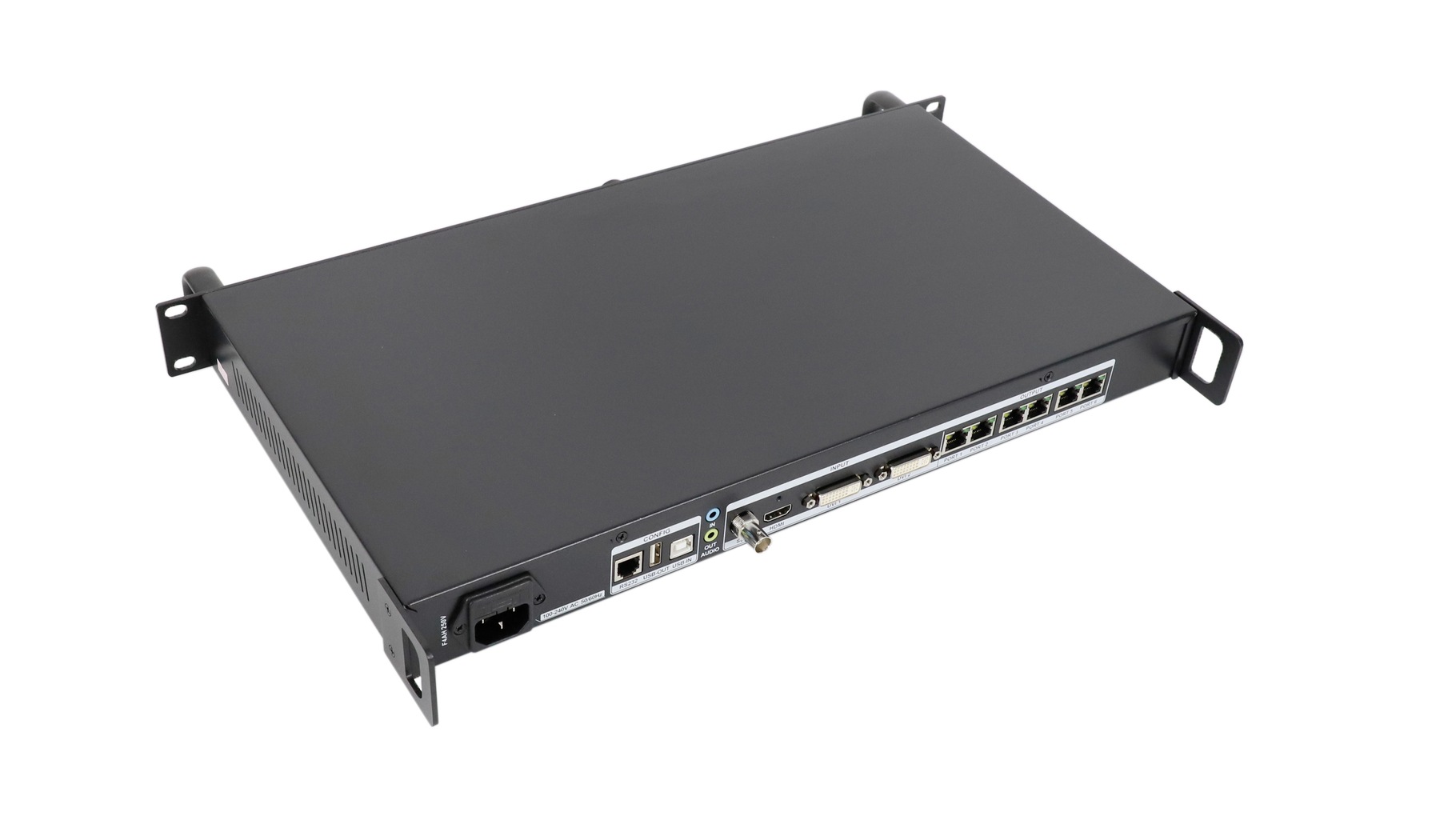
Connectez la source vidéo à l'entrée choisie et l'ordinateur de configuration à l'entrée USB. Connectez chaque sortie LED numérotée à la première carte de réception correspondante, puis suivez le câblage prévu. Vérifiez l'alimentation et inspectez les connecteurs avant de procéder au dépannage logiciel.
Le guide X6/X7 V1.4 utilise les anciennes instructions LEDVISION : Contrôle > Paramètres d'écran LED, puis détection de l'émetteur et détection du récepteur. La nouvelle gamme de logiciels Colorlight sépare le contrôle de l'écran dans LEDSetting. Utilisez une version compatible avec le matériel installé ; les noms des menus peuvent différer. Vérifiez que l'émetteur et les récepteurs attendus sont détectés avant de continuer.
(3) Sélectionnez la source et définissez la zone d'image
Sélectionnez HDMI, DVI 1, DVI 2 ou SDI en fonction de la source connectée. Vérifiez l'état du signal d'entrée. Définissez la position et les dimensions de l'image dans la zone d'affichage souhaitée. Conservez les proportions si une image étirée est inacceptable, ou recadrez-la si nécessaire.
Le contrôleur Colorlight X6 offre également un rendu pixel à pixel via le logiciel de configuration. À vous de choisir si la préservation des pixels sources ou l'adaptation à la zone d'affichage disponible sont plus importantes pour votre contenu. Les petits caractères et les grilles permettent de mieux repérer les erreurs de mise à l'échelle que les vidéos en mouvement.
Si l'ordinateur propose un mode d'affichage inadapté, vérifiez ses paramètres de sortie et les options EDID du contrôleur. L'EDID décrit les capacités d'affichage de la source ; sa modification devrait permettre d'établir une synchronisation d'entrée appropriée, et non de contourner les limites documentées du processeur. Après toute modification de la synchronisation, revérifiez la détection du signal et la géométrie de l'image avant de régler la carte de réception.
(4) Associer les récepteurs à l'ordre physique des câbles
Appliquez les paramètres d'armoire appropriés, puis créez le plan de réception pour chaque sortie. Le schéma de configuration documenté correspond à une vue de face. Un technicien travaillant derrière les armoires doit tenir compte de ce point de vue et ne pas reproduire littéralement le schéma arrière.
Faites correspondre la position et les dimensions en pixels de chaque récepteur à la séquence de connexion physique. Envoyez le mappage, vérifiez l'affichage et enregistrez-le une fois correct. Modifier la taille de l'image ne permet pas de corriger les armoires mal positionnées.
(5) Vérifiez et enregistrez le résultat
Utilisez des mires de test, les contours du boîtier et du texte lisible pour vérifier l'ordre des commandes, les zones manquantes, la géométrie et la cohérence des couleurs. Réglez la luminosité, puis inspectez le contenu. Enregistrez les paramètres d'écran et d'envoi, exportez une sauvegarde et conservez les préréglages. Redémarrez lors de la mise en service et vérifiez que la configuration enregistrée s'affiche correctement.
Conservez une brève fiche de transfert avec la sauvegarde : version du logiciel, entrée sélectionnée, synchronisation de la source, dimensions de l’armoire et première armoire connectée à chaque port. Étiquetez les câbles conformément à cette fiche. Photographier les connexions terminées facilite également le dépannage ultérieur, notamment lorsque plusieurs câbles visuellement identiques arrivent dans le même rack. Mettez à jour cette fiche à chaque modification du routage physique.
5. Dépannage d'une image vide ou incorrecte
Si le contrôleur Colorlight X6 produit un résultat inattendu, suivez le chemin du signal. Commencez par déterminer si le problème affecte l'écran entier, une chaîne de sortie ou des enceintes individuelles. Modifiez une variable à la fois afin d'identifier la prochaine étape pertinente.
| Symptôme | Premier contrôle | Prochaine action |
|---|---|---|
| Aucune image nulle part | État du signal d'entrée et de source sélectionné | Essayez un câble dont le bon fonctionnement est avéré et une synchronisation source prise en charge. |
| Une chaîne est sombre | Puissance de sortie assignée, premier récepteur et alimentation du coffret | Inspectez l'entrée de la chaîne et testez son premier câble. |
| Les armoires présentent des sections déplacées | Carte du récepteur et orientation de la vue de face | Comparer l'ordre des logiciels avec le cheminement physique des câbles. |
| L'image est étirée ou recadrée | Paramètres de taille, de format et de recadrage de l'image | Corrigez la zone d'image avant de modifier les paramètres du boîtier. |
| La mise en page change après le redémarrage | Si la configuration requise a été enregistrée | Enregistrez les paramètres vérifiés et répétez la vérification du redémarrage. |
Si l'image de test interne s'affiche correctement alors que l'image externe est incorrecte, vérifiez d'abord la source, la synchronisation et le câble d'entrée. Si l'image de test est également incorrecte, examinez la sortie vidéo et la configuration de l'écran. Cela permet de cibler le problème, mais ne garantit pas le bon fonctionnement de tous les autres composants.
6. FAQ sur la manette Colorlight X6
(1) Quelle est la charge maximale de pixels du Colorlight X6 ?
La charge totale maximale spécifiée est de 3.9 millions de pixels répartis sur six sorties Gigabit Ethernet. La largeur maximale est de 8 192 pixels et la hauteur maximale de 4 096 pixels, mais ces dimensions ne correspondent pas à une zone de travail de 8 192 × 4 096 pixels prise en charge. Veuillez vérifier conjointement le nombre total de pixels, l’allocation de chaque sortie et les limites de la carte de réception.
(2) Le Colorlight X6 prend-il en charge une entrée 4K ou un écran LED 4K complet ?
La résolution d'entrée maximale documentée est de 1920 × 1200 à 60 Hz. Un écran LED 3840 × 2160 complet contient 8 294 400 pixels, dépassant ainsi la capacité totale de 3.9 millions de pixels du X6. La mise à l'échelle d'une entrée compatible vers un format d'écran différent n'ajoute pas la prise en charge native de l'entrée 4K ni n'augmente la capacité de sortie.
(3) Le contrôleur Colorlight X6 peut-il lire la vidéo directement à partir d'une clé USB ?
Les ports USB documentés servent à la configuration et au contrôle en cascade. La sortie USB n'est pas considérée comme une entrée de lecture multimédia autonome. Utilisez un lecteur externe ou un ordinateur connecté à une entrée vidéo compatible pour la lecture de contenu programmée ou en continu.
(4) Puis-je utiliser des cartes de réception d'une autre marque ?
Ne présumez pas de la compatibilité du connecteur RJ45. Le protocole, le micrologiciel et la configuration du boîtier du récepteur doivent correspondre à ceux du système d'émission. La documentation X6 identifie le matériel de réception Colorlight ; vérifiez la combinaison exacte de la carte et du micrologiciel avant de remplacer un système existant ou un équipement de mixage.
(5) L'écran continuera-t-il à jouer après que j'ai déconnecté l'ordinateur d'installation ?
Une fois les paramètres requis enregistrés, l'appareil peut continuer à utiliser une autre source vidéo connectée. Toutefois, si l'ordinateur configuré fournit également l'image via HDMI ou DVI, la déconnexion de cette connexion vidéo supprime la source. La configuration et la lecture vidéo sont deux fonctions distinctes.
(6) Puis-je copier une configuration sur un X6 de remplacement ?
Le logiciel documenté prend en charge l'importation et l'exportation des paramètres de l'émetteur. Avant d'utiliser une sauvegarde, vérifiez la compatibilité matérielle et logicielle, les paramètres du boîtier, le mappage du récepteur et l'affectation des câbles. Validez le remplacement directement sur l'écran ; un nom de modèle identique ne garantit pas à lui seul le transfert correct de tous les paramètres.
(7) Puis-je faire passer les sorties LED par un commutateur réseau ordinaire ?
Utilisez la connexion directe documentée aux cartes de réception, sauf si Colorlight confirme une topologie alternative spécifique. Un connecteur Gigabit Ethernet ne garantit pas la compatibilité avec un réseau de bureau standard. Pour les liaisons plus longues ou plus complexes, vérifiez la compatibilité avec votre équipement et le schéma de connexion complet.
(8) Que dois-je vérifier avant de mettre à jour le firmware du Colorlight X6 ?
Identifiez la révision matérielle exacte et obtenez le firmware correspondant. Colorlight propose des packages de firmware X6 distincts pour différentes variantes de PCB et de puce. Sauvegardez vos paramètres, consultez les instructions de mise à jour et patientez avant de vérifier l'affichage. Ne choisissez pas un firmware uniquement en fonction de son numéro de version.
7. Conclusion
L'installation réussie d'un contrôleur Colorlight X6 commence par une source compatible et un plan d'écran précis. Vérifiez le nombre total de pixels, les limites dimensionnelles et l'affectation de chaque sortie, puis configurez les cartes de réception et établissez le câblage. Choisissez soigneusement la mise à l'échelle, vérifiez l'image avec des mires de test pertinentes et assurez-vous que les paramètres enregistrés sont conservés après un redémarrage. Le fait de séparer ces tâches facilite la mise en service et le dépannage ultérieur. Conservez la configuration finale et les informations de connexion afin que le prochain technicien puisse reproduire le système fonctionnel sans difficulté.

