
Le bouton SCALE du CMS260 permet d'afficher la couche de priorité la plus basse sur l'écran LED configuré. Le résultat dépend des couches actives et de leur priorité dans la composition actuelle. Si une image plus petite reste affichée tandis que l'arrière-plan s'agrandit, vérifiez quelle couche a la priorité la plus basse avant de contrôler le câble d'entrée ou la carte d'affichage.
Cette distinction est importante lorsqu'un intégrateur audiovisuel doit passer d'un fond de scène complet à une configuration événementielle à deux sources. Il convient de vérifier quelle image l'opérateur souhaite agrandir et si l'autre doit rester visible. Cela permet à l'équipe de valider concrètement le contrôleur et le préréglage.
Comment le bouton SCALE du CMS260 sélectionne un calque
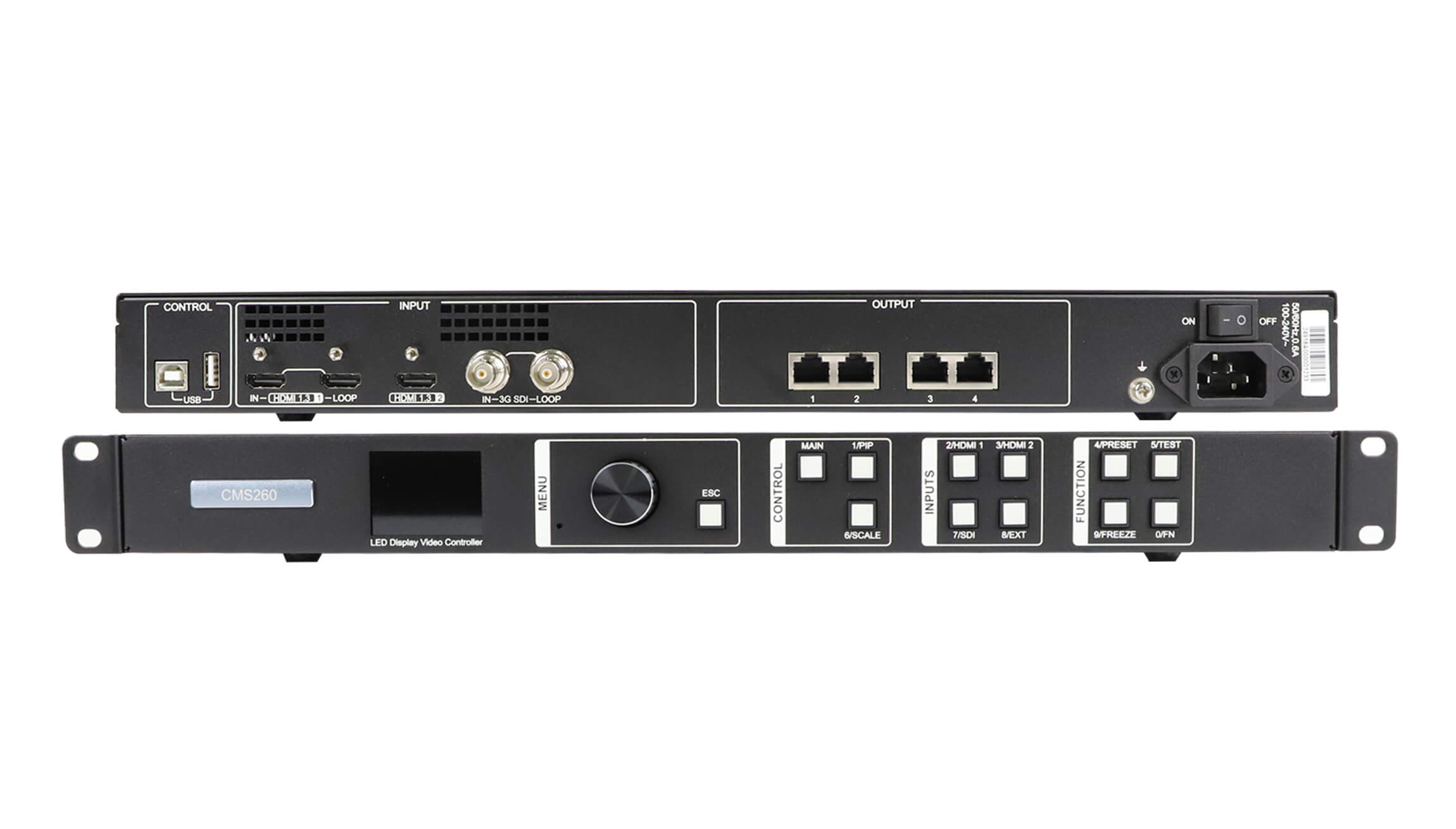
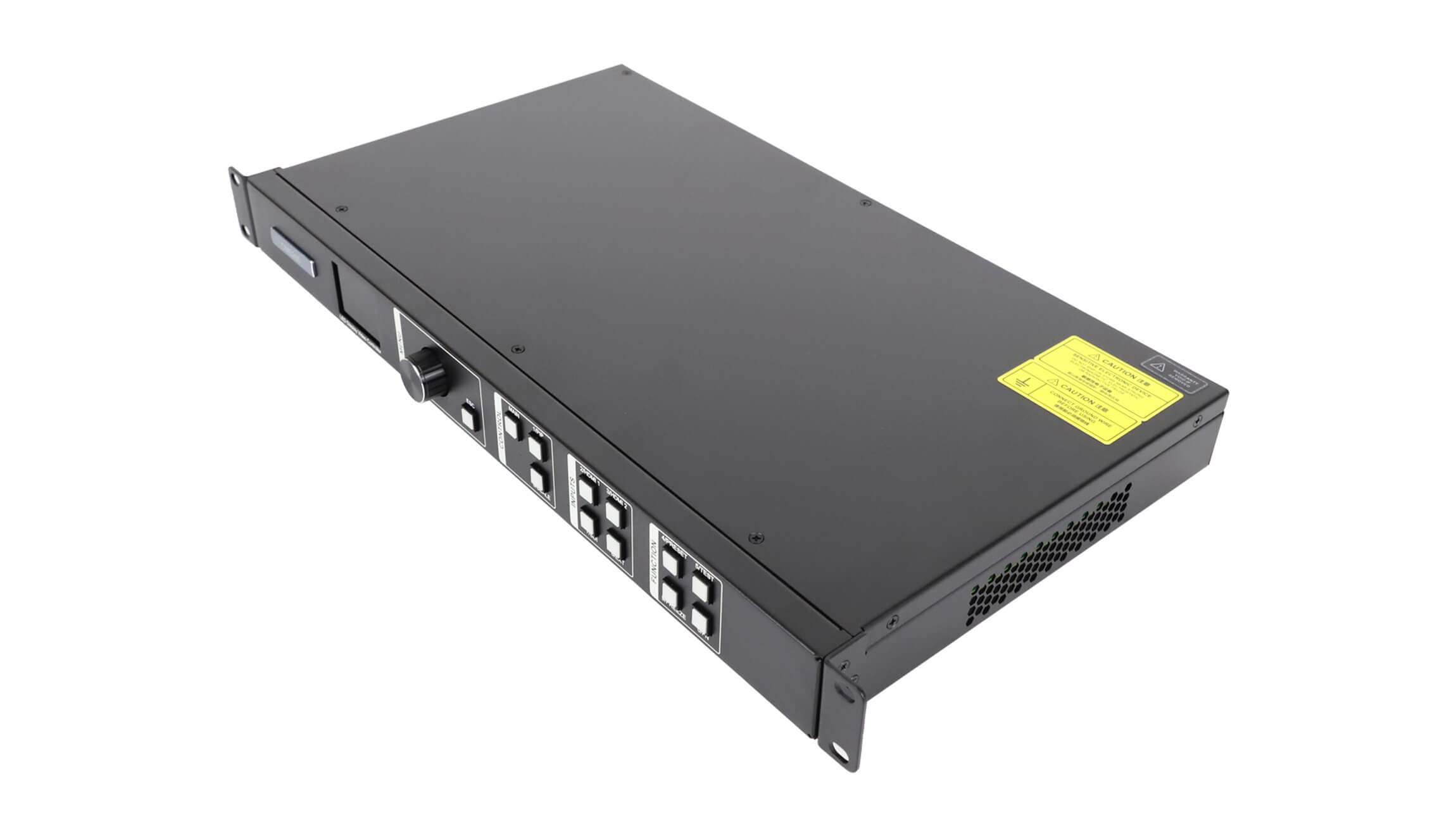
Les spécifications du contrôleur tout-en-un CMS260 décrivent deux couches vidéo dont la taille, la position et la priorité sont réglables. Sur le panneau avant, le raccourci SCALE active le mode plein écran sur la couche de priorité la plus basse. Le bouton est bleu lorsque la fonction est activée et blanc lorsqu'elle est désactivée. Les commandes MAIN et PIP, situées à proximité, permettent d'ouvrir ou de fermer les couches et indiquent leur état.
Avant d'appuyer sur le bouton SCALE du CMS260, prenez connaissance de la mise en page actuelle. Identifiez la source de chaque calque, sa position, sa taille et leur ordre d'empilement. Une étiquette comme « caméra » identifie le contenu, mais ne permet pas de savoir si ce contenu se trouve au premier plan ou derrière l'arrière-plan. Une image prioritaire peut masquer une partie du calque qui occupe tout l'écran.
Par exemple, une composition prévue pourrait placer un diaporama sur le calque inférieur et une caméra incrustée sur le calque supérieur. Dans cette configuration, le raccourci plein écran cible le diaporama. Si l'événement exige que la caméra devienne l'image principale en plein écran, préparez et testez une mise en page avec cette source sur le calque prévu. Vérifiez que le contrôleur figurant sur votre liste d'équipements correspond bien au produit CMS260 et à ses commandes en façade.
Indiquez les noms et priorités des sources attendues sur la feuille de route. Si la consigne est « Appuyez sur le bouton SCALE du CMS260 », précisez quelle image doit être agrandie et si l'encart doit rester au-dessus. La consigne est ainsi suffisamment précise pour être vérifiée avec un opérateur de réserve, même si la salle attribue différemment les deux câbles d'entrée lors du prochain événement.
Séparer le recadrage, la taille du calque et la carte de sortie
La spécification CMS260 décrit le recadrage en entrée et la mise à l'échelle en sortie comme des fonctions distinctes. Le recadrage définit la partie de l'image entrante qui est conservée. La mise à l'échelle modifie la taille de l'image affichée. La position du calque détermine son emplacement, tandis que la configuration de sortie assigne l'écran à ses modules LED. Ces paramètres répondent à différentes questions lorsqu'un acheteur demande si une image remplit le mur.
Prenons l'exemple d'une présentation avec une bordure étroite et un logo dans un coin. Si le logo est exclu du recadrage, l'agrandissement de l'image restante ne permettra pas de récupérer les pixels manquants. Si l'image complète reste visible mais semble compressée, vérifiez la correspondance entre la forme de la source et la configuration de l'écran. La spécification explique la fonction du bouton SCALE du CMS260. Elle ne garantit pas un ajustement parfait de l'image pour toutes les combinaisons de source, de recadrage, de dimensions de calque et de forme de mur.
Vérifiez la configuration de l'écran indépendamment de l'écran LED. Si la composition entière présente une bande vide suivant la limite d'un groupe d'armoires, notez les armoires concernées et examinez le chemin de sortie correspondant. Si la zone vide se déplace lorsqu'une seule couche se déplace, examinez d'abord la taille et la position de cette couche. Ces indications orientent la vérification suivante et doivent être confirmées sur le système installé.
La source doit également être dans un format compatible avec le contrôleur. L'absence d'une image SDI est un problème différent d'une image de taille incorrecte. Le guide d'entrée SDI du CMS260 décrit la vérification du format lorsqu'une source SDI est utilisée. Assurez-vous que la source est présente avant d'utiliser le bouton SCALE du CMS260 pour modifier son affichage.
| Ce que voit l'équipage | Premier endroit à consulter | Preuves à recueillir |
|---|---|---|
| L'arrière-plan s'élargit et l'élément de la caméra reste fixe. | Priorité des calques et état actuel du mode plein écran | Marquez l'arrière-plan et l'encart avec différentes images de test. Vérifiez les contours de chaque image après avoir utilisé l'outil ÉCHELLE. |
| L'image agrandie ne comporte pas le logo présent dans la source. | culture ou contenu en amont | Affichez la source approuvée complète et recherchez le bord marqué. Comparez sa région avec l'image de sortie. |
| L'ensemble de la composition s'arrête à la jointure d'un meuble. | Canevas configuré et chemin d'accès à l'armoire correspondant | Utilisez la mire de test à l'écran et notez si les mêmes armoires restent sombres sur les deux sources. |
| La vue attendue ne fonctionne qu'avant un rappel prédéfini | La composition rappelée | Priorités et positions des calques du document avant et après le rappel. Répétez la séquence d'opérations à partir de l'état initial. |
Après avoir appuyé sur le bouton SCALE du CMS260, mesurez l'image par rapport à la zone de sortie configurée. Une image peut atteindre les bords de la zone de travail tout en omettant des détails ou en présentant des artefacts visibles. Comparez un échantillon de texte lisible et une forme reconnaissable à la distance de visualisation prévue. La couverture de l'image et la lisibilité de son contenu font l'objet de contrôles d'acceptation distincts.
Répétez le changement avec deux sources distinctes
Utilisez deux images distinctes sur le dispositif de préparation ou lors d'une répétition. Attribuez à l'une une bordure marquée, une étiquette décentrée et un cercle. Attribuez à l'autre une couleur différente et un élément mobile. Cette différence permet au technicien de déterminer si le raccourci a modifié le calque, la partie visible de ce calque ou simplement la superposition révélée par la modification.
Notez les sources actives, les calques visibles et les priorités sur le mur physique. Appuyez ensuite une fois sur le bouton SCALE du CMS260 et notez son état. Repérez les bords de l'image de faible priorité et vérifiez si un élément la recouvre encore. Assurez-vous que le cercle n'a pas subi de modification de forme et lisez l'étiquette décentrée. Ces observations confirment que le calque attendu a atteint la zone prévue et que son contenu reste acceptable.
Enfin, rappelez-vous les configurations de présentation que vous prévoyez d'utiliser et répétez les vérifications pour chacune d'elles. La spécification de NovaStar répertorie les préréglages utilisateur, et un préréglage n'est utile que si l'opérateur peut identifier et rappeler la composition souhaitée. Notez l'état exact testé et demandez à un second opérateur de suivre les instructions. Cela met en évidence une incohérence entre une description telle que « remplir l'écran avec la caméra » et un préréglage qui place toujours des diapositives sur le calque ciblé par le raccourci.
Si le bouton SCALE du CMS260 est utilisé lors d'un changement de source en direct, répétez la séquence requise hors spectacle. Déterminez si l'encart reste visible, qui change la source et quel préréglage restaurer en cas d'erreur. La validation doit décrire ce que le public voit sur l'écran, y compris tout contenu intentionnellement rogné ou masqué.

FAQ sur la mise à l'échelle en plein écran du CMS260
Le raccourci s'applique-t-il au dernier calque modifié ?
Utilisez l'ordre de priorité actif pour prédire la cible. La spécification du modèle associe le raccourci plein écran à la priorité des calques. Lorsque les deux images sont visibles, vérifiez leur priorité sur la manette avant d'utiliser le raccourci devant un public.
Une lumière bleue de type « échelle » peut-elle confirmer que l'image a les bonnes proportions ?
Blue confirme que la mise à l'échelle plein écran est activée. Il est toujours nécessaire de vérifier la géométrie du contenu sur un mur comportant une forme ou une bordure permettant de visualiser facilement les distorsions et les écrêtages. Notez le résultat ainsi que les paramètres du calque et de la source.
Comment puis-je spécifier un état plein écran à source unique pour un opérateur invité ?
Consignez le calque qui utilisera la source invitée, le recadrage requis et si l'autre calque doit être fermé. Vérifiez que l'image souhaitée remplit le mur et testez la procédure de rappel. Indiquez dans les notes de transfert le résultat visible et les commandes à utiliser par l'opérateur.
Fournir à l'opérateur un schéma à vérifier
Veuillez fournir les dimensions natives en pixels du mur, un plan de l'armoire, les deux formats sources et un croquis de la configuration souhaitée pour chaque événement. Indiquez l'image qui doit remplir la zone de projection et les éventuelles superpositions à laisser au premier plan. Cela permettra de comparer le comportement attendu du bouton SCALE du CMS260 avec les exigences réelles du spectacle.
Demander EagerLED examiner les exigences de configuration et de contrôleur du CMS260Incluez une bordure ou un logo qui doit rester visible dans chaque mise en page, afin que le test d'acceptation reflète le contenu important pour l'émission.

