
આ Huidu LED કંટ્રોલર ગાઇડ એસિંક્રોનસ, સિંક્રનસ અને ડ્યુઅલ-મોડ કંટ્રોલની તુલના કરે છે, પછી HDPlayer સેટઅપ, હાર્ડવેર તપાસ અને મુશ્કેલીનિવારણ સમજાવે છે. તે સાઇન માલિકો, ઇન્સ્ટોલર્સ અને ખરીદદારો માટે બનાવાયેલ છે જેમને શું કનેક્ટ કરવું, ગોઠવવું અને ચકાસવું તે જાણવાની જરૂર છે.
તમારે કયો નિયંત્રણ મોડ પસંદ કરવો જોઈએ? જ્યારે LED સાઇન સંગ્રહિત સામગ્રીને સ્વતંત્ર રીતે ચલાવે ત્યારે અસુમેળ નિયંત્રણ પસંદ કરો. જ્યારે તે લાઇવ વિડિઓ સ્રોતને અનુસરે ત્યારે સિંક્રનસ નિયંત્રણ પસંદ કરો. જ્યારે સમાન સ્ક્રીનને બંનેની જરૂર હોય ત્યારે સુસંગત ડ્યુઅલ-મોડ પ્લેયર પસંદ કરો. યોગ્ય પસંદગી સામગ્રી વર્કફ્લો, સ્ક્રીન લેઆઉટ અને એકસાથે કામ કરતા હાર્ડવેર પર આધારિત છે.
મોડેલો અને હાર્ડવેર રિવિઝન વચ્ચે સુવિધાઓ બદલાય છે. સિસ્ટમને સમજવા માટે ઉદાહરણોનો ઉપયોગ કરો, પછી તમારા ચોક્કસ હાર્ડવેર માટે સ્પષ્ટીકરણોની પુષ્ટિ કરો.
૧. શું Huidu એલઇડી કંટ્રોલર કરે છે
એક કંટ્રોલર તમારા કન્ટેન્ટ સોર્સને LED મોડ્યુલ્સ ચલાવતા ઇલેક્ટ્રોનિક્સ સાથે જોડે છે. એક એસિંક્રોનસ પ્લેયર પ્રોગ્રામ સ્ટોર કરે છે અને ચલાવે છે. એક સિંક્રનસ સેન્ડર લાઇવ વિડીયો સિગ્નલ લે છે અને ડિસ્પ્લે ડેટાનું વિતરણ કરે છે. કેબિનેટની અંદર રિસીવિંગ કાર્ડ્સ તે ડેટાને મોડ્યુલ્સ માટે સિગ્નલોમાં અનુવાદિત કરે છે.
કેટલાક કોમ્પેક્ટ કંટ્રોલ કાર્ડ્સ મોકલવા અને પ્રાપ્ત કરવાના કાર્યોને એકીકૃત કરે છે. મોટા ઇન્સ્ટોલેશનમાં સામાન્ય રીતે એક અલગ પ્લેયર અથવા સેન્ડર વત્તા બહુવિધ પ્રાપ્ત કાર્ડનો ઉપયોગ થાય છે. તેથી ભૌતિક ગોઠવણી નિયંત્રક અને સ્ક્રીન ડિઝાઇન પર આધારિત છે.
આ દરમ્યાન એક ભેદ મહત્વનો છે Huidu LED કંટ્રોલર માર્ગદર્શિકા: મેનેજમેન્ટ કનેક્શન અને LED ડેટા આઉટપુટ અલગ અલગ માર્ગો છે. મેનેજમેન્ટ LAN કનેક્શન રૂપરેખાંકન અથવા સામગ્રી ટ્રાન્સફરનું સંચાલન કરે છે. LED આઉટપુટ રીસીવિંગ કાર્ડ્સને ફીડ કરે છે. સમાન દેખાતા RJ45 સોકેટ્સ તે કાર્યોને વિનિમયક્ષમ બનાવતા નથી; લેબલ્સ અને ચોક્કસ મોડેલના વાયરિંગ ડાયાગ્રામને અનુસરો.
2. Huidu એસિંક અને સિંક કંટ્રોલ માટે LED કંટ્રોલર માર્ગદર્શિકા
(1) સંગ્રહિત સામગ્રી માટે અસુમેળ નિયંત્રણ
એક અસુમેળ નિયંત્રક પ્રોગ્રામ્સને સ્થાનાંતરિત કર્યા પછી સ્થાનિક સ્ટોરેજમાંથી ચલાવે છે. સ્થાનિક રીતે સંગ્રહિત પ્લેબેક માટે એડિટિંગ કમ્પ્યુટરને કનેક્ટેડ રહેવાની જરૂર નથી. આ રિકરિંગ જાહેરાતો, ખુલવાના કલાકો અને સુનિશ્ચિત સૂચનાઓને અનુકૂળ છે.
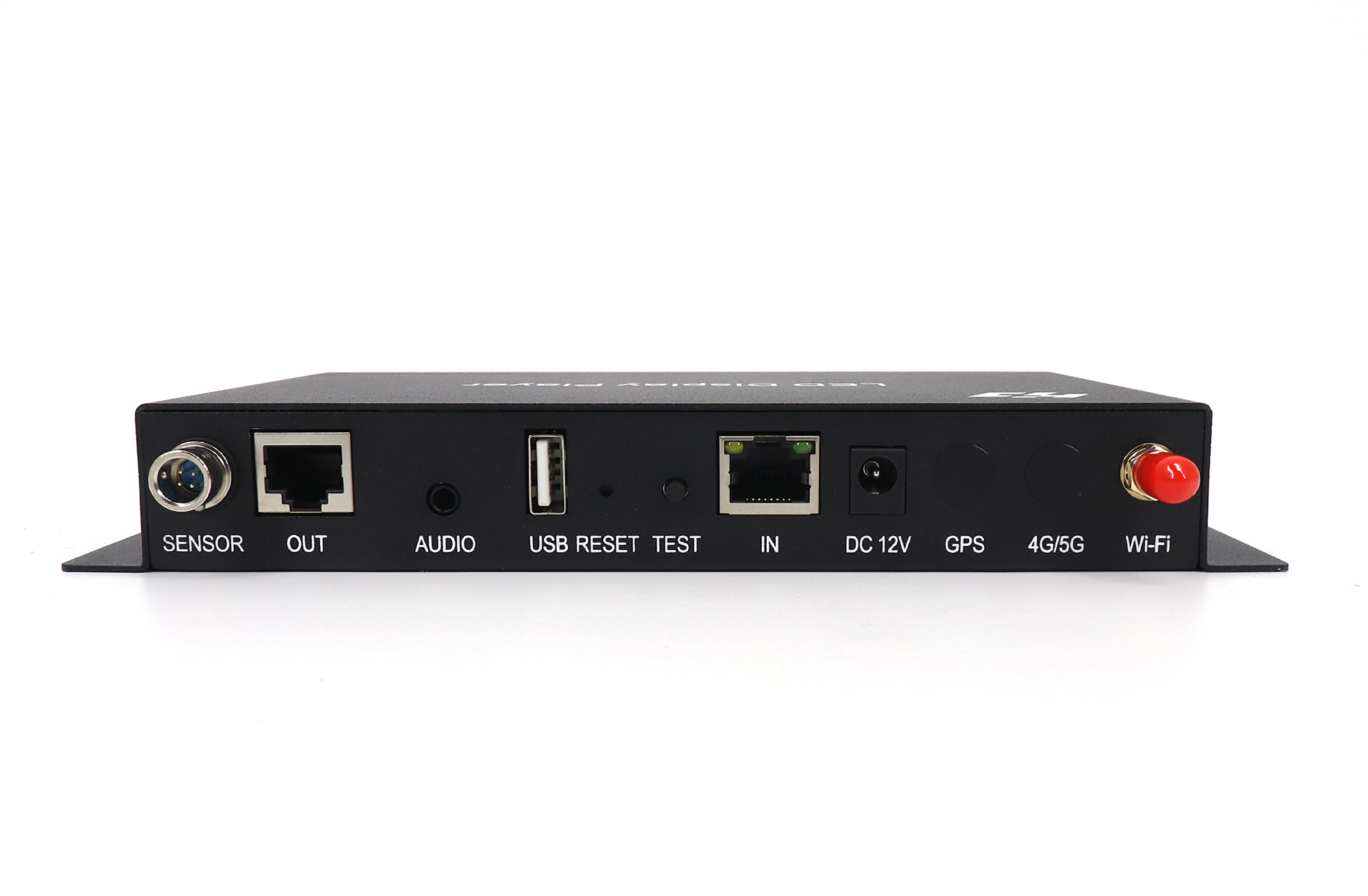
HD-A3 આ અભિગમને સમજાવે છે: તે HDPlayer અને સુસંગત રીસીવિંગ હાર્ડવેર સાથે ઉપયોગમાં લેવાતું અસુમેળ પ્લેયર છે. નવી સામગ્રી મોકલવા અથવા ઑનલાઇન સામગ્રી પુનઃપ્રાપ્ત કરવા માટે નેટવર્ક ઍક્સેસની જરૂર પડી શકે છે, પરંતુ તે હાલની સ્થાનિક પ્લેલિસ્ટ ચલાવવાથી અલગ છે.
(2) લાઇવ વિડિઓ માટે સિંક્રનસ નિયંત્રણ
સિંક્રનસ સિસ્ટમ સતત વિડિઓ ફીડને અનુસરે છે, જેમ કે પ્રેઝન્ટેશન કમ્પ્યુટર અથવા અન્ય સુસંગત સ્રોત. જો સ્રોત મોકલવાનું બંધ કરે છે, તો સિસ્ટમ ફક્ત તે લાઇવ ફીડને સ્વતંત્ર રીતે ચલાવવાનું ચાલુ રાખી શકશે નહીં.
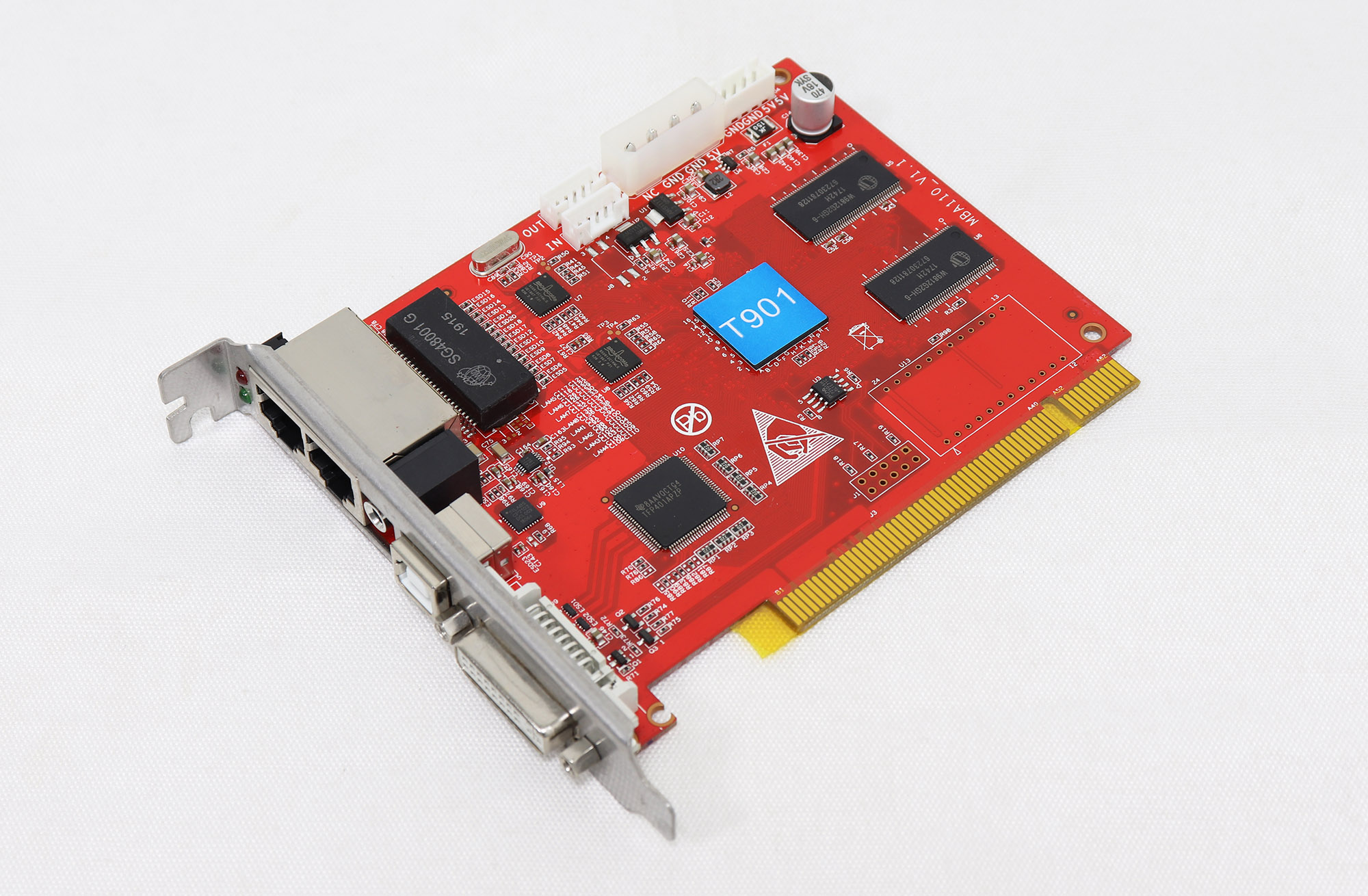
T901 એ DVI વિડીયો ઇનપુટ સાથે સિંક્રનસ સેન્ડિંગ કાર્ડનું ઉદાહરણ છે. તેનું રૂપરેખાંકન જોડાણ વિડીયો ઇનપુટને બદલતું નથી. કોન્ફરન્સ અથવા લાઇવ પ્રોડક્શન માટે, મોકલનાર પસંદ કરતા પહેલા, કોઈપણ એડેપ્ટર અથવા પ્રોસેસર સહિત, સ્રોતથી સ્ક્રીન સુધીનો સંપૂર્ણ રૂટ તપાસો.
(3) મિશ્ર જરૂરિયાતો માટે ડ્યુઅલ-મોડ પ્લેબેક
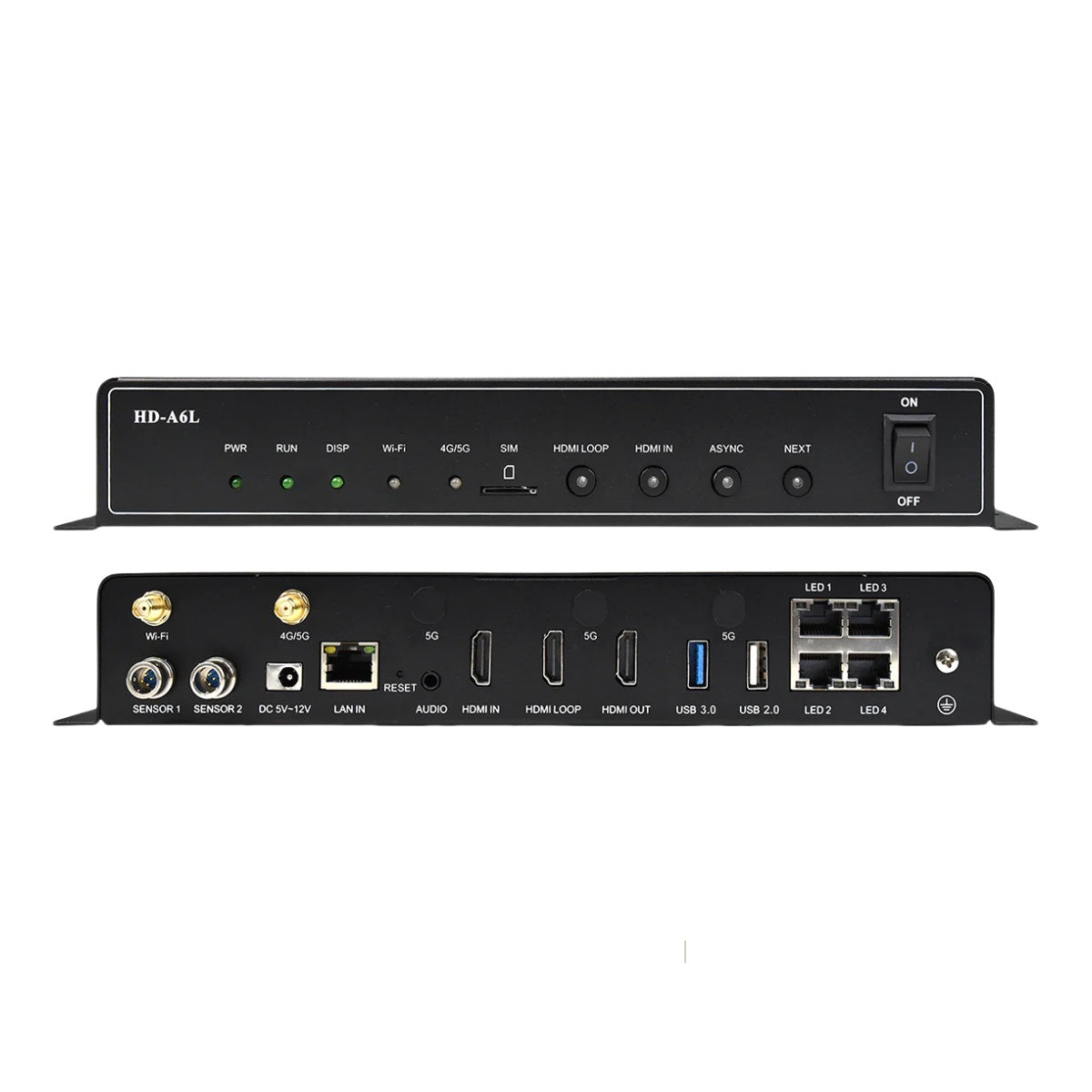
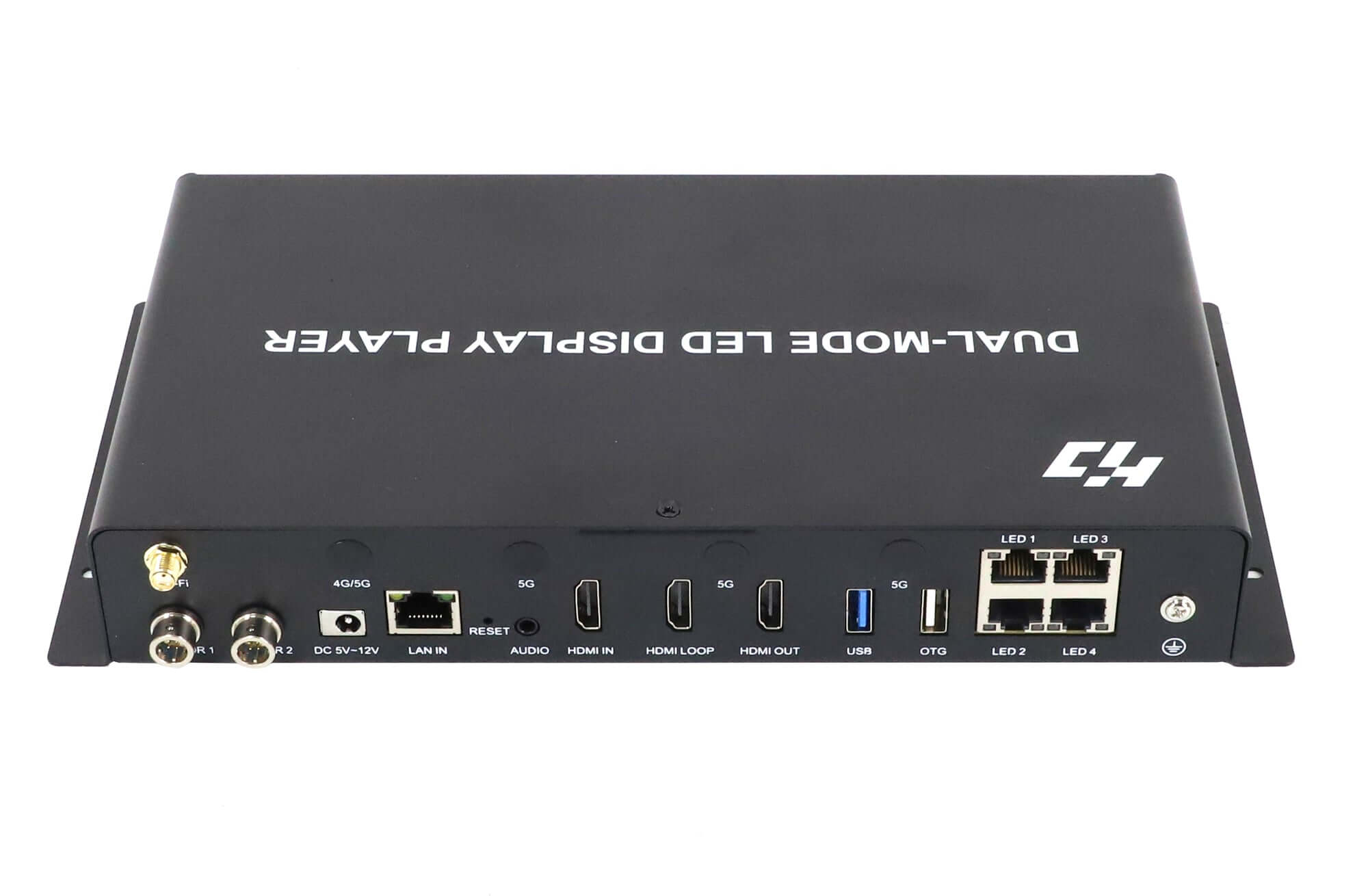
HD-A6L સહિત સપોર્ટેડ ડ્યુઅલ-મોડ પ્લેયર્સ, સ્ટોર્ડ પ્લેબેકને લાઇવ-ઇનપુટ ઓપરેશન સાથે જોડે છે. સ્થળ પ્રસ્તુતિઓ વચ્ચે શેડ્યૂલ કરેલી જાહેરાતનો ઉપયોગ કરી શકે છે અને પછી લાઇવ સ્રોત પસંદ કરી શકે છે. ચોક્કસ ઉપકરણ મોડ્સ કેવી રીતે સ્વિચ કરે છે અને જ્યારે સ્રોત અદૃશ્ય થઈ જાય ત્યારે શું થાય છે તેની પુષ્ટિ કરો; સ્વચાલિત ફોલબેક સલામત ધારણા નથી.
આમાં નિર્ણય કોષ્ટક Huidu LED કંટ્રોલર ગાઇડ એક મોડને સાર્વત્રિક રીતે વધુ સારા તરીકે રેન્ક આપવાને બદલે ઓપરેટિંગ આવશ્યકતાઓની તુલના કરે છે.
| સ્થિતિ | શ્રેષ્ઠ ફિટ | લાઇવ સ્રોત જરૂરી છે | પસંદ કરતા પહેલા તપાસો |
|---|---|---|---|
| અસુમેળ | સંગ્રહિત પ્લેલિસ્ટ અને સમયપત્રક | ના, સ્ટોર કરેલા પ્લેબેક માટે | સ્ટોરેજ, મીડિયા સપોર્ટ અને અપડેટ રૂટ |
| સિંક્રનસ | લાઈવ પ્રેઝન્ટેશન અથવા વિડીયો | હા, લાઇવ પ્લેબેક દરમિયાન | ઇનપુટ ફોર્મેટ અને સોર્સ-ટુ-સ્ક્રીન પાથ |
| ડ્યુઅલ મોડ | સંગ્રહિત સામગ્રી વત્તા લાઇવ ઇનપુટ | લાઇવ મોડમાં હોય ત્યારે | સપોર્ટેડ મોડ્સ અને સ્વિચિંગ વર્તણૂક |
3. યોગ્ય કેવી રીતે પસંદ કરવું Huidu નિયંત્રક
(1) પિક્સેલ પરિમાણો અને પ્રાપ્ત હાર્ડવેરનો મેળ કરો
સ્ક્રીનની વાસ્તવિક પિક્સેલ પહોળાઈ અને ઊંચાઈથી શરૂઆત કરો. તેની કુલ પિક્સેલ ગણતરી મેળવવા માટે તેમને ગુણાકાર કરો. ઉદાહરણ તરીકે, કાલ્પનિક 960 × 320-પિક્સેલ સ્ક્રીનમાં 307,200 પિક્સેલ હોય છે. આ ગણતરી સ્ક્રીનનું વર્ણન કરે છે, કોઈ ચોક્કસ પિક્સેલની ક્ષમતાનું નહીં. Huidu ઉત્પાદન
આગળ મહત્તમ પહોળાઈ, મહત્તમ ઊંચાઈ, કુલ લોડ અને આઉટપુટ પોર્ટમાં વિતરણ તપાસો. આ બધી મર્યાદાઓ તમારી ડિઝાઇનમાં ફિટ થવી જોઈએ; મહત્તમ પહોળાઈ અને મહત્તમ ઊંચાઈ આપમેળે એક સપોર્ટેડ રિઝોલ્યુશનમાં જોડી શકાતી નથી. રીસીવિંગ-કાર્ડ રિવિઝન, મોડ્યુલ ડ્રાઇવર IC, સ્કેન ગોઠવણી અને કેબિનેટ વાયરિંગની પણ પુષ્ટિ કરો.
આ Huidu LED કંટ્રોલર ગાઇડ વિડિઓ ડીકોડિંગ રિઝોલ્યુશનને LED લોડિંગ ક્ષમતાથી અલગ રીતે વર્તે છે. ઉચ્ચ-રીઝોલ્યુશન વિડિઓ ફાઇલને ડીકોડ કરવામાં સક્ષમ પ્લેયર સમાન કદના LED કેનવાસને ચલાવે તે જરૂરી નથી. ખરીદી કરતા પહેલા બંને સ્પષ્ટીકરણો તપાસો.
(2) ઇનપુટ્સ અને સામગ્રી અપડેટ પદ્ધતિઓ તપાસો
તમને ખરેખર જરૂરી સિગ્નલોની યાદી બનાવો: સંગ્રહિત ફાઇલો, લાઇવ HDMI સ્રોત અથવા લાઇવ DVI સ્રોત. પછી ઓળખો કે સ્ટાફ ફેરફારો કેવી રીતે પ્રકાશિત કરશે: સ્થાનિક ઇથરનેટ, સપોર્ટેડ Wi-Fi, USB ટ્રાન્સફર અથવા સુસંગત રિમોટ-મેનેજમેન્ટ સેવા.
એન્ટેના કનેક્ટર અથવા સિમ પોઝિશન એ સાબિત કરતું નથી કે સેલ્યુલર મોડેમ ઇન્સ્ટોલ કરેલું છે. તેવી જ રીતે, ફક્ત USB સોકેટ દરેક પ્લેબેક ફંક્શન માટે સપોર્ટ સ્થાપિત કરતું નથી. ચોક્કસ યુનિટ માટે પૂરા પાડવામાં આવેલ એક્સેસરીઝ, સપોર્ટેડ મીડિયા અને સોફ્ટવેર સુસંગતતા તપાસો. ઉપયોગી ખરીદી વિનંતીમાં સ્ક્રીનના પરિમાણો, રીસીવર મોડેલ, વાયરિંગ લેઆઉટ, જરૂરી ઇનપુટ અને પસંદગીની અપડેટ પદ્ધતિનો સમાવેશ થાય છે.
4. કનેક્શનથી પ્રથમ પ્લેબેક સુધી HDPlayer સેટઅપ
HDPlayer નો ઉપયોગ સુસંગત પ્રોગ્રામ્સ બનાવવા અને મોકલવા માટે થાય છે Huidu ઉપકરણો. HDSet સપોર્ટેડ સિસ્ટમ્સમાં હાર્ડવેર ગોઠવણીનું સંચાલન કરે છે અને હાર્ડવેર-સેટિંગ વર્કફ્લો દ્વારા ઍક્સેસ કરી શકાય છે. સોફ્ટવેર મેનુ અને ઉપલબ્ધ કાર્યો સંસ્કરણ અને ઉપકરણ પ્રમાણે બદલાય છે. આ Huidu LED કંટ્રોલર ગાઇડ એક કમિશનિંગ સિક્વન્સનો ઉપયોગ કરે છે જે કન્ટેન્ટ એડિટિંગને સ્ક્રીન ઇલેક્ટ્રોનિક્સમાં થતા ફેરફારોથી અલગ રાખે છે.
(1) ઉપકરણ ઓળખો અને કનેક્ટ કરો
- હાર્ડવેર રેકોર્ડ કરો. કંટ્રોલર લેબલનો ફોટોગ્રાફ લો, તેના ફર્મવેરની નોંધ લો અને રીસીવિંગ કાર્ડ્સ ઓળખો. યોગ્ય સોફ્ટવેર અને સૂચનાઓ મેળવો Huidu અથવા તમારા સાધન સપ્લાયરનો સંપર્ક કરો. જો સ્ક્રીન પહેલાથી જ કામ કરતી હોય તો હાલના ઇન્સ્ટોલર અને ગોઠવણીને રાખો.
- મેનેજમેન્ટ ઍક્સેસ સ્થાપિત કરો. તે મોડેલ માટે ઉલ્લેખિત ઇન્ટરફેસ દ્વારા કનેક્ટ કરો. અલગ LAN IN અને LED આઉટપુટ ધરાવતા પ્લેયર પર, કમ્પ્યુટર અથવા રાઉટર માટે મેનેજમેન્ટ પોર્ટનો ઉપયોગ કરો. કંઈપણ મોકલતા પહેલા પાવર, લિંક પ્રવૃત્તિ અને શોધાયેલ ઉપકરણ ID તપાસો.
(2) પ્રકાશિત કરતા પહેલા સ્ક્રીન સેટિંગ્સ ચકાસો
- કાર્યકારી ગોઠવણીને સુરક્ષિત કરો. ફેરફારો કરતા પહેલા સુલભ રીસીવર પરિમાણો અને કનેક્શન મેપિંગનો બેકઅપ લો. જો મોડ્યુલ્સ પહેલાથી જ યોગ્ય રીતે પ્રદર્શિત થાય છે, તો નવી પ્લેલિસ્ટને સ્કેન સેટિંગ્સ સાથે પ્રયોગ કરવાની જરૂર રહેશે નહીં. નવા ઇન્સ્ટોલેશન માટે, મેચિંગ મોડ્યુલ ગોઠવણીનો ઉપયોગ કરો અને યોગ્ય પરીક્ષણ પેટર્ન સાથે કેબિનેટ ઓર્ડર ચકાસો.
- સામગ્રી કેનવાસ સેટ કરો. ઇચ્છિત સ્ક્રીન પહોળાઈ અને ઊંચાઈ પિક્સેલ્સમાં દાખલ કરો, પછી પસંદ કરેલ ઉપકરણની પુષ્ટિ કરો. સામગ્રી લેઆઉટને તે કેનવાસમાં રાખો. ખોટો કેનવાસ ભૌતિક સ્ક્રીન મેપિંગ યોગ્ય હોવા છતાં પણ પ્રોગ્રામને ક્રોપ અથવા સ્ટ્રેચ કરી શકે છે.
(૩) ટેસ્ટ પ્રોગ્રામ બનાવો અને મોકલો
- પહેલા કંઈક સરળ બનાવો. સ્પષ્ટ છબી અને ટૂંકા ટેક્સ્ટ ક્ષેત્ર સાથે એક પ્રોગ્રામ બનાવો. પૂર્વાવલોકનમાં પ્રદેશની સ્થિતિ, ટેક્સ્ટ કદ અને પ્લેબેક અવધિ તપાસો. સંપાદનયોગ્ય પ્રોજેક્ટ અને તેના મીડિયાને સાચવો. પ્લેયર દ્વારા સપોર્ટેડ ફોર્મેટ અને એન્કોડિંગનો ઉપયોગ કરીને, મૂળભૂત લેઆઉટ કાર્ય કરે તે પછી વિડિઓ રજૂ કરો.
- મોકલો અને ચકાસો. પ્રોગ્રામને ઇચ્છિત ઉપકરણ પર સ્થાનાંતરિત કરો, અથવા સપોર્ટેડ USB નિકાસ વર્કફ્લોનો ઉપયોગ કરો. પૂર્ણ થવાની રાહ જુઓ, પછી વાસ્તવિક LED સ્ક્રીનનું પરીક્ષણ કરો. કિનારીઓ, કેબિનેટ ગોઠવણી, રંગો, સમયપત્રક અને તેજ તપાસો. સંગ્રહિત પ્લેબેક માટે, એડિટિંગ કમ્પ્યુટરને ડિસ્કનેક્ટ કર્યા પછી કામગીરીની પુષ્ટિ કરો. સફળ ટ્રાન્સફર સંદેશ ડિલિવરી સાબિત કરે છે, દૃશ્યમાન આઉટપુટને યોગ્ય નહીં.
5. કનેક્શન અને પ્લેબેક સમસ્યાઓનું મુશ્કેલીનિવારણ
એકસાથે અનેક સેટિંગ્સ બદલવાને બદલે નિષ્ફળતાના તબક્કાથી કામ કરો. આ Huidu LED કંટ્રોલર ગાઇડ શોધ, સામગ્રી વિતરણ, લાઇવ ઇનપુટ અને સ્ક્રીન મેપિંગને અલગ કરે છે જેથી દરેક ચેક ચોક્કસ પ્રશ્નનો જવાબ આપે.
| લક્ષણ | પ્રથમ તપાસ | ટાળો |
|---|---|---|
| ઉપકરણ મળ્યું નથી | પાવર, મેનેજમેન્ટ ઇન્ટરફેસ, નેટવર્ક લિંક અને ડિવાઇસ ID | શોધને ઠીક કરવા માટે રીસીવર પરિમાણો બદલવાનું |
| ટ્રાન્સફર સફળ થયું પણ સ્ક્રીન ખાલી છે. | સક્રિય પ્રોગ્રામ, શેડ્યૂલ, તેજ અને પસંદ કરેલ મોડ | ટ્રાન્સફર સફળતા ધારી લેવાથી પ્લેબેક સાબિત થાય છે |
| ચિત્ર પુનરાવર્તિત થાય છે અથવા બદલાય છે | કેનવાસનું કદ, કેબિનેટ મેપિંગ અને કેબલ ઓર્ડર | કાર્યકારી રૂપરેખાંકનને ઓવરરાઇટ કરવું |
| લાઇવ ઇનપુટમાં કોઈ ચિત્ર નથી | પસંદ કરેલ ઇનપુટ, સ્રોત આઉટપુટ અને સપોર્ટેડ સિગ્નલ ફોર્મેટ | ઇનપુટ તરીકે આઉટપુટ સોકેટનો ઉપયોગ કરવો |
જો કોઈ સાદી સ્થિર છબી કામ કરે છે પણ વિડિઓ કામ કરતું નથી, તો પ્લેયરની સપોર્ટેડ મીડિયા આવશ્યકતાઓ સામે ફાઇલના કોડેક, પરિમાણો અને એન્કોડિંગ પ્રોફાઇલની તપાસ કરો. એક્સટેન્શનનું નામ બદલવાથી ફાઇલ કન્વર્ટ થતી નથી. જટિલ પ્લેલિસ્ટ ફરીથી બનાવતા પહેલા ટૂંકી સુસંગત ક્લિપનું પરીક્ષણ કરો.
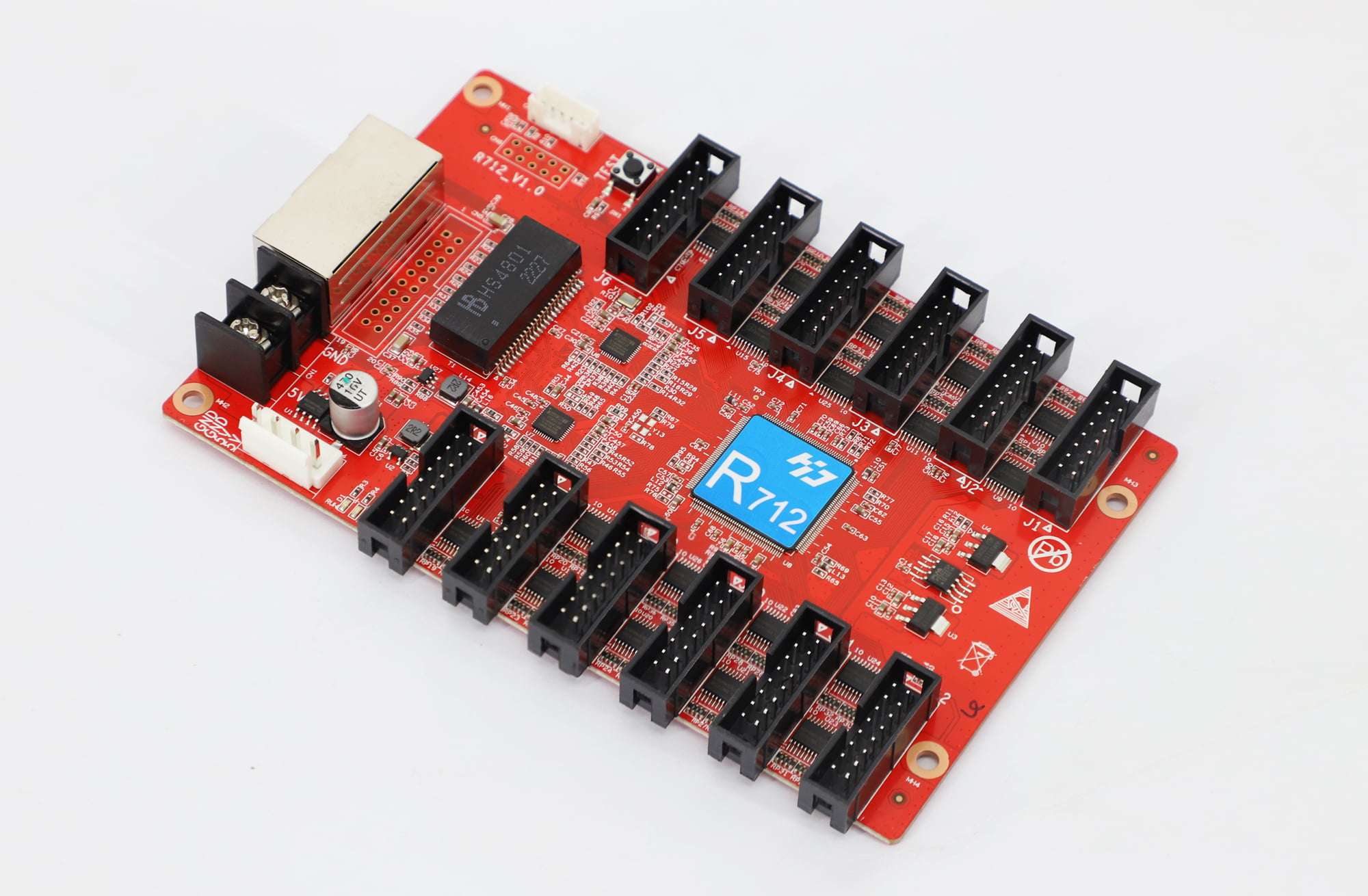
પ્લેયર પછી, મેપિંગ અથવા મોડ્યુલ-રૂપરેખાંકનના તબક્કે વારંવાર વિભાગો, અદલાબદલી કેબિનેટ અથવા ખોટા રંગો ઉદ્ભવી શકે છે. હાર્ડવેર બદલતા પહેલા રીસીવર મોડેલ અને કનેક્શન ક્રમનું નિરીક્ષણ કરો. દરેક ફેરફારનો રેકોર્ડ રાખો અને જો લક્ષણ વધુ ખરાબ થાય તો પાછલી સેટિંગ્સ પુનઃસ્થાપિત કરો. ખામીને વધારીને, સપ્લાયરને ચોક્કસ મોડેલ, ફર્મવેર, સ્ક્રીન પરિમાણો, વાયરિંગ વર્ણન અને દૃશ્યમાન સમસ્યાનો ફોટોગ્રાફ મોકલો.
6. વારંવાર પૂછાતા પ્રશ્નો
(1) શું Huidu ઇન્ટરનેટ બંધ થઈ જાય ત્યારે પણ LED કંટ્રોલર ચાલુ રહે છે?
એક અસુમેળ પ્લેયર સ્થાનિક રીતે પહેલાથી સંગ્રહિત પ્રોગ્રામ પ્રદર્શિત કરવાનું ચાલુ રાખી શકે છે, જો પાવર અને સ્થાનિક LED સિગ્નલ પાથ ઉપલબ્ધ રહે. લાઇવ વેબ સામગ્રી અને રિમોટ અપડેટ્સ બંધ થઈ શકે છે. ઇન્ટરનેટ ઍક્સેસ દૂર કરીને વાસ્તવિક પ્લેલિસ્ટનું પરીક્ષણ કરો: સ્થાનિક રીતે સંગ્રહિત પૃષ્ઠભૂમિ અને ઑનલાઇન માહિતી ક્ષેત્ર સમાન આઉટેજ દરમિયાન અલગ રીતે વર્તે છે.
(2) શું હું a ને નિયંત્રિત કરી શકું છું? Huidu મારા ફોનમાં LedArt સાથે LED ડિસ્પ્લે?
કેટલાક Huidu ખેલાડીઓ LedArt જેવી સુસંગત એપ્લિકેશનો દ્વારા મોબાઇલ મેનેજમેન્ટને સપોર્ટ કરે છે. તમારા કંટ્રોલર અને જરૂરી કનેક્શન પદ્ધતિ માટે સપોર્ટની પુષ્ટિ કરો. ફોનમાંથી નિયમિત સામગ્રીમાં ફેરફાર શક્ય બની શકે છે, જ્યારે કમિશનિંગ અથવા પુનઃપ્રાપ્તિ માટે ડેસ્કટોપ સોફ્ટવેરની જરૂર પડી શકે છે. મોબાઇલ અને ડેસ્કટોપ ટૂલ્સ સમાન છે એમ માનીને ચાલવાને બદલે, તમને જરૂરી કાર્યો તપાસો.
(૩) શું હું a ને બદલી શકું છું? Huidu કંટ્રોલર અને મારા રીસીવિંગ કાર્ડ્સ રાખો?
રિસેપ્શન કાર્ડ્સનો ફરીથી ઉપયોગ ફક્ત ત્યારે જ થઈ શકે છે જો રિપ્લેસમેન્ટ કંટ્રોલર, રીસીવર ફેમિલી, ફર્મવેર અને મોડ્યુલ ગોઠવણી સુસંગત હોય. મેળ ખાતું ઇથરનેટ કનેક્ટર પૂરતું પુરાવા નથી. સપ્લાયરને સંયોજનની પુષ્ટિ કરવા અને હાલની રીસીવર ફાઇલો જાળવી રાખવા માટે કહો. આ Huidu LED કંટ્રોલર માર્ગદર્શિકા ભલામણ કરે છે કે સમગ્ર ડિસ્પ્લે રિપ્લેસમેન્ટ કંટ્રોલરને સોંપતા પહેલા પ્રતિનિધિ કેબિનેટ તપાસો.
(૪) શું પાવર નિષ્ફળતા પછી ડિસ્પ્લે યોગ્ય પ્રોગ્રામ ફરી શરૂ કરશે?
જરૂરી નથી. પાવર નિષ્ફળતા પછી પ્લેબેક સંગ્રહિત સામગ્રી, સ્ટાર્ટઅપ સેટિંગ્સ, સક્રિય મોડ અને નિયંત્રકની ઘડિયાળ પર આધાર રાખે છે. એવું ન માનો કે પુનઃસ્થાપિત શક્તિ ઇચ્છિત સમયપત્રકની ખાતરી આપે છે. કમિશનિંગ દરમિયાન, ગોઠવણી સાચવ્યા પછી નિયંત્રિત પુનઃપ્રારંભ કરો. પસંદ કરેલ પ્રોગ્રામ, સમય ઝોન અને સમયપત્રકની સીમાઓ તપાસો, ખાસ કરીને જો સાઇન દિવસના જુદા જુદા સમયે અલગ અલગ સામગ્રી પ્રદર્શિત કરે છે.
(૫) શું HDPlayer વિવિધ પ્રોગ્રામ્સને બહુવિધમાં મોકલી શકે છે? Huidu સ્ક્રીનો?
સપોર્ટેડ HDPlayer નેટવર્ક વર્કફ્લો બહુવિધ ઉપકરણોનું સંચાલન કરી શકે છે. યોગ્ય સ્ક્રીન પ્રોજેક્ટ્સ બનાવો અને ઓળખો, પછી દરેક પ્રોગ્રામને તેના લક્ષ્ય ઉપકરણ અને પરિમાણો સાથે મેચ કરો. ઘણી સ્ક્રીનો પર સામગ્રી મોકલવી એ તેમના પ્લેબેકને ચોક્કસ રીતે સિંક્રનાઇઝ રાખવાથી અલગ છે. અલગ ડિસ્પ્લેમાં સંકલિત વિડિઓ માટે, સપોર્ટેડ સિંક્રનાઇઝેશન પદ્ધતિ અને હાર્ડવેર આવશ્યકતાઓની સ્વતંત્ર રીતે પુષ્ટિ કરો.
(૬) ફર્મવેર અપડેટ કરતા પહેલા કે કંટ્રોલર બદલતા પહેલા મારે શું બેકઅપ લેવું જોઈએ?
સંપાદનયોગ્ય સામગ્રી પ્રોજેક્ટ, મૂળ મીડિયા, સ્ક્રીન પરિમાણો, રીસીવર ગોઠવણી અને કેબિનેટ મેપિંગ સાચવો. ઉપકરણ ID, ફર્મવેર સંસ્કરણો અને કનેક્શન સેટિંગ્સ રેકોર્ડ કરો અને વાયરિંગનો ફોટોગ્રાફ કરો. બેકઅપને કંટ્રોલરથી દૂર રાખો. ચોક્કસ હાર્ડવેર માટે યોગ્ય ફર્મવેર અને અપડેટ પ્રક્રિયા મેળવો; ફક્ત નવી ફાઇલ અસ્તિત્વમાં હોવાને કારણે અપડેટ શરૂ કરશો નહીં.
(૭) જૂના માટે HDPlayer વર્ઝન કેવી રીતે પસંદ કરવું? Huidu નિયંત્રક?
કંટ્રોલર અને તેના ફર્મવેરને સપોર્ટ કરવા માટે પુષ્ટિ થયેલ સંસ્કરણ પસંદ કરો. સપ્લાયરના સુસંગતતા માર્ગદર્શન અથવા સંબંધિત સાથે પ્રારંભ કરો Huidu માહિતી ડાઉનલોડ કરો. વર્ઝન બદલતા પહેલા કાર્યરત ઇન્સ્ટોલેશન અને પ્રોજેક્ટને સાચવો. પહેલા શોધ, રૂપરેખાંકન ઍક્સેસ અને એક નાનો પરીક્ષણ પ્રોગ્રામ ચકાસો; ફક્ત એક નવું ઇન્ટરફેસ સ્થિર સિસ્ટમને સ્થાનાંતરિત કરવાનું કારણ નથી.
7. નિષ્કર્ષ
આમાં મુખ્ય પસંદગી Huidu LED કંટ્રોલર માર્ગદર્શિકા એ છે કે સ્ક્રીન તેની સામગ્રી કેવી રીતે પ્રાપ્ત કરે છે: સંગ્રહિત પ્રોગ્રામ્સ, સતત લાઇવ ફીડ અથવા બંને. એકવાર તે સ્પષ્ટ થઈ જાય, પછી કંટ્રોલરને પિક્સેલ પરિમાણો સાથે મેચ કરો, હાર્ડવેર પ્રાપ્ત કરો અને વર્કફ્લો અપડેટ કરો. સામગ્રી મેનેજમેન્ટને હાર્ડવેર ગોઠવણીથી અલગ રાખો, કાર્યકારી સેટિંગ્સ સાચવો અને વાસ્તવિક ડિસ્પ્લે પર ફિનિશ્ડ પ્રોગ્રામ ચકાસો. ટૂંકી આવશ્યકતાઓની સૂચિ અને એક સરળ પ્લેબેક પરીક્ષણ ફક્ત મોડેલ નામ અથવા જાહેરાત કરાયેલ રિઝોલ્યુશન દ્વારા પસંદ કરવા કરતાં વધુ અનિશ્ચિતતાનું નિરાકરણ લાવે છે.

