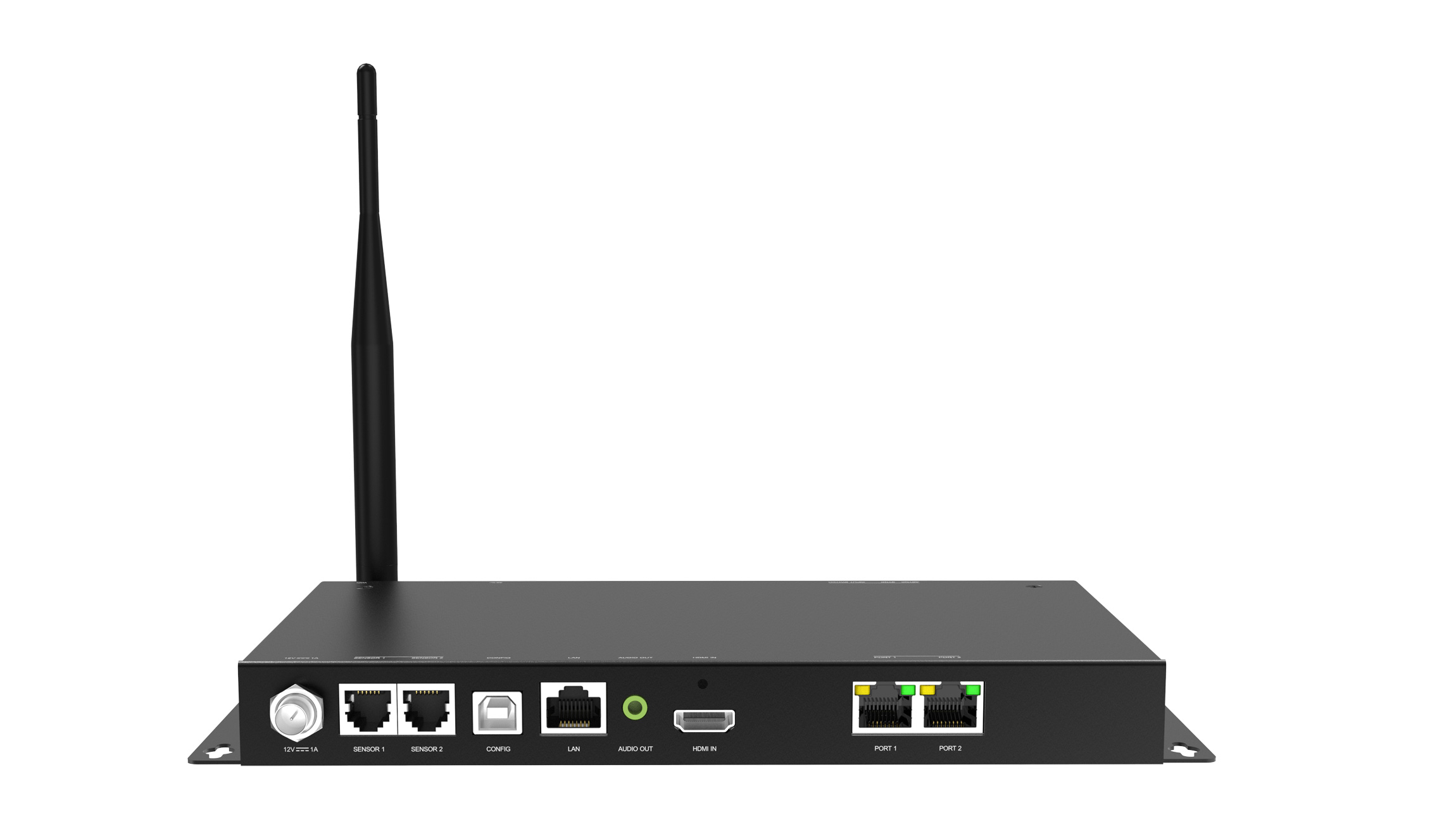
લાઇવ HDMI અને શેડ્યૂલ કરેલ સાઇનેજ માટે કલરલાઇટ A60
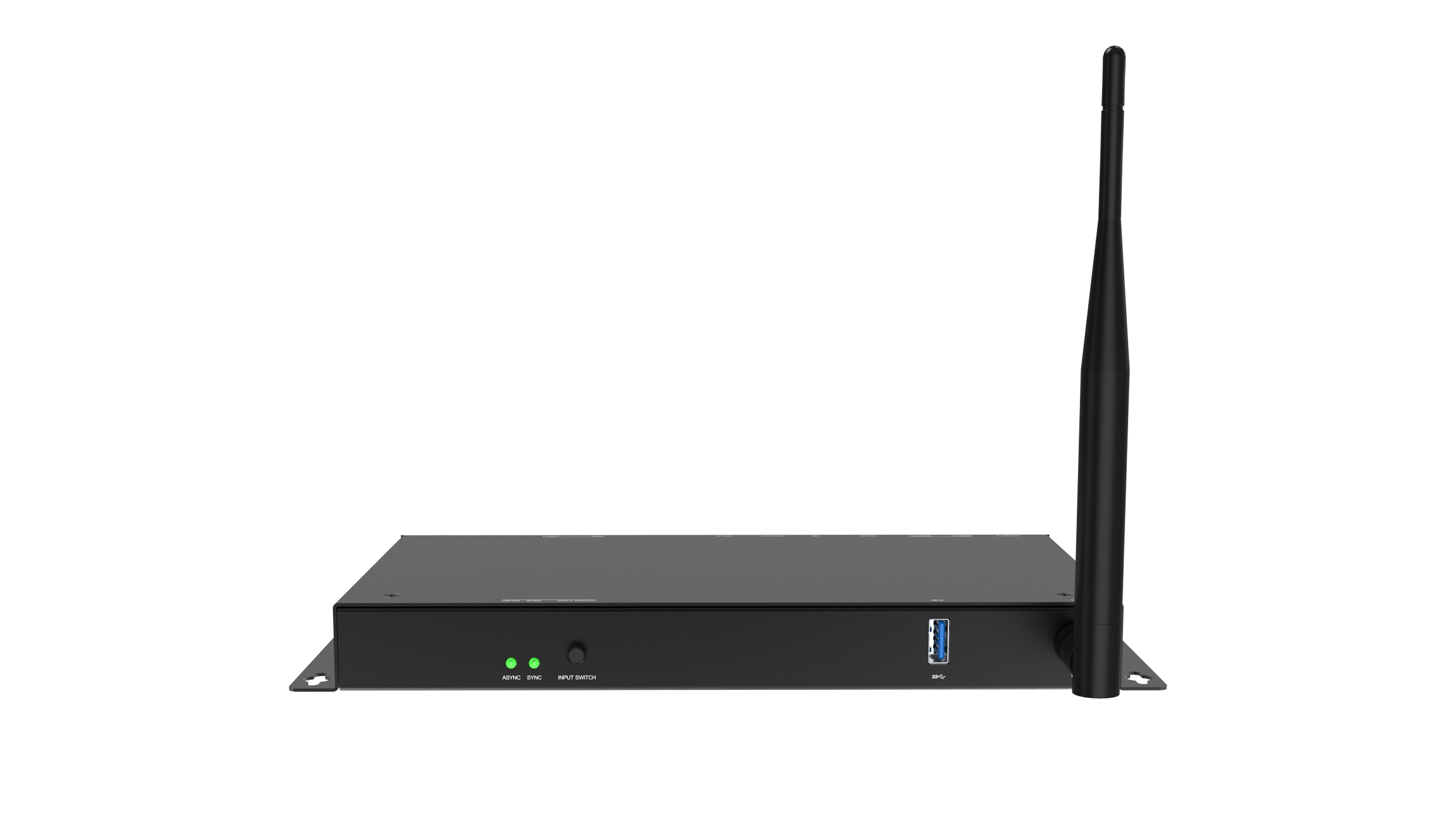
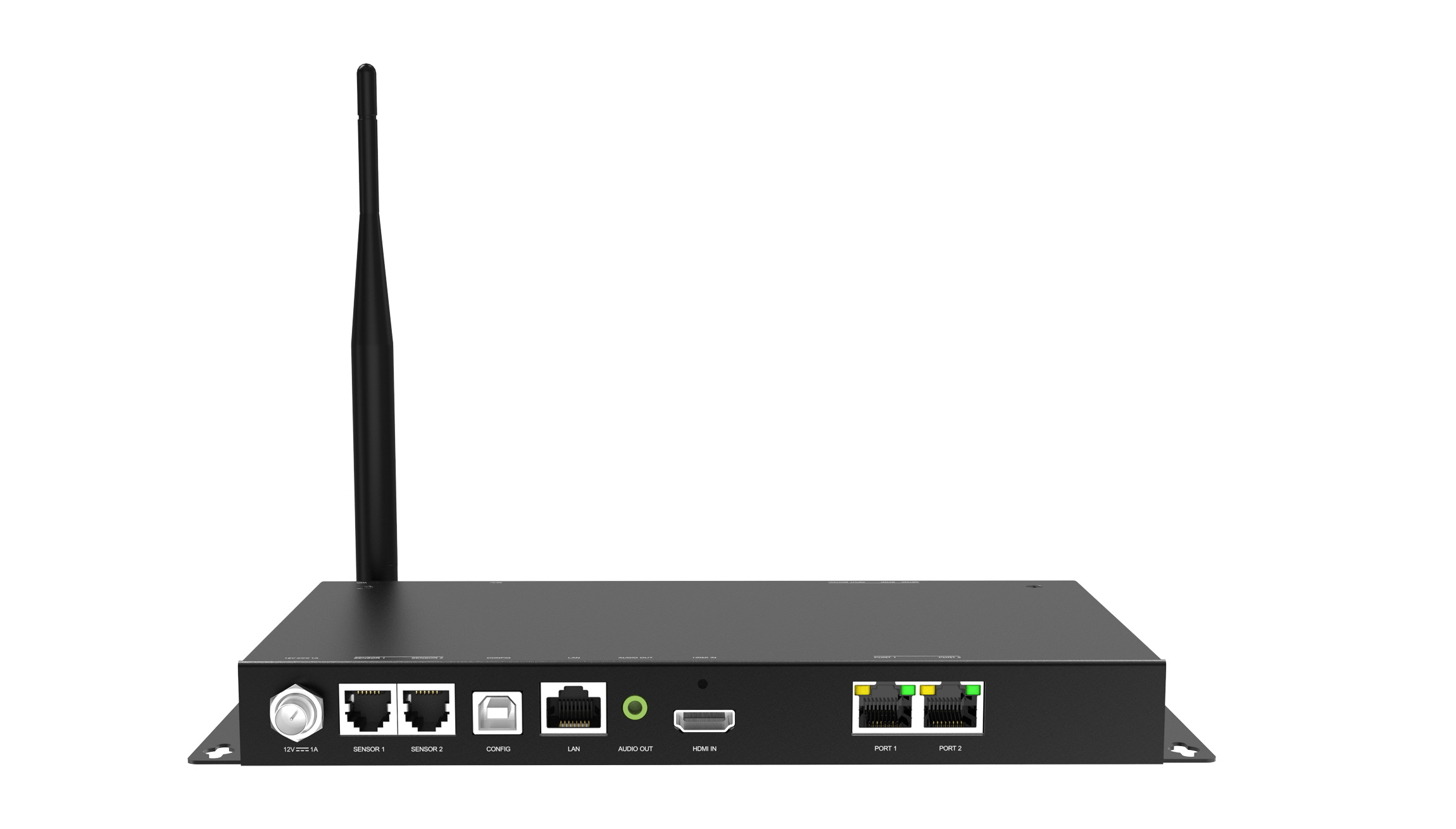
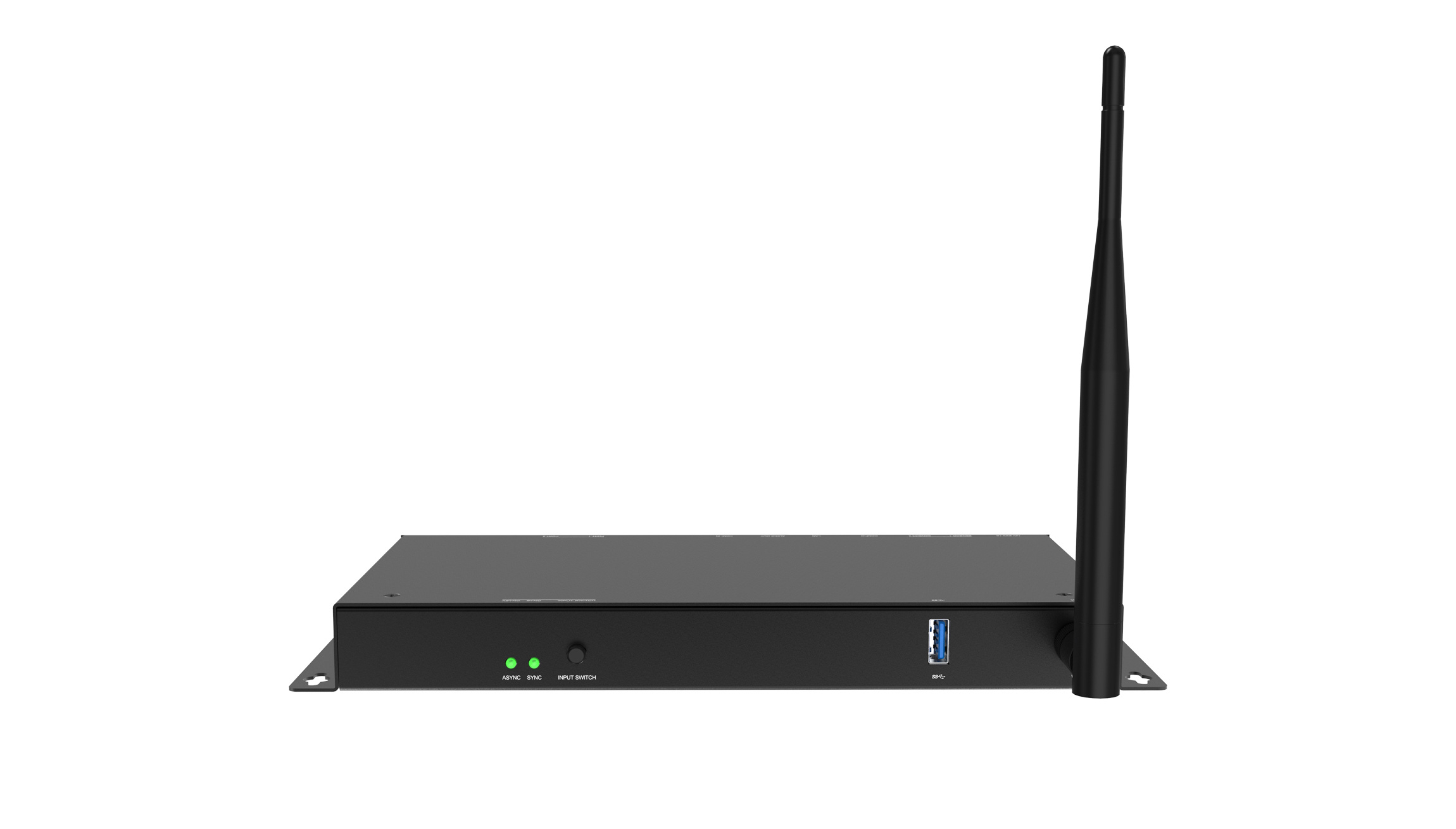
કલરલાઇટ A60 લાઇવ HDMI અને પ્લેયરમાં સંગ્રહિત પ્લેલિસ્ટ વચ્ચે સ્વિચ કરે છે. કયા સ્ત્રોતને પ્રાથમિકતા આપવી તે સેટ કરો. બે ગીગાબીટ LED આઉટપુટ રીસીવિંગ કાર્ડ્સ સાથે કનેક્ટ થાય છે, અને એક અલગ LAN પોર્ટ તમારા નેટવર્ક સાથે કનેક્ટ થાય છે.
રિપ્લેસમેન્ટ માટે, જૂના રૂપરેખાંકનનો ફરીથી ઉપયોગ કરતા પહેલા સ્ક્રીનના પિક્સેલ પરિમાણો અને રીસીવિંગ-કાર્ડ લેઆઉટ તપાસો.
A60 V1.1 સ્પષ્ટીકરણ 1.3 મિલિયન પિક્સેલ સુધીની મંજૂરી આપે છે. સંપૂર્ણ 4,096 × 2,560 LED કેનવાસ તે બજેટ કરતાં વધુ છે. પહોળાઈ, ઊંચાઈ અને કુલ પિક્સેલ ગણતરી એકસાથે તપાસો.
| કુલ LED લોડ | ૨.૩ મિલિયન પિક્સેલ સુધી |
|---|---|
| મહત્તમ સ્ક્રીન પરિમાણો | ૩,૮૪૦ પિક્સેલ પહોળાઈ અથવા ૧,૯૨૦ પિક્સેલ ઊંચી, કુલ પિક્સેલ મર્યાદાની અંદર |
| વિડિઓ ઇનપુટ | 1 × HDMI 1.4 |
| એલઇડી આઉટપુટ | કલરલાઇટ રીસીવિંગ કાર્ડ્સ માટે 2 × ગીગાબીટ ઇથરનેટ |
| પ્લેબેક | પસંદ કરી શકાય તેવા સ્ત્રોત પ્રાથમિકતા સાથે લાઇવ HDMI અને સંગ્રહિત પ્રોગ્રામ્સ |
| સંગ્રહિત વિડિઓ વિંડોઝ | એક 1080p વિન્ડો અથવા ત્રણ 720p વિડિયો વિન્ડો સુધી |
| સંગ્રહ | 8 GB ઇન્સ્ટોલ કરેલ, 4 GB ઉપયોગી |
| પ્રોગ્રામ અપડેટ્સ | USB ડ્રાઇવ, USB કેબલ, LAN અથવા Wi-Fi |
| સોફ્ટવેર | પીસી માટે પ્લેયરમાસ્ટર, મોબાઇલ કંટ્રોલ માટે એલઇડી આસિસ્ટન્ટ |
| ઑડિઓ અને પાવર | ૩.૫ મીમી સ્ટીરિયો આઉટપુટ. ૧૨ વોલ્ટ ડીસી ઇનપુટ, ૯ વોલ્ટ રેટેડ પાવર. |
પ્લેબેક સેટ કરો
લાઇવ ફીડ માટે HDMI નો ઉપયોગ કરો. શેડ્યૂલ કરેલ સામગ્રી માટે, PlayerMaster માં પ્લેલિસ્ટ બનાવો અને તેને USB અથવા નેટવર્ક પર અપડેટ કરો. PlayerMaster વિડિઓ, છબીઓ અને ટેક્સ્ટને સપોર્ટ કરે છે. LAN શેડ્યૂલિંગ અને NTP અનેક ગોઠવેલી સ્ક્રીનો પર પ્લેબેકનું સંકલન કરી શકે છે.
કેબિનેટ વાયરિંગ અને એસેસરીઝ તપાસો
બંને LED આઉટપુટમાંથી સ્ક્રીનના પરિમાણો, રીસીવિંગ-કાર્ડ મોડેલ્સ અને કેબલ રૂટ્સ રેકોર્ડ કરો. સેટઅપ દરમિયાન મીડિયા અને HDMI ફીડનું પરીક્ષણ કરો. ઓટોમેટિક એમ્બિયન્ટ-લાઇટ એડજસ્ટમેન્ટ માટે અલગ સેન્સરની જરૂર છે.
ઓર્ડર આપતા પહેલા
અમને સ્ક્રીન રીઝોલ્યુશન, રીસીવિંગ-કાર્ડ મોડેલ અને ઇચ્છિત પ્લેબેક મોડ મોકલો જેથી અમે સુસંગતતા ચકાસી શકીએ. પૂરા પાડવામાં આવેલ A60 સંસ્કરણ સાથે મેળ ખાતા સોફ્ટવેર અને ફર્મવેરનો ઉપયોગ કરો.
સામાન્ય પ્રશ્નો
શું હું લાઈવ HDMI વાપરી શકું?
હા. સ્રોતને HDMI IN સાથે કનેક્ટ કરો, પછી સંગ્રહિત પ્રોગ્રામ્સની સાથે તેની પ્રાથમિકતા સેટ કરો.
સ્ક્રીન પરની સામગ્રી કેવી રીતે અપડેટ કરવી?
USB ડ્રાઇવ, USB કેબલ, LAN અથવા Wi-Fi નો ઉપયોગ કરો. જો તમે પ્લેયર બદલી રહ્યા છો, તો વર્તમાન સ્ક્રીન ગોઠવણીની એક નકલ સાચવો.
ઉત્પાદનના ફોટા અને જોડાણો