
शीघ्र जवाब: अपडेट करने के लिए Linsn LEDStudio में LED रिसीविंग कार्ड खोलें विकल्प > सॉफ़्टवेयर सेटअप, दर्ज linsn, फिर दर्ज करें 168। को खोलो प्राप्त करने वाला २ टैब, दर्ज करें cfxokiअपने प्राप्त कार्ड के लिए दी गई अपडेट फ़ाइल को लोड करें और चुनें प्रोग्रामिंगप्रक्रिया पूरी होने तक प्रतीक्षा करें, विंडो बंद करें और सिस्टम को एक बार पावर-साइकिल करें। Linsn अपडेट के दौरान सेंडिंग कार्ड और एक स्थिर पावर और डेटा कनेक्शन की आवश्यकता होती है।
यह गाइड पुराने संस्करणों द्वारा उपयोग किए जाने वाले रखरखाव कार्यप्रवाह को कवर करती है। Linsn LEDStudio. मेनू के नाम सॉफ़्टवेयर संस्करणों के अनुसार भिन्न हो सकते हैं। कार्ड अपडेट डेटा प्राप्त करने से कार्ड का हार्डवेयर प्रोग्राम बदल जाता है; यह LED मॉड्यूल कॉन्फ़िगरेशन या RCG फ़ाइल को नियमित रूप से लोड करने जैसा नहीं है। कृपया तभी आगे बढ़ें जब आपके पास कार्ड के सटीक मॉडल और हार्डवेयर संशोधन के लिए पुष्टि की गई अपडेट फ़ाइल हो।
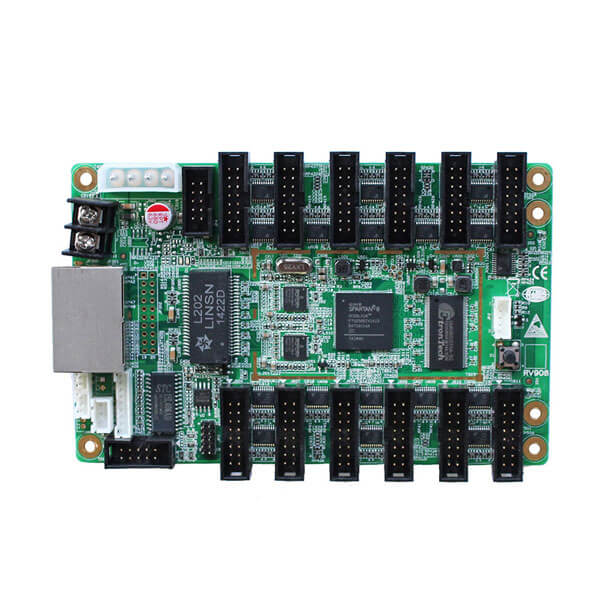
अपडेट करने से पहले आपको क्या चाहिए
- सही संस्करण वाला विंडोज पीसी Linsn LEDStudio स्थापित किया गया
- एक काम Linsn प्रेषक कार्ड प्राप्तकर्ता कार्ड श्रृंखला से जुड़ा हुआ है
- रिसीविंग कार्ड चालू हो गया है, ऑनलाइन है और सामान्य स्थिति दर्शा रहा है। एलईडी जल रही है।
- प्राप्त कार्ड के सटीक मॉडल और संशोधन के लिए प्रदान की गई अद्यतन डेटा फ़ाइल
- स्थिर बिजली आपूर्ति और निर्बाध डेटा कनेक्शन
- उपलब्ध होने पर, वर्तमान कार्यशील कॉन्फ़िगरेशन का बैकअप।
महत्वपूर्ण: किसी अपडेट फ़ाइल का उपयोग केवल इसलिए न करें क्योंकि उसका फ़ाइल नाम मिलता-जुलता है। किसी भिन्न कार्ड या हार्डवेयर संस्करण की फ़ाइल असामान्य आउटपुट उत्पन्न कर सकती है या कार्ड को प्रारंभ होने से रोक सकती है।
Linsn कार्ड अपडेट प्राप्त करना: त्वरित संदर्भ
| ट्रेनिंग | कार्य | क्या दर्ज करें या चुनें |
|---|---|---|
| 1 | सॉफ़्टवेयर सेटिंग्स खोलें | विकल्प > सॉफ़्टवेयर सेटअप |
| 2 | रखरखाव प्रॉम्प्ट खोलें | linsn |
| 3 | हार्डवेयर पैरामीटर सेटअप खोलें | 168 |
| 4 | रिसीविंग-कार्ड अपडेट विंडो खोलें | रिसीवर 1, फिर cfxoki |
| 5 | स्वीकृत अपडेट फ़ाइल का चयन करें | भार |
| 6 | हार्डवेयर प्रोग्राम लिखें | प्रोग्रामिंग |
| 7 | अपडेट पूरा करें | बाहर निकलें, एक बार पावर-साइकिल करें और सत्यापित करें |
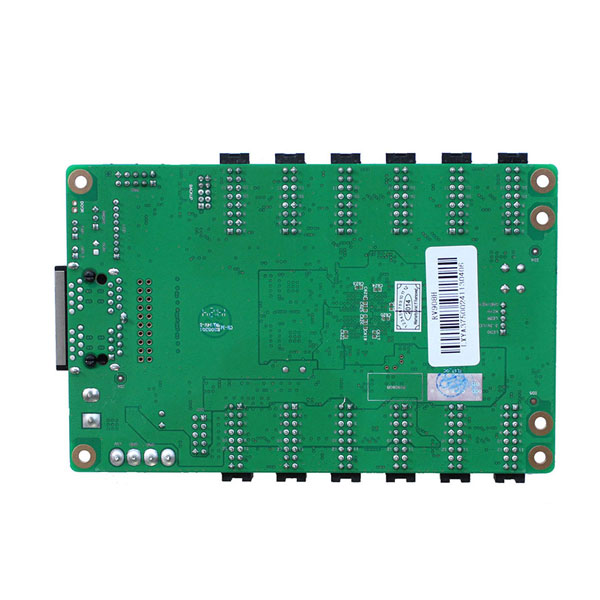
किसी फ़ाइल में डेटा अपडेट कैसे लोड करें Linsn एलईडी प्राप्त कार्ड
1. हार्डवेयर और सिग्नल श्रृंखला की जाँच करें
कंट्रोल पीसी को कनेक्ट करें, Linsn सामान्य संचालन में उपयोग किए जाने वाले सेंडिंग कार्ड, रिसीविंग कार्ड और एलईडी डिस्प्ले की जाँच करें। सुनिश्चित करें कि रिसीविंग कार्ड में पावर है और उसका स्टेटस इंडिकेटर सामान्य रूप से काम कर रहा है। यदि कार्ड ऑफ़लाइन है या स्टेटस एलईडी असामान्य है, तो अपडेट करने से पहले पावर या डेटा-लिंक की समस्या को ठीक करें।
2. LEDStudio में सॉफ़्टवेयर सेटअप खोलें
LEDStudio शुरू करें। मुख्य मेनू से, विकल्प > सॉफ़्टवेयर सेटअप चुनें । काम करते समय सेंडर और रिसीविंग कार्ड को कनेक्टेड रखें।
3. हार्डवेयर पैरामीटर सेटअप खोलें
सॉफ़्टवेयर सेटअप विंडो में, दर्ज करें linsnजब अगला प्रॉम्प्ट दिखाई दे, तो दर्ज करें। 168यह उन एलईडीस्टूडियो संस्करणों में हार्डवेयर पैरामीटर सेटअप क्षेत्र खोलता है जो इस रखरखाव वर्कफ़्लो का उपयोग करते हैं।
यदि अपेक्षित प्रॉम्प्ट दिखाई नहीं देता है, तो रुकें और अपने LEDStudio संस्करण की जाँच करें या अपने डॉक्टर से संपर्क करें। Linsn सही प्रक्रिया के लिए उपकरण आपूर्तिकर्ता से संपर्क करें। असंबद्ध पासवर्ड या मेनू बार-बार आज़माएँ नहीं।
4. रिसीविंग-कार्ड अपडेट विंडो खोलें
चयन प्राप्त करने वाला २ टैब, फिर दर्ज करें cfxokiLEDStudio को एक फ़ाइल खोलनी चाहिए। प्रोग्राम अपडेट करना विंडो। आगे बढ़ने से पहले पुष्टि करें कि आप इच्छित रिसीवर के साथ काम कर रहे हैं।
5. सही अपडेट फ़ाइल लोड करें
लोड विकल्प चुनें और पीसी पर संग्रहीत अपडेट डेटा फ़ाइल का चयन करें। प्रोग्रामिंग से पहले, कार्ड मॉडल और हार्डवेयर संशोधन की तुलना फ़ाइल प्रदाता द्वारा दी गई जानकारी से करें। यदि इनमें से कोई भी जानकारी अनिश्चित है, तो प्रक्रिया रद्द करें और पहले फ़ाइल की पुष्टि करें।
6. प्रोग्रामिंग शुरू करें और इसे बीच में बाधित न करें।
प्रोग्रामिंग चुनें । पीसी, सेंडिंग कार्ड, ईथरनेट केबल, रिसीविंग कार्ड और एलईडी स्क्रीन पावर को तब तक कनेक्टेड रहने दें जब तक एलईडीस्टूडियो प्रोग्रामिंग पूरी होने की सूचना न दे दे। इस चरण के दौरान एलईडीस्टूडियो को बंद न करें, कंप्यूटर को रीस्टार्ट न करें, केबल को डिस्कनेक्ट न करें या डिस्प्ले को बंद न करें।
7. बाहर निकलें, पावर-साइकिल करें और सत्यापित करें
प्रोग्रामिंग समाप्त होने के बाद, एग्जिट चुनें । सिस्टम की पावर एक बार बंद करें, उपकरण के पूरी तरह बंद होने तक प्रतीक्षा करें और फिर उसे दोबारा चालू करें। स्क्रीन को उपयोग में लाने से पहले रिसीविंग कार्ड की स्थिति, इमेज आउटपुट और पैनल के व्यवहार की जाँच करें।
महत्वपूर्ण सुरक्षा नियम
- भेजने वाले कार्ड का उपयोग करें: यह अपडेट वर्कफ़्लो एक कार्यशील पर निर्भर करता है Linsn डेटा श्रृंखला में प्रेषक।
- बिजली की आपूर्ति स्थिर रखें: लेखन प्रक्रिया बाधित होने से प्राप्तकर्ता कार्ड बिना किसी उपयोगी हार्डवेयर प्रोग्राम के रह सकता है।
- डेटा लिंक को स्थिर रखें: प्रोग्रामिंग के दौरान नेटवर्क, यूएसबी या वीडियो केबल को न हिलाएं और न ही डिस्कनेक्ट करें।
- ठीक उसी फ़ाइल का उपयोग करें: एक जैसे दिखने वाले कार्ड प्राप्त करने के लिए अलग-अलग हार्डवेयर प्रोग्रामों का उपयोग किया जा सकता है।
- पहले एक रिसीवर का परीक्षण करें: आपूर्तिकर्ता द्वारा कोई भिन्न दस्तावेजी प्रक्रिया दिए जाने तक, अतिरिक्त कार्डों को अपडेट करने से पहले केवल एक कार्ड की पुष्टि करें।
सफल अपडेट की पुष्टि कैसे करें
नियंत्रित रीबूट के बाद, निम्नलिखित सभी चीजों की जांच करें:
- रिसीविंग कार्ड चालू हो जाता है और उसका स्टेटस इंडिकेटर सामान्य स्थिति में लौट आता है।
- LEDStudio प्राप्त करने वाले कार्ड का पता लगा सकता है।
- एलईडी कैबिनेट में छवि बिना पंक्तियों के गायब हुए, गलत रंगों, झिलमिलाहट या दोहराए गए खंडों के प्रदर्शित होती है।
- चमक, स्कैन व्यवहार और कैबिनेट मैपिंग सही बनी हुई है।
- लिंक त्रुटियों या अप्रत्याशित रीस्टार्ट के बिना डिस्प्ले कई मिनट तक स्थिर रहता है।
यदि कार्ड चालू हो जाता है लेकिन पैनल इमेज गलत है, तो हो सकता है कि हार्डवेयर अपडेट पूरा हो गया हो जबकि मॉड्यूल कॉन्फ़िगरेशन को अभी भी पुनर्स्थापित करने की आवश्यकता हो। केवल उस एलईडी मॉड्यूल और कैबिनेट के लिए ज्ञात और सही कॉन्फ़िगरेशन को ही लोड करें।
सामान्य समस्याओं का निवारण
| मुसीबत | संभावित कारण | अनुशंसित कार्रवाई |
|---|---|---|
| प्रोग्राम अपडेट करने वाली विंडो नहीं खुलती है | एलईडीस्टूडियो का अलग संस्करण, गलत सक्रिय विंडो, या असमर्थित वर्कफ़्लो | सॉफ्टवेयर के संस्करण की पुष्टि करें और आपूर्तिकर्ता से संबंधित निर्देश प्राप्त करें। |
| प्राप्तकर्ता कार्ड का पता नहीं चला है | बिजली, प्रेषक, ईथरनेट या संचार संबंधी समस्या | प्रोग्रामिंग से पहले सामान्य संचार बहाल करें। ऑफ़लाइन कार्ड को अपडेट न करें। |
| प्रोग्रामिंग शुरू नहीं होती | गलत फ़ाइल, पहुँच से बाहर फ़ाइल, या अस्थिर कनेक्शन | रद्द करें, फ़ाइल और कार्ड संशोधन की पुष्टि करें, फिर पूरी सिग्नल श्रृंखला की जांच करें। |
| अपडेट बाधित हो गया | बिजली गुल होना, केबल का डिस्कनेक्शन होना, या सॉफ़्टवेयर का बंद हो जाना | बिना सोचे-समझे कोई भी फाइल लोड न करें या कार्ड को बार-बार बंद-बंद न करें। एक स्थिर कनेक्शन स्थापित करें और आपूर्तिकर्ता से सही रिकवरी पैकेज का अनुरोध करें। |
| कार्ड चालू तो हो जाता है लेकिन छवि गलत है। | गलत हार्डवेयर प्रोग्राम या अनुपलब्ध मॉड्यूल कॉन्फ़िगरेशन | अपडेट फ़ाइल के मिलान की पुष्टि करें, फिर डिस्प्ले मॉड्यूल के लिए ज्ञात-अच्छी कॉन्फ़िगरेशन को पुनर्स्थापित करें। |
अक्सर पूछे जाने वाले प्रश्न
क्या मुझे इसकी आवश्यकता है? Linsn क्या प्रेषक कार्ड प्राप्तकर्ता कार्ड को अपडेट करने के लिए उपयोग किया जाता है?
हाँ। यहाँ वर्णित कार्यप्रणाली अपडेट डेटा को एक कार्यशील इकाई के माध्यम से भेजती है। Linsn प्रेषक कार्ड से प्राप्तकर्ता कार्ड तक। यदि प्रेषक या डेटा कनेक्शन सामान्य रूप से काम नहीं कर रहा है तो प्रक्रिया शुरू न करें।
linsn, 168 और cfxoki कोड का उपयोग क्यों किया जाता है?
पुराने LEDStudio संस्करणों में, ये प्रविष्टियाँ रखरखाव और हार्डवेयर-प्रोग्रामिंग क्षेत्रों को खोलती हैं जो मानक इंटरफ़ेस में नहीं दिखाई देते हैं। ये संस्करण-विशिष्ट पहुँच चरण हैं, न कि फ़ाइलें अपडेट करने या कार्ड सेटिंग्स को प्राप्त करने के चरण।
क्या रिसीविंग-कार्ड अपडेट डेटा, आरसीजी या डिस्प्ले कॉन्फ़िगरेशन फ़ाइल के समान है?
नहीं। अपडेट डेटा प्रोग्राम रिसीविंग कार्ड के हार्डवेयर या फर्मवेयर-स्तर के व्यवहार को नियंत्रित करता है। एक डिस्प्ले कॉन्फ़िगरेशन या RCG फ़ाइल मॉड्यूल और कैबिनेट के पैरामीटर जैसे स्कैन व्यवहार, मैपिंग और आउटपुट को परिभाषित करती है। कुछ आपूर्तिकर्ता अलग-अलग शब्दावली का उपयोग करते हैं, इसलिए फ़ाइल लोड करने से पहले उसके प्रकार की पुष्टि कर लें।
क्या मैं सभी प्राप्त करने वाले कार्डों को एक ही समय में अपडेट कर सकता हूँ?
अनुमोदित फ़ाइल का परीक्षण पहले एक प्राप्तकर्ता कार्ड पर करें। आपूर्तिकर्ता द्वारा आपके सिस्टम के लिए सही कार्यक्षेत्र और प्रक्रिया की पुष्टि होने पर ही कई कार्डों को अपडेट करें।
अगर रिसीविंग कार्ड स्टेटस एलईडी सामान्य रूप से काम नहीं कर रही है तो मुझे क्या करना चाहिए?
प्रोग्रामिंग शुरू न करें। रिसीविंग कार्ड, सेंडिंग कार्ड, ईथरनेट लिंक और सॉफ्टवेयर संचार की पावर जांच करें। अपडेट डेटा लिखने से पहले कार्ड ऑनलाइन और स्थिर होना चाहिए।
क्या आपको अपनी कार्ड से फ़ाइल का मिलान करने में सहायता चाहिए?
सहायता से संपर्क करने से पहले, प्राप्त कार्ड का मॉडल, हार्डवेयर संशोधन, LEDStudio संस्करण और कार्ड के दोनों तरफ की एक स्पष्ट तस्वीर रिकॉर्ड कर लें। आप हमारी वेबसाइट पर भी जा सकते हैं। एलईडी रिसीविंग कार्ड or संपर्क करें EagerLED संगतता संबंधी सहायता के लिए।

