
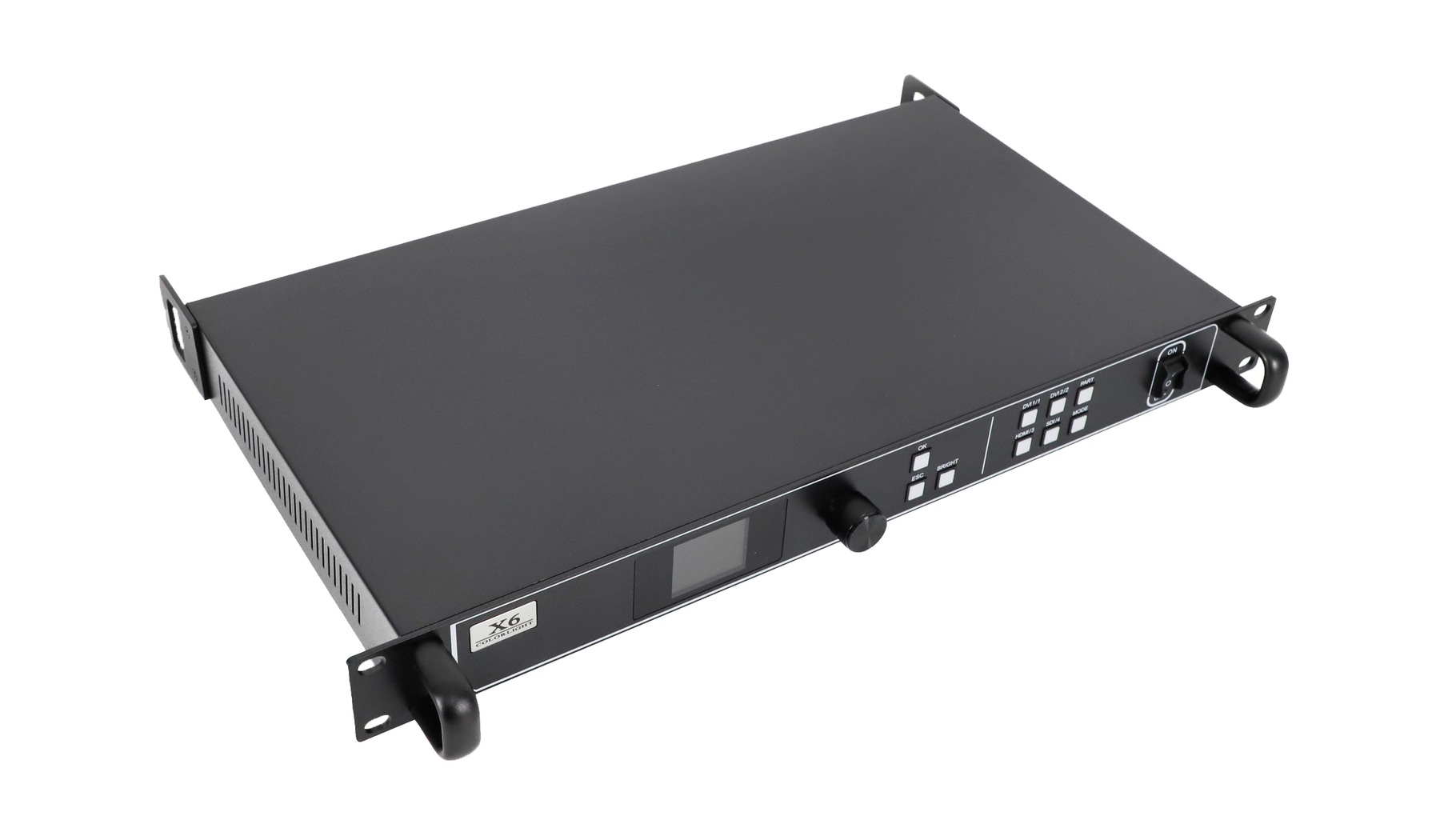
Il controller Colorlight X6 è un processore e trasmettitore video per LED con ingressi HDMI, DVI e SDI, sei uscite Gigabit Ethernet e un carico massimo specificato di 3.9 milioni di pixel . Elabora l'immagine sorgente e la invia alle schede riceventi all'interno dei cabinet LED. Prima dell'installazione è necessario verificare la risoluzione di ingresso, il carico totale di pixel, le dimensioni dello schermo e le singole allocazioni di uscita.
Questa guida illustra le connessioni dell'X6, i calcoli del carico dei pixel, la configurazione e la risoluzione dei problemi. Iniziate con le dimensioni effettive dei pixel dello schermo, la configurazione della scheda ricevente e l'ordine dei cavi. Per una panoramica del modello e la documentazione disponibile, consultate la pagina del prodotto del controller video LED Colorlight X6.
1. Cosa fa il controller Colorlight X6
In un'installazione tipica, un computer, un lettore multimediale o una telecamera forniscono il segnale video all'X6. Il controller seleziona ed elabora la sorgente, la posiziona all'interno dell'area di visualizzazione e invia i dati dell'immagine alle schede riceventi all'interno dei cabinet LED. Le schede riceventi, a loro volta, pilotano i moduli tramite le connessioni interne del cabinet.
L'X6 supporta il ridimensionamento e fino a tre livelli di immagine con posizioni e dimensioni regolabili. Ciò risulta utile quando le proporzioni dello schermo differiscono da quelle della sorgente o quando più immagini devono condividere il display. Non elimina tuttavia la necessità di parametri del cabinet e di una mappatura del ricevitore corretti. Un sistema completo richiede comunque una sorgente adeguata, un hardware di ricezione compatibile, moduli configurati correttamente e un cablaggio appropriato.
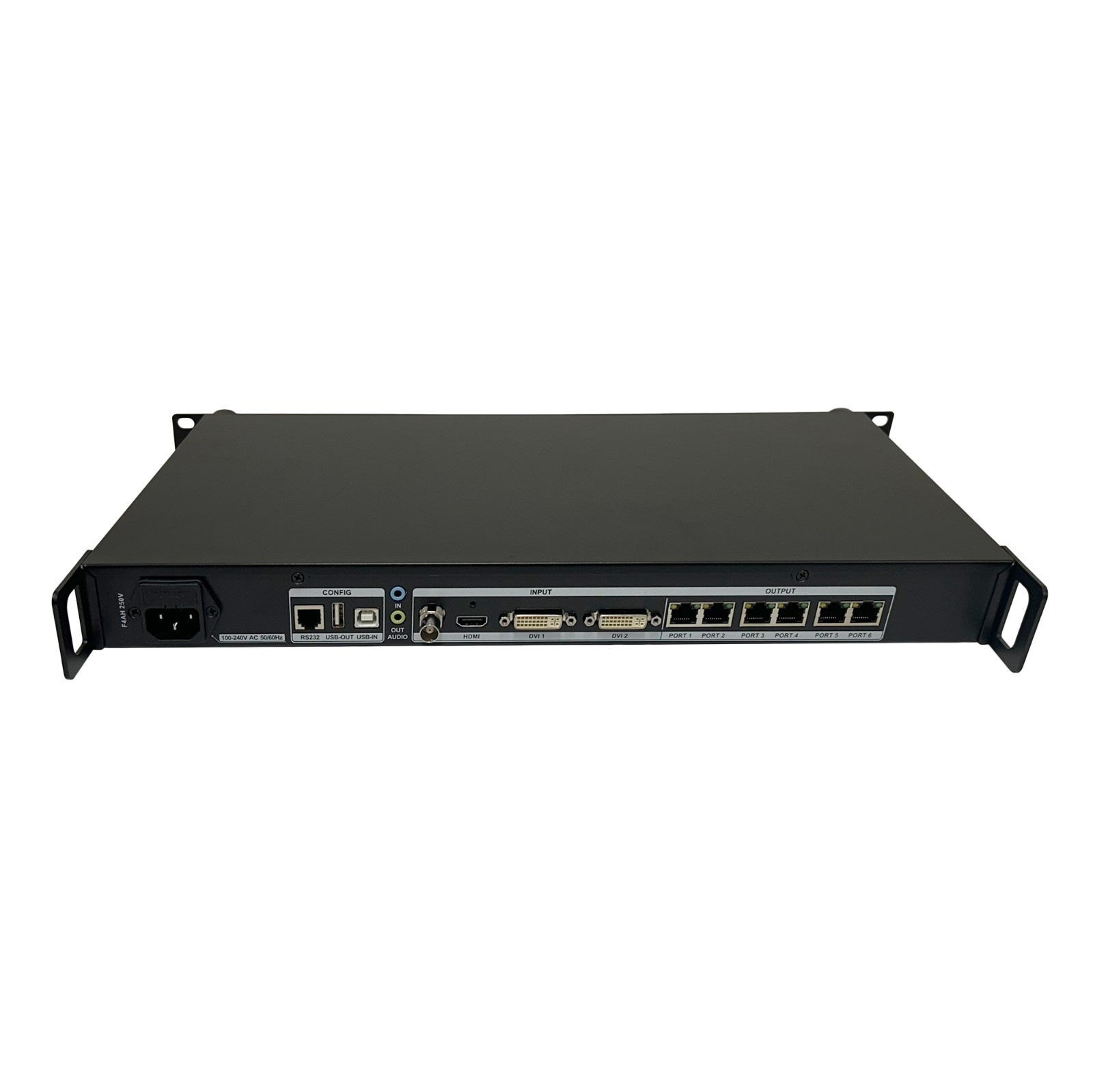
2. Spiegazione delle porte del controller Colorlight X6
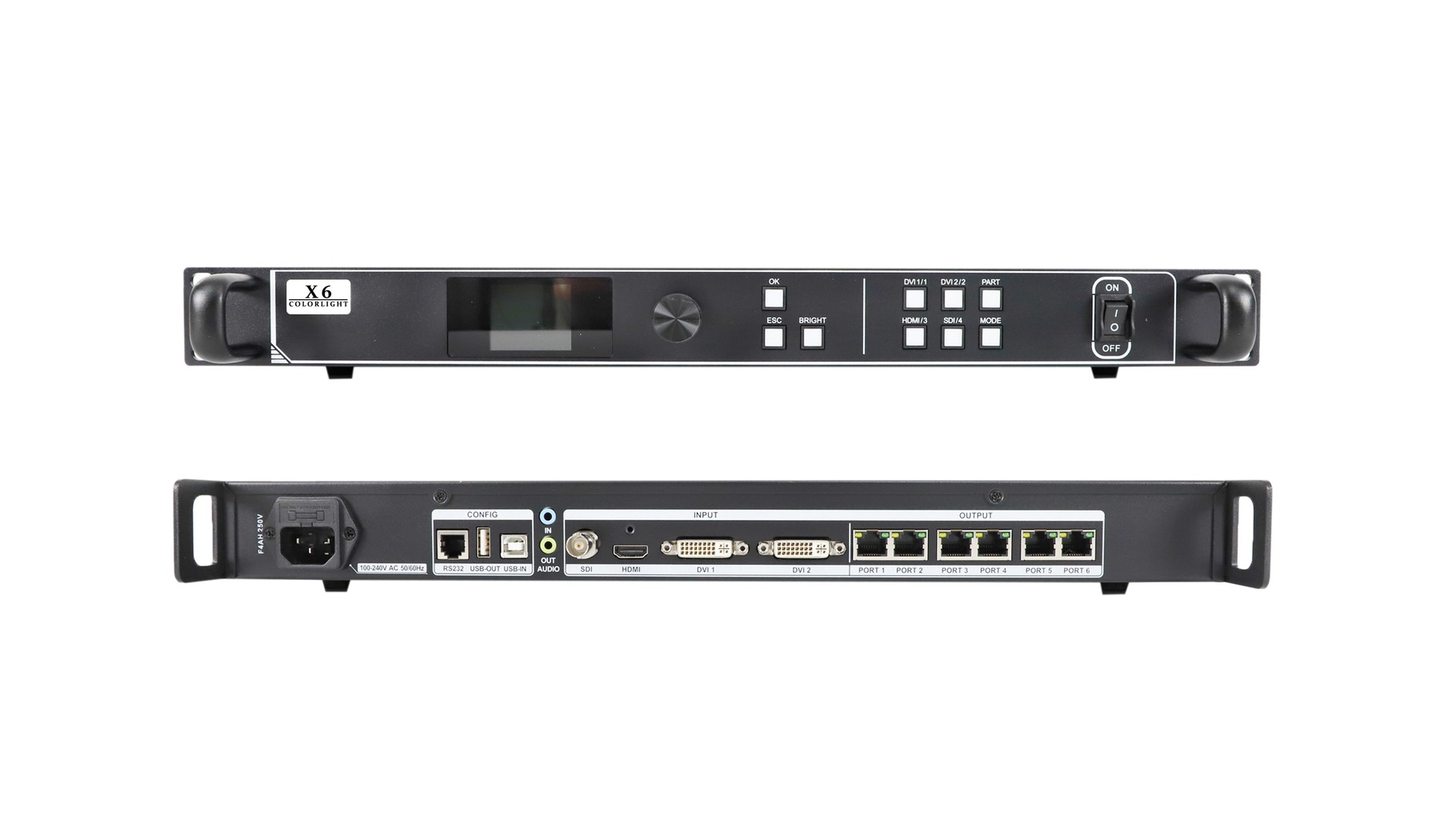
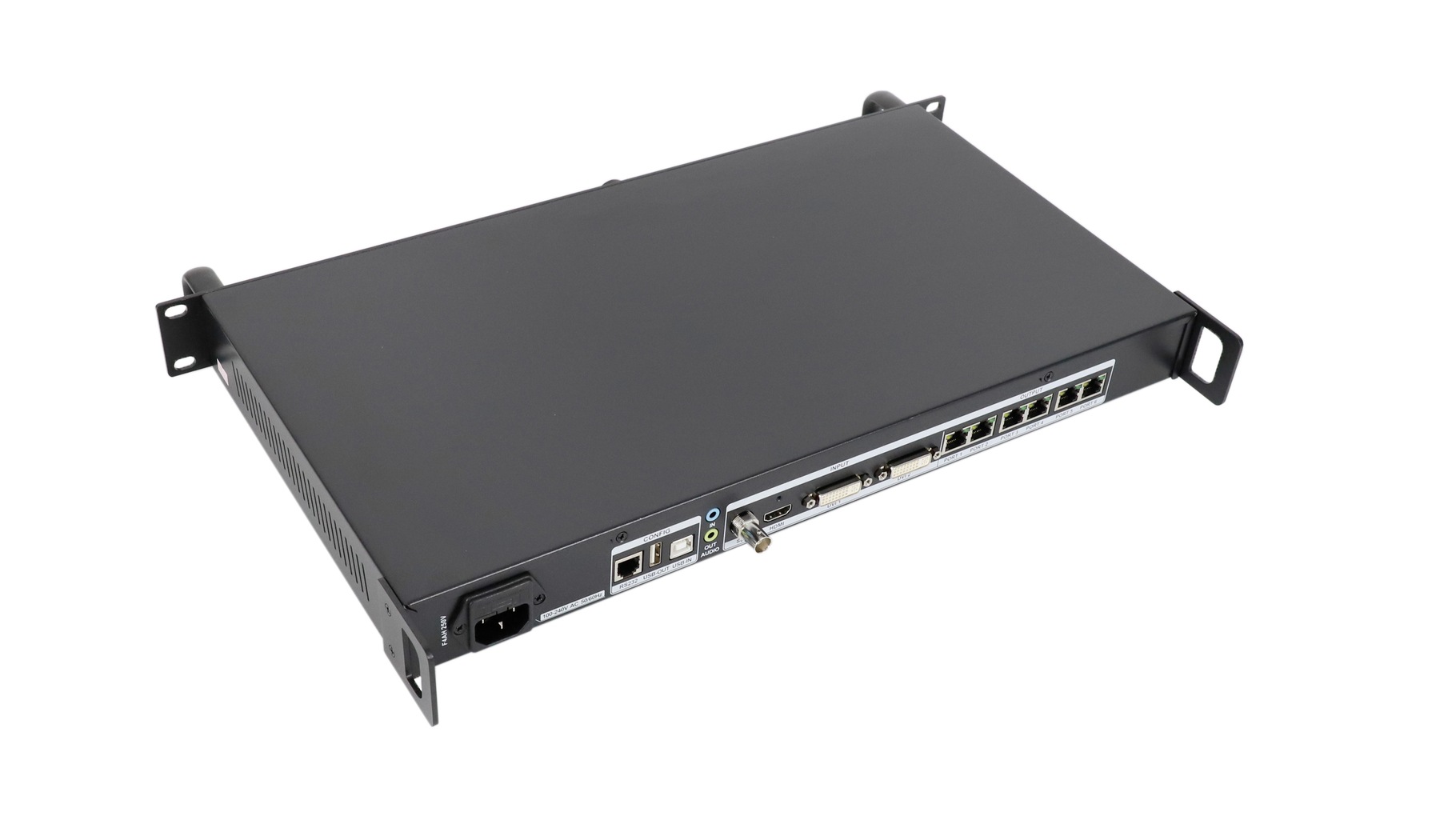
Leggere le etichette sul pannello posteriore prima di collegare i cavi. Gli ingressi video, i connettori di configurazione e le uscite LED hanno funzioni diverse, anche se i relativi connettori possono sembrare familiari. La seguente disposizione è conforme alle specifiche X6 V1.6; verificare le etichette e la documentazione corrispondente per l'unità che si sta installando.
| Connessione | Funzione | Controllo pratico |
|---|---|---|
| HDMI × 1 | Ingresso video HDMI 1.4 | Imposta una temporizzazione della sorgente supportata; il limite massimo di ingresso specificato è 1920 × 1200 a 60 Hz. |
| DVI 1 e DVI 2 | Due ingressi video | Seleziona l'ingresso effettivamente collegato alla sorgente. |
| SDI × 1 | Ingresso video compatibile con 3G-SDI | Abbina la telecamera o l'apparecchiatura a monte a un formato SDI supportato. |
| PORTA 1–6 | Sei uscite LED Gigabit Ethernet | Collegarsi alle catene di schede riceventi previste e annotare i numeri di porta. |
| Ingresso USB / Uscita USB | configurazione/cascata di controllo del PC | La porta USB IN si collega al computer di configurazione; la porta USB OUT mantiene la connessione di controllo. |
| RS232 | controllo seriale di terze parti | Utilizzare la piedinatura RJ11 specificata e un sistema di controllo compatibile. |
| INGRESSO/USCITA AUDIO | Ingresso/uscita audio esterna | La versione 1.6 descrive le connessioni da 3.5 mm e la decodifica audio HDMI. |
La connessione USB di un laptop consente l'accesso alla configurazione, mentre la connessione HDMI o DVI trasmette il segnale video. Anche se entrambi i cavi sono collegati allo stesso laptop, svolgono funzioni distinte. Allo stesso modo, le uscite LED numerate non devono essere confuse con una connessione di rete per la gestione.
Quando si collega il controller Colorlight X6 a una sorgente sconosciuta, iniziare con una temporizzazione convenzionale supportata, come 1920 × 1080 a 60 Hz. Verificare il rilevamento del segnale prima di aggiungere adattatori, prolungare il percorso del cavo o creare un layout multistrato. Questo permette di distinguere i problemi di input da quelli di screen mapping.
3. Calcola il carico dello schermo prima di connetterti
Per il controller Colorlight X6, i limiti dichiarati sono fino a 3.9 milioni di pixel in uscita, una larghezza massima dello schermo di 8192 pixel e un'altezza massima dello schermo di 4096 pixel. Si tratta di vincoli di progettazione simultanei, non di un'autorizzazione a gestire un'area di lavoro di 8192 × 4096 pixel. Tale rettangolo contiene 33,554,432 pixel, ben al di sopra del carico massimo supportato.
Calcola i pixel dello schermo moltiplicando larghezza e altezza. Utilizza le dimensioni in pixel dei moduli o dei cabinet, non le loro dimensioni fisiche. Il passo dei pixel da solo non è sufficiente per determinare il carico se non si conoscono anche le dimensioni effettive dello schermo.
| Pixel dello schermo | Pixel totali | Valutazione del carico totale |
|---|---|---|
| 1920 × 1080 | 2,073,600 | Inferiore a 3.9 milioni; altri limiti sono ancora da verificare. |
| 2304 × 1536 | 3,538,944 | Al di sotto di 3.9 milioni, verificare le allocazioni di porte e ricevitori. |
| 2560 × 1600 | 4,096,000 | Supera il carico totale nominale dichiarato. |
| 3840 × 2160 | 8,294,400 | Supera il carico totale nominale dichiarato. |
Ad esempio, supponiamo che una parete ipotetica utilizzi 24 armadietti, ciascuno contenente 384 × 384 pixel, disposti sei in larghezza e quattro in altezza. La parete è di 2304 × 1536 pixel. Assegnando una colonna verticale a ciascuna uscita si ottengono quattro armadietti, ovvero 589,824 pixel, per porta.
Tale calcolo descrive una distribuzione proposta, non un'installazione verificata. Prima di accettarlo, verificare il carico consentito e l'area di controllo di ciascuna porta, la capacità della scheda ricevente e la modalità operativa. Un totale basso non compensa un sovraccarico di una singola catena. Se è necessaria la ridondanza, progettare e validare separatamente il sistema di backup.
La risoluzione di ingresso rimane un limite a sé stante. Ridimensionare una sorgente supportata su una parete più ampia non trasforma l'X6 in un processore nativo per input 4K, e ingrandire l'immagine non crea ulteriori dettagli della sorgente.
4. Configurazione del controller Colorlight X6 passo dopo passo
(1) Registrare il sistema esistente
- Prima di sostituire uno schermo funzionante, esportare le configurazioni disponibili e annotare il modello del trasmettitore, la revisione hardware, i modelli delle schede riceventi, le dimensioni in pixel del cabinet e l'ordine dei cavi.
- Conservare il file corretto dei parametri del mobile fornito dal produttore dello schermo.
- Non tentare di indovinare le impostazioni di scansione o i parametri del circuito integrato del driver per far funzionare un modulo sconosciuto.
(2) Collegare e rilevare l'hardware
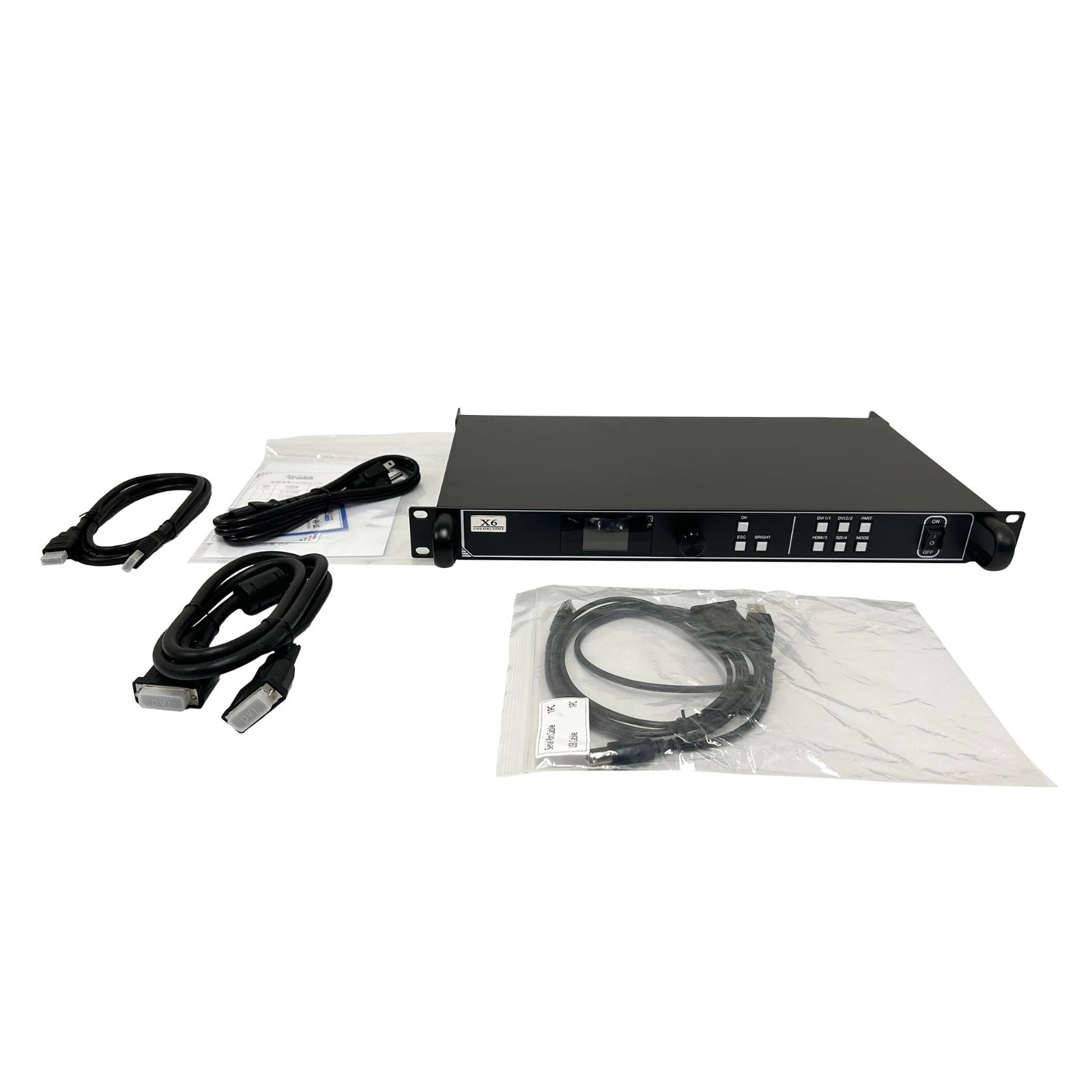
Collega la sorgente video all'ingresso scelto e il computer di configurazione all'ingresso USB IN. Collega ciascuna uscita LED numerata alla rispettiva scheda ricevente, quindi segui la configurazione a catena prevista per il cabinet. Verifica l'alimentazione e controlla i connettori prima di procedere alla risoluzione dei problemi software.
La guida X6/X7 V1.4 utilizza le istruzioni precedenti di LEDVISION: Controllo > Impostazioni schermo LED, quindi rilevamento trasmettitore e rilevamento ricevitore. La famiglia di software più recente di Colorlight separa il controllo dello schermo in LEDSetting. Utilizzare una versione compatibile con l'hardware installato; i nomi dei menu possono variare. Verificare che il trasmettitore e i ricevitori previsti vengano rilevati prima di procedere.
(3) Selezionare la sorgente e impostare l'area dell'immagine
Seleziona HDMI, DVI 1, DVI 2 o SDI in base alla sorgente collegata. Verifica lo stato dell'ingresso visualizzato. Imposta la posizione e le dimensioni dell'immagine all'interno dell'area dello schermo desiderata. Mantieni le proporzioni quando un'immagine distorta risulterebbe inaccettabile, oppure ritaglia l'immagine quando il progetto richiede di riempire un'area diversa.
Il controller Colorlight X6 offre anche l'output pixel per pixel nel flusso di lavoro software documentato. Decidete se è più importante preservare i pixel originali o adattare il contenuto all'area di visualizzazione disponibile. Testi di piccole dimensioni e motivi a griglia rendono gli errori di ridimensionamento più evidenti rispetto ai video in movimento.
Se il computer offre una modalità di visualizzazione non idonea, verificare le impostazioni di uscita e le opzioni EDID del controller. L'EDID descrive le capacità di visualizzazione della sorgente; modificarlo dovrebbe contribuire a stabilire una temporizzazione di ingresso appropriata, non a eludere i limiti documentati del processore. Dopo qualsiasi modifica della temporizzazione, ricontrollare il rilevamento del segnale e la geometria dell'immagine prima di regolare la mappa del ricevitore.
(4) Mappare i ricevitori all'ordine fisico dei cavi
Applicare i parametri corretti per il cabinet, quindi creare la mappa del ricevitore per ciascuna uscita. La vista di mappatura documentata è quella frontale dello schermo. Un tecnico che lavora dietro i cabinet deve tenere conto di questo punto di vista anziché copiare letteralmente il layout posteriore.
Associa la posizione e le dimensioni in pixel di ciascun ricevitore alla sequenza di connessione fisica. Invia la mappatura, verifica la visualizzazione e salvala quando è corretta. La modifica delle dimensioni dell'immagine non può correggere gli armadi assegnati a posizioni errate.
(5) Verificare e salvare il risultato
Utilizza pattern di prova, bordi del mobile e testo leggibile per verificare l'ordine, le aree mancanti, la geometria e la coerenza dei colori. Imposta una luminosità appropriata, quindi controlla il contenuto previsto. Salva le impostazioni dello schermo e del trasmettitore necessarie, esporta un backup e registra eventuali preset. Riavvia durante la messa in servizio e verifica che il layout salvato venga visualizzato correttamente.
Conservare una breve documentazione relativa al passaggio di consegne insieme al backup: versione del software, ingresso selezionato, temporizzazione della sorgente, dimensioni del rack e primo rack su ciascuna porta. Etichettare i cavi in modo che corrispondano a tale documentazione. Fotografare i collegamenti completati facilita inoltre l'individuazione di eventuali guasti in un secondo momento, soprattutto quando diversi cavi visivamente identici entrano nello stesso rack. Aggiornare la documentazione ogni volta che il percorso fisico cambia.
5. Risolvere i problemi relativi a un'immagine vuota o errata
Quando il controller Colorlight X6 produce un risultato inatteso, è necessario analizzare il percorso del segnale. Innanzitutto, bisogna stabilire se il guasto interessa l'intero schermo, una singola catena di uscita o i singoli moduli. Modificare una variabile alla volta, in modo che il risultato indichi la procedura successiva più appropriata.
| Sintomo | Primo controllo | Azione successiva |
|---|---|---|
| Nessuna immagine da nessuna parte | Stato del segnale di ingresso e di sorgente selezionati | Prova con un cavo sicuramente funzionante e una sorgente di temporizzazione supportata. |
| Una catena è scura | Uscita assegnata, primo ricevitore e alimentazione del cabinet | Ispezionare l'ingresso della catena e testare il suo primo cavo. |
| I mobili mostrano sezioni dislocate | Mappa del ricevitore e orientamento della vista frontale | Confronta l'ordine del software con il percorso fisico dei cavi. |
| L'immagine è allungata o ritagliata | Impostazioni relative a dimensioni, proporzioni e ritaglio dell'immagine. | Correggi l'area dell'immagine prima di modificare i parametri del mobile. |
| Il layout cambia dopo il riavvio | Se la configurazione richiesta è stata salvata | Salva le impostazioni verificate e ripeti il controllo del riavvio. |
Se un'immagine di test interna viene visualizzata correttamente mentre quella esterna non viene visualizzata, concentrarsi innanzitutto sulla selezione della sorgente, sulla temporizzazione e sul cavo di ingresso. Se anche l'immagine di test non viene visualizzata correttamente, esaminare il percorso di uscita e la configurazione dello schermo. Questo restringe il campo di indagine, ma non garantisce che ogni componente del percorso rimanente sia funzionante.
6. Domande frequenti sul controller Colorlight X6
(1) Qual è il carico massimo di pixel del Colorlight X6?
Il carico totale massimo specificato è di 3.9 milioni di pixel su sei uscite Gigabit Ethernet. La larghezza massima è di 8192 pixel e l'altezza massima è di 4096 pixel, ma queste dimensioni non definiscono un'area di lavoro supportata di 8192 × 4096 pixel. Verificare contemporaneamente il numero totale di pixel, l'allocazione per ciascuna uscita e i limiti della scheda ricevente.
(2) Il Colorlight X6 supporta un ingresso 4K o uno schermo LED 4K completo?
La risoluzione di ingresso massima documentata è di 1920 × 1200 a 60 Hz. Uno schermo LED da 3840 × 2160 pixel contiene 8,294,400 pixel, superando il carico totale di 3.9 milioni di pixel dell'X6. Il ridimensionamento di un ingresso supportato per adattarlo a una diversa forma dello schermo non aggiunge il supporto nativo per l'ingresso 4K né aumenta la capacità di uscita.
(3) Il controller Colorlight X6 può riprodurre video direttamente da un'unità flash USB?
Le porte USB documentate servono per la configurazione e il controllo a cascata. L'uscita USB OUT non è elencata come ingresso di riproduzione multimediale autonomo. Utilizzare un lettore esterno o un computer collegato a un ingresso video supportato quando è necessaria la riproduzione programmata o continua di contenuti.
(4) Posso utilizzare carte riceventi di un'altra marca?
Non dare per scontata la compatibilità dal connettore RJ45. Il protocollo del ricevitore, il firmware e la configurazione del cabinet devono corrispondere al sistema di trasmissione. La documentazione X6 identifica l'hardware di ricezione Colorlight; verificare l'esatta combinazione di scheda e firmware prima di sostituire un sistema o un'apparecchiatura di missaggio esistente.
(5) Lo schermo continuerà a funzionare dopo aver scollegato il computer di configurazione?
Una volta salvate le impostazioni necessarie, il sistema può continuare a utilizzare un'altra sorgente video collegata. Tuttavia, se il computer di configurazione fornisce anche il segnale video tramite HDMI o DVI, scollegando tale connessione video si rimuove anche la sorgente. Il controllo della configurazione e la riproduzione video sono funzioni separate.
(6) Posso copiare una configurazione su un X6 sostitutivo?
Il software documentato supporta l'importazione e l'esportazione dei parametri del trasmettitore. Prima di utilizzare un backup, verificare la compatibilità hardware e firmware, i parametri del cabinet, la mappatura del ricevitore e l'assegnazione dei cavi. Convalidare il dispositivo sostitutivo sullo schermo effettivo; la sola corrispondenza del nome del modello non garantisce il corretto trasferimento di tutte le impostazioni.
(7) Posso instradare le uscite LED attraverso uno switch di rete ordinario?
Utilizzare la connessione diretta documentata alle schede riceventi, a meno che Colorlight non confermi una topologia alternativa specifica. Un connettore Gigabit Ethernet non garantisce la compatibilità con una rete ufficio generica. Per trasporti più lunghi o più complessi, verificare le apparecchiature supportate e lo schema di connessione completo.
(8) Cosa devo controllare prima di aggiornare il firmware di Colorlight X6?
Identificate la revisione hardware esatta e scaricate il firmware corrispondente. Colorlight elenca pacchetti firmware X6 separati per le diverse varianti di PCB e chip. Eseguite un backup delle impostazioni, leggete attentamente le istruzioni di aggiornamento e attendete del tempo prima di verificare il funzionamento del display. Non scegliete un firmware solo perché il suo numero di versione è più alto.
7. CONCLUSIONE
Un'installazione corretta del controller Colorlight X6 inizia con una sorgente compatibile e una planimetria dello schermo accurata. Verificate il numero totale di pixel, i limiti dimensionali e l'assegnazione di ciascuna uscita, quindi configurate le schede riceventi e mappate l'ordine effettivo dei cavi. Selezionate attentamente il ridimensionamento, verificate l'immagine con pattern di test utili e assicuratevi che le impostazioni salvate vengano mantenute dopo un riavvio. Mantenere separate queste attività rende sia la messa in servizio che la futura risoluzione dei problemi più prevedibili. Conservate la configurazione finale e la cronologia delle connessioni in modo che il tecnico successivo possa riprodurre il sistema funzionante senza dover procedere per tentativi.

