
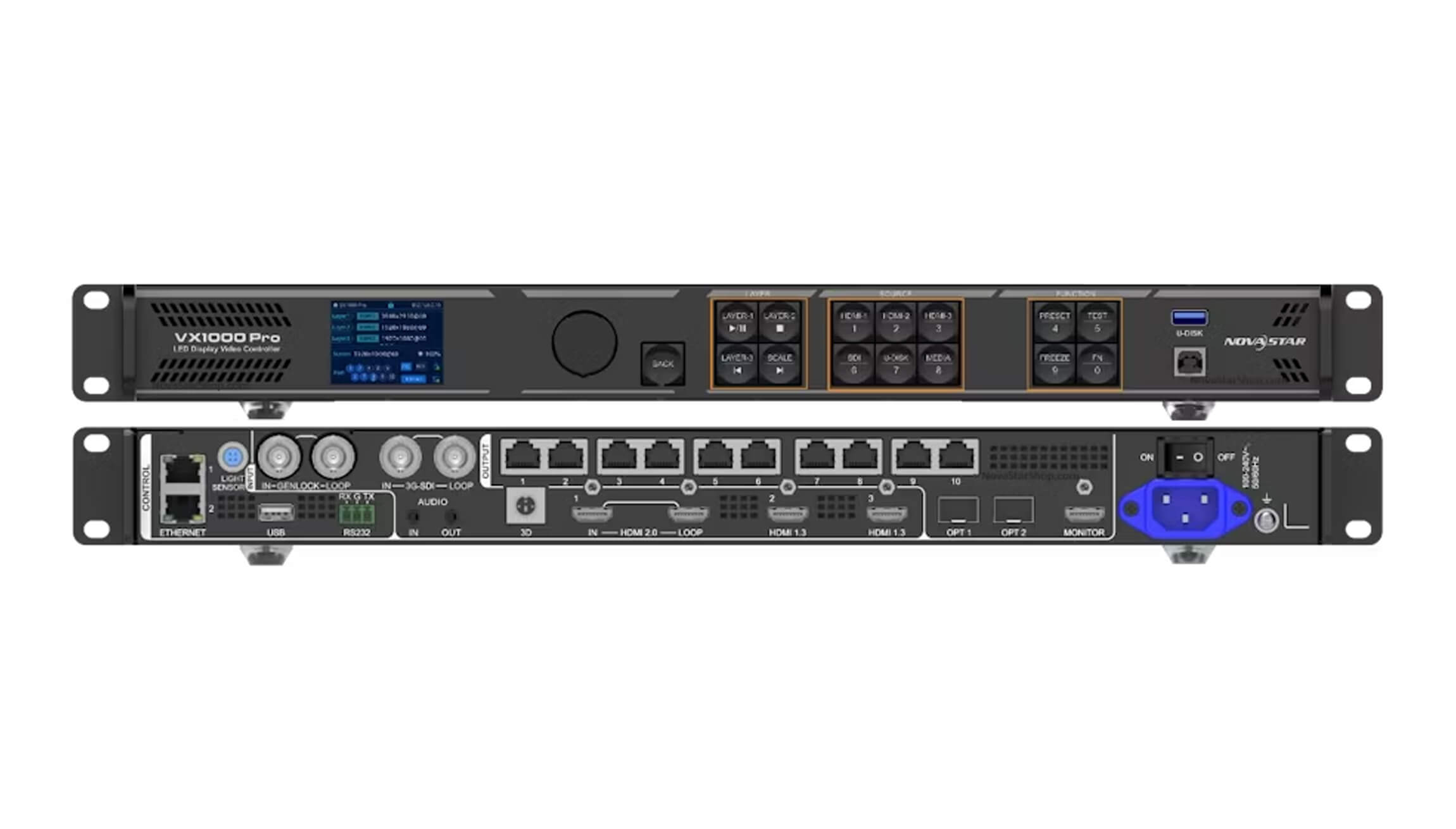
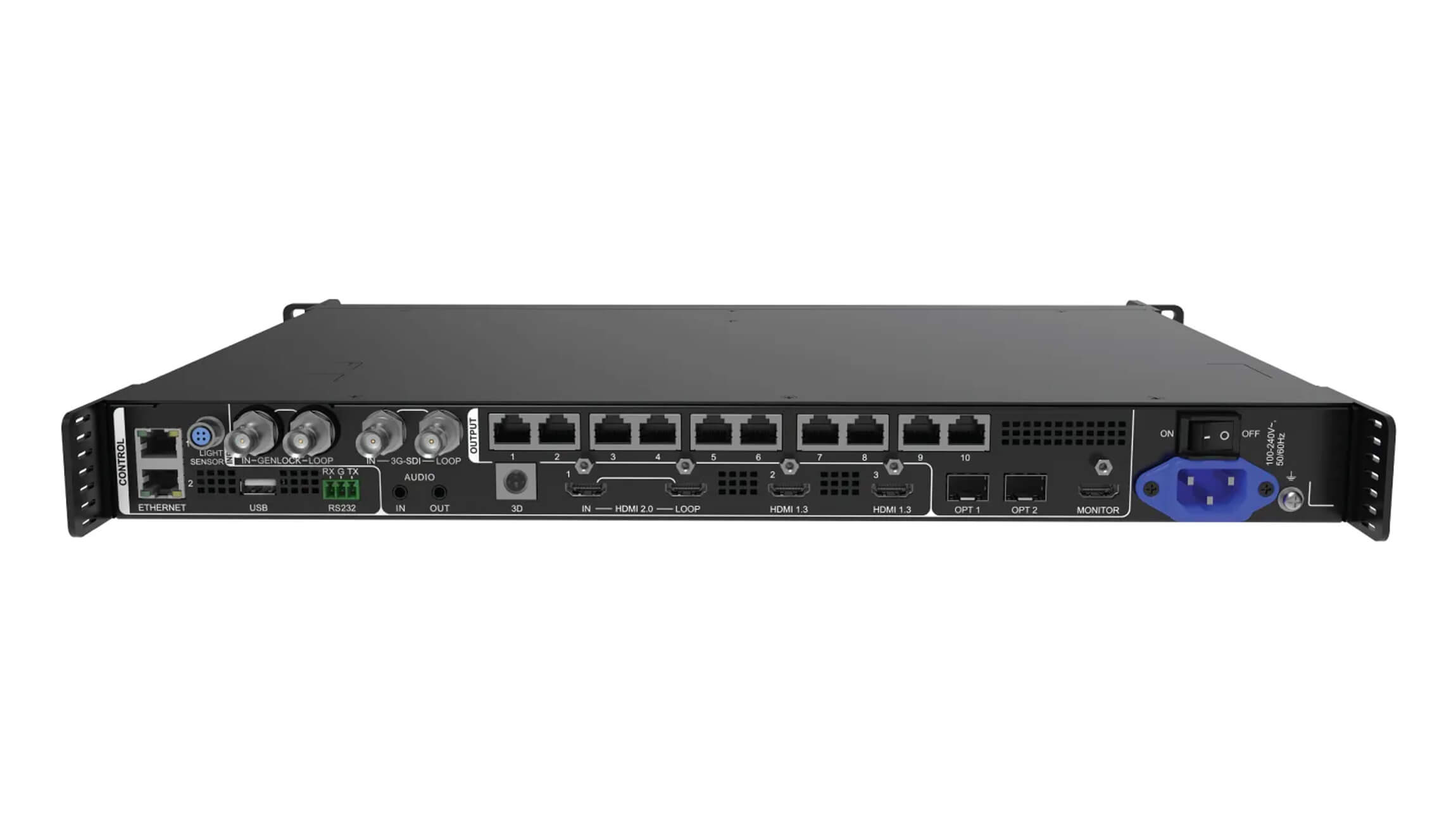
L'uscita monitor del VX1000 Pro ha una risoluzione fissa di 1920 × 1080 a 60 Hz. NovaStar indica questa porta HDMI 1.3 per il monitoraggio dell'immagine in uscita dal controller. Una sorgente 4K compatibile può essere collegata tramite HDMI 2.0, ma ciò non comporterà l'invio di un segnale 4K alla porta MONITOR posteriore. Se il lavoro richiede la sorgente originale su un altro dispositivo, valutare la connessione LOOP HDMI 2.0 separata. Se è necessaria una copia 4K della composizione finale, specificarlo come requisito separato.
Per un integratore AV a noleggio che prepara un rack per uno spettacolo, questo è importante prima che l'elenco dei cavi venga inviato alla troupe. "Uscita HDMI per monitor" potrebbe significare un display di controllo per l'operatore, un segnale sorgente per un altro processore o un segnale di registrazione. Tutti e tre possono utilizzare connettori HDMI. Solo uno descrive lo scopo ufficiale del connettore MONITOR.
L'uscita monitor e il loop HDMI del VX1000 Pro svolgono funzioni diverse
Sul pannello posteriore, la dicitura MONITOR si trova vicino ai connettori ottici. Le prese HDMI 2.0 IN e LOOP sono raggruppate altrove. Utilizzare queste etichette sul disegno e su entrambe le estremità del cavo. Un'etichetta che indica solo HDMI OUT lascia all'installatore il compito di indovinare quale segnale video ci si aspetta a destinazione.
Utilizzare l'uscita monitor VX1000 Pro quando l'operatore deve visualizzare l'immagine elaborata nella postazione di controllo. Il monitor deve accettare un segnale progressivo 1920 × 1080 a 60 Hz. Verificare l'ingresso effettivo del display, inclusi eventuali extender o adattatori presenti nella catena. La risoluzione nativa del pannello ha una specifica diversa dai formati che può accettare.
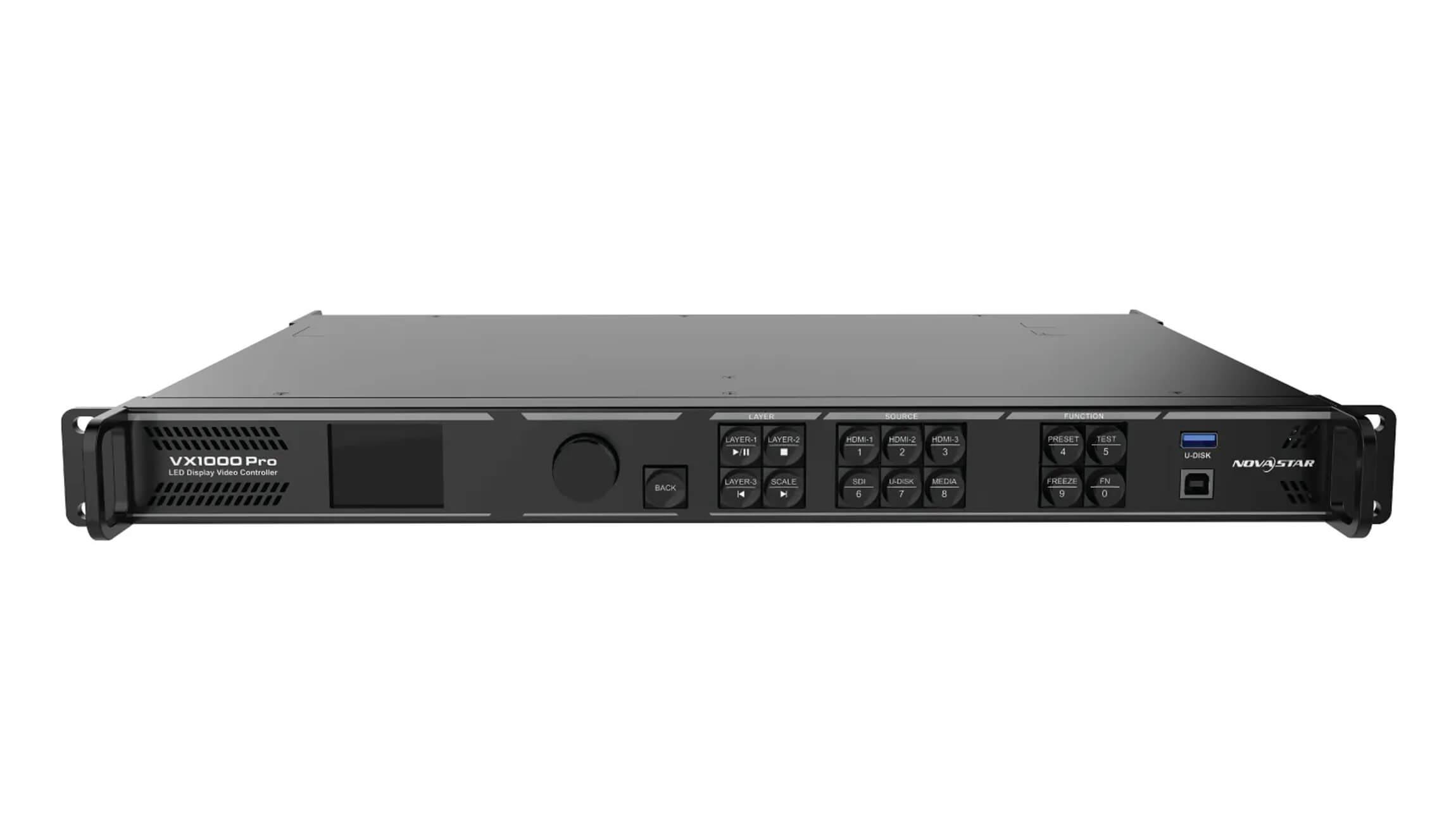
La presa HDMI 2.0 LOOP è associata all'ingresso HDMI 2.0 IN. Consideratela come un modo per inoltrare tale ingresso a un dispositivo compatibile. Un operatore a valle che visualizza il flusso video dovrebbe aspettarsi di vedere la sorgente, quindi le modifiche apportate al posizionamento dei layer o al ritaglio sul controller non dovrebbero essere visualizzate. Consultate la pagina del prodotto VX1000 Pro per identificare l'hardware e controllate la tabella dei formati nella specifica V1.4.0 di NovaStar del 30 luglio 2026 per le impostazioni della sorgente previste.
| Nei Dintorni | Connessione per valutare | Prova di accettazione |
|---|---|---|
| Visualizzazione della fiducia locale | Monitor posteriore, HDMI 1.3, risoluzione fissa 1920 × 1080 a 60 Hz | Il display si blocca all'istante specificato e mostra una modifica intenzionale apportata alla composizione. |
| Secondo processore che necessita della sorgente HDMI | Loop HDMI 2.0 per l'ingresso su HDMI 2.0 IN | Il dispositivo ricevente si aggancia al formato sorgente utilizzato attraverso il percorso effettivo del cavo. |
| Registratore che necessita di una copia 4K della composizione | Un percorso di output separato in grado di fornire la composizione e il formato richiesti | Una registrazione di esempio conferma sia l'immagine composta sia la risoluzione e la frequenza dei fotogrammi registrate. |
| Armadi LED | Uscite dati LED mappate e hardware di ricezione compatibile | La parete vera e propria supera un controllo di orientamento e di ordine dei mobili, indipendentemente da ciò che mostra il monitor. |
Perché un display che infonde fiducia può avere un aspetto diverso da quello di una parete
L'uscita monitor del VX1000 Pro impacchetta l'immagine con una temporizzazione standard. Una parete scenica particolarmente ampia può avere una forma molto diversa da quella visualizzata sul monitor. Il manuale utente V1.2.0 della serie VX Pro di NovaStar descrive due opzioni di ridimensionamento nelle impostazioni del monitor. "Mantieni proporzioni" preserva le proporzioni originali dell'immagine di uscita e riempie le aree non utilizzate con il nero. "Schermo intero" riempie l'intero schermo del monitor. Nessuna delle due opzioni consente di selezionare una nuova temporizzazione di uscita HDMI su questo modello.
Consideriamo un ipotetico layout di palco ampio con il logo dello sponsor centrato. In Keep Ratio, la schermata di conferma può mostrare uno spazio nero sopra e sotto l'immagine. Questo è coerente con l'adattamento di un'immagine ampia all'interno della cornice del monitor. La troupe dovrebbe verificare la forma del logo e la sua posizione prevista sulla parete LED prima di dare l'approvazione. D'altra parte, un'immagine che riempie la schermata di conferma richiede comunque un controllo sulla parete per verificare eventuali ritagli ai bordi e un errato ordine dei cabinet.
Questa distinzione consente di risparmiare tempo quando l'operatore segnala che lo schermo è ritagliato. Chiedete a quale schermo si riferisce e quali informazioni di input riporta il monitor. Se l'uscita del monitor VX1000 Pro mostra l'intera immagine con bordi neri mentre la parete presenta contenuti mancanti, la sola modifica del ridimensionamento del monitor non risolve il problema della mappatura LED. Per la questione specifica di come la modalità di lavoro influisce sull'elaborazione del controller, consultate la discussione su Bypass e ridimensionamento sul VX600 Pro . Verificate il modello e la modalità esatti sul posto di lavoro, anziché utilizzare le impostazioni di un'altra unità.
Verifica l'immagine in ogni destinazione
Prima dello spettacolo, aggiungete un bordo asimmetrico e un angolo ben definito al contenuto di prova approvato. Quindi aggiungete o riposizionate un elemento visibile nella composizione del controller, mantenendo invariata la sorgente. Documentate le modifiche sul display di conferma, ciò che rimane invariato nella destinazione del loop e la posizione finale della composizione sui diffusori. Utilizzate la modalità dispositivo prevista e la stessa apparecchiatura a valle che verrà utilizzata per lo spettacolo. Questo piccolo test aiuta a identificare un'etichetta del cavo errata, anche se inizialmente entrambe le destinazioni HDMI mostrano immagini simili.
Se non viene visualizzata alcuna immagine sull'uscita monitor del VX1000 Pro, iniziare con un cavo HDMI corto e funzionante e un display compatibile con 1080p60. Selezionare l'ingresso video corretto e controllare l'etichetta sul pannello posteriore. Una catena di cavi sostitutiva funzionante permette di circoscrivere il problema al monitor, al cablaggio o alle apparecchiature intermedie utilizzate. Annotare la configurazione della connessione in modo che la squadra possa ripristinarla dopo aver verificato l'intero percorso del cavo.
Se il monitor visualizza la composizione ma gli armadi rimangono neri, rivedere separatamente le impostazioni e l'hardware del percorso LED. Un indicatore di affidabilità non può mostrare se ogni scheda ricevente è alimentata, se una catena di dati raggiunge l'armadio più distante o se la mappatura delle porte corrisponde al layout installato. Viceversa, se la parete funziona ma l'indicatore di affidabilità non funziona, controllare il ramo di monitoraggio prima di modificare la mappatura degli armadi funzionanti.
Domande prima di specificare il feed del monitor
Un monitor UHD è in grado di accettare un segnale 1080p60 e visualizzarlo a schermo intero?
Spesso è possibile, a condizione che l'ingresso del monitor selezionato accetti quella temporizzazione. Il display potrebbe scalare l'immagine alla sua risoluzione nativa del pannello. Un pannello UHD che visualizza l'immagine a schermo intero non converte l'uscita del monitor VX1000 Pro in un segnale 4K. Verificare la temporizzazione riportata nella pagina delle informazioni sull'ingresso del monitor.
Devo aspettarmi che un registratore sul loop HDMI 2.0 catturi la grafica del controller e i cambi di livello?
Scegli quel percorso per acquisire l'ingresso HDMI corrispondente. Se il risultato finale è una registrazione della composizione del controller, verifica l'immagine e la temporizzazione sul percorso previsto per tale risultato. Registra una breve clip con una modifica visibile della composizione e controlla il file salvato prima di confermare il progetto del rack.
Posso verificare la temporizzazione del quadro elettrico filmando solo il monitor di controllo?
Una registrazione effettuata con un telefono su un monitor LCD fornisce informazioni sulla combinazione tra display e telecamera. Valutate l'effetto banding, lo sfarfallio apparente e la sincronizzazione sulla parete LED effettiva con le impostazioni della telecamera di produzione. L'uscita del monitor VX1000 Pro ha una temporizzazione specifica e rappresenta un punto di osservazione differente.
Specificare cosa deve mostrare il display remoto
Annotare il formato della sorgente HDMI, quali destinazioni necessitano della sorgente originale o dell'immagine composta e la temporizzazione che ogni dispositivo deve ricevere. Identificare l'ingresso effettivo del display di confidenza, i requisiti di ripresa o registrazione, la lunghezza dei collegamenti e l'hardware di ricezione LED. Se si utilizza un dispositivo di acquisizione, specificare se la produzione richiede un file UHD o un segnale UHD in ingresso. Si tratta di verifiche separate.
Inviare il disegno di collegamento e i requisiti di visualizzazione a EagerLED Prima di effettuare l'ordine, contrassegnare separatamente l'uscita monitor VX1000 Pro, il LOOP HDMI 2.0 e i percorsi del cabinet LED, in modo da poter verificare la compatibilità dell'apparecchiatura proposta con la funzione prevista per ciascuna connessione.

