
זֶה Huidu מדריך בקר ה-LED משווה בין בקרה אסינכרונית, סינכרונית ובקרה דו-מצבית, ולאחר מכן מסביר את הגדרת HDPlayer, בדיקות חומרה ופתרון בעיות. הוא מיועד לבעלי שלטים, מתקינים וקונים שצריכים לדעת מה לחבר, להגדיר ולאמת.
איזה מצב בקרה עליכם לבחור? בחרו בקרה אסינכרונית כאשר שלט LED חייב להפעיל תוכן מאוחסן באופן עצמאי. בחרו בקרה סינכרונית כאשר עליו לעקוב אחר מקור וידאו חי. בחרו נגן דו-מצבי תואם כאשר אותו מסך זקוק לשניהם. הבחירה הנכונה תלויה בתהליך העבודה של התוכן, פריסת המסך וחומרת הקליטה הפועלים יחד.
התכונות משתנות בין דגמים ומהדורות חומרה. השתמש בדוגמאות כדי להבין את המערכת, ולאחר מכן אשר את המפרטים עבור החומרה המדויקת שלך.
1. איזה Huidu בקר הלד עושה
בקר מחבר את מקור התוכן שלך לאלקטרוניקה שמניעה את מודולי ה-LED. נגן אסינכרוני מאחסן ומנגן תוכניות. שולח סינכרוני מקבל אות וידאו חי ומפיץ נתוני תצוגה. כרטיסי קליטה בתוך הארונות מתרגמים את הנתונים הללו לאותות עבור המודולים.
חלק מכרטיסי הבקרה הקומפקטיים משלבים פונקציות שליחה וקליטה. מתקנים גדולים יותר משתמשים בדרך כלל בנגן או בשולח נפרדים בתוספת מספר כרטיסי קליטה. לכן, הסידור הפיזי תלוי בבקר ובעיצוב המסך.
הבחנה אחת חשובה לאורך כל זה Huidu מדריך לבקר LED: חיבור ניהול ופלט נתונים של LED הם נתיבים שונים. חיבור LAN לניהול מטפל בתצורה או בהעברת תוכן. פלט LED מזין כרטיסי קבלה. שקעי RJ45 דומים אינם הופכים את הפונקציות הללו לניתנות להחלפה; יש לפעול לפי התוויות ותרשים החיווט המדויק של הדגם.
2. Huidu מדריך לבקרת LED לבקרת אסינכרון וסינכרון
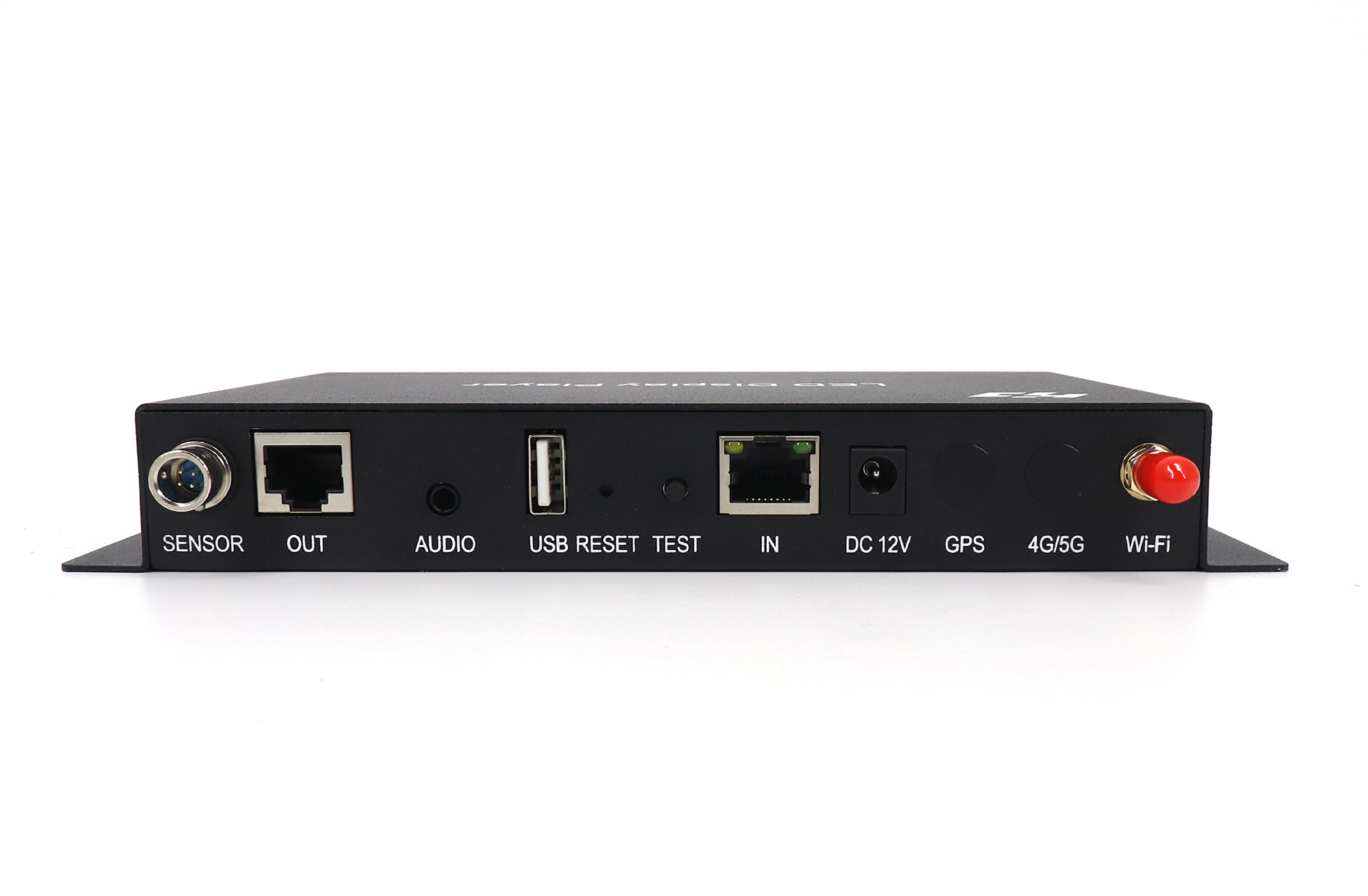
(1) בקרה אסינכרונית עבור תוכן מאוחסן
בקר אסינכרוני מנגן תוכניות מהאחסון המקומי לאחר שהועברו. מחשב העריכה אינו צריך להישאר מחובר לצורך השמעה המאוחסנת באופן מקומי. זה מתאים לפרסומות חוזרות, שעות פתיחה והודעות מתוזמנות.
ה-HD-A3 ממחיש גישה זו: זהו נגן אסינכרוני המשמש עם HDPlayer וחומרת קליטה תואמת. ייתכן שיידרש גישה לרשת כדי לשלוח חומר חדש או לאחזר תוכן מקוון, אך זה נפרד מהשמעת רשימת השמעה מקומית קיימת.
(2) בקרה סינכרונית עבור וידאו חי
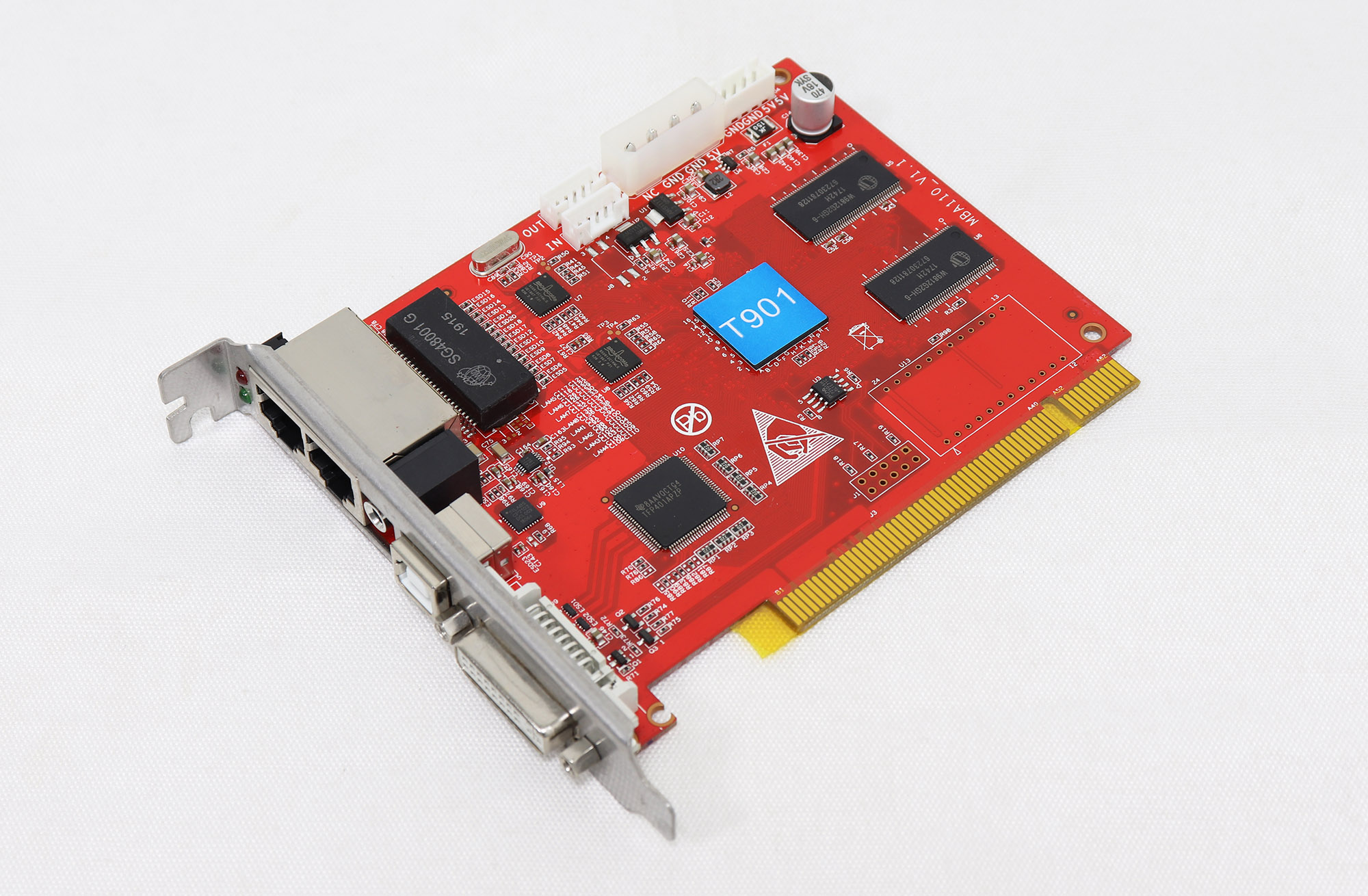
מערכת סינכרונית עוקבת אחר הזנת וידאו רציפה, כגון מחשב מצגות או מקור תואם אחר. אם המקור מפסיק לשלוח, המערכת לא יכולה פשוט להמשיך להשמיע את השידור החי הזה באופן עצמאי.
ה-T901 הוא דוגמה לכרטיס שליחה סינכרוני עם כניסת וידאו DVI. חיבור התצורה שלו אינו מחליף את כניסת הווידאו. עבור ועידה או הפקה חיה, יש לבדוק את המסלול המלא מהמקור למסך, כולל כל מתאם או מעבד, לפני בחירת השולח.
(3) השמעה דו-מצבית לדרישות מעורבות
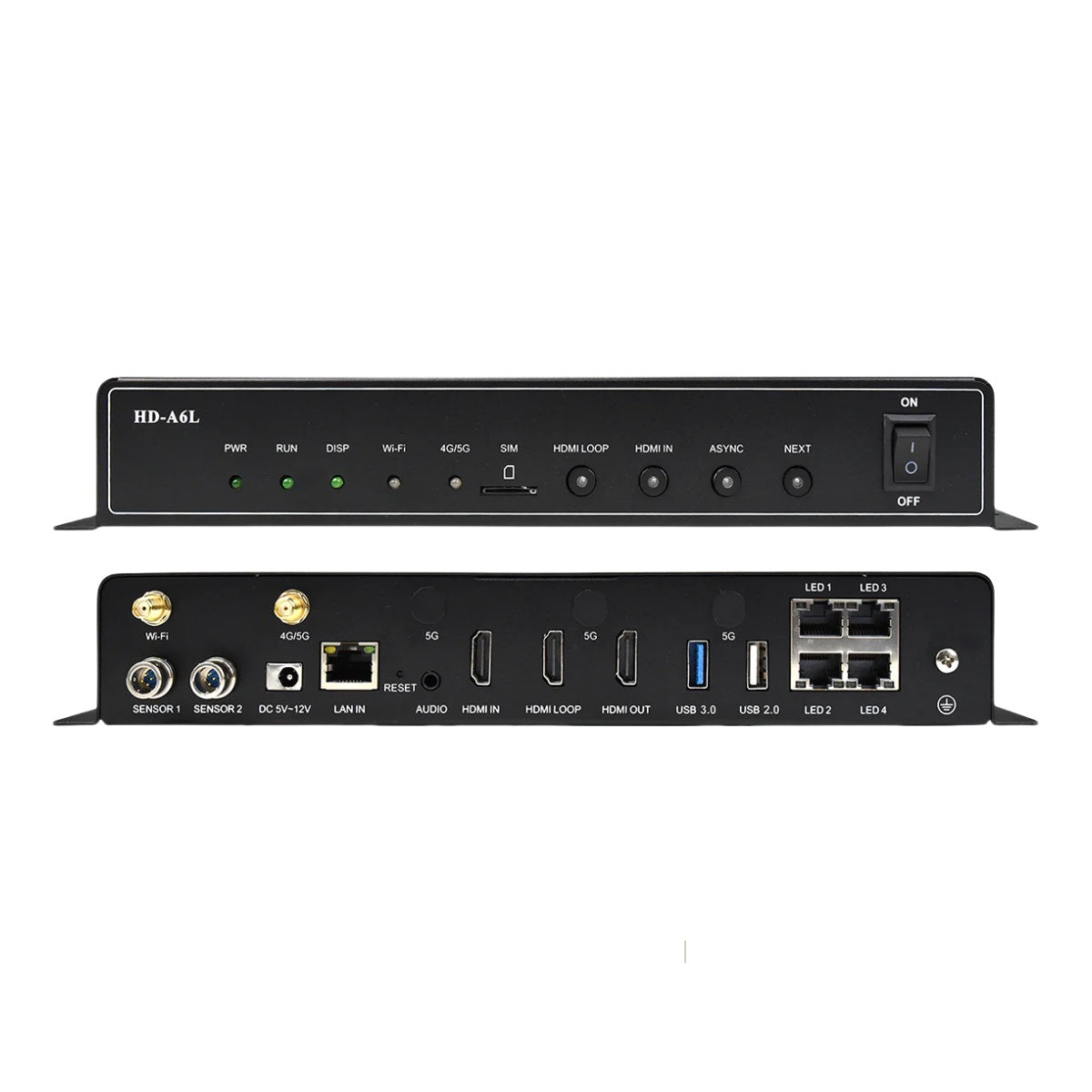
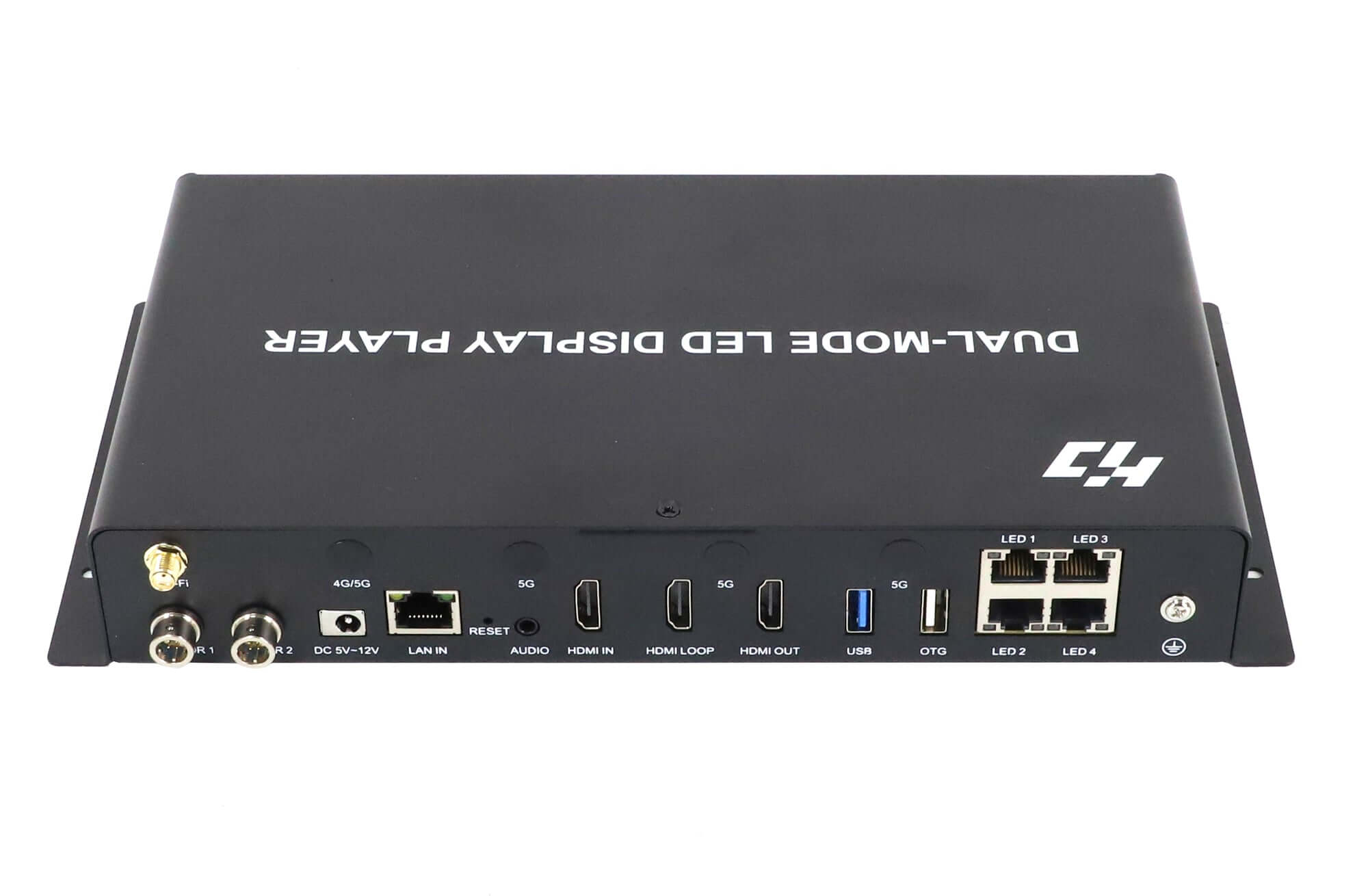
נגני מצב כפול נתמכים, כולל ה-HD-A6L, משלבים השמעה מאוחסנת עם פעולת קלט חי. מקום יכול להשתמש בפרסום מתוזמן בין מצגות ולאחר מכן לבחור מקור חי. יש לאשר כיצד המכשיר הספציפי מחליף מצבים ומה קורה כאשר המקור נעלם; גיבוי אוטומטי אינו הנחה בטוחה.
טבלת ההחלטות בזה Huidu מדריך בקרי ה-LED משווה את דרישות ההפעלה במקום לדרג מצב אחד כטוב יותר באופן אוניברסלי.
| מצב | הכי מתאים | דרוש מקור חי | בדוק לפני שבוחרים |
|---|---|---|---|
| אסינכרוני | רשימות השמעה ולוחות זמנים שמורים | לא, עבור השמעה מאוחסנת | אחסון, תמיכה במדיה ונתיב עדכון |
| סינכרוני | מצגות חיות או וידאו | כן, במהלך השמעה חיה | פורמט קלט ונתיב ממקור למסך |
| מצב כפול | תוכן מאוחסן בתוספת קלט חי | במצב חי | מצבים נתמכים והתנהגות מיתוג |
3. איך לבחור נכון Huidu בקר
(1) התאמת מידות הפיקסלים לחומרת הקליטה
התחילו עם רוחב וגובה הפיקסלים בפועל של המסך. הכפילו אותם כדי לקבל את מספר הפיקסלים הכולל. לדוגמה, מסך היפותטי בגודל 960 × 320 פיקסלים מכיל 307,200 פיקסלים. חישוב זה מתאר את המסך, לא את הקיבולת של מסך מסוים. Huidu מוצר.
לאחר מכן, בדקו את הרוחב המרבי, הגובה המרבי, העומס הכולל ואת החלוקה בין יציאות הפלט. מגבלות אלה חייבות להתאים לתכנון שלכם; רוחב מרבי וגובה מרבי אינם ניתנים לשילוב אוטומטית לרזולוציה נתמכת אחת. כמו כן, אשרו את עדכון כרטיס הקבלה, מעגל משולב של מנהל התקן המודול, תצורת הסריקה וחיווט הארון.
זֶה Huidu מדריך בקר ה-LED מתייחס לרזולוציית פענוח וידאו בנפרד מכושר טעינת ה-LED. נגן המסוגל לפענח קובץ וידאו ברזולוציה גבוהה אינו בהכרח מפעיל בד LED באותו גודל. יש לבדוק את שני המפרטים לפני הרכישה.
(2) בדיקת קלטים ושיטות עדכון תוכן
רשום את האותות שאתה באמת צריך: קבצים מאוחסנים, מקור HDMI חי או מקור DVI חי. לאחר מכן, זהו כיצד הצוות יפרסם את השינויים: Ethernet מקומי, Wi-Fi נתמך, העברת USB או שירות ניהול מרחוק תואם.
מחבר אנטנה או מיקום כרטיס SIM אינם מוכיחים שמותקן מודם סלולרי. באופן דומה, שקע USB לבדו אינו מקנה תמיכה בכל פונקציית השמעה. בדוק את האביזרים המצורפים, המדיה הנתמכת ותאימות התוכנה עבור היחידה המדויקת. בקשת רכישה שימושית כוללת את מידות המסך, דגם המקלט, פריסת החיווט, הקלט הנדרש ושיטת העדכון המועדפת.
4. הגדרת HDPlayer מחיבור ועד להפעלה ראשונה
HDPlayer משמש ליצירה ושליחה של תוכניות למכשירים תואמים Huidu מכשירים. HDSet מטפל בתצורת חומרה במערכות נתמכות וניתן לגשת אליו דרך זרימות עבודה של הגדרת חומרה. תפריטי התוכנה והפונקציות הזמינות משתנים בהתאם לגרסה ולהתקן. Huidu מדריך בקר ה-LED משתמש ברצף הפעלה ששומר על עריכת תוכן נפרדת משינויים באלקטרוניקה של המסך.
(1) זהה את המכשיר וחבר אותו
- רשום את החומרה. צלם את תווית הבקר, רשום את הקושחה שלו וזהה את כרטיסי המקלט. השג את התוכנה וההוראות המתאימות מ Huidu או ספק הציוד שלך. שמור את קובץ ההתקנה והתצורה הקיימים אם המסך כבר עובד.
- קבע גישת ניהול. התחבר דרך הממשק שצוין עבור דגם זה. בנגן עם יציאות LAN IN ו-LED נפרדות, השתמש ביציאת הניהול של המחשב או הנתב. בדוק את אספקת החשמל, פעילות הקישור ואת מזהה המכשיר שזוהה לפני שליחת כל דבר.
(2) אימות הגדרות המסך לפני פרסום
- הגן על תצורת העבודה. גבה את פרמטרי המקלט הנגישים ואת מיפוי החיבורים לפני ביצוע שינויים. אם המודולים כבר מוצגים כהלכה, רשימת השמעה חדשה לא אמורה לדרוש ניסויים בהגדרות הסריקה. עבור התקנה חדשה, השתמש בתצורת המודול התואמת ואמת את סדר הארון באמצעות תבנית בדיקה מתאימה.
- הגדר את בד הציור של התוכן. הזן את רוחב וגובה המסך הרצויים בפיקסלים, ולאחר מכן אשר את ההתקן הנבחר. שמור את פריסת התוכן בתוך קנבס זה. קנבס שגוי יכול לחתוך או למתוח תוכנית גם כאשר מיפוי המסך הפיזי נכון.
(3) יצירה ושליחה של תוכנית בדיקה
- קודם כל תבנה משהו פשוט. צור תוכנית עם תמונה ברורה ואזור טקסט קצר. בדוק את מיקומי האזורים, גודל הטקסט ומשך ההפעלה בתצוגה המקדימה. שמור את הפרויקט הניתן לעריכה ואת המדיה שלו. הכנס וידאו לאחר שהפריסה הבסיסית עובדת, תוך שימוש בפורמט ובקידוד הנתמכים על ידי הנגן.
- שלח ואמת. העבירו את התוכנית למכשיר המיועד, או השתמשו בתהליך העבודה הנתמך לייצוא USB. המתינו להשלמה, ולאחר מכן בדקו את מסך ה-LED בפועל. בדקו את הקצוות, יישור המארז, הצבעים, לוחות הזמנים והבהירות. עבור השמעה מאוחסנת, אשרו את הפעולה לאחר ניתוק מחשב העריכה. הודעת העברה מוצלחת מוכיחה מסירה, ולא פלט תקין הנראה לעין.
5. פתרון בעיות חיבור והשמעה
עבדו משלב הכישלון במקום לשנות מספר הגדרות בבת אחת. זה Huidu מדריך בקר ה-LED מפריד בין גילוי, אספקת תוכן, קלט חי ומיפוי מסך כך שכל בדיקה עונה על שאלה ספציפית.
| סימפטום | בדיקות ראשונות | להמנע |
|---|---|---|
| המכשיר לא נמצא | חשמל, ממשק ניהול, קישור רשת ומזהה מכשיר | שינוי פרמטרים של מקלט כדי לתקן גילוי |
| ההעברה הצליחה אך המסך ריק | תוכנית פעילה, לוח זמנים, בהירות ומצב נבחר | בהנחה שההעברה מוצלחת מוכיחה את ההפעלה |
| תמונה חוזרת או זזה | גודל הקנבס, מיפוי הארון וסדר הכבלים | החלפת תצורה פעילה |
| אין תמונה בקלט החי | קלט נבחר, מקור פלט ופורמט אות נתמך | שימוש בשקע פלט כקלט |
אם תמונת סטילס פשוטה עובדת אבל סרטון לא, בדקו את הקודק, המידות ופרופיל הקידוד של הקובץ מול דרישות המדיה הנתמכות של הנגן. שינוי שם של סיומת אינו ממיר קובץ. בדקו קליפ קצר ותואם לפני בנייה מחדש של רשימת השמעה מורכבת.
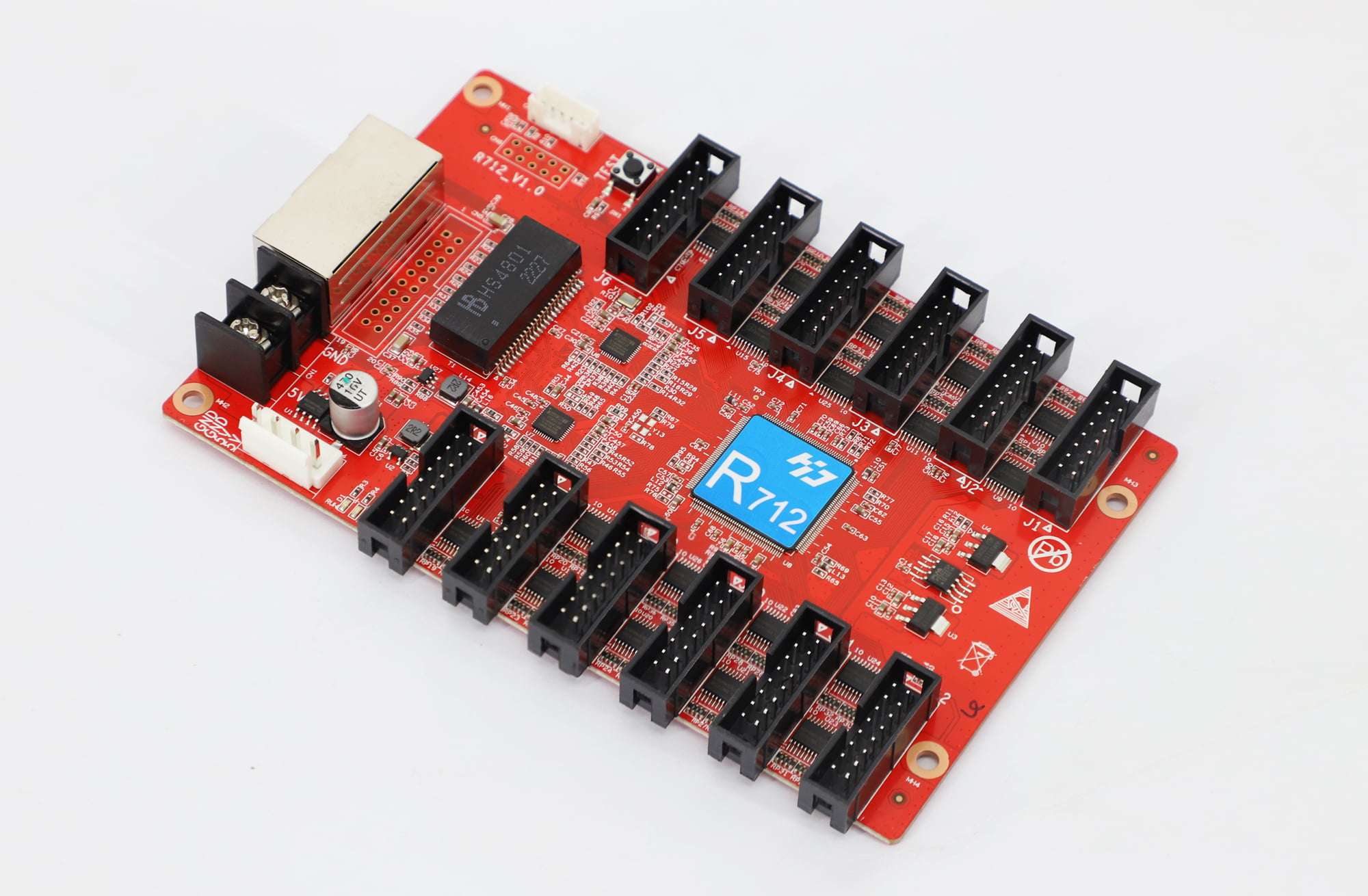
קטעים חוזרים, ארונות מוחלפים או צבעים שגויים יכולים לנבוע לאחר הנגן, בשלב המיפוי או הגדרת המודול. יש לבדוק את דגם המקלט ואת סדר החיבורים לפני החלפת החומרה. יש לשמור תיעוד של כל שינוי ולשחזר את ההגדרות הקודמות אם התסמין מחמיר. בעת הסלמת תקלה, יש לשלוח לספק את הדגם המדויק, הקושחה, מידות המסך, תיאור החיווט ותצלום של הבעיה הנראית לעין.
6. שאלות נפוצות
(1) האם א Huidu בקר הלד ממשיך לפעול גם כשהאינטרנט נופל?
נגן אסינכרוני יכול להמשיך להציג תוכנית שכבר מאוחסנת באופן מקומי, בתנאי שהחשמל ונתיב אות ה-LED המקומי יישארו זמינים. תוכן אינטרנט חי ועדכונים מרחוק עשויים להיפסק. בדוק את רשימת ההשמעה האמיתית כאשר גישה לאינטרנט מוסרת: רקע המאוחסן באופן מקומי ואזור מידע מקוון יכולים להתנהג בצורה שונה במהלך אותה הפסקת חשמל.
(2) האם אני יכול לשלוט ב- Huidu תצוגת LED עם LedArt בטלפון שלי?
כמה Huidu נגני תמיכה בניהול נייד באמצעות אפליקציות תואמות כמו LedArt. ודאו תמיכה בבקר שלכם ובשיטת החיבור הנדרשת. שינויי תוכן שוטפים עשויים להיות אפשריים מטלפון, בעוד שהפעלה או שחזור עשויים לדרוש תוכנה למחשב שולחני. בדקו את המשימות הדרושות לכם, במקום להניח שכלי הנייד והמחשב זהים.
(3) האם אני יכול להחליף Huidu בקר ולשמור את כרטיסי הקבלה שלי?
ניתן לעשות שימוש חוזר בכרטיסי קליטה רק אם הבקר החלופי, משפחת המקלטים, הקושחה ותצורת המודול תואמים. מחבר Ethernet תואם אינו מספיק כדי להוכיח זאת. יש לבקש מהספק לאשר את השילוב ולשמור את קבצי המקלט הקיימים. Huidu מדריך בקרי LED ממליץ לבדוק ארון ייצוגי לפני העברת כל הצג לבקר חלופי.
(4) האם התצוגה תחזור לתוכנית הנכונה לאחר הפסקת חשמל?
לא בהכרח. השמעה לאחר הפסקת חשמל תלויה בתוכן המאוחסן, בהגדרות ההפעלה, במצב הפעיל ובשעון של הבקר. אין להניח שחידוש החשמל מבטיח את לוח הזמנים המיועד. במהלך ההפעלה, בצע הפעלה מחדש מבוקרת לאחר שמירת התצורה. בדוק את התוכנית שנבחרה, אזור הזמן וגבולות לוח הזמנים, במיוחד אם השלט מציג חומר שונה בשעות שונות של היום.
(5) האם HDPlayer יכול לשלוח תוכניות שונות למספר אנשים Huidu מסכים?
זרימות עבודה נתמכות של רשת HDPlayer יכולות לנהל מספר מכשירים. צור וזהה את פרויקטי המסך המתאימים, ולאחר מכן התאם כל תוכנית למכשיר היעד ולמידותיה. שליחת תוכן למספר מסכים שונה משמירה על סנכרון מדויק של ההפעלה שלהם. עבור וידאו מתואם על פני צגים נפרדים, אשר את שיטת הסנכרון הנתמכת ואת דרישות החומרה באופן עצמאי.
(6) מה עליי לגבות לפני עדכון קושחה או החלפת בקר?
שמור את פרויקט התוכן הניתן לעריכה, המדיה המקורית, מידות המסך, תצורת המקלט ומיפוי הארון. רשום את מזהי המכשירים, גרסאות הקושחה והגדרות החיבור, וצלם את החיווט. אחסן את הגיבוי הרחק מהבקר. השג את נוהל הקושחה והעדכון הנכון עבור החומרה המדויקת; אל תתחיל עדכון רק בגלל שקיים קובץ חדש יותר.
(7) כיצד אוכל לבחור גרסת HDPlayer עבור נגן ישן יותר Huidu בקר?
בחרו גרסה שאושרה כתמיכה בבקר ובקושחה שלו. התחילו עם הנחיות התאימות של הספק או עם ההוראות הרלוונטיות. Huidu מידע על ההורדה. שמור את ההתקנה והפרויקט הפעילים לפני שינוי גרסאות. ודא תחילה גילוי, גישת תצורה ותוכנית בדיקה קטנה; ממשק חדש יותר לבדו אינו סיבה להעברת מערכת יציבה.
7. סיכום
הבחירה המרכזית בזה Huidu מדריך בקר ה-LED הוא האופן שבו המסך מקבל את התוכן שלו: תוכניות מאוחסנות, שידור חי רציף או שניהם. לאחר שזה ברור, התאימו את הבקר למידות הפיקסלים, לחומרה המקבלת ולעדכן את זרימת העבודה. שמרו על ניהול תוכן נפרד מתצורת החומרה, שמרו על הגדרות עבודה ואימות התוכנית המוגמרת על הצג בפועל. רשימת דרישות קצרה ובדיקת השמעה פשוטה פותרות יותר אי ודאות מאשר בחירה לפי שם דגם או רזולוציה מפורסמת בלבד.

