
簡単な回答: LINSN LEDStudio V12.63、V12.64、V12.65では、以前のインストールシリアル番号888888は不要です。ディスプレイ構成、インテリジェントセットアップ、ディスプレイ接続、ハードウェア設定、ソフトウェアセットアップはパスワードなしで開きます。パスワード168はユーザーセットアップに使用されます。
最終更新日:2026年8月31日。このガイドは、元のスクリーンショットに示されているLEDStudio 12.xのインターフェースについて説明しています。メニュー名やログイン動作は、他のLINSNソフトウェアでは異なる場合があります。
LEDStudioのパスワードとシリアル番号の概要
| LEDStudioのタスクまたはメニュー | コードが必要ですか? | 使用するコード |
|---|---|---|
| LEDStudio V12.63-V12.65をインストールしてください。 | インストールシリアルは不要です | なし |
| ディスプレイ構成、インテリジェントセットアップ、およびディスプレイ接続 | パスワードは必要ありません | なし |
| ハードウェア設定 | パスワードは必要ありません | なし |
| ソフトウェア設定 | パスワードは必要ありません | なし |
| ユーザー設定 | はい | 168 |
| シリアル番号を要求する旧バージョンのLEDStudioインストーラー | レガシーインストールシリアルが必要になる場合があります | 888888 |
LEDStudio 12のシリアル番号888888が必要ですか?
LEDStudio V12.63、V12.64、V12.65では、インストール時に古いシリアル番号888888は不要になりました。888888は、以前のLEDStudioのインストール時に表示される番号であり、ユーザー設定パスワードではありません。
このガイドで説明されているバージョンをインストールする場合は、シリアル番号を入力せずに続行してください。古いインストーラーでシリアル番号入力欄が明示的に表示される場合は、その入力欄にのみ「888888」と入力してください。
LINSN LEDStudio V12.65のダウンロードリンクから、ドキュメント付きパッケージをダウンロードできます。画面パラメータを変更する前に、LEDStudio 12.xがご使用のコントローラをサポートしていることを確認してください。
LEDStudioのどの設定にパスワードが必要ですか?
ディスプレイ構成、インテリジェントセットアップ、およびディスプレイ接続
ここで説明するLEDStudioのバージョンでは、これらのメニューにパスワードは必要ありません。ディスプレイ設定を開き、必要に応じてインテリジェント設定またはディスプレイ接続に進んでください。
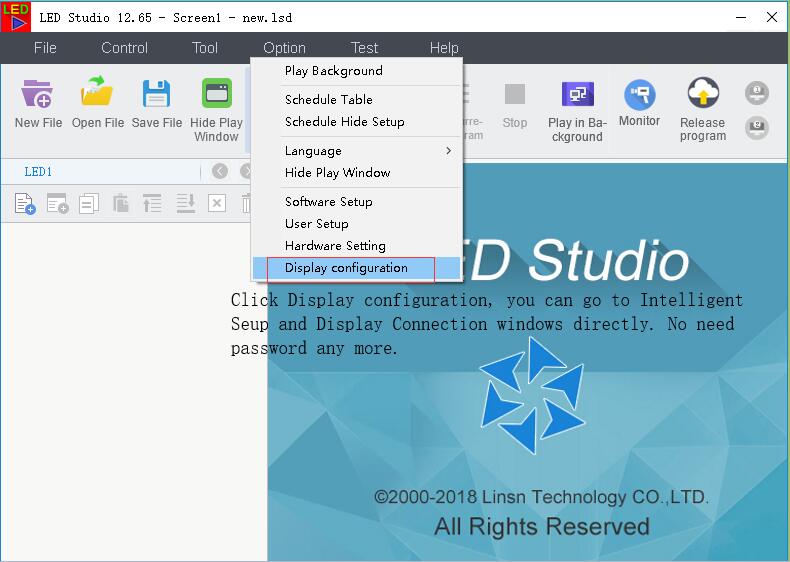
ハードウェア設定
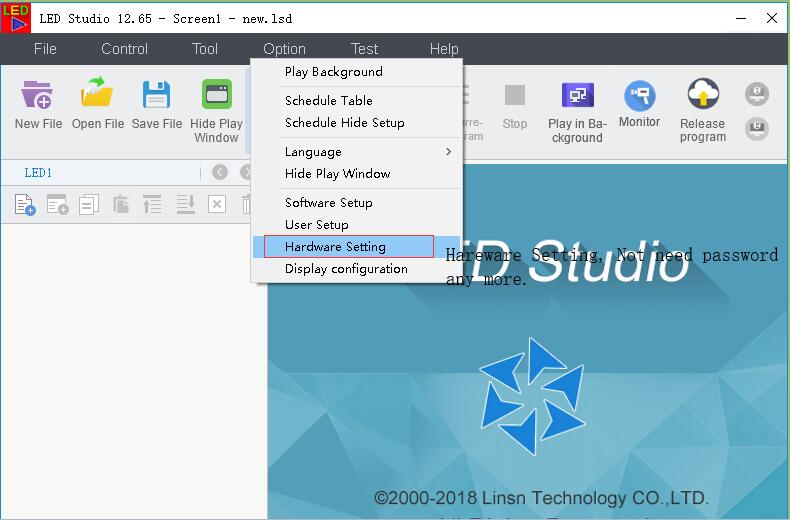
LEDStudio V12.63~V12.65では、ハードウェア設定はパスワードなしで開きます。ソフトウェアに「ユーザー設定」または「シリアル番号」という明確なラベルの付いたフィールドが表示されない限り、168または888888を入力しないでください。
ソフトウェア設定
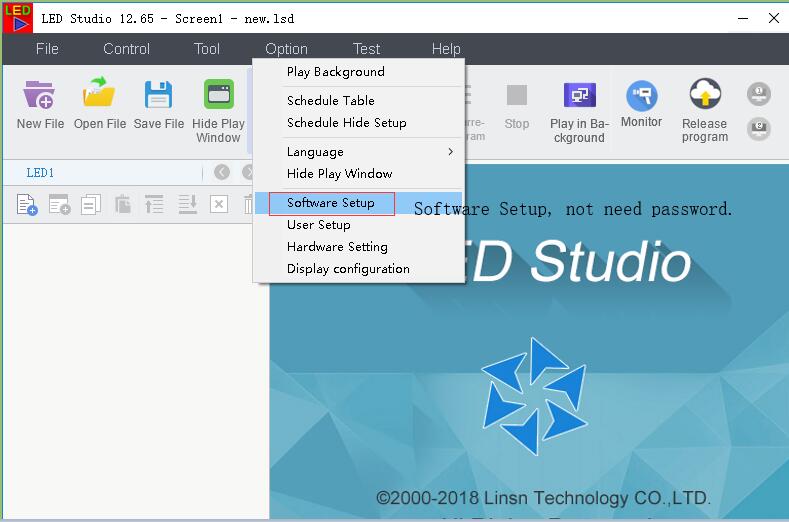
LEDStudio 12.xのドキュメントに記載されているインターフェースでは、ソフトウェアセットアップはパスワードなしで起動します。これは、独自のログインが必要なユーザーセットアップとは別個のものです。
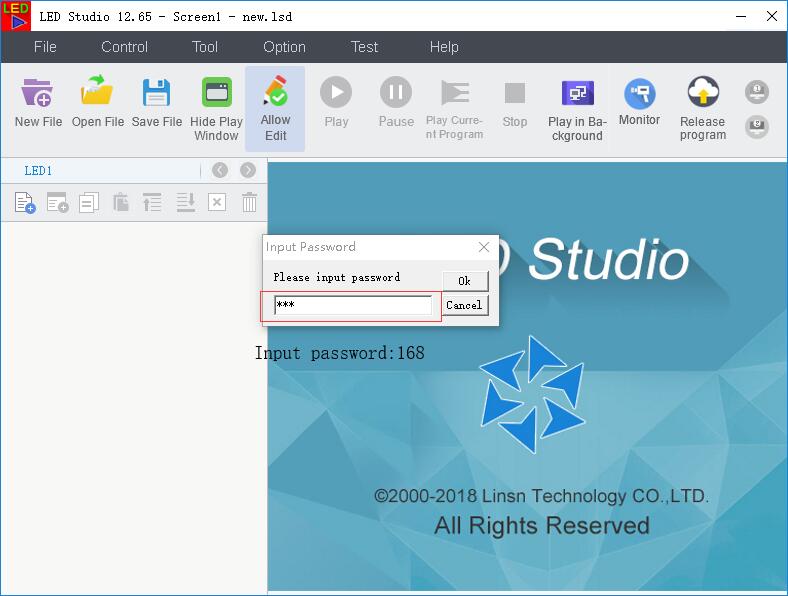
ユーザー設定パスワード: 168
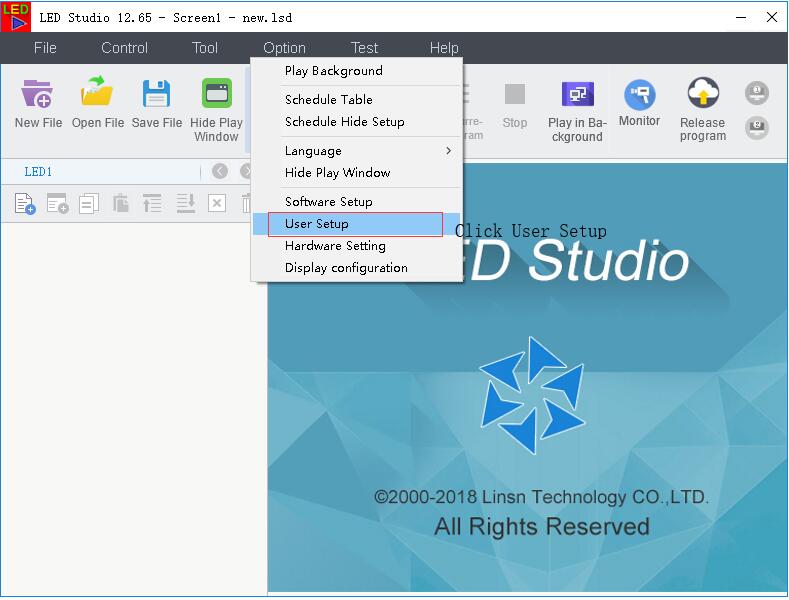
ユーザー設定はパスワードが必要なメニューです。数字のみを使用し、スペースを入れずに正確に「168」と入力してください。以下のスクリーンショットは、ユーザー設定のプロンプトとログイン後に表示される画面を示しています。
LEDStudioがパスワードが無効だと表示した場合
まず、どのフィールドでコードの入力が求められているかを確認してください。従来のシリアル番号とユーザー設定パスワードは、それぞれ異なる認証情報です。
- メニューを確認してください。 168はユーザー設定にのみ使用してください。V12.63~V12.65では、ディスプレイ構成、ハードウェア設定、ソフトウェア設定には168は必要ありません。
- バージョンを確認してください。 このガイドは、LEDStudio V12.63、V12.64、およびV12.65に適用されます。異なるLINSNプログラムまたはカスタマイズされたビルドでは、動作が異なる場合があります。
- 数字のみを入力してください。 スペース、句読点、コピーした書式設定を含めずに168と入力してください。
- LEDStudioを再起動してください。 プログラムを閉じて再度開き、同じメニューに戻ってからもう一度試してください。
- インストーラーのソースを確認してください。 インターフェースがこれらのスクリーンショットと一致しない場合は、お使いのLINSNコントローラーに適したパッケージを入手してください。
古いインストーラーでシリアル番号を求められた場合は、インストールシリアル番号の欄に「888888」と入力してください。ただし、「888888」をユーザー設定パスワードとして使用しないでください。
ユーザー設定を安全に使用する方法
- LEDStudioを開き、インストールされているバージョンを確認してください。
- ユーザー設定を含むメニューを開きます。
- ユーザー設定を選択して入力する 168.
- 変更を加える前に、現在の画面設定とコントローラー設定を確認してください。
- 受信機カードのマッピング、スキャン設定、またはキャビネット接続を変更する前に、動作中のLEDディスプレイ構成をバックアップしてください。
パスワードが正しくても、設定が間違っているとLED画面の表示に影響が出る場合があります。トラブルシューティングを行う前に、コントローラーの機種名と現在のパラメータを記録しておいてください。
LEDStudioのダウンロードとLINSNのリソース
- LINSN LEDStudio V12.65 をダウンロード
- LINSN LEDStudioソフトウェアとマニュアルのダウンロードはこちら
- LINSN製LEDコントローラーとアクセサリーをご覧ください
送信カード、受信カード、およびWindows環境に合ったソフトウェアパッケージを使用してください。この記事はLEDStudio 12.xについて解説したものであり、V12.65がすべてのLINSN製品で利用可能な最新ソフトウェアであると主張するものではありません。
よくある質問
LEDStudioのデフォルトパスワードは何ですか?
本書に記載されているLEDStudio V12.63~V12.65のインターフェースでは、ユーザー設定パスワードは168です。このガイドに記載されているその他の設定にはパスワードは必要ありません。
LEDStudioのシリアル番号は何ですか?
旧バージョンのLEDStudioインストーラーでは、シリアル番号888888を要求する場合があります。LEDStudio V12.63~V12.65では、このインストール用シリアル番号は不要です。
LEDStudioのハードウェア設定にはパスワードが必要ですか?
いいえ。このガイドで説明するバージョンでは、ハードウェア設定はパスワードなしで開きます。
パスワード168が機能しないのはなぜですか?
お使いのメニュー、バージョン、またはLINSNアプリケーションが異なる場合があります。プロンプトがユーザー設定用であること、およびインターフェースが上記のスクリーンショットと一致していることを確認してください。その後、スペースを入れずに168を手動で入力してください。
LEDStudio V12.65はLINSNの最新ソフトウェアですか?
このガイドはV12.63~V12.65を対象としており、V12.65を最新リリースとは明記していません。LINSNソフトウェアは随時変更されるため、ご使用のコントローラに適した推奨パッケージをご確認ください。
LINSN制御システムでお困りですか?
サポートを依頼する際は、LEDStudioのバージョン、Windowsのバージョン、LINSNコントローラーのモデル、正確なメニュー名、およびエラーメッセージ全文を記載してください。LINSN製品ラインナップをご覧いただくか、info@eagerled.comまでメールでお問い合わせください。

