
Colorlight 5A-75B受信カードを設定するには、モジュールの仕様と配線を確認し、受信機を検出し、対応するモジュールパラメータをロードし、キャビネットをマッピングし、設定をハードウェアに保存します。最後に、制御された再起動を実行して、設定が保持されていることを確認します。
このColorlight 5A-75Bセットアップチェックリストでは、初回試運転、カード交換、および一般的な表示障害について説明します。受信カードはLEDモジュールを駆動し、互換性のある送信デバイスは表示データを供給します。受信パラメータはモジュール信号を制御し、スクリーンマッピングは画像全体における各受信の位置を決定します。
ソフトウェアの適用範囲:以下のメニュー例は、LEDSetting V2.2.6 に基づいています。利用可能な機能は、受信機のリビジョン、ファームウェア、および送信機によって異なります。古い LEDVISION のチュートリアルでは、異なるメニューや接続方法が使用されている場合があります。
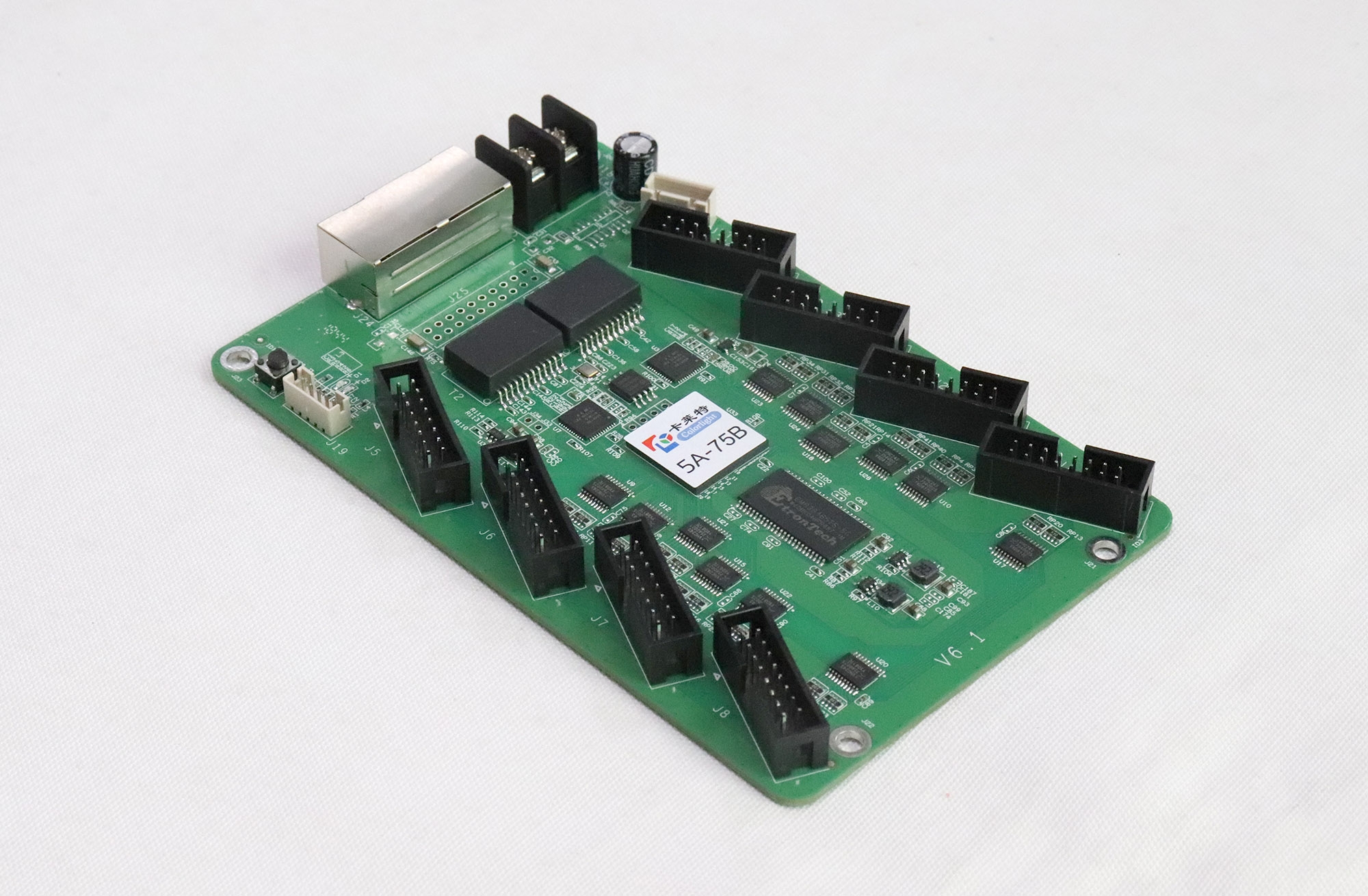
1. Colorlight 5A-75Bのセットアップを開始する前に
01. カードとLEDモジュールを識別する
基板に印字されている型番とリビジョンを確認してください。モジュール供給元のパラメータファイルを入手し、ドライバIC、デコーダIC(該当する場合)、走査比、画素寸法を記録してください。画素ピッチだけではこれらの設定を特定できません。ケーブルを外す前に、既存のケーブルの位置を写真に撮っておいてください。
02. 作業構成のバックアップ
操作画面については、変更を加える前に、動作中の設定を読み戻してエクスポートしてください。受信機パラメータ、画面マッピング、およびキャリブレーションのバックアップは明確に識別できるように保管してください。1つのファイルにすべての情報が含まれているとは限らないことを念頭に置いてください。
| チェック | 必要な情報 | 合格条件 |
|---|---|---|
| Hardware | カード改訂版およびモジュールIC | 特定されたハードウェア |
| モジュール | ピクセル寸法とスキャン比率 | サプライヤー設定が利用可能です |
| 配線 | HUB75のピン配置とケーブル配線 | 接続部はデザインに合致している |
| バックアップ | パラメータ、マッピング、キャリブレーション | オリジナルファイルは安全に保管されています |
| 負荷 | 受信ポートおよび送信ポートあたりのピクセル数 | 検証済みのシステム制限内 |
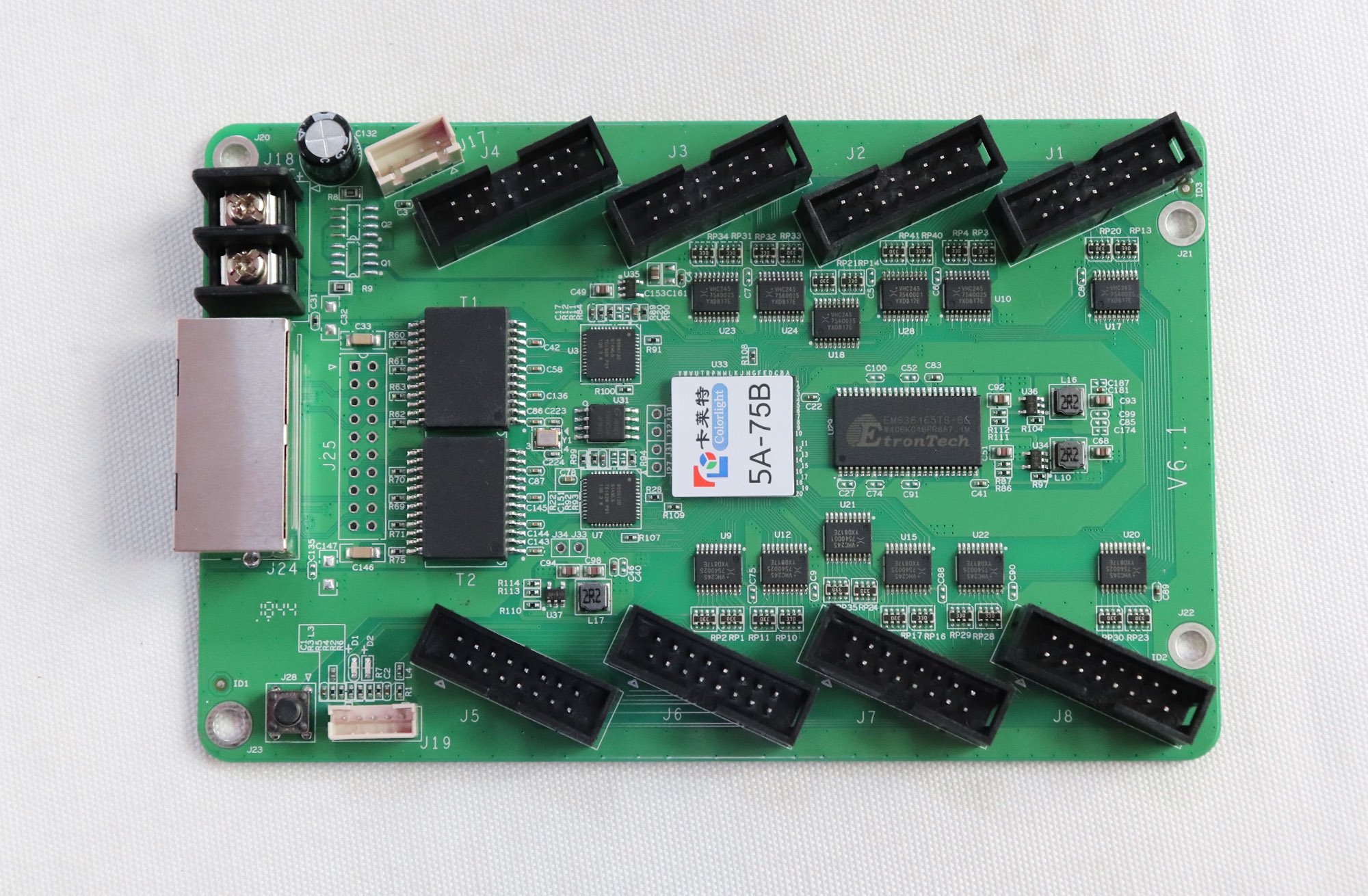
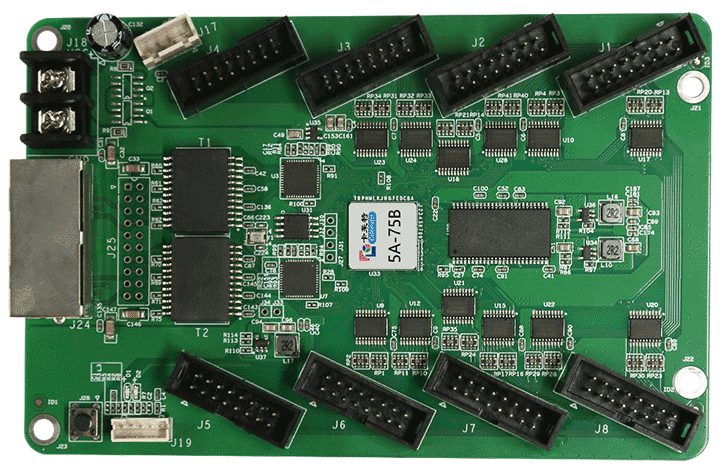
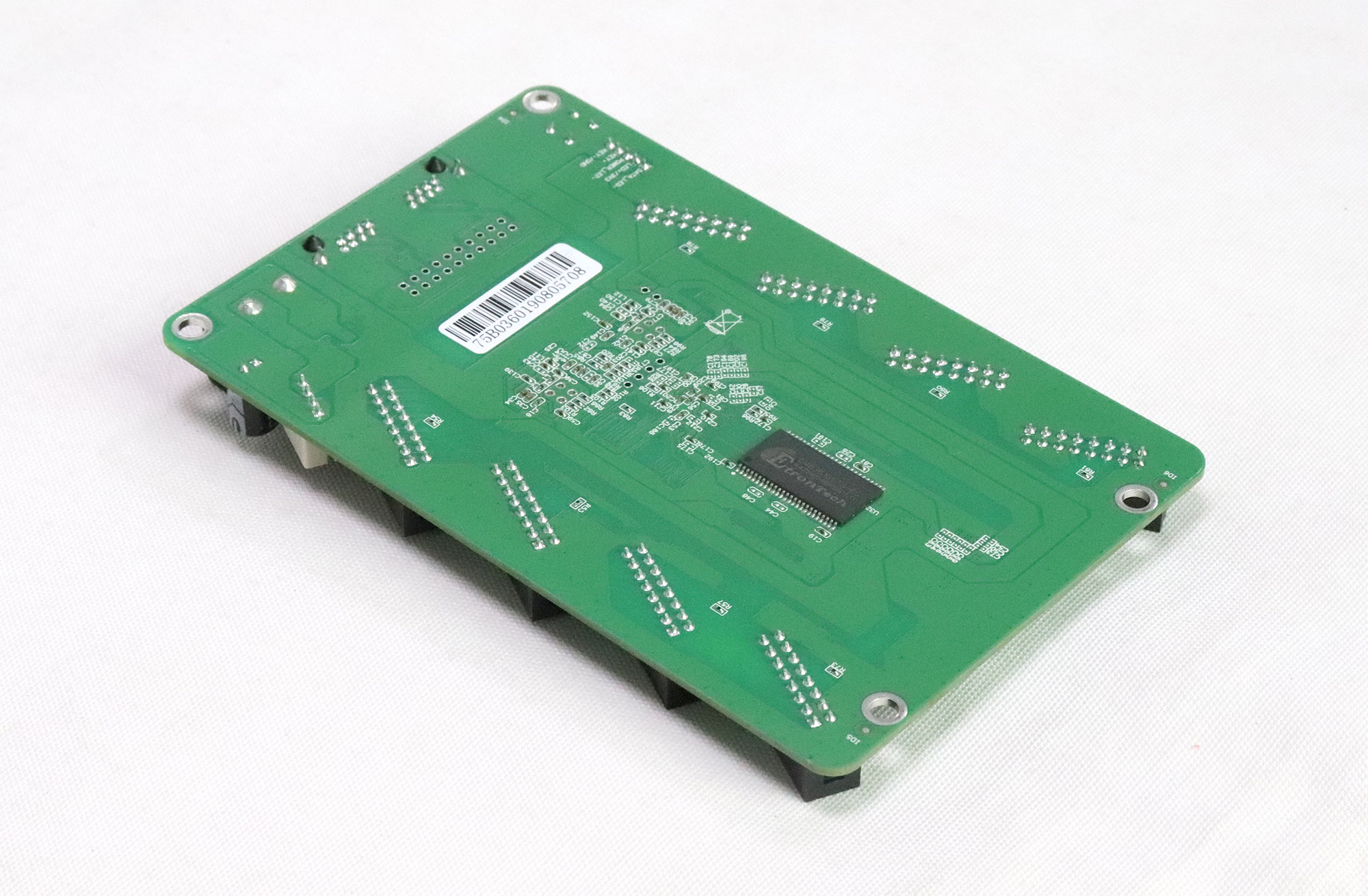
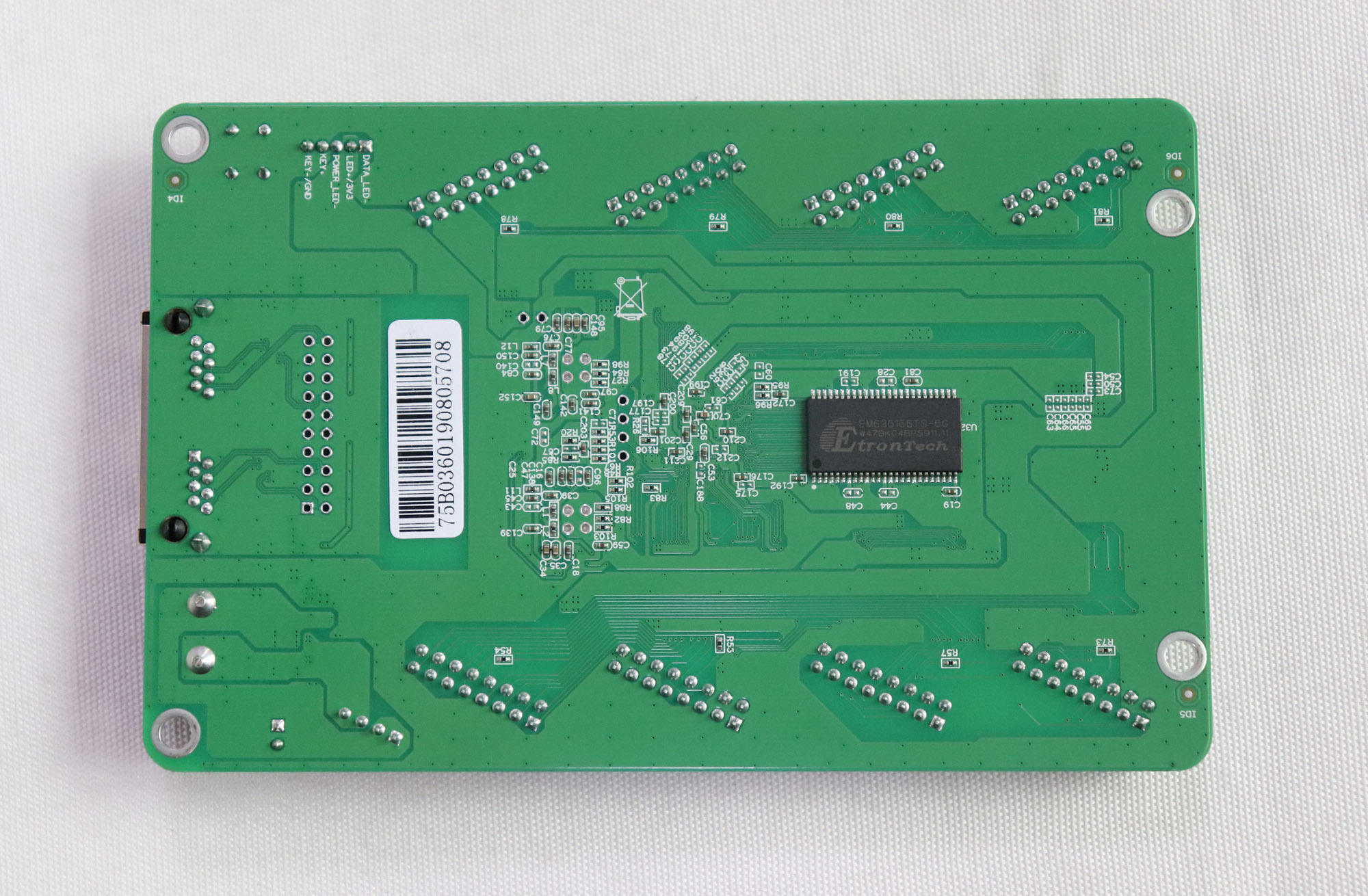
受信カードの負荷を、最大解像度という仕様だけで判断しないでください。使用可能な幅、高さ、およびパフォーマンスは、ハードウェア、ファームウェア、モジュールドライバ、および表示設定によって異なります。キャビネットの負荷を割り当てる前に、仕様が一致することを確認してください。ここに掲載されている写真は特定の基板リビジョンを示しています。電気接続を確認する際は、ご自身のカードに記載されているマーキングを参照してください。
2. 電源、HUB75ケーブル、および信号経路を確認します。
01. 電源と取り付けを確認する
電源線やリボンケーブルを移動する前に、関連機器の電源を切ってください。受信カードの対応DC電源電圧を、リビジョン固有のドキュメントと照合し、端子の極性を確認してください。LEDモジュールには、指定された電源コネクタを通して電源を供給してください。HUB75リボンケーブルをモジュールの電源供給として使用しないでください。
ハードウェアの緩みや、露出したはんだ接合部と導電性の筐体表面との接触がないか点検してください。適切なスペーサーを使用し、リボンケーブルが急な角度で曲がらないようにしてください。
02. HUB75リボンケーブルの接続を確認する
各HUB75ケーブルをモジュールの入力マーキングとピン配置と照らし合わせて確認してください。コネクタを正しく位置合わせし、完全に差し込まれていることを確認してください。コネクタの形状が一致しているだけでは、信号の互換性は保証されません。モジュールをデイジーチェーン接続する際は、モジュールのドキュメントに記載されている入力から出力への方向に従ってください。
03. 送信機から受信機への信号経路をトレースする
送信機器のLED出力から最初の受信カード、そして目的のチェーン全体へと続く表示信号をトレースしてください。この経路は、コンピュータから送信機器への制御接続とは分離してください。RJ45ソケットは、それ自体では通常のオフィスネットワーク接続を示すものではありません。初期診断時には、可能な限り短く動作確認済みのケーブルと受信カードを1枚使用してください。その部分が正常に動作してから、チェーンを拡張してください。
3. 適切なソフトウェアを選択し、受信カードを検出する
01. 互換性のあるソフトウェアバージョンを選択してください
古いチュートリアルに従う前に、ソフトウェアの互換性を確認してください。現在のColorlightの設定ワークフローではLEDSettingを使用します。古いインストールでは、LEDVISIONの画面制御ツールが使用されている場合があります。ColorlightのLEDVISION 9.0リリースノートには、再生と画面設定の分離、およびネットワークカードモードの削除について記載されています。
02. 送信カードと受信カードを検出する
LEDSetting V2.2.6で、まず「デバイス情報」を開き、「検出」を選択します。コンピュータを送信機に、その送信機に指定された制御インターフェースを介して接続します。受信機は、表示データパスを介して接続します。検出された送信機を確認し、各出力の受信機数を実際の設置状況と比較します。
検出に失敗した場合は、まず電源、通信接続、必要なドライバ、および選択したデバイスを確認してください。下流側の受信機のみが消失する場合は、最後に検出されたカード以降のリンクを確認してください。スキャン設定を繰り返し変更しても、切断された信号経路は修復されません。
ソフトウェアとファームウェアのバージョンを記録しておくことで、後日Colorlight 5A-75Bをセットアップする際に同じワークフローを踏襲できます。
4. Colorlight 5A-75Bセットアップのモジュールパラメータを設定する
01. 1台のテストキャビネットのインポートパラメータ
まず、既知のキャビネットまたは制御されたテストセクションから始めます。LEDSetting V2.2.6 では、[画面設定] > [画面パラメータ] を開き、[インポート] を使用して、対応する受信機パラメータファイルを読み込みます。送信する前に、ターゲットの選択を確認してください。結果を確認しながら、変更は目的の受信機にのみ適用してください。
通常モードでは、パラメータのインポート、読み出し、送信、保存がサポートされます。エキスパートモードでは編集が可能です。特に馴染みのないドライバチップや特殊なモジュール配線を使用する場合は、可能な限りサプライヤーの検証済みファイルを使用してください。ファイルが正常に開いたからといって、すべてのキャビネットを上書きしないでください。
02. 必要に応じてインテリジェント設定を使用する
適切なファイルが見つからない場合、受信ファームウェアが対応していれば、インテリジェント設定によってモジュール構成をガイドできます。ドライバICとデコーダIC、モジュールタイプ、データグループ、およびテストに使用される出力グループを特定します。モジュールが実際に表示する内容に従って、表示される各パターンに対応します。極性やピクセルルーティングのプロンプトを推測すると、部分的に認識できるものの、誤った画像が生成される可能性があります。
03. 色、スキャン順序、およびフルロードを確認する
適切な明るさで、赤、緑、青、白、黒のパターンを確認します。行の順序、欠落ピクセル、繰り返し領域、グレースケールの遷移を検査します。正しい白色画像だけでは、チャンネルの順序を確認することはできません。最初の出力以降のモジュールを含め、カードによって駆動される領域全体を検証します。
パフォーマンス調整は、検証済みの設定から開始してください。変更によって不具合が生じた場合は、最後に正常に動作していた値に戻してください。Colorlight 5A-75Bが安定して動作している場合、高度なタイミング調整を行う前に、正しい形状と色が表示されるはずです。
5. キャビネットの配置図を作成し、表示順序を確認する
モジュールパラメータは、受信機が接続されたLEDをどのように駆動するかを記述します。スクリーンマッピングは、受信機のピクセルを全体の画像内の特定の位置に割り当てます。そのため、正しいキャビネットテストパターンは、スクランブルされた全画面画像と共存できます。
01. 各受信機のピクセル寸法を入力してください
LEDSetting の「画面設定」>「画面マッピング」を開きます。受信機の配置と、各カードが処理する実際のピクセル幅と高さを入力します。筐体に複数の受信機が含まれている場合は、筐体全体の寸法と各受信機の寸法を区別してください。ピクセルフィールドには物理的なミリメートル単位の寸法を入力しないでください。
02. 物理的なケーブルの順序を一致させる
各送信ポートの実際のケーブル配線順序をトレースしてください。ソフトウェアに表示される画面表示の規則に従い、物理的なキャビネットには一貫したラベルを貼ってください。ディスプレイの背面から見た経路は、正面から見た経路図と比較すると逆に見える場合があります。
サポートされている識別機能を使用して受信機の位置を確認し、番号付きグリッドを表示します。キャビネットの境界と送信ポート間の導通を確認します。小さなエッジセクションには実際の寸法を割り当てます。Colorlight 5A-75B のセットアップでは、各キャビネットの向きと負荷を個別に確認します。
6. 設定を保存し、承認チェックリストを完了する
01. ハードウェアに保存してバックアップをエクスポートする
パラメータの送信、ハードウェアへの保存、ローカルバックアップのエクスポートは、それぞれ異なる目的で使用されます。画像が正しく表示されたら、受信機パラメータと画面マッピングの保存コントロールを使用します。LEDSetting V2.2.6では、画面パラメータの保存操作でパラメータが受信機に保存されます。ソフトウェアの確認メッセージに従い、選択したターゲットを確認してください。
02. 再起動後にイメージを確認する
Colorlight 5A-75Bのセットアップを完了するには、以下の項目を確認してください。
- 想定されるすべての受信機が、正しい送信ポートで検出されました。
- カラーパターン、グレースケール、および全画面グリッドが正しく表示されます。
- 通常のコンテンツは、重複や欠落なく、意図された領域を埋め尽くします。
- 制御された電源サイクルを実行すると、通常の電源が再接続された状態で保存された設定が復元されます。
- バックアップには、キャビネットの種類、ソフトウェアのバージョン、ファームウェア、および日付が記録されます。
最終ファイルは、物理的な接続記録とともに保管してください。再起動後は、保存成功メッセージだけに頼るのではなく、実際の画面を確認してください。プロジェクト固有の明るさやキャリブレーション設定は、別途確認してください。
7. よくある設定上の問題のトラブルシューティング
Colorlight 5A-75Bの設定で予期しない結果が生じた場合は、その不具合がモジュール1つ、受信機1つ、またはシステム全体に影響しているかどうかを確認してください。一度に1つの変数のみを変更し、最後に正常に動作した設定を保持してください。すべての症状をファームウェアの問題として扱うのではなく、表を参考に最初に確認すべき項目を選択してください。
| 症状 | 最初のチェック | 次のアクション |
|---|---|---|
| 画面全体が真っ黒 | 電力、検出、ソース信号 | まず、欠落しているリンクを復元してください。 |
| 色が間違っている | RGBの次数とモジュールパラメータ | 個別のカラーパターンを確認する |
| 繰り返し画像 | 受信機のサイズと画面マップ | 正しい寸法と位置 |
| 欠落しているセクション | リボンケーブルと出力割り当て | 最初に影響を受けたモジュールを確認してください |
| 再起動後に失敗する | ハードウェアの保存と起動ソース | 設定を読み返してソースを確認する |
断続的な障害が発生した場合は、制御された交換作業中に、症状がケーブル、モジュール、または受信カードのいずれに起因するかを確認してください。モジュールの配線を移動する前に、必ず電源を切ってください。それでも障害の原因が不明な場合は、基板の写真、チップのマーキング、バージョン、および障害を再現できる最小構成をサプライヤーに提供してください。
8. Colorlight 5A-75B セットアップに関するよくある質問
01. Colorlight 5A-75Bを送信コントローラーなしでPCに直接接続できますか?
従来のワークフローの中には、互換性のあるギガビットネットワークアダプタと、ネットワークカードモードを備えた旧バージョンのLEDVISIONを使用するものがあります。これはバージョン依存の構成であり、現在のソフトウェアで想定できる機能ではありません。LEDVISION 9.0ではこのモードが削除されました。直接接続を選択する前に、ソフトウェア、アダプタ、および受信カードのサポート状況を正確に確認してください。ここで説明するLEDSettingワークフローでは、サポートされている送信コントローラを使用するのが最も簡単な方法です。カードをルータに接続しても、表示データソースの代わりにはなりません。
02. Colorlight 5A-75Bのセットアップ中に、別のキャビネットから設定ファイルをコピーすることはできますか?
ドナーキャビネットがモジュールの電子回路、スキャン配置、配線、受信機のリビジョン、ピクセルレイアウトと一致していることを確認した後でのみ、この作業を行います。キャビネットのサイズが似ている、またはピクセルピッチが同じであるだけでは不十分です。また、ファイルの内容も確認してください。受信機のパラメータは、画面全体の接続マップとは異なります。受信側のバックアップを保存し、まず1つのキャビネットを検証してください。ピクセル校正データは測定対象のLEDに属するものであり、受信機のパラメータが適切であっても、他のキャビネットから無差別にコピーしてはなりません。
03. セットアップ前に受信カードのファームウェアをアップデートする必要がありますか?
自動的には更新されません。まず、インストールされているファームウェアが目的のモジュールとソフトウェア機能をサポートしているかどうかを確認してください。互換性の要件や関連する修正が必要になった場合にのみ、カードのリビジョンとドライバカテゴリに合った承認済みのパッケージを使用して更新してください。作業を開始する前に、動作中の設定をバックアップし、安定した電源と通信環境を整えてください。バージョン番号が新しいというだけで、正常に動作しているインストールを変更する理由にはなりません。また、ファームウェアでは、リボンケーブルの逆接続やマップの誤りを修正することはできません。
04. 交換用の5A-75Bは、古いカードの設定を使用できますか?
多くの場合、交換用のリビジョンとファームウェアが既存のキャビネット構成をサポートしていれば問題ありません。インストール前に互換性を確認し、正しい受信機パラメータを復元して、信号チェーン内での位置を確認してください。キャリブレーションの復元とパラメータの復元は分けて行ってください。カードを交換するからといって、別のキャビネットのキャリブレーション値を借りる必要はありません。故障したカードが読み取れない場合は、サプライヤーから元のコミッショニングファイル、またはそのキャビネット専用の検証済み構成を要求してください。
05. 同じ画素ピッチを持つ2つのLEDモジュールでも、設定が異なる場合があるのはなぜですか?
ピクセルピッチはLEDの間隔を指定するものであり、ドライバIC、デコーダ、スキャン比、内部配線、信号極性、コネクタの割り当てを定義するものではありません。メーカーによっては、ピッチと寸法は同じでも電子部品が異なるモジュールを製造する場合があります。P3やP5といったラベルだけでプリセットを選択するのではなく、PCBのマーキングを確認し、モジュールの仕様を入手してください。見た目が似ている交換品であっても、既存の筐体に追加する前に必ず検証する必要があります。
06. 5A-75Eの設定ファイルを5A-75Bで使用できますか?
直接互換性があると想定しないでください。関連するモデル名であっても、出力リソース、負荷構成、ファームウェアのサポート、またはパラメータの動作が同一であるとは限りません。キャビネットのサプライヤーに、実際のモジュールと一致する5A-75Bファイルを入手するか、構成を調整して1台の受信機で検証してください。正常にインポートされたファイルであっても、広範囲に展開する前に、出力、色、および再起動に関する完全なチェックが必要です。
9. 結論
Colorlight 5A-75Bのセットアップを成功させるには、受信カードを実際のモジュールの電子回路とケーブル配線に適合させる必要があります。まず電源と接続を確認し、チェーン全体を検出し、正しいモジュールパラメータを設定してから、各受信機を画面上の位置にマッピングします。検証済みの設定をハードウェアに保存し、識別可能なバックアップを保持してください。
完了テストでは、制御された再起動後に正しくマッピングされた安定したイメージが返されます。各障害の発生場所と症状に基づいて次のチェック項目を選択し、将来のメンテナンスのために動作構成を保持してください。

