
A Kystar 制御システムは、送信ハードウェア、受信カード、ファームウェア、ソフトウェアがすべて同じ表示要件をサポートしている場合に正しく動作します。まずは、使用する機器の正確なモデルと実行する必要のある作業内容を確認してください。画面構成、コンテンツ公開、メディアサーバー再生には、機器が同じメーカー製であっても、それぞれ異なるツールが必要です。
設置業者にとって最優先事項は、適切なモジュールパラメータで正しくマッピングされた画面です。サイネージオペレーターにとっては、信頼性の高いプログラム配信が重要です。イベント技術者にとっても、予測可能なソース切り替えと再生が必要です。このガイドでは、これらのニーズをハードウェアに適合させ、信号経路を確認し、将来のメンテナンスのために正常に動作する設定を維持する方法について説明します。
1. ハードウェアを理解する Kystar 制御システム
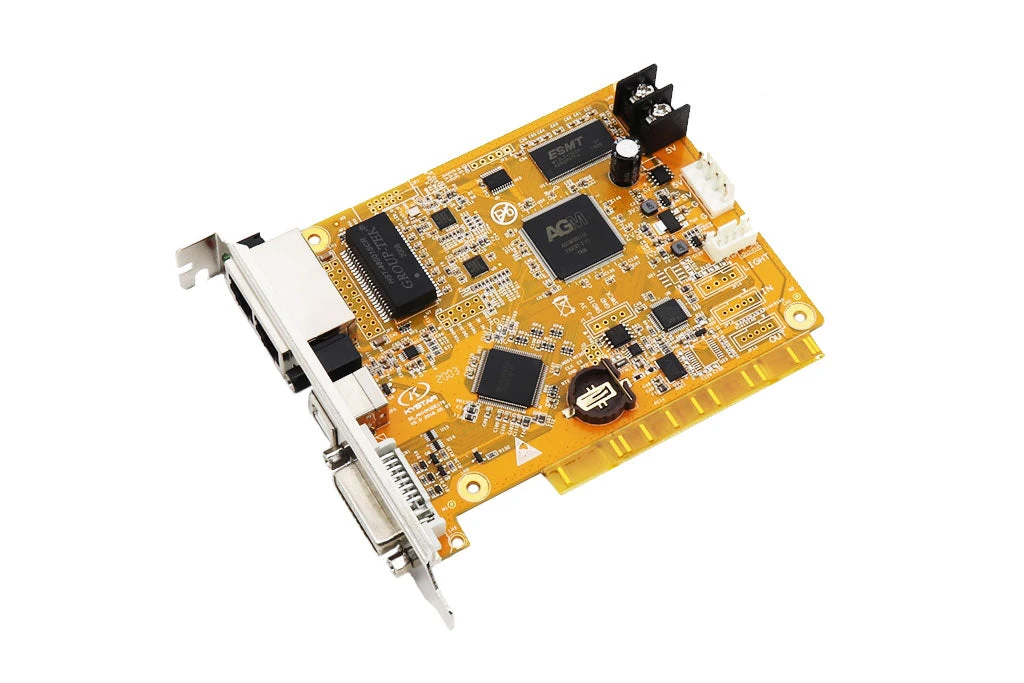
送信デバイスとビデオコントローラー
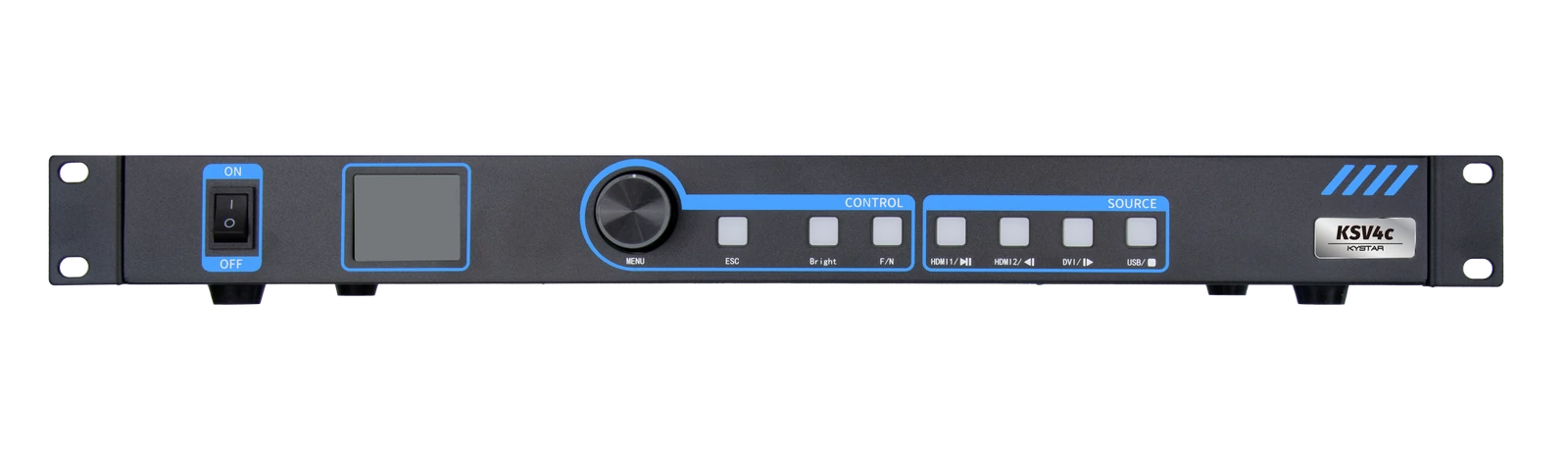
送信装置は、入力されたビデオ信号を受け取り、表示データを受信カードに送信します。ビデオプロセッサは、スケーリングやソース選択などの処理を行います。統合コントローラは、ビデオ処理と送信機能を統合することで、個別のデバイス数を削減できます。特定のユニットにどの機能が組み込まれているかを確認してください。
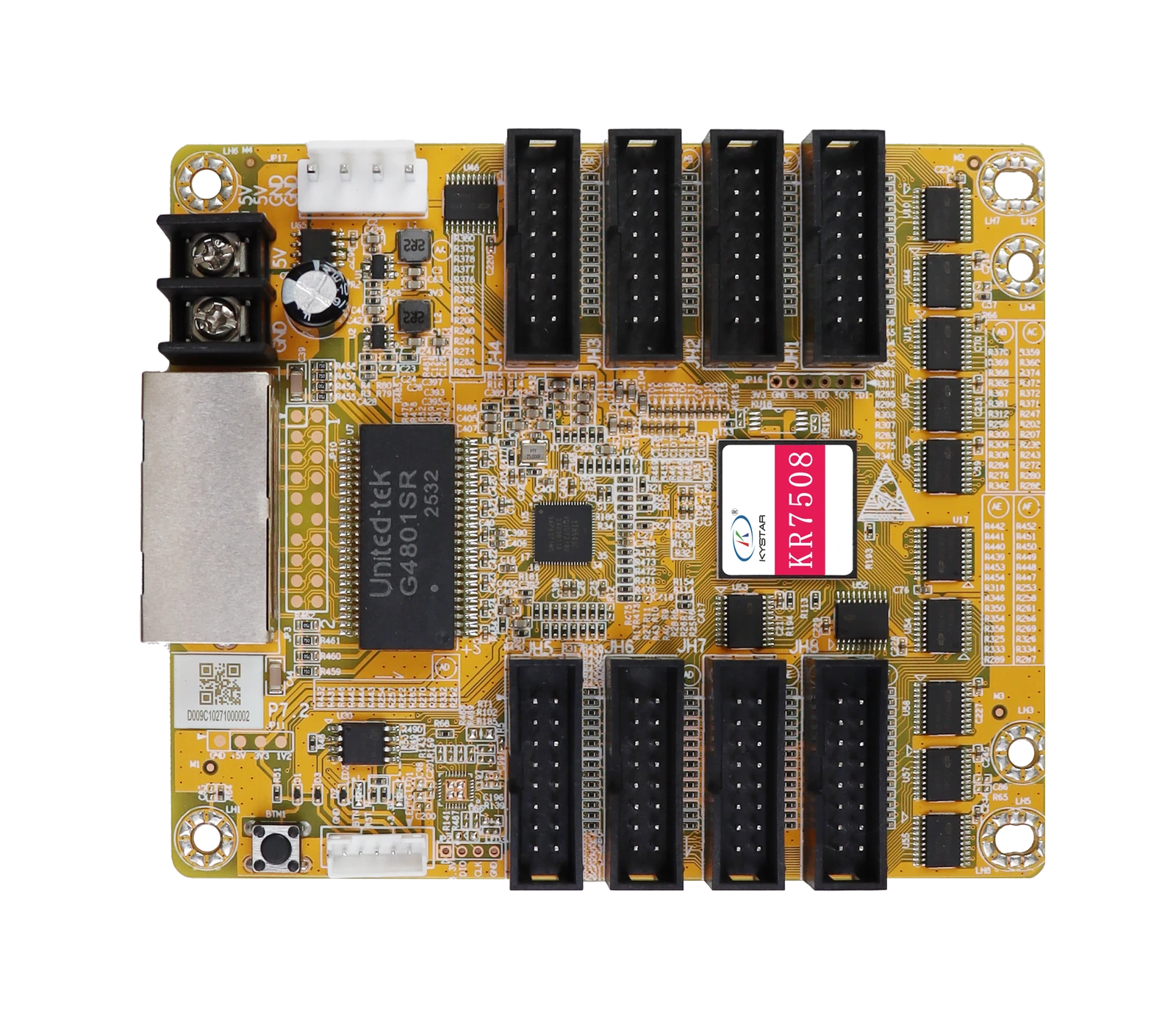
受信カードおよびモジュールインターフェース
受信カードはLEDキャビネット内部に配置され、受信データをモジュールドライバ回路用の信号に変換します。 Kystar 制御システムにおいては、受信機はモジュールのインターフェース、ドライバIC、スキャン構成、および必要な負荷に適合していなければなりません。コネクタが一致しているからといって、電気的または機能的な互換性が保証されるわけではありません。
交換依頼には、完全なモデルサフィックスとハードウェアリビジョンを記載してください。また、カードがキャビネットアダプタボードにどのように接続されているかも記録してください。これにより、サプライヤーは提案された交換品が既存のモジュール配線と必要なソフトウェア機能に適合しているかどうかを評価できます。
メディアプレーヤーとメディアサーバー
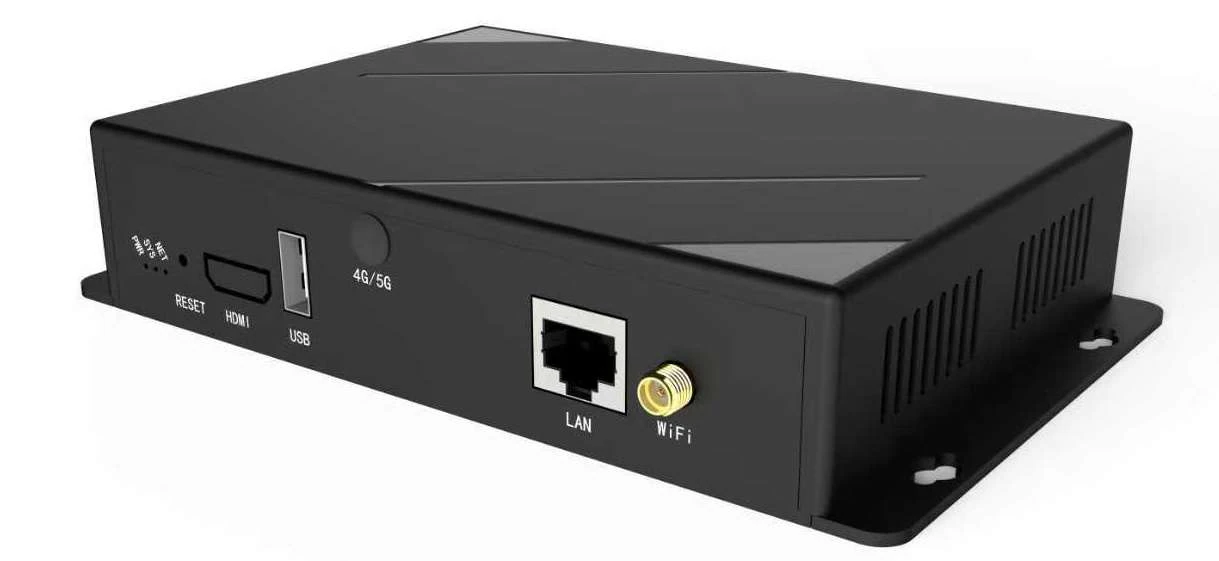
非同期プレーヤーは、公開されたコンテンツをローカルに保存して再生します。一部のプレーヤーは、ライブ入力にも対応しています。メディアサーバーは、より高度なコンテンツレイアウトと連携した出力に対応する再生ソフトウェアを実行します。これらの製品は構成や動作要件が異なるため、「コントローラー」という言葉だけでソフトウェアを選択するのではなく、実際のハードウェアを特定する必要があります。
2. 各ハードウェアタスクを適切なソフトウェアと対応させる
Kystar 対応する送信デバイス、受信カード、および統合コントローラ上で画面設定を行うための制御システムソフトウェア。受信機の設定やディスプレイ接続のマッピングなどが含まれます。コンテンツエディタは再生端末用のプログラムを準備し、メディアサーバーソフトウェアはサーバー上での再生を管理します。インストーラを選択する際は、これらのタスクを分けて管理してください。
以下の表は選択ガイドです。ソフトウェアのインストールまたはアップデートを行う前に、ハードウェアとリリースバージョンの正確な組み合わせを確認してください。
| タスクとハードウェア | チェックするソフトウェア | 必須マッチ |
|---|---|---|
| 委員会が支援する送信機、受信機、および統合コントローラー | KYSTAR制御システム | デバイスモデル、ファームウェア、および必要な構成機能 |
| 編集して、対応するPandoraプレーヤーに公開します。 | Kystar PE / Pandora Editor または指定されたアプリ | 選手生成、エディターリリース、および移籍方法 |
| サポートされている端末にリモートで公開する | Karesクラウドプラットフォーム | 端末サポート、アカウント連携、ネットワークアクセス |
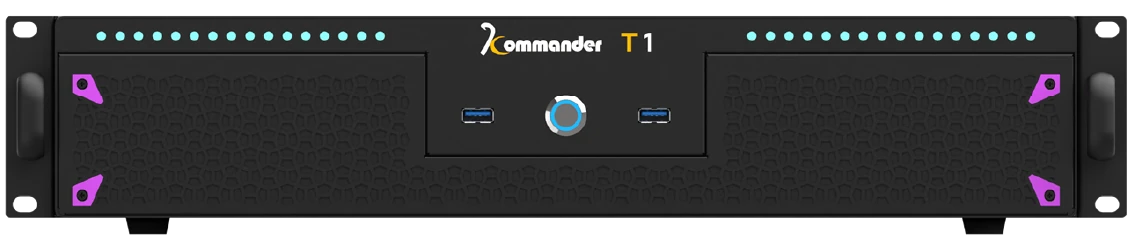
| メディアサーバーの再生を実行する | モデル固有の Kommander パッケージ | サーバーモデル、ソフトウェアエディション、アクティベーション条件 |
| 対応デバイスをリモートで操作する | Kommander クラウド コントロール アシスタント | 明示的にサポートされているデバイスと利用可能なコントロール |
例えば、Pandora KD1の製品ドキュメントでは、 Kystar プログラム編集にはPE、クラウド管理にはKaresを使用します。ただし、すべてのエディターリリースがすべての旧型Pandoraプレーヤーに適しているわけではありません。同様に、ダウンロードセンターにはKommanderのパッケージが別々に掲載されているため、製品ファミリーとエディションが重要になります。
KaresとKommander Cloud Control Assistantは、それぞれ異なるワークフローを提供します。Karesは端末の公開と管理機能を提供し、アシスタントはリモート操作に対応する機器の一覧を表示します。一方をインストールしても、サポートされていないデバイスに他方のワークフローが自動的に追加されるわけではありません。
変更を加える前に、現在のソフトウェアとファームウェアの情報を記録してください。新しいバージョンは特定の機能やハードウェア世代に対応しているかもしれませんが、バージョン番号だけでは既存のインストール環境にとって最適な選択肢であるとは限りません。
3. 画素容量と信号経路全体を確認します。
筐体のレイアウトから画面解像度を計算し、ピクセル幅とピクセル高さを掛け合わせます。例えば、1,920×1,080ピクセルのディスプレイは2,073,600ピクセルです。これはサイズの例であり、掲載されている製品の容量を保証するものではありません。
A Kystar 制御システムは、総送信容量、各出力ポートの負荷、受信容量、最大画面寸法など、複数の制限を同時に満たす必要があります。画面は、1つのポートの制限または許容幅を超えても、総ピクセル数に収まる場合があります。各ケーブルチェーンは、実際に割り当てられたキャビネットに基づいて計算してください。
入力解像度とフレームレート、および出力構成を確認してください。ビデオフレームレートは入力画像のタイミングを表し、LEDリフレッシュレートはディスプレイの駆動方法を表します。一方の値を他方の根拠として使用することはできません。サポートされているビット深度と動作モードも利用可能な負荷に影響を与える可能性があるため、意図した設定の制限値を使用してください。
最後に、LEDデータ出力と管理ネットワークポートを区別してください。類似したRJ45ソケットでも、異なる機能を持つ場合があります。ラベルと配線手順に従い、LEDデータ経路には、メーカーがそのトポロジーを明示的にサポートしている場合にのみ、通常のネットワーク機器を使用してください。
コンテンツキャンバスは、コンピューターのデスクトップとは別に計画してください。標準的なプレゼンテーションを通常よりも幅の広いLEDレイアウトに拡大縮小すると、テキストが読みにくくなる場合があります。どのデバイスで拡大縮小を実行するかを合意し、コンテンツデザインを承認する前に、ネイティブ解像度のテスト画像を確認してください。
4.ディスプレイワークフローの設定を選択する
ライブ映像とソース切り替え
会議室やイベント会場では、実際に使用される機器(プレゼンテーション用コンピューター、カメラ映像、プロダクションスイッチャーなど)に合わせて計画を立てましょう。これらの接続に必要な処理・送信ハードウェアとタイミングを選定します。ディスプレイを使用する前に、機器の切り替えと代替信号のリハーサルを行いましょう。
スケジュールされた看板とリモート出版
広告ループの場合、互換性のあるプレーヤーはコンテンツを保存し、コンピューターのビデオ出力を連続的に行わずに再生できます。ローカル再生の要件とリモート更新を分離してください。選択したモデルでサポートされているフォーマット、利用可能なストレージ、および公開方法を確認してください。 Kystar 看板に使用される制御システムは、プレイリストを正しく表示するために、キャビネットの適切な設定が必要となります。
連携再生用のメディアサーバー
プロジェクトで対応するKommanderパッケージの出力構成および再生機能が必要な場合は、メディアサーバーを選択してください。リハーサルで実際のメディアファイル、同時レイヤー、出力タイミングを確認してください。複数の出力を同期させる必要がある場合は、サーバーと下流機器間でサポートされている同期構成を確認してください。出力を追加するだけでは、同期再生は実現しません。
5. 適合するハードウェアとソフトウェアをコミッショニングする
委託 Kystar 制御システムは、ソフトウェアの変更によって配線やモジュールパラメータの問題が隠蔽されないように、管理された順序で制御されます。
- インストールの様子を記録してください。 機種ラベルを写真に撮り、ファームウェア、ソフトウェアのバージョン、筐体のピクセル寸法、ポート割り当てをメモしてください。動作中の画面を交換する前に、既存の設定を保存してください。
- コミュニケーションの準備をしましょう。 サポートされているソフトウェアパッケージと必要なドライバをインストールしてください。ドキュメントに記載されているUSB、シリアル、またはネットワーク制御接続を使用してください。検出されたデバイスが物理的なインストールと一致していることを確認してください。
- 受信機のパラメータを確認してください。 キャビネットメーカーが承認したパラメータファイル、または検証済みのモジュール情報を使用してください。ドライバIC、スキャン配置、色の順序、および各受信機に割り当てられた領域を確認してください。設定を広範囲に適用する前に、代表的なキャビネット1台でテストを実施してください。
- ディスプレイをマッピングする。 接続設定で、実際のキャビネットの配置とケーブルの方向を再現してください。ケーブルの入れ替えが不要なマッピング変更によって隠蔽されないように、各ポートを個別に確認してください。
- テスト画像とコンテンツ。 キャビネットの境界がわかるような単色、グレースケール、パターンを確認してください。次に、必要に応じてソースの変更やスケジュール再生を含め、実際のソースまたはメディアファイルをテストしてください。
- 保存して復旧を証明してください。 モデルのマニュアルに記載されている手順に従って設定を保存してください。合意されたメンテナンス期間中に再起動し、意図した構成が復元されることを確認してください。バックアップ、キャビネットマップ、および復旧手順書をお渡しください。
ファームウェアのアップデートは、個別のメンテナンス作業として扱ってください。まず、対象機種、アップデートの理由、復旧方法を確認してください。未解決の不具合を調査している間は、複数のコンポーネントを同時にアップグレードすることは避けてください。
キャリブレーションを使用する場合は、その記録を基本受信機パラメータとは別に保存してください。キャビネットマッピングを復元するバックアップでは、すべての画質設定が復元されない場合があります。保守担当者が適切な復旧資料を識別できるよう、保存した各ファイルにはキャビネットの種類と用途を示すラベルを付けてください。
6.ハードウェアとソフトウェアの不一致を診断する
時 Kystar 制御システムに障害が発生した場合は、ハードウェアを交換する前に、動作が停止したレイヤーを特定してください。まず、内部テストパターンが正しく表示されるかどうかを確認すると良いでしょう。表には、確認すべき項目が示されています。各症状には複数の原因が考えられます。
| 観察された症状 | 最初のチェック |
|---|---|
| ハードウェアが検出されません | 電源、制御インターフェース、データケーブル、ドライバ、モデルのサポート |
| テストパターンは動作するが、ソースビデオがない | 選択された入力、ソース出力タイミング、ケーブルおよびEDID設定 |
| キャビネットに誤った画像順序が表示されます | 物理的なケーブルチェーン、受信機の寸法、およびキャビネットのマッピング |
| 公開されたコンテンツは表示されません | 対象端末、権限、転送完了、およびアクティブなスケジュール |
EDIDは、映像ソースに提示される機能情報です。EDIDまたはソースのタイミングが間違っている場合、受信機のパラメータを変更しても解決しない可能性があります。障害発生直前に変更された内容を記録し、設定を1つずつ変更して再テストしてください。
FAQ
1 実行できますか Kystar macOS上でネイティブに動作する制御システムソフトウェア?
ご使用のリリースに指定されているオペレーティングシステムを使用してください。ドキュメントに記載されている制御ソフトウェアのインストール手順では、Windowsのコンポーネントとドライバーを使用します。macOSとのネイティブ互換性は想定しないでください。サポートされているクラウドサービスへのブラウザアクセスは別の機能であり、デバイス構成ソフトウェアに取って代わるものではありません。
2. 元のKYSTAR受信カードが廃止された場合、どうすればよいですか?
既存のキャビネットに適合する交換品を依頼してください。元のカードモデル、モジュールインターフェース、ドライバ情報、および構成バックアップを提供してください。大量の交換を行う前に、1台のキャビネットの画質、および設置時に使用されるキャリブレーション機能やバックアップ機能を含め、動作確認を行ってください。
3. NovaStarまたはColorlightの設定をKYSTARソフトウェアにインポートできますか?
制御システム間で設定ファイルが転送されると想定しないでください。モジュールの仕様書または承認済みのKYSTARパラメータファイルをキャビネットのサプライヤーから入手してください。画面サイズが似ている、またはケーブルコネクタが一致しているからといって、ファイル形式や受信カードの互換性が保証されるわけではありません。
4. クラウド管理されているKYSTARプレーヤーを新しい所有者に譲渡するにはどうすればよいですか?
現在のアカウント管理者またはサプライヤーと連携して移行手続きを行ってください。端末の所有権、アカウントの紐付け、および権限を確認し、既存コンテンツの取り扱い方法について合意してください。プラットフォーム固有の手順に従ってください。工場出荷時設定へのリセットによってクラウドの紐付けが解除されるとは限らないため、その点にご注意ください。
5. 公開されたプレイリストが間違った現地時間から始まるのはなぜですか?
端末の時計、タイムゾーン、スケジュール日付を、目的の場所と比較してください。サポートされている時計同期設定を確認し、アクティブなプログラムが想定されるタイミングルールを満たしていることを確認してください。アップロードが完了すると転送は完了しますが、スケジュールが正しいことを保証するものではありません。
6.キャビネットのレイアウトを変更した後、ビデオを作り直す必要がありますか?
可視ピクセルキャンバスが同じままで、ケーブルの順序のみが変更される場合は、マッピングを修正するだけで十分な場合があります。キャンバスの寸法、アスペクト比、または配置が変更される場合は、重要なテキストとグラフィックが正しく配置されるように、コンテンツのレイアウトとエクスポート設定を確認してください。
7. Kommanderソフトウェアのライセンスを別のコンピュータに移行できますか?
コンピュータを交換する前に、販売元に正確なエディションとアクティベーション条件を確認してください。そのパッケージの譲渡資格とアクティベーション方法を確認する必要があります。購入およびアクティベーションの記録を保管し、稼働中のサーバーを廃棄する前に、交換後のインストールが正しく行われたことを確認してください。
結論
よくマッチした Kystar 制御システムは、ハードウェアの特定と明確な操作タスクから始まります。コミッショニングには画面構成ソフトウェアを、プレーヤーの公開にはサポートされているエディターまたはクラウドプラットフォームを、メディアサーバー再生には適切なKommanderパッケージを選択します。個々のポートや受信カードを含む信号経路全体の容量を確認します。引き継ぎ前に、実際のコンテンツと再起動でシステムを検証し、動作構成を保存します。これらのチェックにより、次のオペレーターはディスプレイの保守と互換性のある交換部品の選択に必要な情報を得ることができます。

