
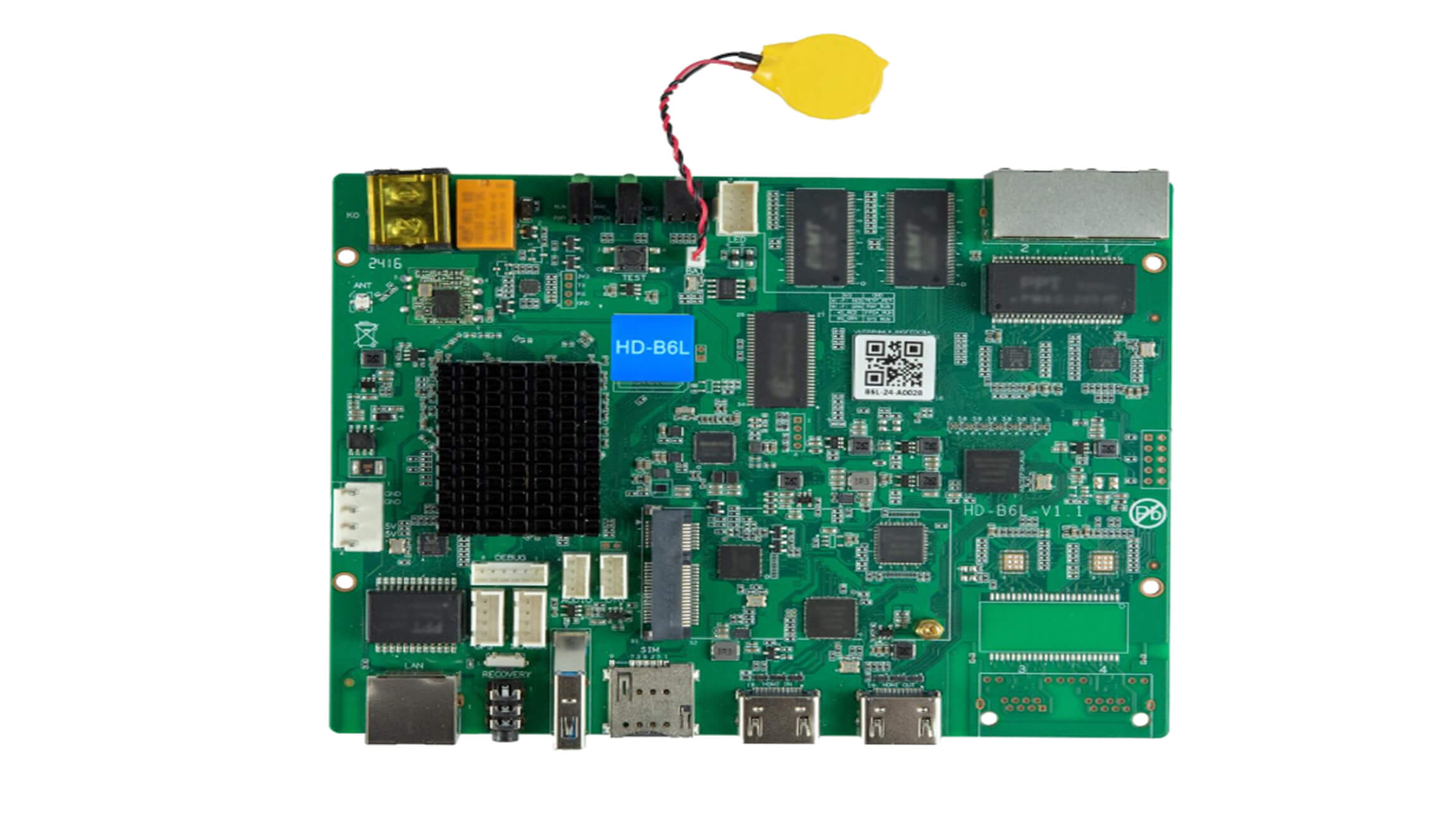
HD-B6LのUSBプログラムアップデートでプログラムがコントローラーの内蔵ストレージにコピーされた後は、コピーが完了したらUSBドライブを取り外してください。USBドライブからの再生を選択した場合は、そのコンテンツについてはドライブを接続したままにしてください。ドライブを接続した状態で新しい映像を視聴しても、2つのモードを区別することはできません。
店舗向けにスタンドアロン型のLEDポスターを準備している看板設置業者を例に考えてみましょう。チームは、筐体内にUSBメモリを残さずに再生できるキャンペーンを納品する必要があります。引き渡しテストでは、キャンペーンがどこに保存されているか、USBメモリを取り外した後にポスターが何を再生するか、そしてスタッフが次のキャンペーンをどのように配信するかを確認する必要があります。
HD-B6L USBプログラムアップデートモードを選択してください
HuiduHD-B6L仕様書V1.0では、USBによるプログラム更新、プログラム再生、およびストレージ拡張について規定しています。また、公称内部ストレージ容量は16GBと記載されています。 HuiduHDPlayerの操作マニュアルV3.1では、USBエクスポートダイアログの2つの機能について説明しています。 アップデートプログラム プログラムをコントローラにコピーするために、ドライブを準備します。 ディスプレイ 挿入されたドライブから読み込むコンテンツを準備します。ラベルはソフトウェアのバージョンによって異なる場合があるため、エクスポートする前に実際のワークステーションに表示される機能を確認してください。
HD-B6LのUSBプログラムをアップデートする際に、現場にドライブがない場合は、準備済みのキャンペーンを内部ストレージにコピーする機能を選択してください。 HuiduHDPlayerの説明書には、コピーが完了したらドライブを取り外すように記載されており、その時点でディスプレイに新しいプログラムが表示されます。リムーバブルメディアから直接表示する場合は、ドライブはソースとして残ります。ドライブを接続した状態で一時的に視覚的に確認することは、コンテンツを確認するのに役立ちますが、インストール要件は解決されません。
| マニュアルのHDPlayer機能 | キャンペーンが展開される場所 | 受諾の証拠 |
|---|---|---|
| アップデートプログラム | コピー成功後の内部ストレージ | コピーの仕上げと明確に識別できる新しいキャンペーンは、削除後も視認できる。 |
| ディスプレイ | 接続されたドライブから読み取られたコンテンツ | 承認されたキャンペーンは指定されたドライブを接続した状態で実行され、引き渡し記録にはそれが依存関係として記載されます。 |
| 輸出結果は不明 | 未確認 | アップデートが保存されたと結論付ける前に、プロジェクト、ターゲット表示、ソフトウェアリリース、および可視エクスポート設定を確認してください。 |
キャンペーンが推進力なしで機能することを証明してください
テストキャンペーンには、ポスターに既に表示されているものと容易に区別できる、目に見える識別子を付けてください。承認済みのテストスライドに短いバージョンマークを付けるか、特徴的な最初のフレームを使用するだけで十分です。エクスポートされたファイルと古いプログラムが同じように見える場合、チームはドライブを取り外して、以前のキャンペーンをHD-B6L USBプログラムの正常なアップデートと誤認する可能性があります。現場を離れる前に、プロジェクトのバージョンとポスターの識別子を一緒に記録してください。
テスト中は、コピーが完了するまで待ち、インストールされたソフトウェアとファームウェアの完了表示に従ってください。計画された非同期再生モードでは、ドライブを取り外した後にバージョンマークを確認し、プログラムループ全体を視聴してください。タイミングよく画像が切り替わる部分や最後のビデオセグメントなど、引き継ぎに関係する各アセットを確認してください。マークまたはアセットのいずれかが消えた場合は、プロジェクトを保存し、画面をキャプチャして状態をエクスポートし、トラブルシューティングに使用してください。ドライブ上のファイル名だけでは、すべてのアセットが正しくコピーされ、再生されたとは断定できません。
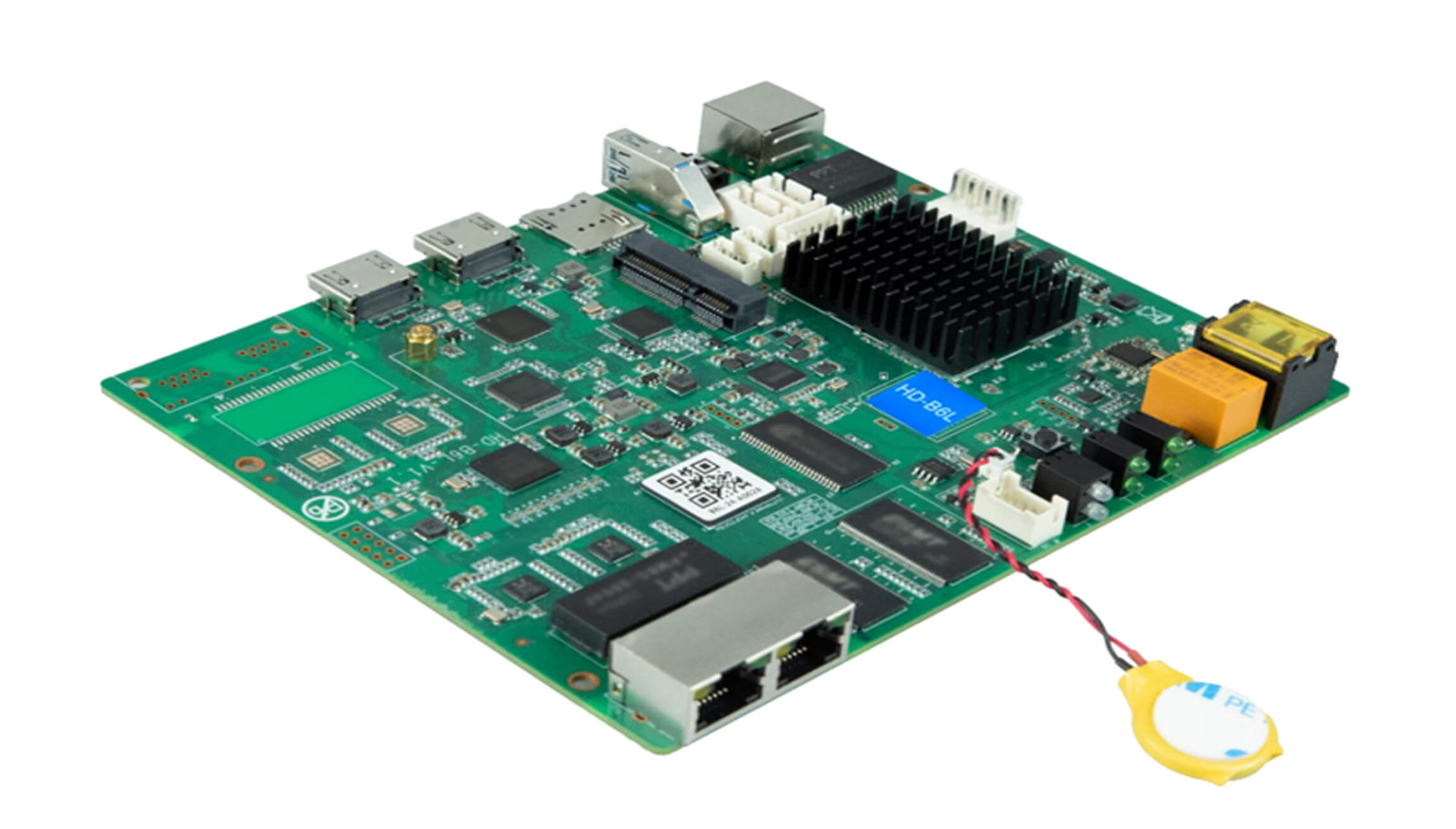
運用要件にスケジュールされたシャットダウン後の復旧が含まれる場合は、ドライブを取り外した状態で承認済みのスケジュールを有効にし、通常の再起動を別途テストしてください。取り外し直後のチェックが成功すれば、実行中のプログラムのストレージに関する疑問は解決します。再起動テストでは、サイトの構成に基づいてポスターが想定どおりの再生モードで戻ってくるかどうかを確認します。会場が無人運用に依存している場合は、設置業者に両方の観察結果を記録してもらうように依頼してください。
ポスターに次に何を再生すべきか確認してください
HD-B6Lは、保存された非同期プログラムを表示でき、同期HDMIソースを受信できます。ライブソースが取り付けられたポスターは、USBアップデートの評価中にそのソースを表示している可能性があります。ハンドオーバー中は、アクティブな再生モードを確認してください。会場で使用する設定で新しい保存プログラムをテストし、必要な各時間ウィンドウを確認してください。 Huidu マニュアルでは、プログラムのタイミングと転送をワークフローの別々の部分として扱っています。
公称容量は製品仕様です。HD-B6L USBプログラムのアップデートを行う前に、承認されたエクスポート用にユニットに実際に使用可能なストレージ容量を確認してください。会場がコントローラーに保存する予定のコンテンツ全体を考慮してください。短いテストクリップで、プログラムが正常にコピーされたことを確認できます。最終キャンペーンで同じチェックを繰り返すことで、実際のパッケージがインストールされているシステムとソフトウェアリリースで正しく動作することを確認できます。
会場が再現できる方法を記録する
対象のディスプレイ、プロジェクトバージョン、ソフトウェアリリース、デバイスのファームウェア、および使用したUSBエクスポート機能をメモしてください。HD-B6LのUSBプログラムアップデートで、ドライブを後で使用するために空き領域として残す場合は、取り外し後の観察結果をサービスチケットに含めてください。複数のポスターに異なるキャンペーンバリエーションが表示されている場合は、各ディスプレイごとに個別のメモを残しておき、後日サービス訪問時にどのバージョンがどこに属しているかを特定できるようにしてください。
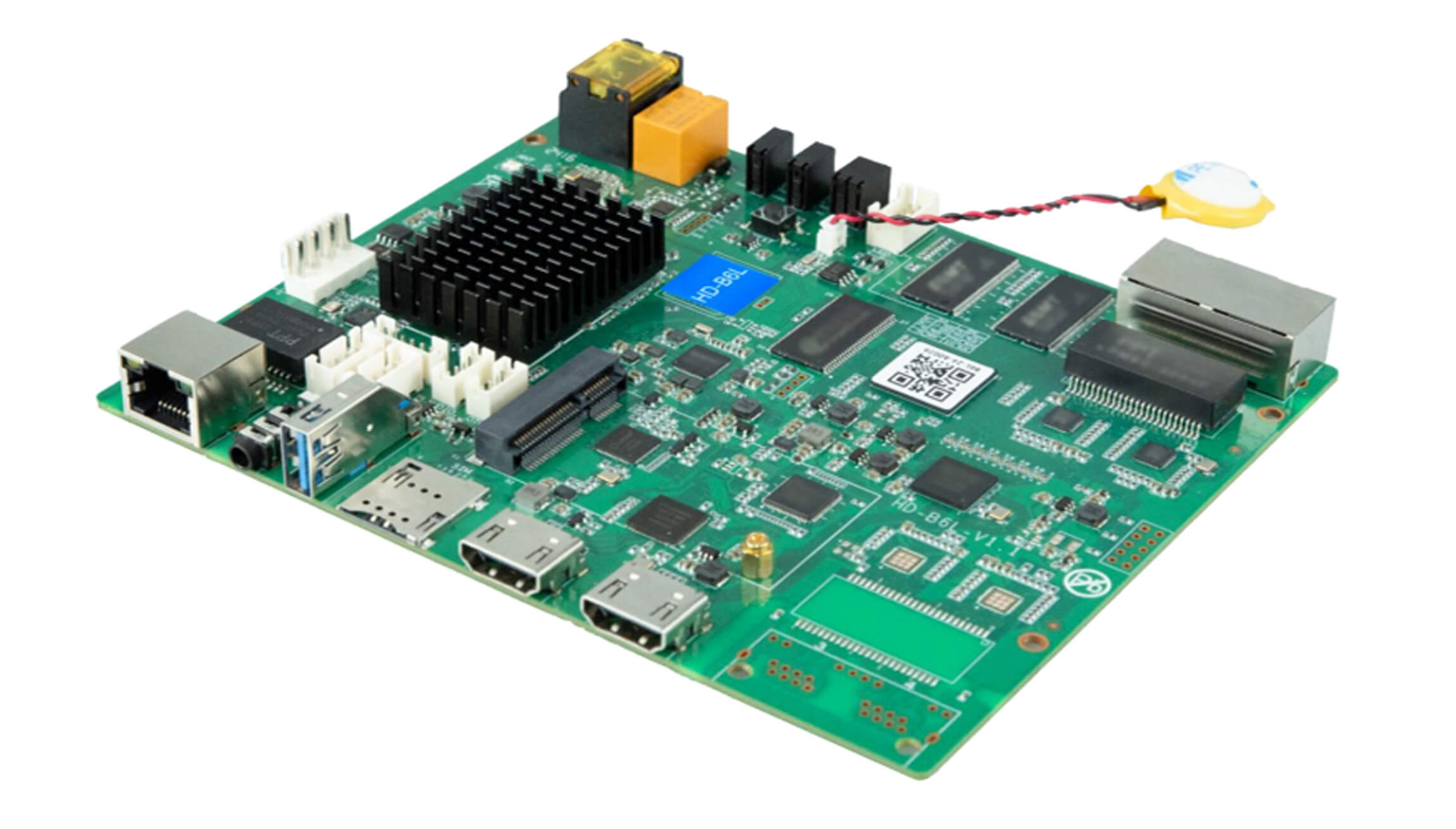
編集可能なプロジェクトとそのメディアは、会場の承認済み引き渡しフォルダに保管してください。運用計画で求められている場合は、前回のキャンペーンの復元可能なコピーを保管してください。 Huidu ソフトウェアとマニュアルのページ 該当するドキュメントの場所を提供します。インストーラーが使用したのと同じプロジェクトファイルとモードノートをオペレーターに提供することで、ハードウェア情報のみに頼ることなく、次回のアップデートを再現できます。
複数の会場に展開する場合は、まず代表的なポスターを1枚承認してください。承認済みのエクスポートデータはそのまま保持し、テストサイトで使用したディスプレイ構成に関連付けてください。後日、別の会場で異なる画面レイアウトやファームウェアを使用する場合は、そのユニットを別の承認ケースとして扱ってください。同じ表示キャンペーン識別子を使用しますが、その結果を2枚目のディスプレイに記録してください。この記録は、次のサービスチームがすべてのポスターが同じパッケージを受け取ったと想定することなく、転送の問題を特定するのに役立ちます。
USBアップデートに関する質問
動画ファイルのフォルダは、HDPlayerプログラムからエクスポートされたファイルと同じものですか?
エクスポートされたプログラムには、プロジェクトで定義された再生順序、レイアウト、タイミングが含まれます。個別のビデオファイルが入ったフォルダには、これらのプロジェクト設定は含まれません。これらの設定を適用したキャンペーンの引き継ぎが必要な場合は、承認済みのエクスポートファイルを使用し、実際のポスターで結果をテストしてください。
同じUSBドライブを使って、2枚目のポスターを更新できますか?
別のディスプレイでHD-B6L USBプログラムのアップデートを行う場合は、まずそのプロジェクトとコンテンツがそのディスプレイと一致していることを確認してください。インストール済みの構成を確認し、2台目のユニットでコピー完了とドライブ取り外しチェックを繰り返してください。最初の転送が成功したことが、1台目のユニットの有効性の証拠となります。
USBアップデートが成功すれば、店舗スタッフがWi-Fi経由で情報を公開できることが証明されるだろうか?
会場側が無線配信を利用する予定がある場合は、別途テストを行ってください。 HuiduB6Lのマニュアルでは、USB転送とローカル無線公開は別々の方法として記載されています。引き継ぎチームに、スタッフのワークステーションまたは電話機を使って計画された方法を実演してもらい、設置場所でどのワークフローが利用可能かを記録してください。
ポスターを指定する前に、更新ワークフローを確認してください。
HD-B6Lポスターコントローラーを、会場の再生および更新計画と比較してください。実際のコンテンツパッケージ、ディスプレイ構成、およびスタッフがドライブを持ち帰る前にHD-B6L USBプログラムアップデートを使用してキャンペーンをインストールするかどうかを含めてください。
送信する EagerLED ポスターの構成とキャンペーンの要件 互換性チェックのため、ドライブを取り外した後と通常再起動後に再生する必要のあるコンテンツをお知らせください。提案された設定でそれらの条件を確認いたします。

