
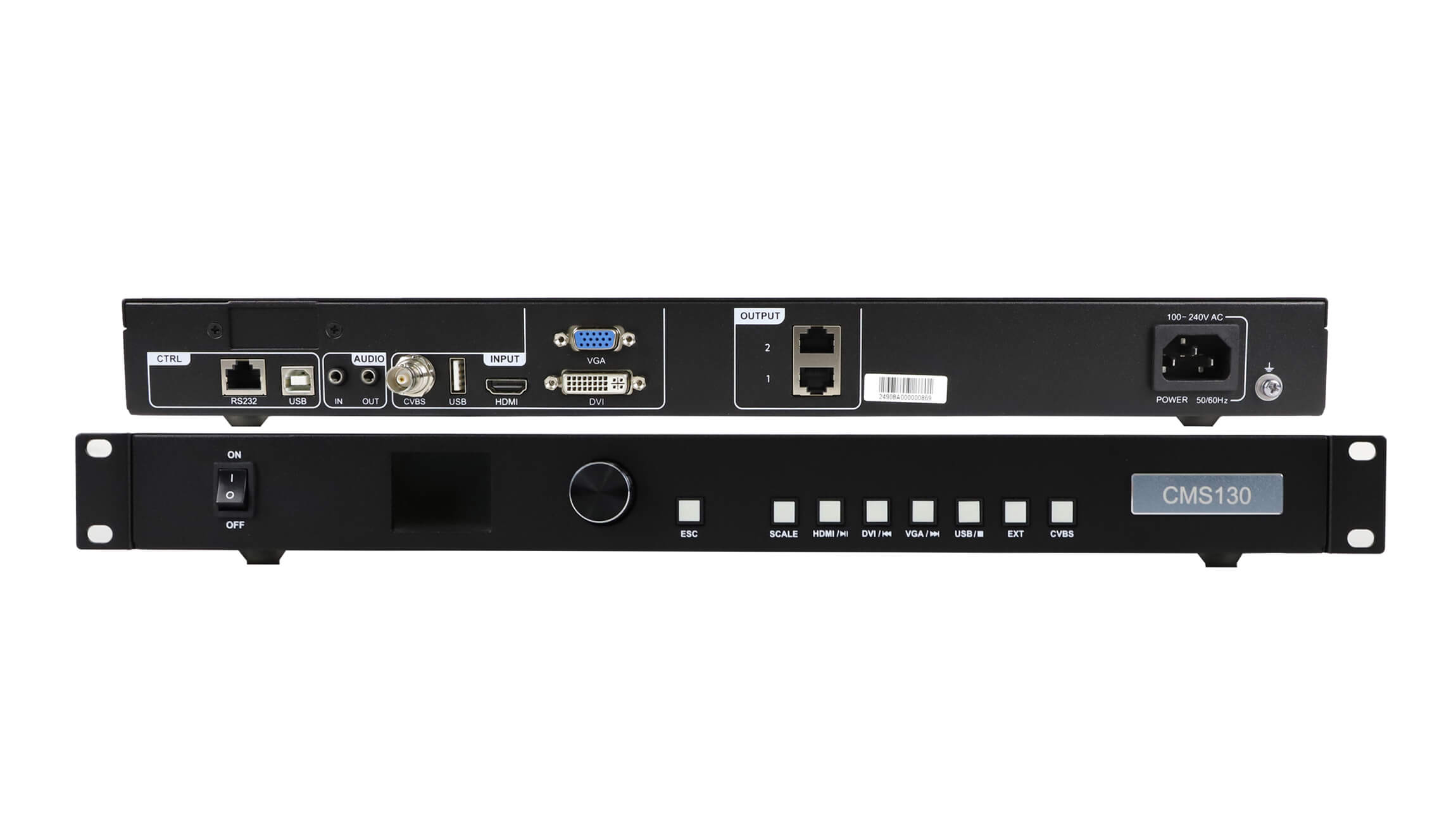
NovaStarのCMS130 HDMI入力カラーフォーマットは、8ビットまたは10ビットのRGB 4:4:4、YCbCr 4:4:4、YCbCr 4:2:2に対応しており、最大解像度は60Hzで1920×1080となっています。メーカーのフォーマット表には、YCbCr 4:2:0と12ビットHDMI入力は含まれていません。そのため、1080p60と報告しているソースであっても、コントローラーがサポートしていないフォーマットを送信している可能性があります。
AVインテグレーターが改修済みのLEDウォールでCMS130を再利用する場合、新しい再生ハードウェアを承認する前に、ソーススケジュールに実際の信号フォーマットを記載してください。項目には、コネクタ、解像度、フレームレート、カラーフォーマット、ビット深度が必要です。リハーサル中は同じ信号設定を使用し、別のラップトップやアダプタによってコントローラが受信する信号が意図せず変更されないようにしてください。
CMS130 HDMI入力ソース設定によるカラーフォーマット
NovaStar CMS130仕様書の5ページにある「ビデオソース機能」表を使用して、実際の出力行を確認してください。ピクセル寸法とリフレッシュレートは、信号の形状とタイミングを表します。RGBとYCbCrは、色の表現方法を表します。YCbCr信号では、サンプリングフォーマットによって、2つのクロマ成分がサンプリングされる頻度も制御されます。そのため、1080p60のタイミングは、複数の異なるフォーマットで伝送できます。
表中のCMS130 HDMI入力カラーフォーマットは、HDMI 1.3コネクタに適用されます。DVI-D入力には、最大1080p60までの8ビットRGB 4:4:4用の別の項目があります。物理的なコネクタを変更したり、アダプタを使用したりしても、ソース機器がリストに記載されているDVIフォーマットを送信しているとは限りません。ソース機器全体の出力結果を確認してください。
| ソース設定 | CMS130のエントリーが公開されました | 引き渡し前に確認すべき事項 |
|---|---|---|
| HDMI RGB 4:4:4(8ビットまたは10ビット) | 最大解像度1920×1080、60Hzに対応 | ソース機器に8ビットRGBの設定がある場合は、簡単なリファレンステストに8ビットRGBを使用してください。 |
| HDMI YCbCr 4:4:4または4:2:2(8ビットまたは10ビット) | 最大解像度1920×1080、60Hzに対応 | 展開されたソースまたはスイッチャーの出力で、選択されたサンプリングフォーマットを読み取ります。 |
| HDMI YCbCr 4:2:0(8ビットまたは10ビット) | フォーマットテーブルではサポートされていません | タイミングが既に1080p60と表示されていても、ソース側でサポートされている代替手段がないか確認してください。 |
| HDMI 12ビット出力 | フォーマットテーブルではサポートされていません | 計画している機器に接続した際に、ソースがリストに記載されているビット深度を使用できることを確認してください。 |
| DVI-D RGB 4:4:4 8ビット | 最大解像度1920×1080、60Hzに対応 | DVIが恒久的な設計の一部である場合は、デジタルチェーンを別途認定してください。 |
コントローラーが読み取れるソースを確立する
出力フォーマットを報告または明示的に選択できるテストソースから始めます。ベンチ上またはメンテナンスウィンドウ内で、既知の動作確認済みケーブルを使用して、選択したHDMI入力に接続します。ソースが対応している場合は、1920×1080、60Hz、8ビットRGB 4:4:4が推奨される開始点です。承認済みの保護されていないテスト素材を、動く時計とカラーバーとともに表示します。時計の位置はライブ画像と静止画を区別するのに役立ち、目に見える境界線は、壁が画像を拡大縮小しているかどうかを確認するための目安となります。
実際に通過したフォーマットを書き留めてください。コンテンツファイルのプロパティとビデオ出力設定は別々の記録です。たとえば、プレーヤーは4:2:0でエンコードされたファイルをデコードし、HDMI経由でRGBを送信できます。別のデバイスでは、同じファイルを表示するように要求された場合、異なるHDMI出力フォーマットを使用する可能性があります。CMS130のHDMI入力カラーフォーマットはケーブルで受信されるデータに適用されるため、ファイル検査だけではコントローラーが何を見たのかはわかりません。
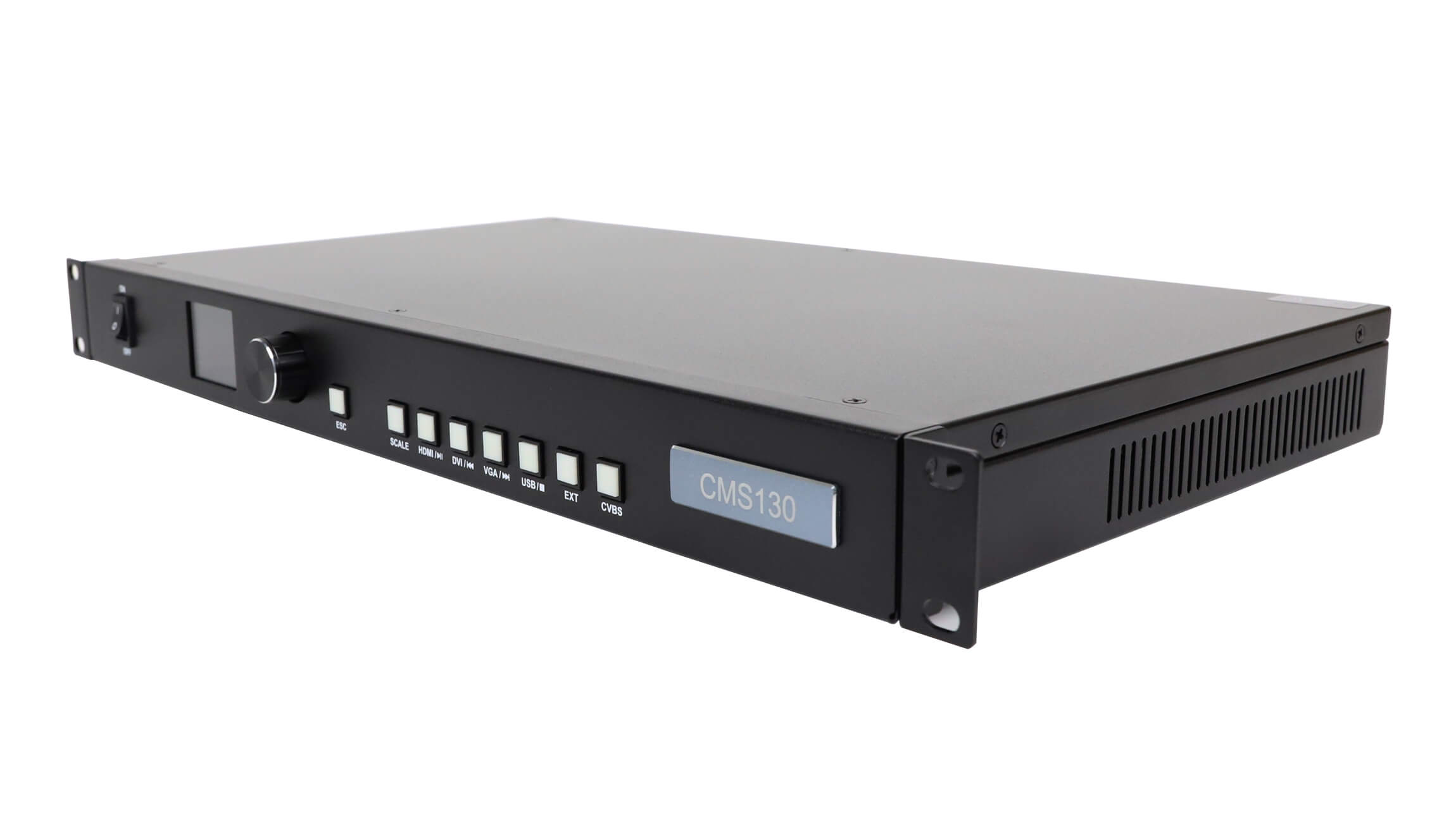
基準ソースに障害が発生した場合は、まずどの CMS130 入力が選択されているかを確認してください。アーカイブされた仕様書には、入力信号が存在し使用されている場合は前面インジケータが点灯し、選択された入力に信号がない場合は点滅すると記載されています。インジケータを手がかりに、接続を確認する際は基準フォーマットとケーブルを一定に保ってください。コントローラが信号を受信し、壁面に空白部分がある場合は、マッピングされた出力パスを別の障害として点検してください。
信号経路全体を確認してください
基準信号は、設置済みのケーブル長、信号切替器、およびソース側のアダプタを介して再度テストする必要があります。ソースによっては、接続先の機器が公表している機能に基づいて出力パラメータを選択するものもあります。CMS130仕様にはEDID管理が記載されているため、テスト済みのソースとデバイスの設定をハンドオーバー記録に保存してください。具体的なメニュー手順は、設置済みの機器と対応するドキュメントによって異なります。
交換用プレーヤーがベンチモニターに1080p60メニューを表示するものの、インストール後にLEDコントローラーが使用可能な画像を受信しないとします。CMS130またはスイッチャーを接続して出力フォーマットを確認し、サポートされている行と比較します。展開されたチェーンがYCbCr 4:2:0を報告し、参照が8ビットRGBである場合は、ソースが対応している出力組み合わせにソースを設定します。次に、壁面でチェックを繰り返します。次の技術者がテストを再現できるように、元のタプルと合格したタプルを記録しておきます。
サポートされているテストパターンが表示されても、承認済みのショーフィードが依然として失敗する場合は、その結果を別途証拠として保管してください。仕様書には、HDMI 用の HDCP 1.4 も記載されています。保護されたフィードについては、ソースプロバイダーおよび機器サプライヤーにサポートされている処理方法を確認してください。保護されていないパターンが合格したとしても、保護されたソース、スイッチャー、コントローラーが連携して動作できるとは限りません。ソースの意図された保護設定は、承認概要書に保管してください。

テスト記録には、起動時とオペレーターがソースを切り替えた際の画面動作を含めてください。ノートパソコンは、ある設定ではデスクトップ画面を表示していても、プレゼンテーションを開始するとタイミングが変わる場合があります。メディアプレーヤーも、再起動後に自動出力設定に戻ることがあります。承認済みのソースを使用してこれらの通常の遷移をテストし、ハンドオーバー中はディスプレイの想定される動作を確認してください。部品を交換する前に、どの遷移が失敗したかを報告してください。
入力形式に関する質問
ピクセル数の少ない壁は、12ビットHDMI信号に対応できるのでしょうか?
受信機は、画像がキャビネットにマッピングされる前にHDMI信号を受信します。12ビット出力は、小さな壁面であっても、CMS130のHDMI入力カラーフォーマットの範囲外です。許容されるソースフォーマットを確認し、キャビネットへの負荷を別の手順で確認してください。
コントローラーのUSBファイルサポート情報から、どのHDMI信号が動作するかが分かりますか?
USB再生パスはファイルをデコードしますが、HDMIは別のデバイスからタイミング信号を受信します。導入する入力デバイスでサポートされている行を確認してください。CMS130 USB再生ガイドでは、USBパスにおけるドライブとファイルの互換性について説明しています。
CMS130の前にコンバーターが設置されている場合、どの形式で文書化すればよいでしょうか?
コンバーターに入力されるデータと出力されるデータを記録してください。コンバーターの出力をCMS130の入力テーブルと照合し、承認されたレイアウト内のすべてのケーブルと中間機器を確認してください。これにより、電源が壁から遠い場合でも、適切な交換部品を特定しやすくなります。
光源とLEDウォールは別々に指定してください。
NovaStar CMS130コントローラのご提案については、注文記録に動作ソース、接続タイプ、対応解像度、リフレッシュレート、ビット深度、サンプリングレートを記載してください。CMS130のHDMI入力カラーフォーマットをソースチェーンの実際の出力と一致させてください。入力テストの合格を物理ディスプレイ上の画像と比較できるように、その記録と併せて壁面寸法とキャビネットマップを文書化してください。
送信する EagerLED ソースモデル、信号設定、壁のレイアウト 互換性レビューのため、予定しているスイッチャーまたはコンバーターと、オペレーターが使用しなければならないソースフォーマットを含めてください。2つのソースが交互に使用される場合は、それぞれのソースについて通過信号記録を提供してください。

