素早い回答: を更新するには Linsn LEDStudioのLED受信カードを開く オプション > ソフトウェア設定、 入る linsn、次に入力 168。 オープン 受信機1 タブ、入力 cfxokiお使いの受信カードに付属のアップデートファイルを読み込み、 プログラミング処理が完了するまで待ち、ウィンドウを閉じて、システムを一度電源オン/オフしてください。 Linsn アップデート中は、送信用カードと安定した電源およびデータ接続が必要です。
このガイドでは、旧バージョンのメンテナンス ワークフローについて説明します。 Linsn LEDStudio。メニュー名はソフトウェアのバージョンによって異なる場合があります。受信カードの更新データはカードのハードウェアプログラムを変更するものであり、LEDモジュール構成ファイルやRCGファイルの通常の読み込みとは異なります。正確なカードモデルとハードウェアリビジョンに対応した更新ファイルが確認できた場合にのみ、続行してください。
アップデート前に必要なもの
- 正しいバージョンのWindows PC Linsn LEDStudioがインストールされました
- 働く Linsn 受信カードチェーンに接続された送信カード
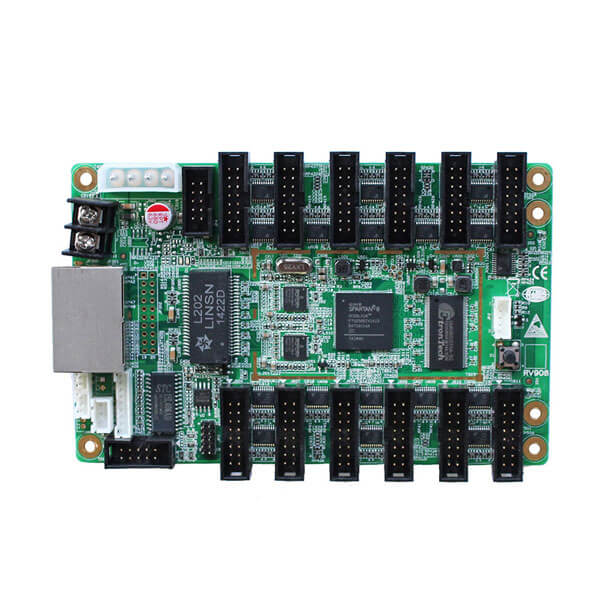
- 受信カードの電源がオンになり、オンライン状態になり、正常なステータスLEDが点灯しました。
- 受信カードの正確なモデルとリビジョンに対応する更新データファイル
- 安定した電力供給と途切れることのないデータ接続
- 利用可能な場合は、現在の作業構成のバックアップ
重要:ファイル名が似ているからといって、アップデートファイルを使用しないでください。異なるカードまたはハードウェアのリビジョン用のファイルを使用すると、異常な出力が発生したり、カードが起動しなくなる可能性があります。
Linsn 受信カード更新:クイックリファレンス
| ステージ | 行動 | 入力または選択する内容 |
|---|---|---|
| 1 | ソフトウェア設定を開く | オプション > ソフトウェア設定 |
| 2 | メンテナンスプロンプトを開く | linsn |
| 3 | ハードウェアパラメータ設定を開く | 168 |
| 4 | 受信カード更新ウィンドウを開く | 受信機1、次に cfxoki |
| 5 | 承認済みの更新ファイルを選択してください | 負荷 |
| 6 | ハードウェアプログラムを作成する | プログラミング |
| 7 | アップデートを完了する | 終了し、一度電源を入れ直して確認してください。 |
更新データをロードする方法 Linsn LED受信カード
1. ハードウェアとシグナルチェーンを確認する
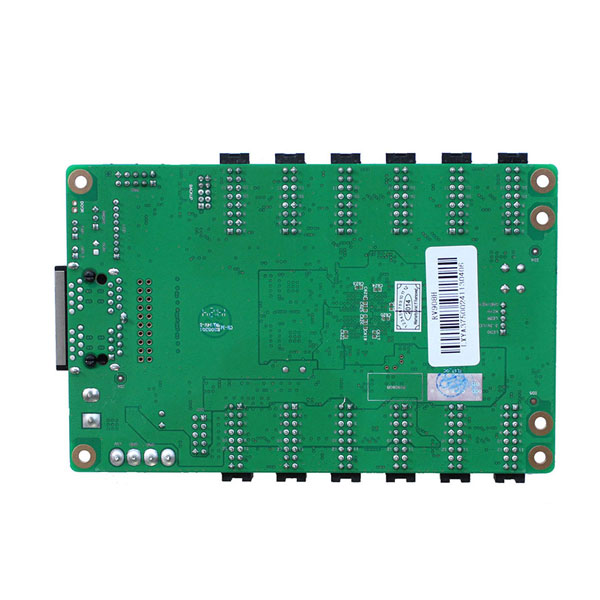
制御用PCを接続し、 Linsn 送信カード、受信カード、およびLEDディスプレイは、通常動作時と同じ状態であることを確認してください。受信カードに電源が供給され、ステータスインジケーターが正常に動作していることを確認してください。カードがオフラインになっている場合、またはステータスLEDに異常がある場合は、アップデートを試みる前に電源またはデータリンクの問題を解決してください。
2. LEDStudioでソフトウェアセットアップを開きます
LEDStudioを起動します。メインメニューから「オプション」>「ソフトウェア設定」を選択します。作業中は送信カードと受信カードを接続したままにしてください。
3. ハードウェアパラメータ設定を開く
ソフトウェア設定ウィンドウで、 linsn次のプロンプトが表示されたら、 168これにより、このメンテナンスワークフローを使用するLEDStudioのバージョンでは、ハードウェアパラメータ設定領域が開きます。
期待されるプロンプトが表示されない場合は、停止して LEDStudio のバージョンを確認するか、 Linsn 正しい手順については、機器供給業者にお問い合わせください。無関係なパスワードやメニューを繰り返し試さないでください。
4. 受信カード更新ウィンドウを開きます
まず 受信機1 タブをクリックし、 cfxoki. LEDStudio は、 プログラムの更新 ウィンドウ。続行する前に、意図した受信者とやり取りしていることを確認してください。
5. 正しいアップデートファイルを読み込む
「読み込み」を選択し、PCに保存されている更新データファイルを選択してください。プログラミングを行う前に、カードのモデルとハードウェアのリビジョンを、ファイル提供元から提供された情報と比較してください。いずれかの項目に不明な点がある場合は、操作をキャンセルし、まずファイルを確認してください。
6. プログラミングを開始し、中断しないでください。
「プログラミング」を選択してください。LEDStudioがプログラミング完了を報告するまで、PC、送信カード、イーサネットケーブル、受信カード、およびLEDスクリーンの電源は接続したままにしてください。この段階では、LEDStudioを閉じたり、コンピュータを再起動したり、ケーブルを外したり、ディスプレイの電源を切ったりしないでください。
7. 終了、電源の再投入、および検証
プログラミングが完了したら、「終了」を選択します。システムの電源を一度オフにし、機器が完全にシャットダウンするまで待ってから、再び電源をオンにします。画面を再び使用する前に、受信カードの状態、画像出力、およびパネルの動作を確認してください。
重要な安全ルール
- 送信カードを使用する: この更新ワークフローは、動作している Linsn データチェーンにおける送信者。
- 電力供給を安定させる: 書き込みが中断されると、受信側のカードに使用可能なハードウェアプログラムが残らない可能性があります。
- データリンクを安定させる: プログラミング中は、ネットワークケーブル、USBケーブル、ビデオケーブルを動かしたり、取り外したりしないでください。
- 正確なファイルを使用してください。 見た目が似ている受信カードでも、使用するハードウェアプログラムが異なる場合があります。
- まず1台の受信機をテストしてください。 サプライヤーが別途文書化された手順を提供しない限り、追加のカードを更新する前に、まず1枚のカードを確認してください。
アップデートが成功したことを確認する方法
制御された再起動後、以下のすべてを確認してください。
- 受信カードが起動し、ステータス表示が正常に戻ります。
- LEDStudioは受信カードを検出できます。
- LEDキャビネットは、行の欠落、色の誤り、ちらつき、重複した部分がなく、画像を表示します。
- 明るさ、スキャン動作、キャビネットマッピングは正常に機能しています。
- ディスプレイは数分間安定した状態を保ち、リンクエラーや予期せぬ再起動は発生しません。
カードが起動してもパネル画像が正しくない場合は、ハードウェアのアップデートは完了しているものの、モジュール構成の復元が必要な可能性があります。そのLEDモジュールと筐体に対応する、正常に動作することが確認されている構成のみを読み込んでください。
一般的な問題のトラブルシューティング
| 問題 | 考えられる原因 | 推奨される行動 |
|---|---|---|
| プログラムの更新ウィンドウが開かない | LEDStudioのバージョンが異なる、アクティブウィンドウが間違っている、またはワークフローがサポートされていない | ソフトウェアのバージョンを確認し、サプライヤーから対応する手順書を入手してください。 |
| 受信カードが検出されません | 電源、送信機、イーサネット、または通信の問題 | プログラミングを行う前に、通信を正常に戻してください。オフライン状態のカードはアップデートしないでください。 |
| プログラミングが開始されません | ファイルが間違っている、ファイルにアクセスできない、または接続が不安定です | キャンセルし、ファイルとカードの改訂版を確認してから、信号チェーン全体をチェックしてください。 |
| アップデートが中断されました | 停電、ケーブル切断、またはソフトウェアのシャットダウン | ランダムなファイルを読み込んだり、カードの電源を繰り返しオン/オフしたりしないでください。安定した接続を復元し、サプライヤーに適切なリカバリパッケージを請求してください。 |
| カードは起動するが、画像が間違っている | ハードウェアプログラムが正しくないか、モジュール構成が欠落しています。 | 更新ファイルが一致していることを確認し、ディスプレイモジュールの既知の正常な構成を復元してください。 |
よくある質問
必要ですか Linsn 受信カードを更新するために送信カードが必要ですか?
はい。ここで説明するワークフローは、更新データを作業中に送信するものです。 Linsn 送信カードから受信カードへ。送信側またはデータ接続が正常に動作していない場合は、開始しないでください。
linsn、168、cfxokiというコードが使用されるのはなぜですか?
旧バージョンのLEDStudioでは、これらの項目は標準インターフェースには表示されないメンテナンスおよびハードウェアプログラミング領域を開きます。これらはバージョン固有のアクセス手順であり、アップデートファイルや受信カードの設定ではありません。
受信カード更新データは、RCGまたはディスプレイ設定ファイルと同じですか?
いいえ。アップデートデータは、受信カードのハードウェアまたはファームウェアレベルの動作をプログラムします。ディスプレイ構成ファイルまたはRCGファイルは、スキャン動作、マッピング、出力などのモジュールおよびキャビネットのパラメータを定義します。サプライヤーによっては異なる用語を使用している場合があるため、ファイルをロードする前にファイルの種類を確認してください。
受信カードの情報をすべて同時に更新できますか?
承認されたファイルをまず受信カード1枚でテストしてください。複数のカードを更新する場合は、サプライヤーがお客様のシステムに適した範囲と手順を確認した場合にのみ更新してください。
受信カードの状態を示すLEDランプが正常でない場合は、どうすればよいですか?
プログラミングを開始しないでください。受信カードの電源、送信カード、イーサネットリンク、およびソフトウェア通信を確認してください。更新データを書き込む前に、カードがオンラインで安定している必要があります。
ファイルとカードを照合するお手伝いが必要ですか?
サポートに問い合わせる前に、受信カードのモデル、ハードウェアのリビジョン、LEDStudioのバージョン、およびカードの両面の鮮明な写真を記録してください。また、当社の LED受信カード or contact EagerLED 互換性に関するヘルプについては、こちらをご覧ください。