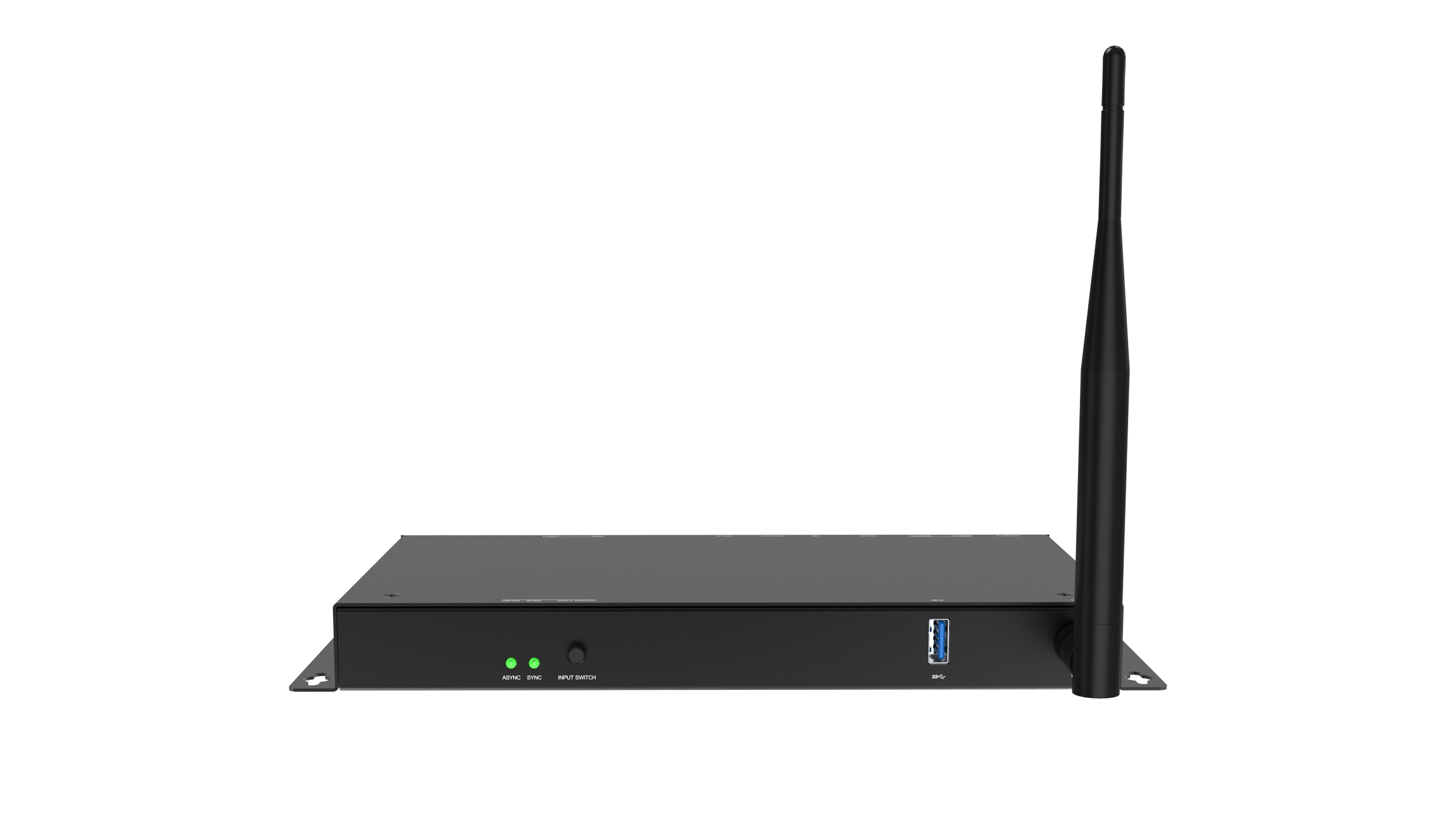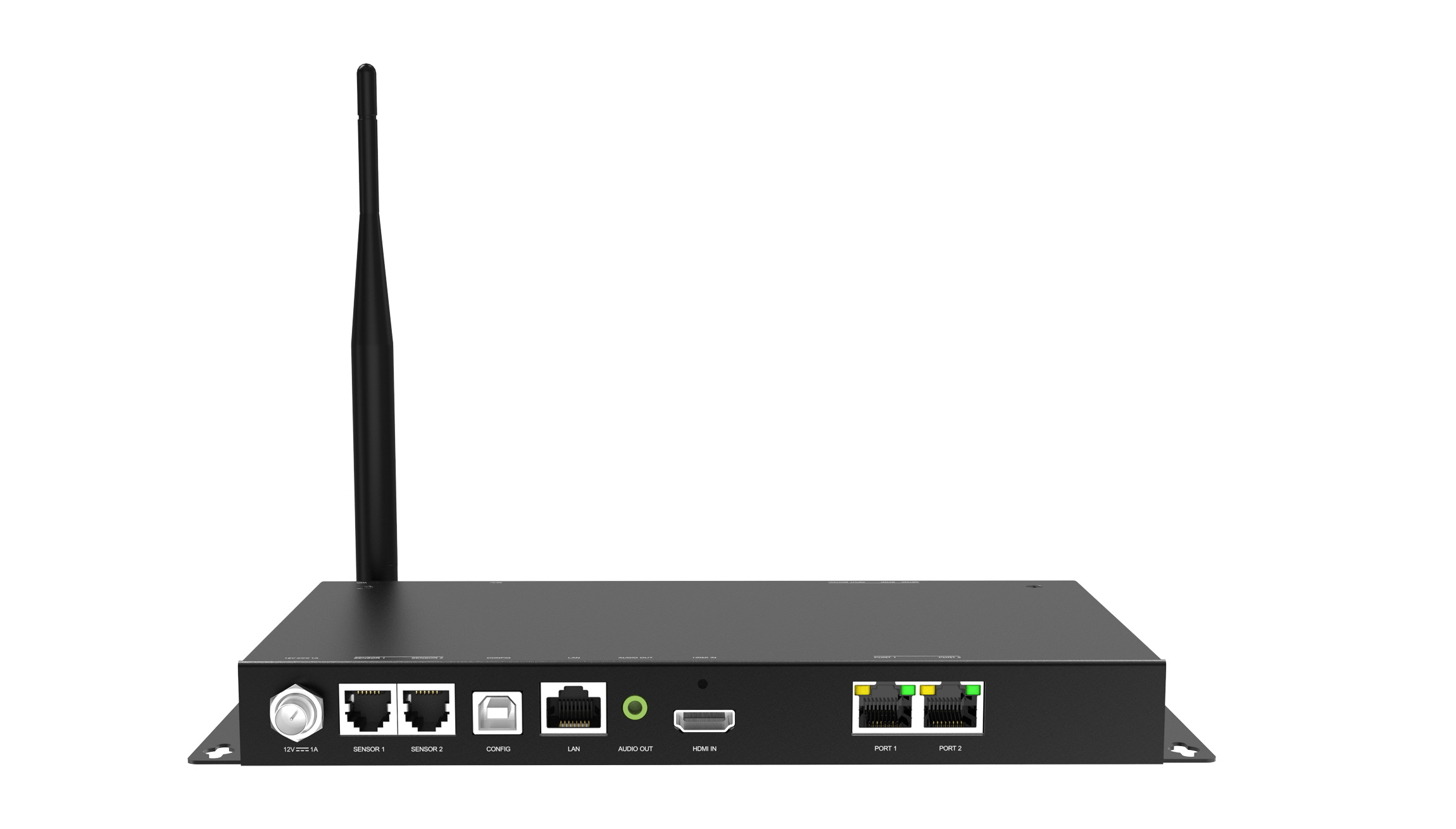
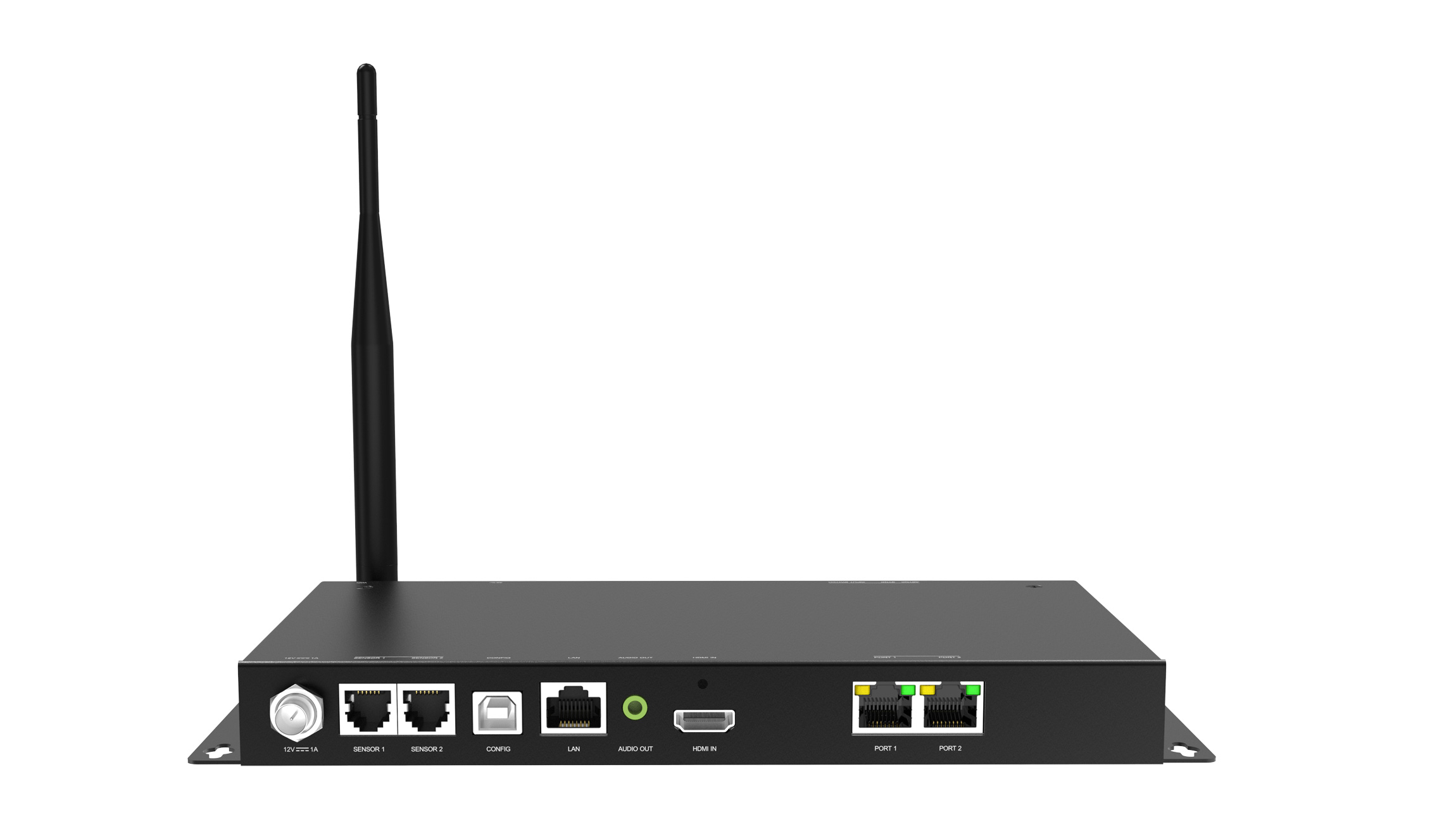
ライブHDMIとスケジュール設定によるサイネージ表示に対応したColorlight A60
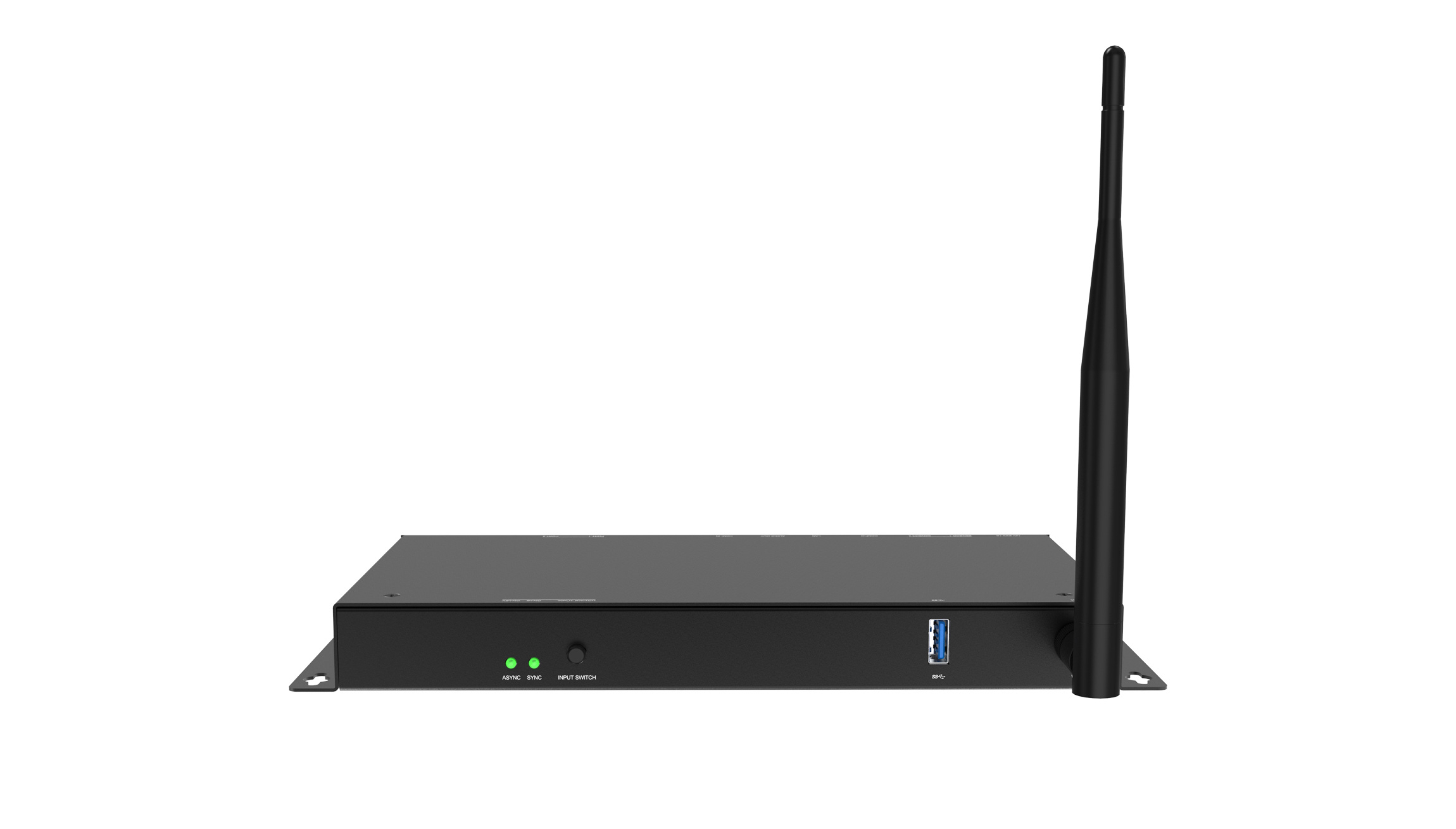
Colorlight A60は、HDMIライブ映像とプレーヤーに保存されたプレイリスト映像を切り替えて表示します。どちらの映像ソースを優先するかを設定できます。2つのギガビットLED出力は受信カードに接続し、別のLANポートはネットワークに接続します。
交換する場合は、古い構成を再利用する前に、画面のピクセル寸法と受信カードのレイアウトを確認してください。
A60 V1.1の仕様では、最大1.3万画素まで対応しています。4,096×2,560ピクセルのフルLEDキャンバスでは、この上限を超えてしまいます。幅、高さ、総画素数をまとめて確認してください。
| LEDの総負荷 | 最大1.3万画素 |
|---|---|
| 最大画面サイズ | 幅4,096ピクセルまたは高さ2,560ピクセル以内(合計ピクセル制限内) |
| ビデオ入力 | 1×HDMI 1.4 |
| LED出力 | Colorlight受信カード用ギガビットイーサネットポート×2 |
| Playback | ライブHDMIと保存済み番組をソース優先順位選択機能付きで表示 |
| 保存されたビデオウィンドウ | 1080pのウィンドウ1つ、または720pのビデオウィンドウを最大3つ表示できます。 |
| Storage | インストール済み8GB、使用可能容量4GB |
| プログラムの更新 | USBドライブ、USBケーブル、LANまたはWi-Fi |
| ソフトウェア | PC版PlayerMaster、モバイル操作用LED Assistant |
| オーディオと電源 | 3.5mmステレオ出力。12V DC入力、定格出力9W。 |
再生設定
ライブ配信にはHDMIを使用してください。スケジュールされたコンテンツについては、PlayerMasterでプレイリストを作成し、USBまたはネットワーク経由で更新してください。PlayerMasterはビデオ、画像、テキストに対応しています。LANスケジューリングとNTPにより、複数の設定済み画面間で再生を同期できます。
キャビネットの配線と付属品を確認してください。
両方のLED出力から、画面サイズ、受信カードのモデル、ケーブル配線経路を記録してください。セットアップ中にメディアとHDMIフィードをテストしてください。自動環境光調整には、別途センサーが必要です。
ご注文の前に
互換性を確認するため、画面解像度、受信カードの機種、再生モードをお知らせください。付属のA60のバージョンに合ったソフトウェアとファームウェアをご使用ください。
よくある質問
ライブHDMIは使用できますか?
はい。ソース機器をHDMI IN端子に接続し、保存済みの番組と並んで優先順位を設定してください。
画面上のコンテンツを更新するにはどうすればよいですか?
USBドライブ、USBケーブル、LAN、またはWi-Fiを使用してください。プレーヤーを交換する場合は、現在の画面設定のコピーを保存してください。
製品写真と関連情報