
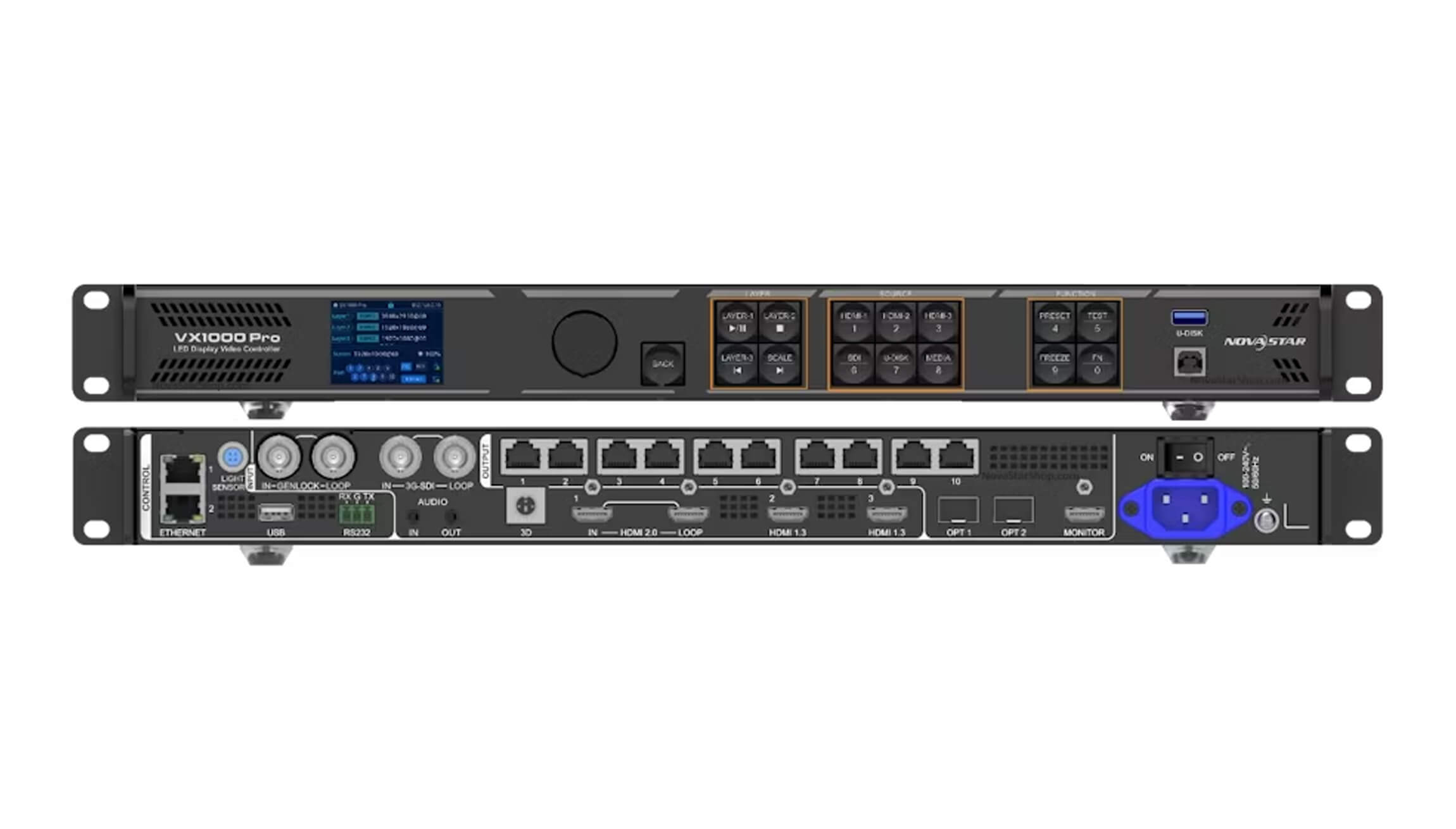
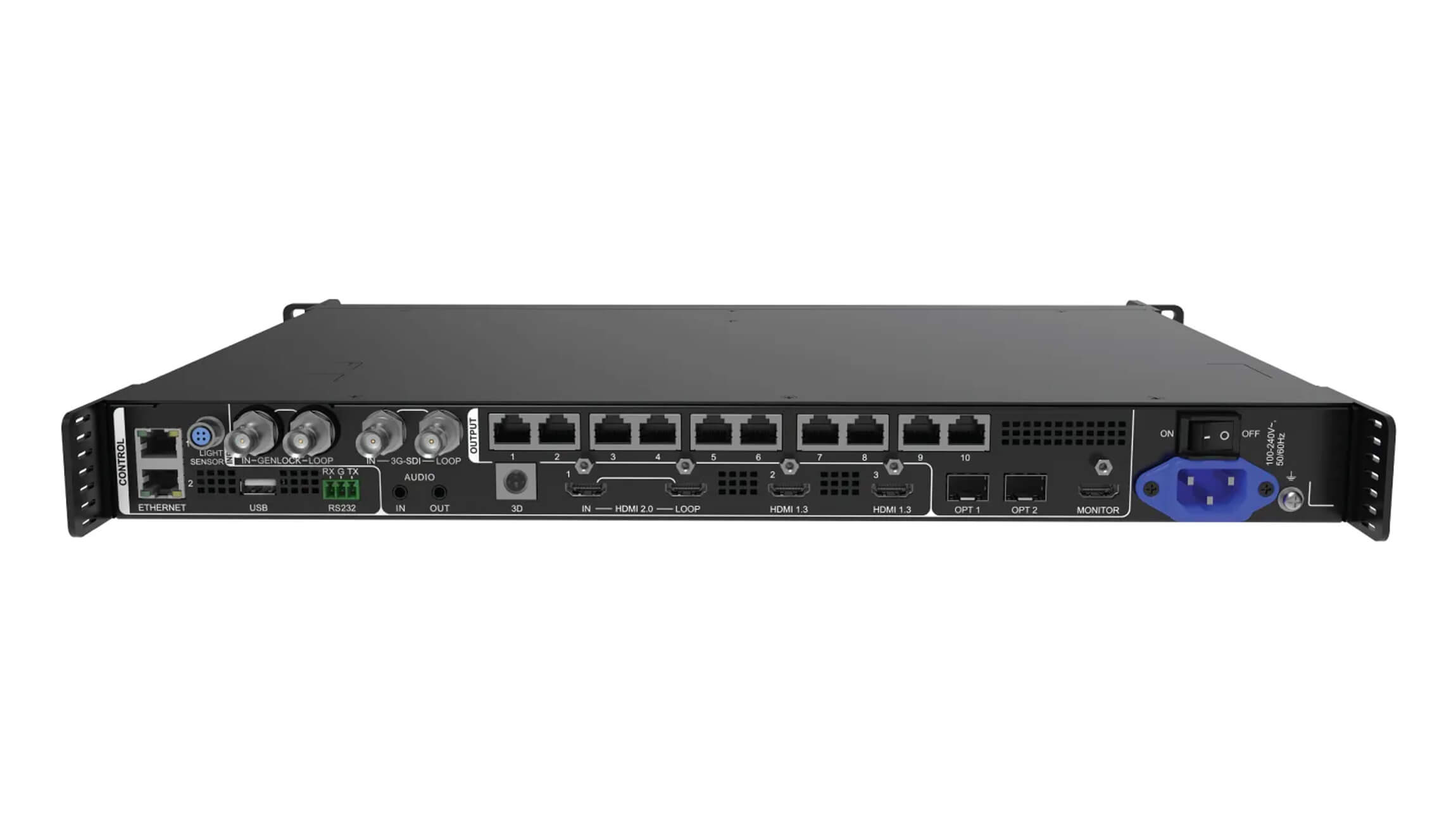
VX1000 Proのモニター出力は、1920×1080、60Hzに固定されています。NovaStarはこのHDMI 1.3ポートをコントローラーの出力画像を監視するために使用しています。互換性のある4KソースはHDMI 2.0経由で入力できますが、背面のMONITORポートから4K信号が出力されるわけではありません。作業で別のデバイスに元のソースが必要な場合は、別途HDMI 2.0 LOOP接続を検討してください。完成したコンポジションの4Kコピーが必要な場合は、それを別途要件として指定してください。
レンタルAV機器の設置業者がショーラックを準備する際、ケーブルリストをスタッフに渡す前に、この点が重要になります。「モニターへのHDMI出力」とは、オペレーターへの確認表示、別のプロセッサーへのソースフィード、または録画フィードを意味する可能性があります。これら3つすべてでHDMIコネクタが使用される可能性があります。しかし、MONITORジャックの本来の用途を説明しているのはそのうちの1つだけです。
VX1000 Proのモニター出力とHDMIループは異なる役割を担う
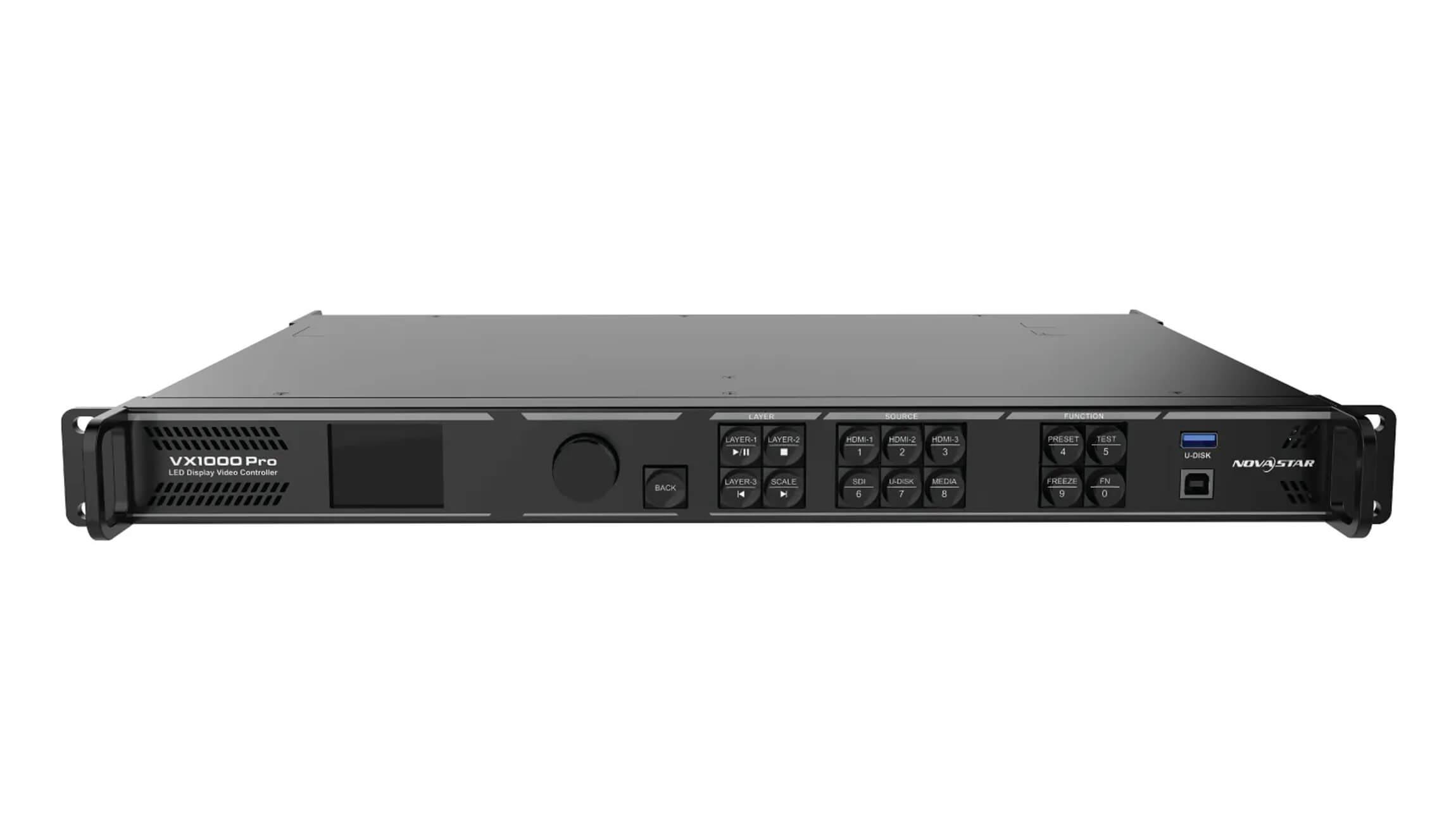
背面パネルでは、MONITORは光コネクタの近くにあります。HDMI 2.0 INとLOOPジャックは別の場所に配置されています。図面とケーブルの両端には、これらのラベルを使用してください。HDMI OUTとだけ書かれたラベルでは、設置者が接続先でどのような画像が出力されるかを推測するしかありません。
オペレーターが制御位置で処理済みの出力画像を確認する必要がある場合は、VX1000 Proのモニター出力を使用してください。モニターは、60Hzのプログレッシブ1920×1080信号に対応している必要があります。ディスプレイ上の実際の入力(エクステンダーやアダプターを含む)を確認してください。パネルのネイティブ解像度は、対応可能なフォーマットとは異なる仕様です。
HDMI 2.0 LOOP ジャックは HDMI 2.0 IN に対応しています。このジャックは、入力信号を互換性のあるデバイスに転送するための手段として使用してください。このフィードを確認する下流側のオペレーターは、ソース映像が表示されることを期待しているため、コントローラー上でレイヤー配置やトリミングなどの変更を行っても、その変更が反映されることはありません。ハードウェアを確認するには、 VX1000 Pro の製品ページを参照し、NovaStar の 2026 年 7 月 30 日版仕様書 V1.4.0 のフォーマット表で、意図したソース設定を確認してください。
| 開催場所 | 接続して評価する | 受諾の証拠 |
|---|---|---|
| 地元住民の自信を示す | 背面モニター、HDMI 1.3、固定解像度 1920 × 1080、60 Hz | 指定されたタイミングでディスプレイがロックされ、意図的に行われた構成変更が表示されます。 |
| HDMIソースを必要とする2番目のプロセッサ | HDMI 2.0 IN の入力に対する HDMI 2.0 ループ | 受信デバイスは、実際のケーブル経路を通じて、展開されたソースフォーマットに同期します。 |
| 楽曲の4Kコピーが必要なレコーダー | 必要な構成とフォーマットを出力できる独立した出力パス | サンプル録画により、構成された画像と記録されたラスター画像およびフレームレートの両方が確認された。 |
| LEDキャビネット | マッピングされたLEDデータ出力と互換性のある受信ハードウェア | 実際の壁面は、モニターに表示される内容とは関係なく、向きやキャビネットの配置に関するチェックに合格している。 |
自信を示すディスプレイが壁面から見ると違って見える理由
VX1000 Pro モニター出力は、画像を標準モニタータイミングでパッケージ化します。非常に幅の広いステージ壁は、そのモニターとは大きく異なる形状になる可能性があります。NovaStar の VX Pro シリーズ ユーザーマニュアル V1.2.0 では、モニター設定で 2 つのスケーリングオプションについて説明しています。「比率を維持」では、元の出力画像の比率が維持され、未使用領域が黒で塗りつぶされます。「フルスクリーン」では、モニターディスプレイ全体が画像で埋められます。どちらのオプションも、このモデルで新しい HDMI 出力タイミングを選択する方法ではありません。
スポンサーロゴを中央に配置した、幅広のステージレイアウトを想定してみましょう。Keep Ratioでは、コンフィデンススクリーンに画像の上下に黒い余白が表示されることがあります。これは、幅広の画像をモニターのフレーム内に収めるという目的に合致しています。クルーは、承認前にロゴの形状と、実際のLEDウォール上での意図された位置を確認する必要があります。一方、コンフィデンスディスプレイ全体に表示される画像の場合は、エッジの切り抜きやキャビネットの順序の間違いがないか、ウォールチェックを行う必要があります。
オペレーターが画面が切り取られていると言った場合、区別することで時間を節約できます。どの画面のことか、モニターの入力情報に何が表示されているかを確認してください。VX1000 Pro モニターの出力で黒い枠付きの画像全体が表示される一方で、壁面にはコンテンツが欠落している場合、モニターのスケーリングだけを変更しても LED マッピングの修正にはなりません。動作モードがコントローラーの処理にどのように影響するかという別の問題については、VX600 Pro のバイパスとスケーリングの説明を参照してください。別のユニットの設定を持ち込むのではなく、現場で正確なモデルとモードを確認してください。
各目的地で写真を確認してください
ショーの前に、承認済みのテストコンテンツに非対称の境界線と明確にマークされた角を設定します。次に、ソースを変更せずに、コントローラーの構成に目に見えるアイテムを追加または再配置します。信頼度表示で何が変化するか、ループの宛先に何が残るか、最終的な構成がキャビネットのどこに配置されるかを記録します。ショーで使用する予定のデバイスモードと下流機器を使用します。この小さなテストは、両方のHDMI宛先が最初に似たような画像を表示している場合でも、ケーブルラベルの誤りを特定するのに役立ちます。
VX1000 Proモニター出力に映像が表示されない場合は、まず正常に動作することが確認されている短いHDMIケーブルと、1080p60に対応していることが確認されているディスプレイを使用してください。正しいディスプレイ入力を選択し、背面パネルのラベルを確認してください。正常に動作する代替接続経路をたどることで、問題の原因を設置済みのモニター、ケーブル、または中間機器に絞り込むことができます。接続が成功した際の記録を残しておき、ケーブル全体を点検した後に担当者が元の接続に戻せるようにしてください。
モニターに構成が表示されるもののキャビネットが真っ暗な場合は、LEDパスの設定とハードウェアを個別に確認してください。確認表示では、各受信カードに電源が供給されているか、データチェーンが遠方のキャビネットに到達しているか、ポートマップが設置済みのレイアウトと一致しているかを確認することはできません。逆に、壁面は正常に動作しているのに確認表示が機能しない場合は、作業用キャビネットマップを変更する前に監視ブランチを確認してください。
モニターフィードを指定する前に確認すべき事項
UHDモニターは1080p60の映像を受信して、それをフルスクリーンで表示できますか?
多くの場合可能ですが、選択したモニター入力がそのタイミングに対応している必要があります。ディスプレイは画像をパネルのネイティブ解像度にスケーリングする場合があります。画面全体に画像を表示するUHDパネルでは、VX1000 Proモニターの出力が4K信号に変換されるわけではありません。モニターの入力情報ページで表示されるタイミングを確認してください。
HDMI 2.0ループに接続されたレコーダーは、コントローラーのグラフィックやレイヤーの変更をキャプチャできると期待して良いでしょうか?
関連するHDMI入力をキャプチャするには、そのルートを選択してください。成果物が完成したコントローラ構成の録画である場合は、その成果物用に設定したルートで画像とタイミングを確認してください。構成変更が視覚的に確認できる短いクリップを録画し、ラック設計を確定する前に保存したファイルを確認してください。
コンフィデンスモニターのみを撮影することで、キャビネットのタイミングを確認できますか?
スマートフォンでLCDモニターを録画すると、そのディスプレイとカメラの組み合わせに関する情報が得られます。実際のLEDウォール上で、カメラのバンディング、ちらつき、同期を、制作時のカメラ設定と照らし合わせて評価してください。VX1000 Proのモニター出力は独自のタイミング設定があり、異なる観測ポイントとなります。
リモートディスプレイに表示する必要のある内容を指定してください。
HDMIソースフォーマット、オリジナルソースまたは合成画像が必要な送信先、および各デバイスが受信する必要のあるタイミングを書き留めてください。実際のコンフィグレーションディスプレイ入力、撮影または録画要件、リンク長、およびLED受信ハードウェアを特定してください。キャプチャデバイスを使用する場合は、制作にUHDファイルまたはUHD信号の入力が必要かどうかを明記してください。これらは別々のチェック項目です。
接続図と表示要件を以下に送信してください。 EagerLED ご注文前に、VX1000 Proのモニター出力、HDMI 2.0ループ、LEDキャビネットの各経路を個別にマークしてください。これにより、提案された機器が各接続の意図された役割と照らし合わせて確認できるようになります。

