
Kanggo nyetel kertu panrima Colorlight 5A-75B, verifikasi spesifikasi lan kabel modul, deteksi panrima, muat parameter modul sing cocog, petakan lemari, lan simpen konfigurasi menyang perangkat keras. Rampungake kanthi miwiti maneh sing dikontrol kanggo ngonfirmasi manawa setelan kasebut disimpen.
Daftar priksa persiyapan Colorlight 5A-75B iki nyakup komisioning pisanan, kertu panggantos, lan kesalahan tampilan umum. Kertu panampa nggerakake modul LED; piranti pangirim sing kompatibel nyedhiyakake data tampilan. Parameter panrima ngontrol sinyal modul, dene pemetaan layar nemtokake posisi saben panrima ing gambar lengkap.
Cakupan piranti lunak: Conto menu ing ngisor iki nuduhake LEDSetting V2.2.6. Fungsi sing kasedhiya gumantung saka revisi panrima, firmware, lan pengirim. Tutorial LEDVISION lawas bisa uga nggunakake menu utawa cara sambungan sing beda.
1. Sadurunge Sampeyan Miwiti Persiapan Colorlight 5A-75B
01. Ngenali Kartu lan Modul LED
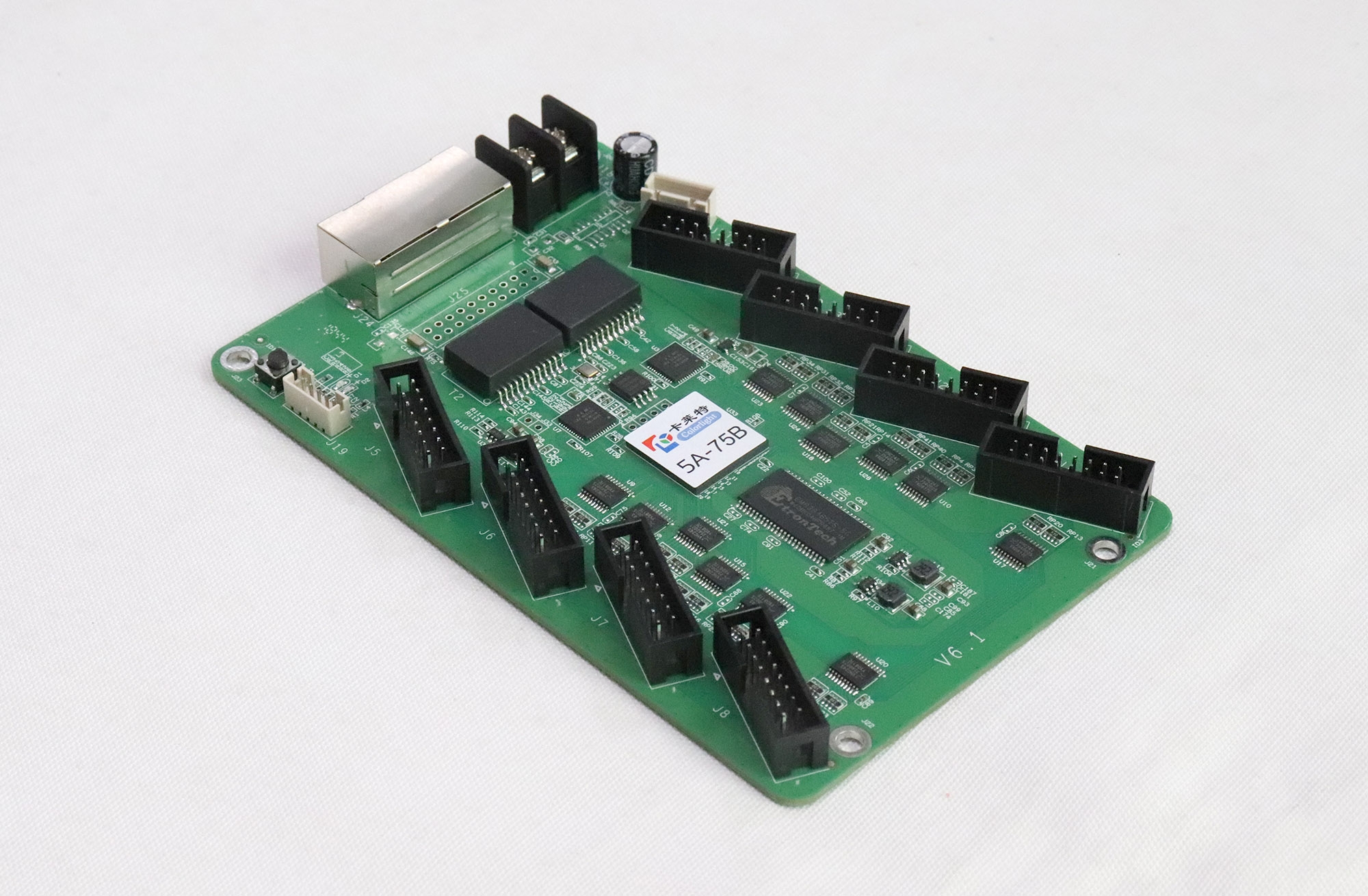
Wacanen model lan revisi sing dicithak ing papan. Jupuk file parameter supplier modul lan cathet IC driver, IC dekoder yen ditrapake, rasio pindai, lan dimensi piksel. Jarak piksel wae ora bisa ngenali setelan kasebut. Potret posisi kabel sing wis ana sadurunge medhot apa-apa.
02. Gawe serep Konfigurasi sing Bisa Digunakake
Kanggo layar operasi, wacanen maneh lan ekspor konfigurasi sing wis digunakake sadurunge nggawe pangowahan. Jaga parameter panrima, pemetaan layar, lan serep kalibrasi supaya tetep diidentifikasi kanthi jelas; siji file ora kena dianggep ngemot kabeh.
| mriksa | Informasi sing dibutuhake | Kondisi lulus |
|---|---|---|
| hardware | Revisi kertu lan IC modul | Perangkat keras sing tepat diidentifikasi |
| modul | Dimensi piksel lan rasio pindai | Setelan pemasok kasedhiya |
| Wiring | Pinout lan rute kabel HUB75 | Sambungan cocog karo desain |
| Gawe serep | Parameter, pemetaan, kalibrasi | Berkas asli disimpen kanthi aman |
| load | Piksel saben port panrima lan pangirim | Ing watesan sistem sing wis diverifikasi |
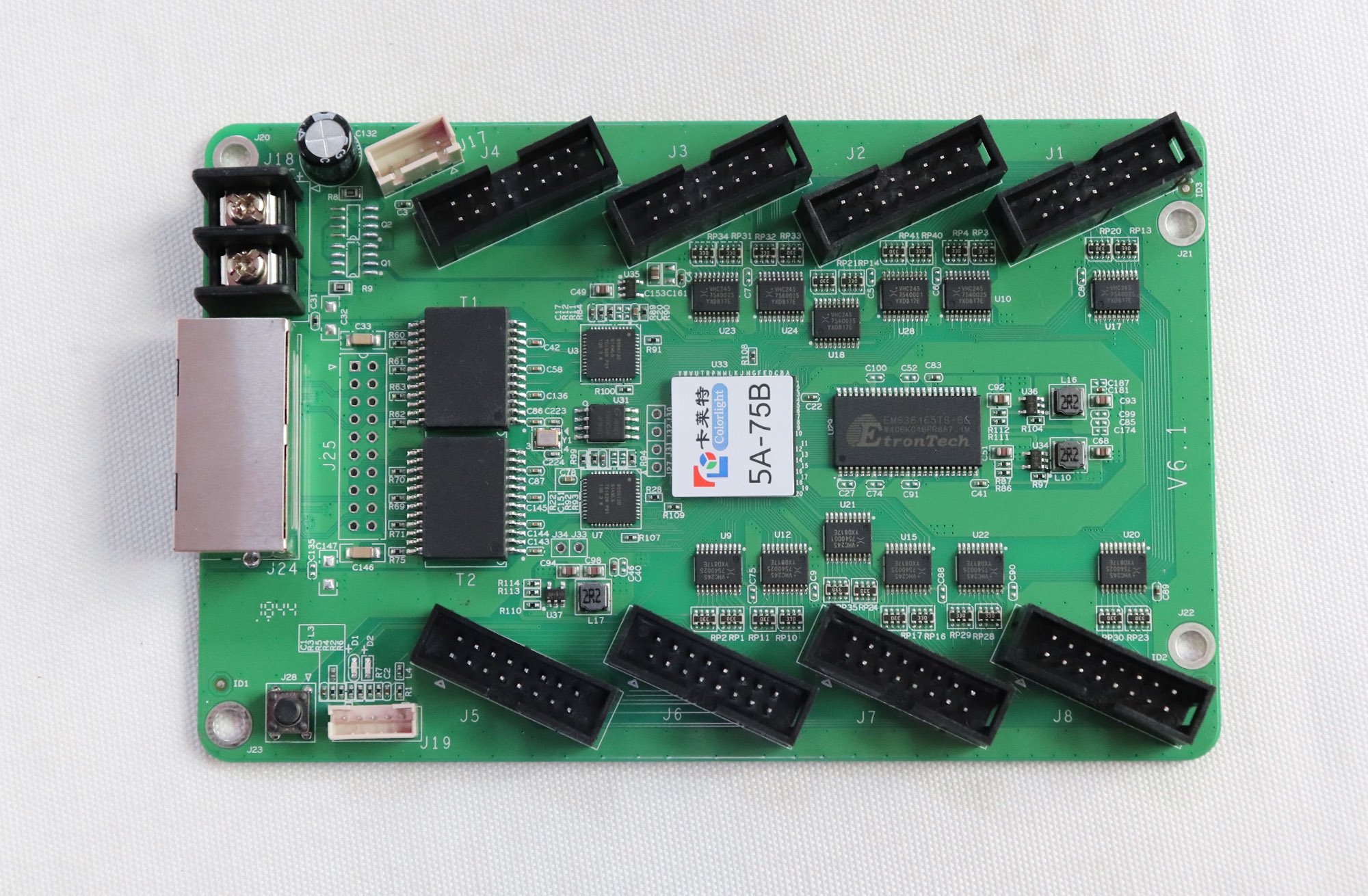
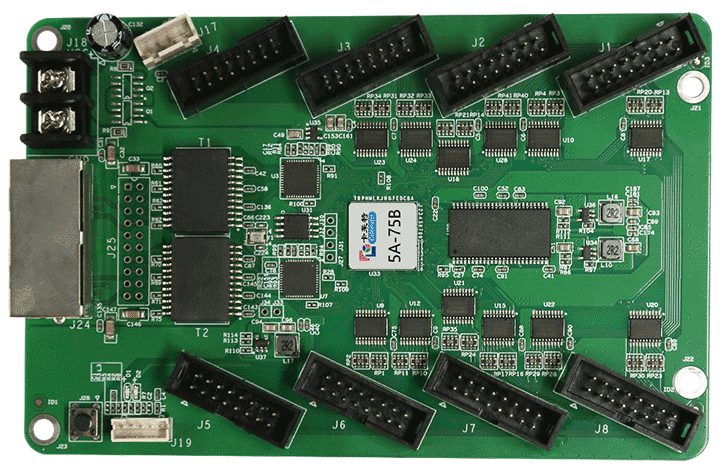
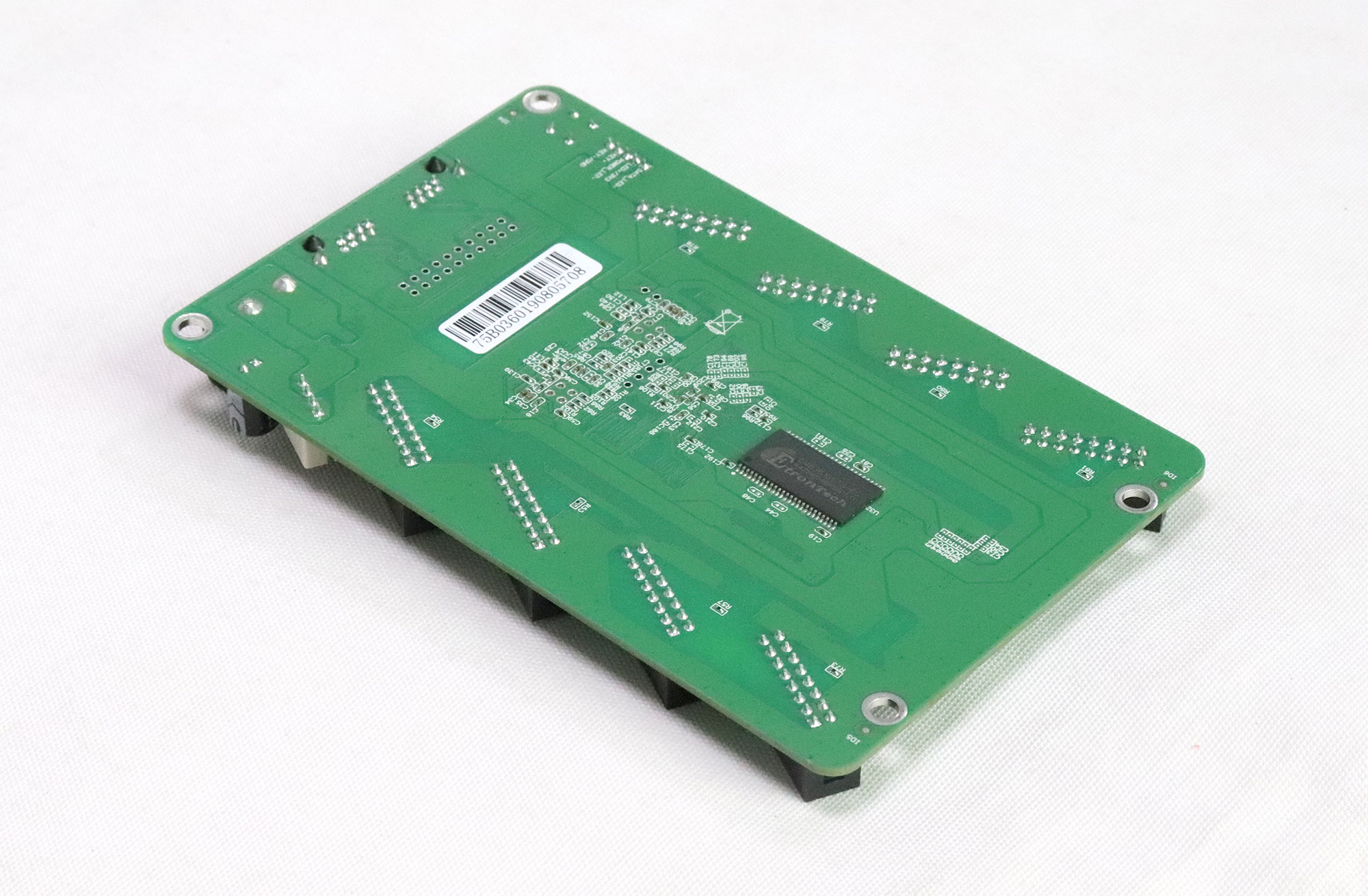
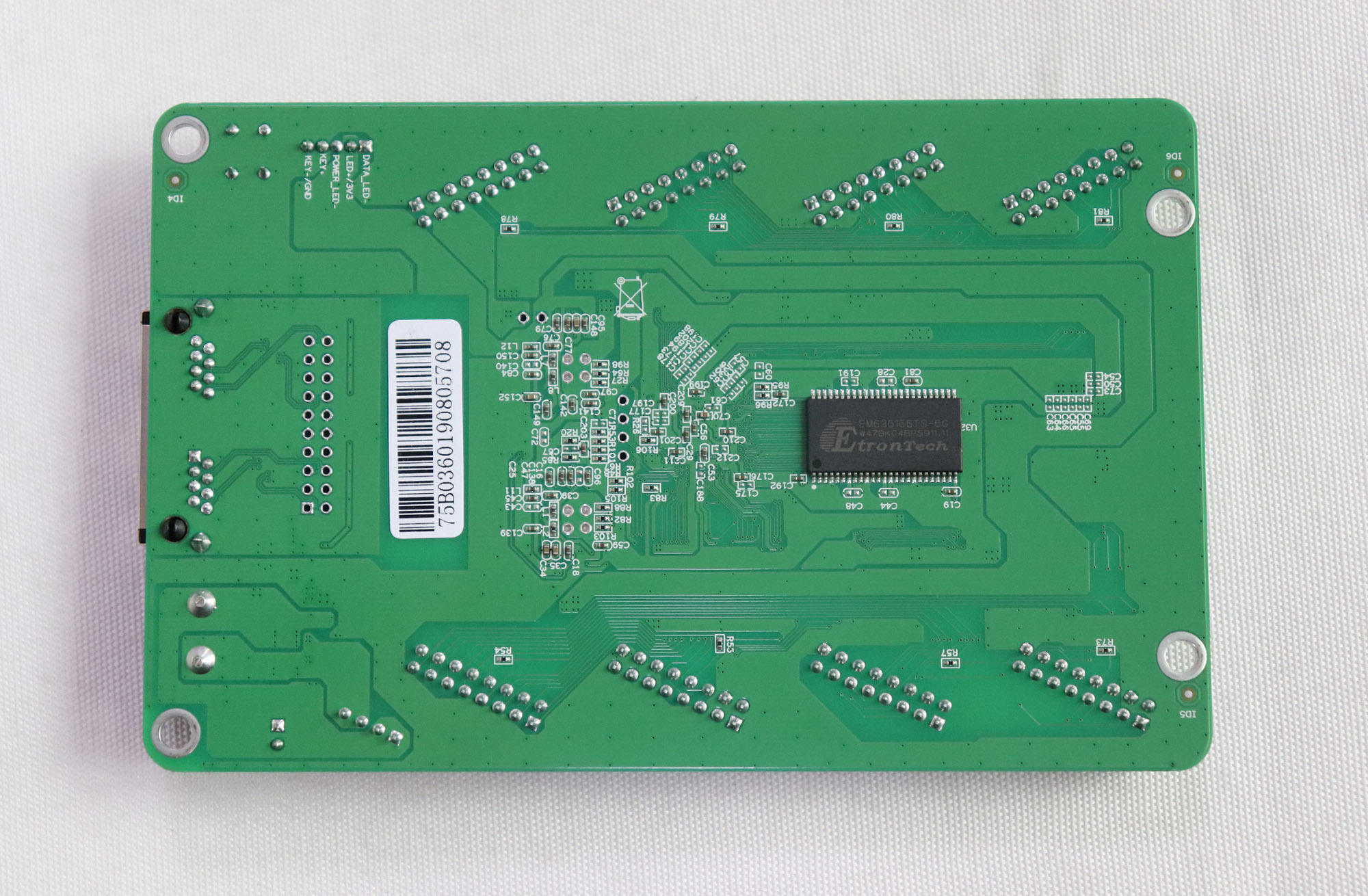
Aja milih beban kertu panampa saka klaim resolusi maksimum sing kapisah. Ambane, dhuwure, lan kinerja sing bisa digunakake gumantung saka perangkat keras, firmware, driver modul, lan setelan tampilan sing dimaksud. Priksa spesifikasi sing cocog sadurunge menehi beban kabinet. Foto-foto ing kene nuduhake revisi papan tartamtu; gunakake tandha ing kertu sampeyan dhewe nalika mriksa sambungan listrik.
2. Priksa Daya, Kabel HUB75, lan Jalur Sinyal
01. Verifikasi Daya lan Pemasangan
Pateni piranti sing cocog sadurunge mindhah kabel daya utawa kabel pita. Verifikasi catu daya DC sing diidini kertu panampa karo dokumentasi khusus revisi, banjur priksa polaritas terminal. Sulut modul LED liwat konektor daya sing wis ditemtokake; aja nganggep kabel pita HUB75 minangka sumber daya modul.
Priksani piranti keras sing longgar lan kontak antarane sambungan solder sing katon lan permukaan kabinet konduktif. Gunakake stopoff sing cocog lan jaga kabel pita supaya bebas saka bengkokan sing tajem.
02. Priksa Sambungan Kabel Pita HUB75
Priksa saben kabel HUB75 karo tandha input lan pinout modul. Sejajarake konektor kanthi bener lan priksa manawa wis dipasang kanthi lengkap. Wangun konektor sing cocog ora mbuktekake kompatibilitas sinyal. Tindakake arah input-to-output modul sing wis didokumentasikake nalika nyambungake modul.
03. Lacak Jalur Sinyal Pengirim-menyang-Panampa
Lacak sinyal tampilan saka output LED piranti pangirim menyang kertu panrima pisanan lan terus liwat rantai sing dimaksud. Jaga jalur kasebut kapisah saka sambungan kontrol komputer menyang pangirim. Soket RJ45 dhewe ora nuduhake sambungan kantor-jaringan biasa. Sajrone diagnosis awal, gunakake kabel cendhak sing wis dikenal apik lan siji kertu panrima yen praktis. Kembangake rantai mung sawise bagean kasebut bisa digunakake.
3. Pilih Piranti Lunak sing Tepat lan Deteksi Kartu Panampa
01. Pilih Versi Piranti Lunak sing Kompatibel
Priksa kompatibilitas piranti lunak sadurunge ngetutake tutorial lawas. Alur kerja konfigurasi Colorlight saiki nggunakake LEDSetting. Instalasi lawas bisa uga nggunakake alat kontrol layar LEDVISION. Cathetan rilis LEDVISION 9.0 Colorlight ndokumentasikake pamisahan konfigurasi puter maneh lan layar lan mbusak mode kertu jaringan.
02. Ndeteksi Kartu Pengirim lan Penerima
Ing LEDSetting V2.2.6, wiwiti saka Info piranti lan pilih Deteksi. Sambungake komputer menyang pengirim liwat antarmuka kontrol sing ditemtokake kanggo pengirim kasebut; panrima nyambung liwat jalur data tampilan. Konfirmasi pengirim sing dideteksi lan bandhingake cacah panrima saben output karo instalasi fisik.
Yen deteksi gagal, priksa dhisik daya, sambungan komunikasi, driver sing dibutuhake, lan piranti sing dipilih. Yen mung panrima hilir sing ilang, priksa pranala sawise kertu pungkasan sing dideteksi. Ngganti setelan pindai bola-bali ora bakal ndandani rantai sinyal sing pedhot.
Rekam versi piranti lunak lan firmware supaya persiyapan Colorlight 5A-75B sing luwih anyar bisa ngetutake alur kerja sing padha.
4. Konfigurasi Parameter Modul kanggo Persiapan Colorlight 5A-75B Sampeyan
01. Parameter Impor kanggo Siji Kabinet Uji
Miwiti karo siji kabinet sing wis dingerteni utawa bagean uji coba sing dikontrol. Ing LEDSetting V2.2.6, bukak Konfigurasi layar > Parameter layar lan gunakake Impor kanggo mbukak file parameter panrima sing cocog. Verifikasi pilihan target sadurunge ngirim apa-apa. Terapna pangowahan mung ing panrima sing dituju nalika mriksa asil.
Mode normal ndhukung ngimpor, maca maneh, ngirim, lan nyimpen parameter. Mode ahli ngidini nyunting. Gunakake file sing wis diverifikasi saka supplier kapan wae kasedhiya, utamane karo chip driver sing ora dikenal utawa routing modul sing ora biasa. Aja nimpa saben kabinet mung amarga file dibukak kanthi sukses.
02. Gunakake Setelan Cerdas Nalika Dibutuhake
Nalika file sing cocog ora kasedhiya, setelan Intelligent bisa nuntun konfigurasi modul yen firmware panrima ndhukung. Identifikasi IC driver lan decoder, jinis modul, grup data, lan grup output sing digunakake kanggo uji coba. Respon saben pola sing ditampilake miturut apa sing dituduhake modul. Nebak liwat polaritas utawa pituduh routing piksel bisa ngasilake gambar sing sebagian bisa dikenali nanging salah.
03. Verifikasi Werna, Pindai Urutan, lan Muatan Kebak
Priksa pola abang, ijo, biru, putih, lan ireng kanthi padhang sing cocog. Priksa urutan baris, piksel sing ilang, area sing bola-bali, lan transisi skala abu-abu. Gambar putih sing bener wae ora bisa ngonfirmasi urutan saluran. Verifikasi area lengkap sing didorong dening kertu, kalebu modul sing ngluwihi output pertama.
Miwiti tuning kinerja nganggo setelan sing wis divalidasi. Yen ana owah-owahan sing nggawa artefak, pulihake nilai kerja pungkasan. Persiapan Colorlight 5A-75B sing stabil kudune nampilake geometri lan warna sing bener sadurunge pangaturan wektu lanjut.
5. Peta Lemari lan Verifikasi Urutan Tampilan
Parameter modul njlèntrèhaké kepriyé panrima ngobahaké LED sing nyambung. Pemetaan layar nemtokaké piksel panrima kasebut menyang lokasi ing gambar sakabèhé. Pola uji kabinet sing bener mula bisa ana bebarengan karo gambar layar wutuh sing acak.
01. Lebokake Dimensi Piksel Saben Panrima
Bukak Konfigurasi Layar > Pemetaan Layar ing LEDSetting. Lebokake susunan panrima lan jembar lan dhuwur piksel sing ditangani dening saben kertu. Yen lemari ngemot pirang-pirang panrima, bedakake dimensi total lemari saka bagean saben panrima. Aja nglebokake milimeter fisik ing kolom piksel.
02. Cocokake Urutan Kabel Fisik
Lacak urutan kabel nyata kanggo saben port pengirim. Tindakake konvensi tampilan layar sing dituduhake dening piranti lunak lan wenehi label lemari fisik kanthi konsisten. Rute sing diamati saka mburi layar bisa katon diwalik yen dibandhingake karo peta tampilan ngarep.
Verifikasi posisi panrima nggunakake fungsi identifikasi sing didhukung, banjur tampilake kothak bernomor. Priksa kontinuitas ing wates kabinet lan port pengirim. Tetapkan bagean pinggiran sing luwih cilik karo dimensi asline. Kanggo persiyapan Colorlight 5A-75B, verifikasi orientasi lan muatan saben kabinet kanthi individu.
6. Simpen Setelan lan Rampungake Dhaptar Priksa Panrima
01. Simpen menyang Hardware lan Ekspor Serep
Ngirim parameter, nyimpen menyang perangkat keras, lan ngekspor serep lokal nduweni tujuan sing beda-beda. Sawise gambar bener, gunakake kontrol Simpen sing cocog kanggo parameter panrima lan pemetaan layar. Ing LEDSetting V2.2.6, operasi Simpen parameter layar nyimpen parameter ing panrima. Tindakake pesen konfirmasi piranti lunak lan verifikasi target sing dipilih.
02. Konfirmasi Gambar Sawise Miwiti Manèh
Rampungake persiyapan Colorlight 5A-75B nganggo pamriksan iki:
- Saben panrima sing diarepake dideteksi ing port pengirim sing bener.
- Pola warna, skala abu-abu, lan kisi layar wutuh katon kanthi bener.
- Isi normal ngisi area sing dimaksud tanpa bagean sing bola-bali utawa ilang.
- Siklus daya sing dikontrol bakal mulihake konfigurasi sing disimpen kanthi sumber normal sing disambungake maneh.
- Serep ngidentifikasi jinis kabinet, versi piranti lunak, firmware, lan tanggal.
Simpen file pungkasan nganggo cathetan sambungan fisik. Sawise miwiti maneh, priksa layar sing asli tinimbang mung ngandelake pesen sing kasil disimpen. Konfirmasi setelan padhange utawa kalibrasi khusus proyek kanthi kapisah.
7. Ngatasi Masalah Persiyapan Umum
Nalika persiyapan Colorlight 5A-75B ngasilake asil sing ora dikarepke, identifikasi apa kesalahan kasebut mengaruhi siji modul, siji panrima, utawa kabeh rantai. Ganti siji variabel saben wektu lan lestarikake konfigurasi sing bisa digunakake pungkasan. Gunakake tabel kanggo milih pamriksan pisanan, tinimbang nganggep saben gejala minangka masalah firmware.
| Symptom | Pamriksaan pisanan | Tindakan sabanjure |
|---|---|---|
| Layar ireng kabeh | Daya, deteksi, sinyal sumber | Mulihake pranala sing ilang dhisik |
| Werna sing salah | Parameter urutan lan modul RGB | Verifikasi pola warna sing kapisah |
| Gambar sing diulang | Ukuran panrima lan peta layar | Ukuran lan posisi sing bener |
| Bagean sing ilang | Kabel pita lan penetapan output | Priksa modul pisanan sing kena pengaruh |
| Gagal sawise miwiti maneh | Sumber panyimpenan lan wiwitan perangkat keras | Wacanen maneh setelan lan verifikasi sumber |
Kanggo kesalahan sing ora tetep, cathet apa gejala kasebut ana sawise kabel, modul, utawa kertu panampa sajrone substitusi sing dikontrol. Pateni sadurunge mindhah kabel modul. Yen kesalahan tetep ora diterangake, wenehake foto papan, tandha chip, versi, lan konfigurasi paling cilik sing ngasilake maneh marang supplier.
8. Pitakonan sing Sering Diajokake Babagan Persiyapan Colorlight 5A-75B
01. Apa aku isa nyambungake Colorlight 5A-75B langsung menyang PC tanpa kontroler pengirim?
Sawetara alur kerja lawas nggunakake adaptor jaringan Gigabit sing kompatibel lan versi LEDVISION lawas nganggo mode kertu jaringan. Iki minangka pengaturan sing gumantung karo versi, dudu kemampuan sing bisa diasumsikake ing piranti lunak saiki. LEDVISION 9.0 mbusak mode kasebut. Konfirmasi dhukungan piranti lunak, adaptor, lan kertu panampa sing tepat sadurunge milih sambungan langsung. Kontroler pengiriman sing didhukung minangka rute langsung kanggo alur kerja LEDSetting sing diterangake ing kene. Nyambungake kertu menyang router ora ngganti sumber data tampilan.
02. Apa aku isa nyalin file konfigurasi saka kabinet liyane nalika persiyapan Colorlight 5A-75B?
Mung sawise ngonfirmasi manawa kabinet donor cocog karo elektronik modul, pengaturan pindai, kabel, revisi panrima, lan tata letak piksel. Ukuran kabinet sing padha utawa pitch piksel sing padha ora cukup. Uga identifikasi isi file kasebut: parameter panrima beda karo peta sambungan layar sakabèhé. Simpen serep panrima lan validasi siji kabinet dhisik. Data kalibrasi piksel kalebu LED sing diukur lan ora kena disalin sembarangan saka kabinet liyane, sanajan parameter panrima cocog.
03. Apa aku kudu nganyari firmware kertu panrima sadurunge persiyapan?
Ora kanthi otomatis. Priksa dhisik apa firmware sing diinstal ndhukung modul lan fungsi piranti lunak sing dimaksud. Nganyari nalika ana syarat kompatibilitas sing diverifikasi utawa perbaikan sing relevan, nggunakake paket sing disetujoni kanggo kategori revisi kertu lan driver sing tepat. Gawe serep setelan sing bisa digunakake lan atur daya lan komunikasi sing stabil sadurunge miwiti. Nomer versi sing luwih anyar wae ora cukup alesan kanggo ngganti instalasi sing bisa digunakake, lan firmware ora bisa mbenerake kabel pita sing dibalik utawa peta sing salah.
04. Apa kertu 5A-75B panggantos bisa nggunakake setelan kertu lawas?
Asring, yen revisi panggantos lan firmware ndhukung konfigurasi kabinet sing wis ana. Verifikasi kompatibilitas sadurunge nginstal, banjur pulihake parameter panrima sing bener lan priksa posisine ing rantai sinyal. Jaga pemulihan kalibrasi tetep kapisah saka pemulihan parameter; ngganti kertu ora mbenerake nyilih nilai kalibrasi kabinet liyane. Yen kertu sing gagal ora bisa diwaca, jaluk file komisioning asli utawa konfigurasi sing diverifikasi kanggo kabinet sing padha saka supplier.
05. Kenapa rong modul LED kanthi pitch piksel sing padha bisa mbutuhake setelan sing beda?
Pitch piksel nemtokake jarak LED. Pitch iki ora nemtokake IC driver, dekoder, rasio pindai, perutean internal, polaritas sinyal, utawa penetapan konektor. Produsen bisa nggawe modul kanthi pitch lan dimensi sing padha nanging elektronik sing beda. Priksa tandha PCB lan entuk spesifikasi modul tinimbang milih preset mung nganggo label kayata P3 utawa P5. Sanajan panggantos sing padha sacara visual kudu diverifikasi sadurunge ditambahake menyang kabinet sing wis ana.
06. Apa aku isa nggunakake file konfigurasi 5A-75E ing 5A-75B?
Aja nganggep bisa diganti langsung. Jeneng model sing gegandhengan ora njamin sumber daya output, pengaturan pemuatan, dhukungan firmware, utawa prilaku parameter sing padha. Takon marang supplier kabinet kanggo file 5A-75B sing cocog karo modul sing nyata, utawa supaya konfigurasi kasebut diadaptasi lan divalidasi ing siji panrima. File sing diimpor kanthi sukses isih mbutuhake pamriksan output, warna, lan miwiti maneh kanthi lengkap sadurunge penyebaran sing luwih akeh.
9. Kesimpulan
Kasuksesan persiyapan Colorlight 5A-75B gumantung saka cocoge kertu panrima karo elektronik modul lan tata letak kabel sing nyata. Verifikasi daya lan sambungan dhisik, deteksi rantai lengkap, netepake parameter modul sing bener, banjur petakake saben panrima menyang posisi layar. Simpen konfigurasi sing wis divalidasi menyang perangkat keras lan simpen serep sing bisa diidentifikasi.
Tes penyelesaian minangka gambar sing dipetakan kanthi bener lan stabil sing bali sawise diwiwiti maneh kanthi terkendali. Gunakake lokasi lan gejala saben kesalahan kanggo milih pamriksan sabanjure, njaga konfigurasi sing bisa digunakake kanggo pangopènan ing mangsa ngarep.

