
iki Huidu Pandhuan Kontroler LED mbandhingaké kontrol asinkron, sinkron, lan mode ganda, banjur njelasaké babagan persiyapan HDPlayer, pamriksan perangkat keras, lan pemecahan masalah. Iki ditujokaké kanggo pamilik tandha, installer, lan panuku sing kudu ngerti apa sing kudu disambungake, dikonfigurasi, lan diverifikasi.
Mode kontrol endi sing kudu dipilih? Pilih kontrol asinkron nalika tandha LED kudu muter konten sing disimpen kanthi mandiri. Pilih kontrol sinkron nalika kudu ngetutake sumber video langsung. Pilih pamuter mode ganda sing kompatibel nalika layar sing padha mbutuhake loro-lorone. Pilihan sing tepat gumantung saka alur kerja konten, tata letak layar, lan perangkat keras panampa sing bisa digunakake bebarengan.
Fitur-fituré béda-béda ing antarane model lan revisi perangkat keras. Gunakna conto-conto kanggo mangerteni sistem kasebut, banjur konfirmasi spesifikasi kanggo perangkat keras sing sampeyan gunakake.
1. Apa a Huidu Pengontrol LED Apa
Kontroler nyambungake sumber konten sampeyan menyang elektronik sing nggerakake modul LED. Pamuter asinkron nyimpen lan muter program. Pengirim sinkron njupuk sinyal video langsung lan nyebarake data tampilan. Kartu panampa ing njero lemari nerjemahake data kasebut dadi sinyal kanggo modul.
Sawetara kertu kontrol kompak nggabungake fungsi ngirim lan nampa. Instalasi sing luwih gedhe umume nggunakake pamuter utawa pengirim sing kapisah ditambah pirang-pirang kertu panampa. Mula, pengaturan fisik gumantung saka desain kontroler lan layar.
Siji prabédan penting sajrone iki Huidu Pandhuan Kontroler LED: sambungan manajemen lan output data LED iku jalur sing beda. Sambungan LAN manajemen nangani konfigurasi utawa transfer konten. Output LED menehi kertu panrima. Soket RJ45 sing katon padha ora nggawe fungsi kasebut bisa diganti; tindakake label lan diagram kabel model sing pas.
2. Huidu Pandhuan Kontroler LED kanggo Kontrol Async lan Sinkronisasi
(1) Kontrol asinkron kanggo konten sing disimpen
Kontroler asinkron muter program saka panyimpenan lokal sawise ditransfer. Komputer panyunting ora kudu tetep nyambung kanggo muter maneh sing disimpen sacara lokal. Iki cocog karo iklan sing bola-bali, jam buka, lan kabar sing dijadwalake.
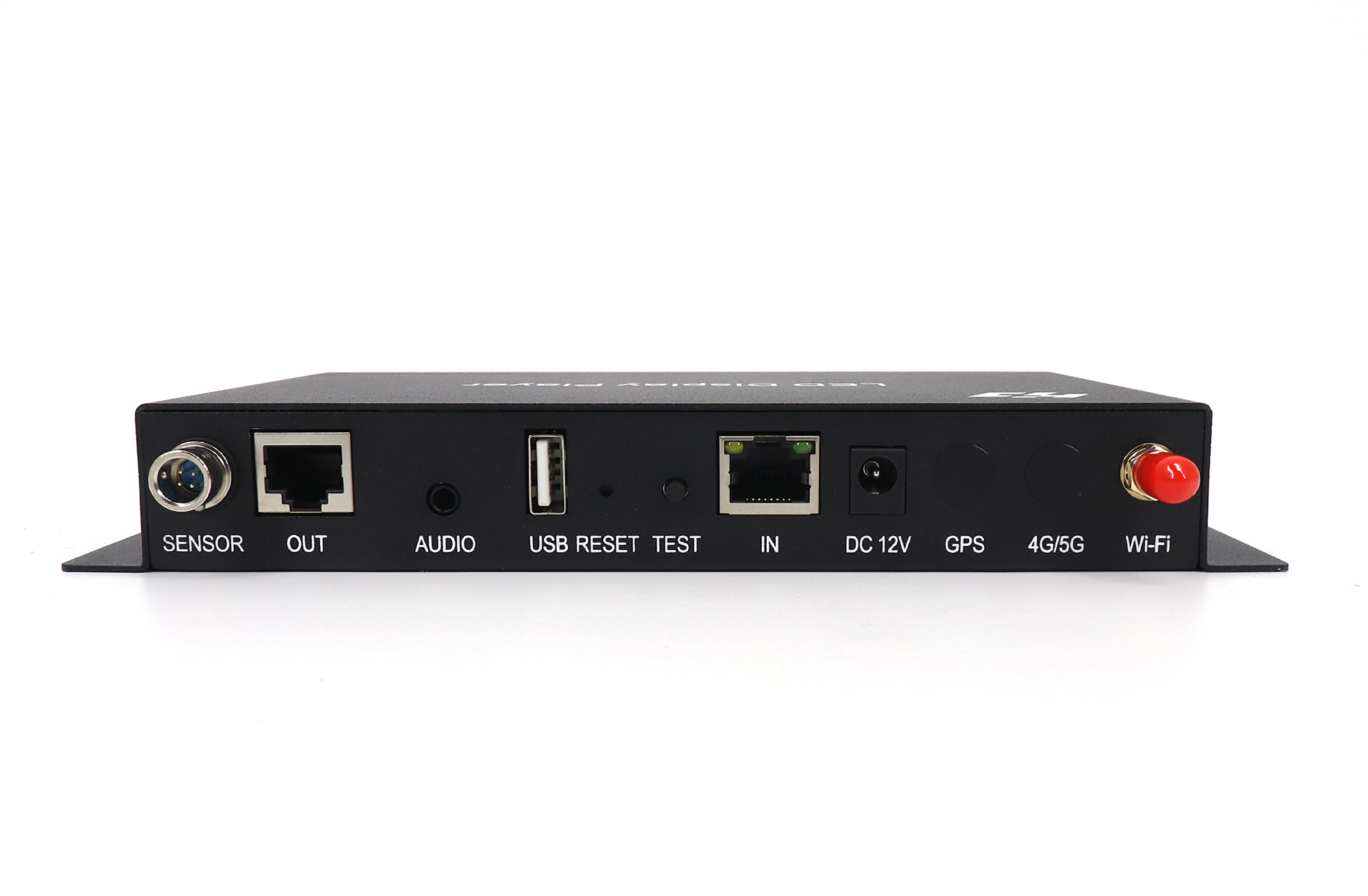
HD-A3 nggambarake pendekatan iki: iki minangka pamuter asinkron sing digunakake karo HDPlayer lan perangkat keras panampa sing kompatibel. Akses jaringan bisa uga dibutuhake kanggo ngirim materi anyar utawa njupuk konten online, nanging kuwi kapisah saka muter dhaptar lagu lokal sing wis ana.
(2) Kontrol sinkron kanggo video langsung
Sistem sinkron ngetutake feed video terus-terusan, kayata komputer presentasi utawa sumber kompatibel liyane. Yen sumber mandheg ngirim, sistem ora bisa terus muter feed langsung kasebut kanthi mandiri.
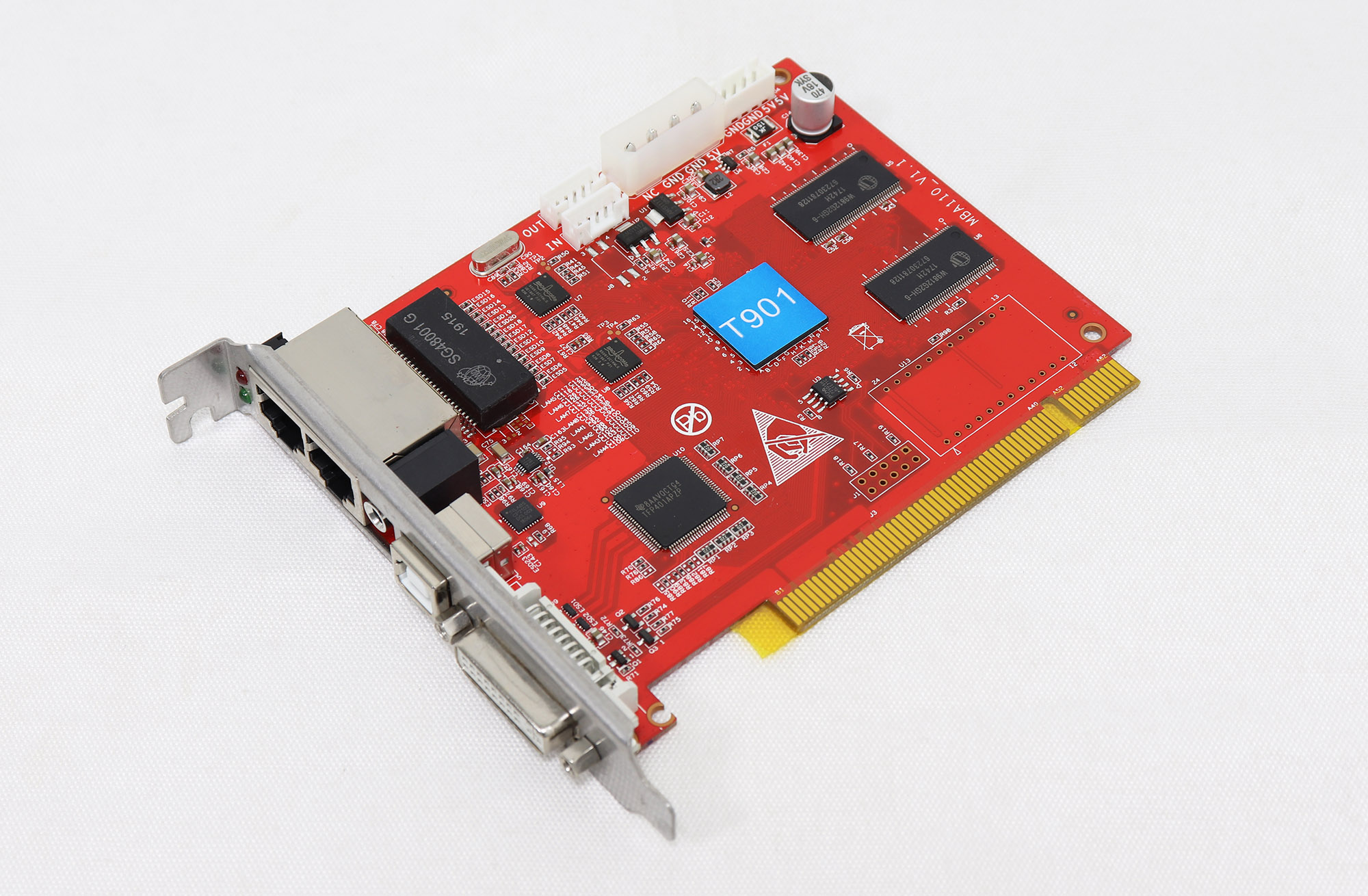
T901 minangka conto kertu pengirim sinkron nganggo input video DVI. Sambungan konfigurasine ora ngganti input video. Kanggo konferensi utawa produksi langsung, priksa rute lengkap saka sumber menyang layar, kalebu adaptor utawa prosesor apa wae, sadurunge milih pengirim.
(3) Pamuter mode ganda kanggo syarat campuran
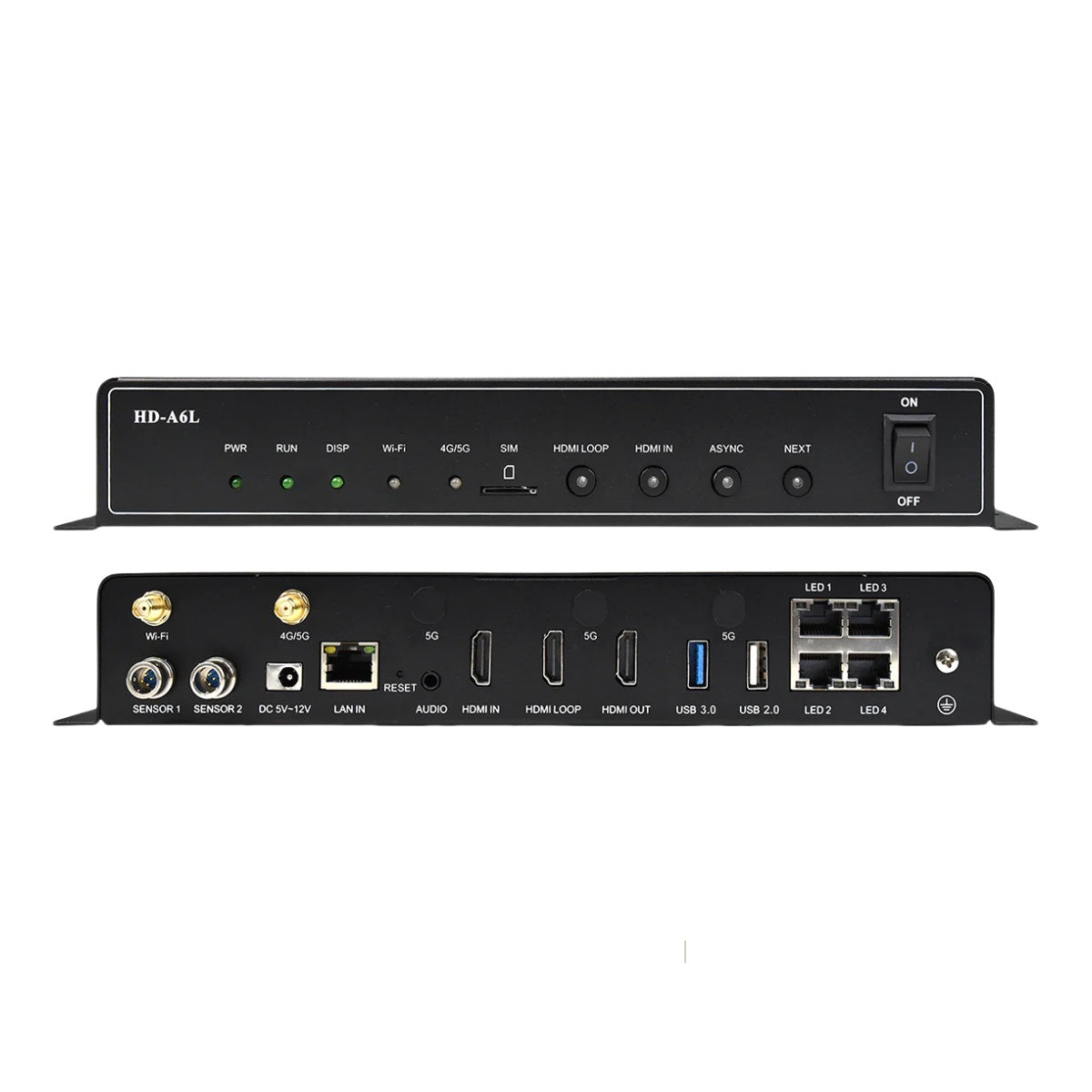
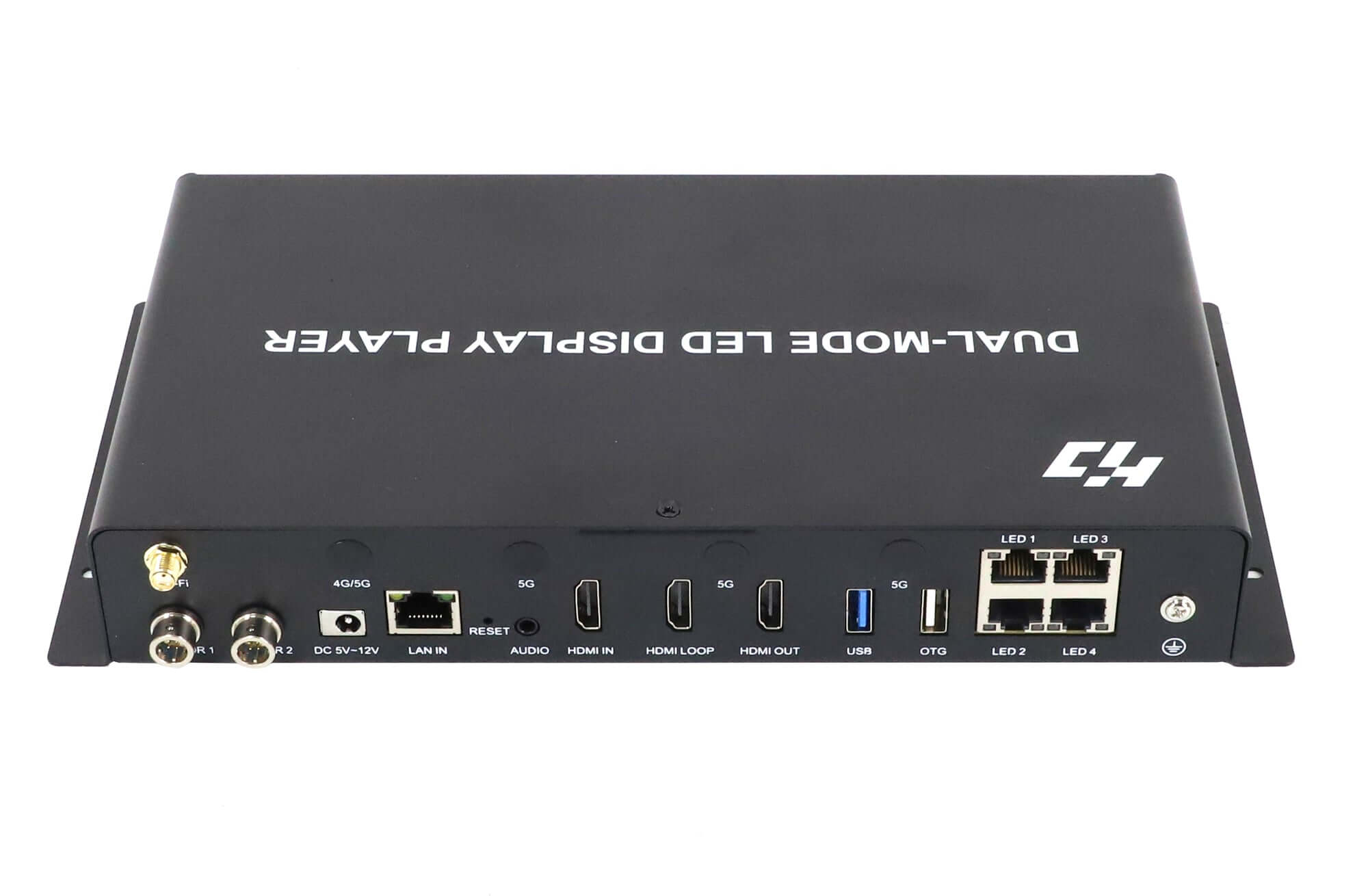
Pamuter mode ganda sing didhukung, kalebu HD-A6L, nggabungake pamuteran sing disimpen karo operasi input langsung. Panggonan bisa nggunakake iklan sing dijadwalake antarane presentasi banjur milih sumber langsung. Konfirmasi kepiye piranti tartamtu ngganti mode lan apa sing kedadeyan nalika sumber kasebut ilang; cadangan otomatis dudu asumsi sing aman.
Tabel keputusan ing kene Huidu Pandhuan Kontroler LED mbandhingake syarat operasi tinimbang ngurutake siji mode minangka sing luwih apik sacara universal.
| mode | Paling pas | Sumber urip dibutuhake | Priksa sadurunge milih |
|---|---|---|---|
| Asynchronous | Dhaptar lagu lan jadwal sing disimpen | Ora, kanggo pamuteran sing disimpen | Panyimpenan, dhukungan media, lan rute nganyari |
| Sinkronisasi | Presentasi langsung utawa video | Ya, nalika pamuteran langsung | Format input lan jalur sumber-menyang-layar |
| Mode dual | Konten sing disimpen ditambah input langsung | Nalika ing mode langsung | Mode sing didhukung lan prilaku ngalih |
3. Cara Milih Sing Bener Huidu controller
(1) Cocokake dimensi piksel lan perangkat keras panampa
Miwiti saka jembar lan dhuwur piksel layar sing nyata. Kalikan kanggo entuk jumlah piksel total. Contone, layar hipotetis 960 × 320 piksel ngemot 307,200 piksel. Pitungan iki nggambarake layar, dudu kapasitas tartamtu. Huidu produk.
Sabanjure, priksa jembar maksimal, dhuwur maksimal, beban total, lan distribusi ing antarane port output. Watesan iki kabeh kudu cocog karo desain sampeyan; jembar maksimal lan dhuwur maksimal ora bisa digabungake kanthi otomatis dadi siji resolusi sing didhukung. Uga konfirmasi revisi kertu panampa, IC driver modul, konfigurasi pindai, lan kabel kabinet.
iki Huidu Pandhuan Kontroler LED nganggep resolusi dekoding video kanthi kapisah saka kapasitas muat LED. Pamuter sing bisa dekode file video resolusi dhuwur ora mesthi nganggo kanvas LED kanthi ukuran sing padha. Priksa loro spesifikasi kasebut sadurunge tuku.
(2) Priksa input lan cara nganyari konten
Dhaptar sinyal sing sampeyan butuhake: file sing disimpen, sumber HDMI langsung utawa sumber DVI langsung. Banjur identifikasi kepiye staf bakal nerbitake pangowahan: Ethernet lokal, Wi-Fi sing didhukung, transfer USB utawa layanan manajemen jarak jauh sing kompatibel.
Konektor antena utawa posisi SIM ora mbuktekake manawa modem seluler wis dipasang. Semono uga, soket USB wae ora bisa ndhukung saben fungsi puter maneh. Priksa aksesoris sing disedhiyakake, media sing didhukung, lan kompatibilitas piranti lunak kanggo unit sing pas. Panjaluk tuku sing migunani kalebu dimensi layar, model panrima, tata letak kabel, input sing dibutuhake, lan cara nganyari sing disenengi.
4. Persiapan HDPlayer saka Sambungan nganti Puter maneh Pisanan
HDPlayer digunakake kanggo nggawe lan ngirim program menyang piranti sing kompatibel. Huidu piranti. HDSet nangani konfigurasi perangkat keras ing sistem sing didhukung lan bisa diakses liwat alur kerja setelan perangkat keras. Menu piranti lunak lan fungsi sing kasedhiya beda-beda miturut versi lan piranti. Iki Huidu Pandhuan Kontroler LED nggunakake urutan komisioning sing misahake panyuntingan konten saka pangowahan ing elektronik layar.
(1) Identifikasi piranti lan sambungake
- Rekam perangkat keras kasebut. Potret label controller, cathet firmware-ne, lan identifikasi kertu panrima. Jupuk piranti lunak lan pandhuan sing cocog saka Huidu utawa panyedhiya peralatan sampeyan. Simpen installer lan konfigurasi sing wis ana yen layar wis bisa digunakake.
- Nemtokake akses manajemen. Sambungake liwat antarmuka sing ditemtokake kanggo model kasebut. Ing pamuter kanthi output LAN IN lan LED sing kapisah, gunakake port manajemen kanggo komputer utawa router. Priksa daya, aktivitas link, lan ID piranti sing ditemokake sadurunge ngirim apa-apa.
(2) Verifikasi setelan layar sadurunge diterbitake
- Nglindhungi konfigurasi sing bisa digunakake. Gawe serep parameter panrima sing bisa diakses lan pemetaan sambungan sadurunge nggawe pangowahan. Yen modul wis ditampilake kanthi bener, dhaptar lagu anyar ora perlu nyoba setelan pindai. Kanggo instalasi anyar, gunakake konfigurasi modul sing cocog lan verifikasi urutan kabinet nganggo pola uji coba sing cocog.
- Setel kanvas konten. Ketik jembar lan dhuwur layar sing dikarepake ing piksel, banjur konfirmasi piranti sing dipilih. Simpen tata letak konten ing kanvas kasebut. Kanvas sing salah bisa motong utawa ngulur program sanajan pemetaan layar fisik wis bener.
(3) Nggawe lan ngirim program uji coba
- Gawe sing prasaja dhisik. Gawe program nganggo gambar sing jelas lan wilayah teks cendhak. Priksa posisi wilayah, ukuran teks, lan durasi puter maneh ing pratinjau. Simpen proyek sing bisa diowahi lan mediane. Introduce video sawise tata letak dhasar bisa digunakake, nggunakake format lan encoding sing didhukung dening pamuter.
- Kirim lan verifikasi. Transfer program menyang piranti sing dituju, utawa gunakake alur kerja ekspor USB sing didhukung. Enteni nganti rampung, banjur priksa layar LED sing asli. Priksa pinggiran, keselarasan kabinet, warna, jadwal, lan padhange. Kanggo pamuteran sing disimpen, konfirmasi operasi sawise medhot sambungan komputer panyunting. Pesen transfer sing sukses mbuktekake pangiriman, dudu output sing katon kanthi bener.
5. Ngatasi Masalah Koneksi lan Puter maneh
Kerja saka tahap gagal tinimbang ngganti pirang-pirang setelan sekaligus. Iki Huidu Pandhuan Kontroler LED misahake panemuan, pangiriman konten, input langsung, lan pemetaan layar supaya saben pamriksan bisa njawab pitakonan tartamtu.
| Symptom | Pamriksaan pisanan | supaya |
|---|---|---|
| Piranti ora ditemokake | Daya, antarmuka manajemen, pranala jaringan lan ID piranti | Ngganti parameter panrima kanggo ndandani panemuan |
| Transfer kasil nanging layar kosong | Program aktif, jadwal, padhange lan mode sing dipilih | Anggep transfer sukses mbuktekake pamuteran |
| Gambar bola-bali utawa ganti | Ukuran kanvas, pemetaan kabinet, lan urutan kabel | Nulis ulang konfigurasi sing wis mlaku |
| Input langsung ora ana gambar | Input sing dipilih, output sumber, lan format sinyal sing didhukung | Nggunakake soket output minangka input |
Yen gambar diam sing prasaja bisa digunakake nanging video ora, priksa codec, dimensi, lan profil encoding file kasebut karo syarat media sing didhukung pamuter. Ngganti jeneng ekstensi ora bakal ngowahi file. Coba klip cendhak sing kompatibel sadurunge mbangun maneh dhaptar lagu sing rumit.
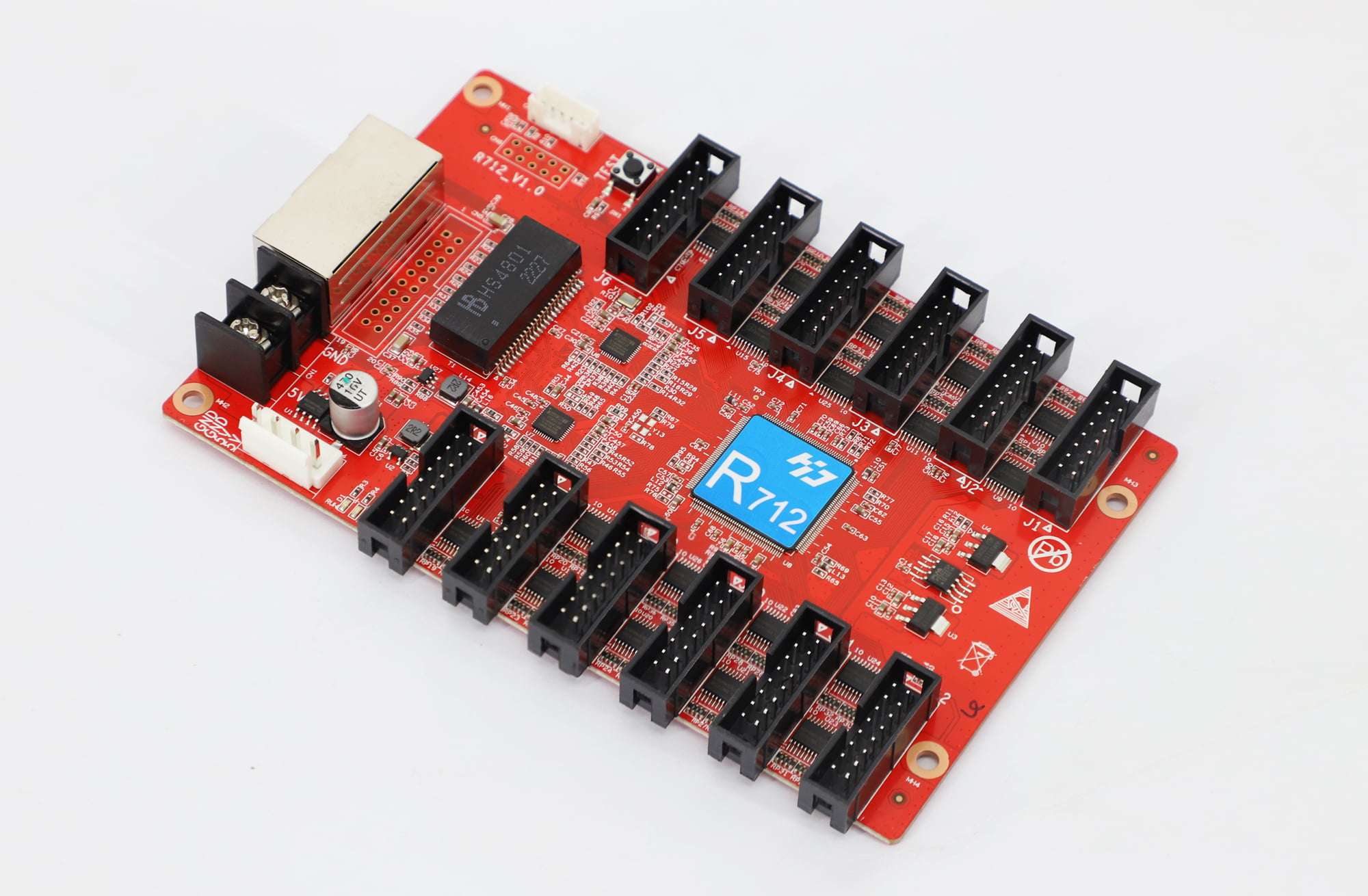
Bagean sing bola-bali, lemari sing diganti, utawa warna sing salah bisa kedadeyan sawise pamuter, ing tahap pemetaan utawa konfigurasi modul. Priksa model panrima lan urutan sambungan sadurunge ngganti perangkat keras. Cathet saben pangowahan lan pulihake setelan sadurunge yen gejala saya parah. Nalika nambah kesalahan, kirimake model, firmware, dimensi layar, katrangan kabel, lan foto masalah sing katon menyang supplier.
6. Pitakon Asring
(1) Apa bisa Huidu Kontroler LED terus muter nalika internet mati?
Pamuter asinkron bisa terus nampilake program sing wis disimpen sacara lokal, yen daya lan jalur sinyal LED lokal tetep kasedhiya. Konten web langsung lan nganyari jarak jauh bisa uga mandheg. Coba dhaptar lagu nyata kanthi akses internet sing dibusak: latar mburi sing disimpen sacara lokal lan wilayah informasi online bisa tumindak beda sajrone pemadaman sing padha.
(2) Apa aku isa ngontrol Huidu Layar LED nganggo LedArt ing ponselku?
sawetara Huidu Pamuter ndhukung manajemen seluler liwat aplikasi sing kompatibel kayata LedArt. Konfirmasi dhukungan kanggo controller sampeyan lan cara sambungan sing dibutuhake. Pangowahan konten rutin bisa uga saka telpon, dene commissioning utawa recovery bisa uga mbutuhake piranti lunak desktop. Priksa tugas sing sampeyan butuhake, tinimbang nganggep piranti seluler lan desktop padha.
(3) Apa aku isa ngganti Huidu controller lan nyimpen kertu panrimaku?
Kartu panampa mung bisa digunakake maneh yen kontroler panggantos, kulawarga panampa, firmware, lan konfigurasi modul kompatibel. Konektor Ethernet sing cocog ora cukup bukti. Jaluk panyedhiya kanggo ngonfirmasi kombinasi kasebut lan nyimpen file panampa sing wis ana. Iki Huidu Pandhuan Kontroler LED nyaranake mriksa kabinet sing representatif sadurunge masrahake kabeh tampilan menyang kontroler panggantos.
(4) Apa tampilan bakal nerusake program sing bener sawise listrik mati?
Ora mesthi. Puter maneh sawise listrik mati gumantung saka konten sing disimpen, setelan wiwitan, mode aktif, lan jam kontroler. Aja nganggep yen daya sing wis dipulihake njamin jadwal sing dikarepake. Sajrone commissioning, lakoni restart sing dikontrol sawise nyimpen konfigurasi. Priksa program sing dipilih, zona wektu, lan wates jadwal, utamane yen tandha nampilake materi sing beda ing wektu sing beda-beda.
(5) Apa HDPlayer bisa ngirim program sing beda-beda menyang pirang-pirang Huidu layar?
Alur kerja jaringan HDPlayer sing didhukung bisa ngatur pirang-pirang piranti. Gawe lan identifikasi proyek layar sing cocog, banjur cocokake saben program karo piranti lan dimensi target. Ngirim konten menyang pirang-pirang layar beda karo njaga pamuteran supaya tetep sinkron. Kanggo video sing terkoordinasi ing tampilan sing kapisah, konfirmasi metode sinkronisasi sing didhukung lan syarat perangkat keras kanthi mandiri.
(6) Apa sing kudu tak gawe serep sadurunge nganyari firmware utawa ngganti controller?
Simpen proyèk konten sing bisa diowahi, media asli, dimensi layar, konfigurasi panrima lan pemetaan kabinet. Cathet ID piranti, versi firmware lan setelan sambungan, lan potret kabelé. Simpen serep adoh saka controller. Entuk firmware sing bener lan prosedur nganyari kanggo perangkat keras sing pas; aja miwiti nganyari mung amarga ana file sing luwih anyar.
(7) Kepiye carane milih versi HDPlayer kanggo versi lawas? Huidu kontroler?
Pilih versi sing wis dikonfirmasi kanggo ndhukung controller lan firmware-ne. Miwiti karo pandhuan kompatibilitas saka supplier utawa sing relevan. Huidu undhuh informasi. Simpen instalasi lan proyèk sing isih bisa digunakake sadurunge ngganti versi. Verifikasi panemuan, akses konfigurasi, lan program uji coba cilik dhisik; antarmuka sing luwih anyar waé dudu alesan kanggo migrasi sistem sing stabil.
7. Kesimpulan
Pilihan utama ing bab iki Huidu Pandhuan Kontroler LED iku kepiye layar nampa isine: program sing disimpen, siaran langsung terus-terusan, utawa loro-lorone. Sawise jelas, cocokake kontroler karo dimensi piksel, perangkat keras panampa, lan alur kerja nganyari. Pisahna manajemen konten saka konfigurasi perangkat keras, lestarikake setelan sing bisa digunakake, lan verifikasi program sing wis rampung ing tampilan sing nyata. Dhaptar syarat sing cendhak lan tes puter maneh sing prasaja bakal ngatasi luwih akeh ketidakpastian tinimbang milih mung miturut jeneng model utawa resolusi sing diiklanake.

