
A Kystar Sîstema Kontrolê dema ku alavên şandinê, kartên wergirtinê, firmware û nermalava wê heman pêdiviyên nîşandanê piştgirî dikin, bi rêkûpêk dixebite. Bi modelên cîhazê yên rast û karê ku hûn hewce ne ku bikin dest pê bikin. Mîhengkirina ekranê, weşandina naverokê û lîstina servera medyayê amûrên cûda hewce dike, her çend alav ji yek hilberînerî jî werin.
Ji bo sazkerekî, pêşînî ekranek bi nexşeya rast bi parametreyên modulê yên guncaw e. Ji bo operatorekî nîşanan, ew radestkirina bernameyê ya pêbawer e. Teknîsyenekî bûyerê jî hewceyê guheztin û lîstina çavkaniya pêşbînîkirî ye. Ev rêbername rave dike ka meriv çawa van hewcedariyan bi hardware re li hev dike, rêya sînyalê kontrol dike û sazkirinek dixebite ji bo lênêrîna pêşerojê diparêze.
1 Têgihîştina alavên di nav de Kystar Sîstemê Control
Amûr û kontrolkerên vîdyoyê dişînin
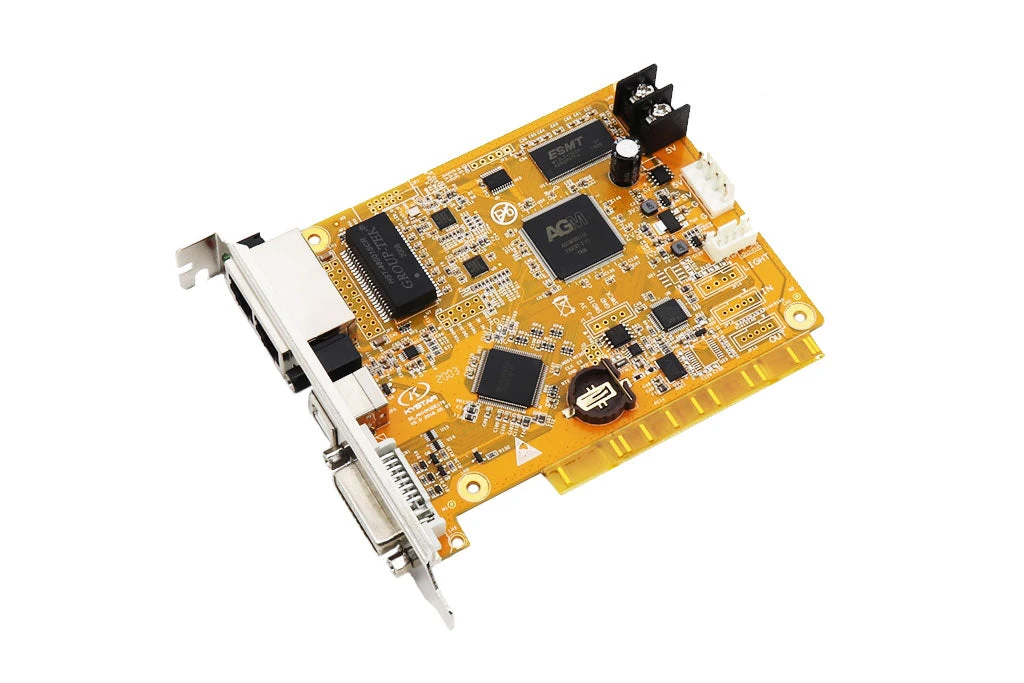
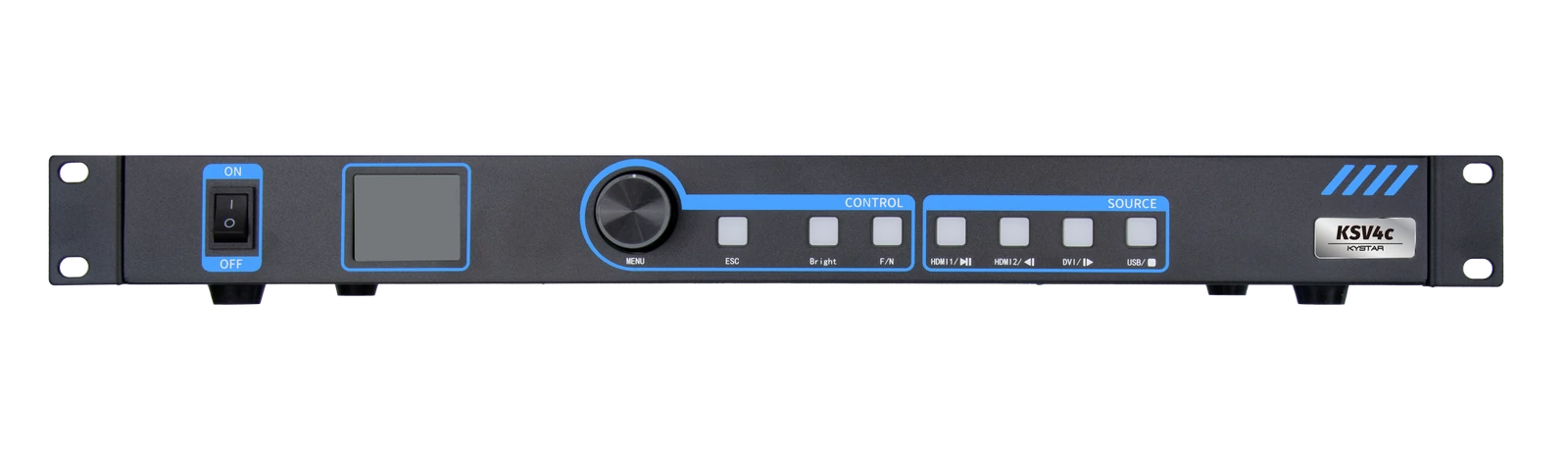
Amûrek şandinê sînyala vîdyoyê ya hatî digire û daneyên nîşandanê dişîne kartên wergirtinê. Prosesorek vîdyoyê karên wekî pîvankirin û hilbijartina çavkaniyê birêve dibe. Kontrolkerek yekgirtî pêvajoya vîdyoyê bi fonksiyonên şandinê re dike yek, ku dikare hejmara cîhazên cuda kêm bike. Piştrast bike ka kîjan fonksiyon di yekîneya taybetî de hatine çêkirin.
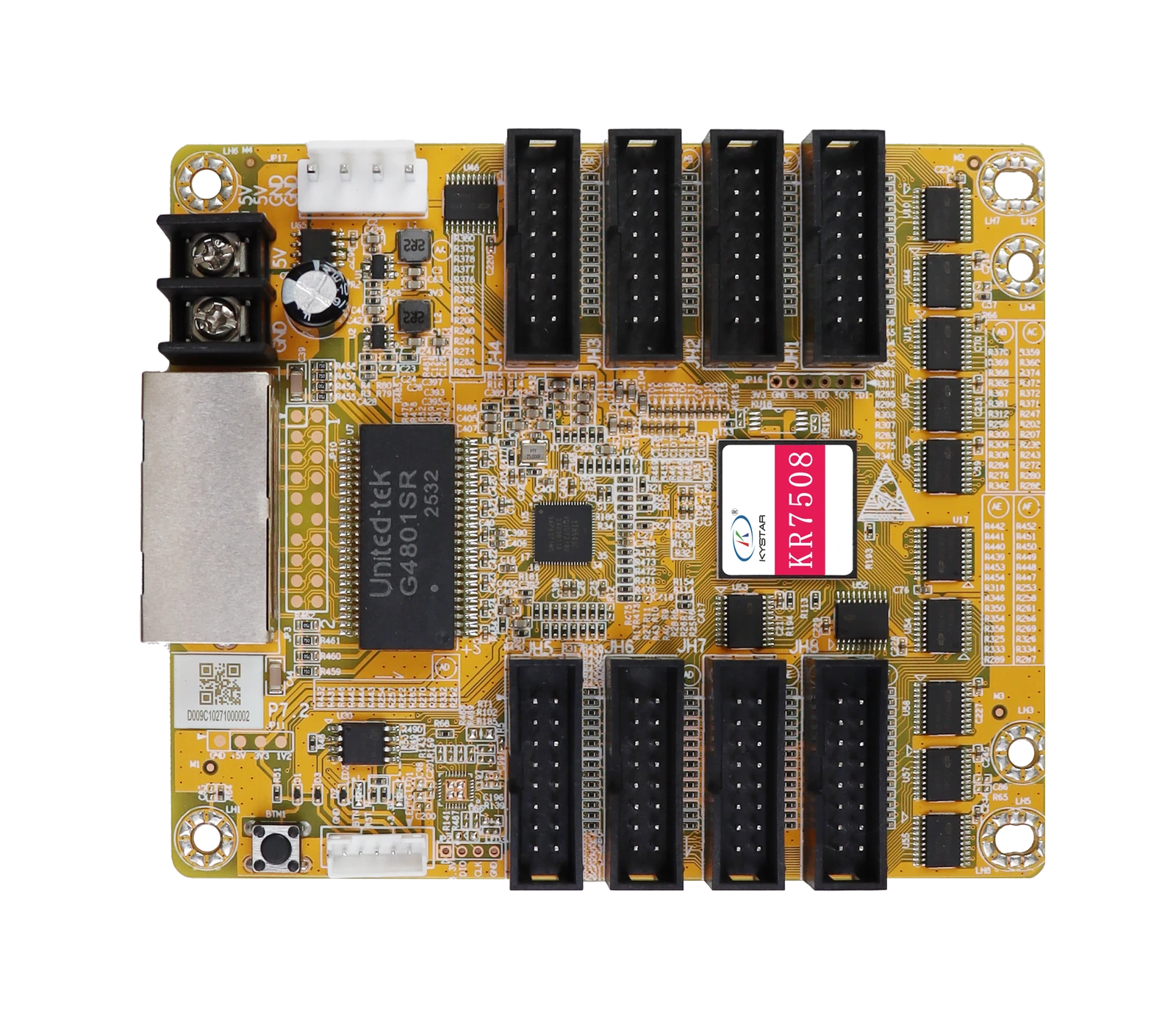
Wergirtina kart û navrûyên modulê
Kartên wergirtinê di hundirê kabîneyên LED-ê de ne û daneyên hatinî vediguherînin sînyalan ji bo devreyên ajokarê modulê. Kystar Sîstema Kontrolê, divê wergir li gorî navrûya modulê, IC-ya ajokar, rêzkirina skankirinê û barkirina pêwîst be. Girêdanek hevaheng lihevhatina elektrîkî an fonksiyonel saz nake.
Paşgira modela tevahî û sererastkirina hardware di daxwazek guheztinê de bicîh bikin. Her weha tomar bikin ka kart çawa bi panela adaptora kabîneyê ve girêdide. Ev alîkariya dabînker dike ku guheztina pêşniyarkirî li gorî têlên modulê yên heyî û fonksiyonên nermalava pêwîst binirxîne.
Lîstikvanên medyayê û serverên medyayê
Lîstikvanek asenkron naveroka weşandî li herêmê hildide û dilîze. Hin lîstikvan her wiha têketinek zindî jî qebûl dikin. Serverek medyayê nermalava lîstinê ji bo sêwirana naveroka dijwartir û derketinên hevrêzkirî dimeşîne. Van hilberan hewcedariyên mîhengkirin û xebitandinê yên cûda hene, ji ber vê yekê li şûna ku nermalavê tenê bi peyva "kontrolker" hilbijêrin, hardware-a rastîn nas bikin.
2 Her peywireke hardwareyê bi nermalava rast re hevber bike
bi kar tînin Kystar Nermalava Pergala Kontrolê ji bo xebitandina ekranê li ser cîhazên şandinê yên piştgirîkirî, kartên wergirtinê û kontrolkerên entegre. Rola wê sazkirina wergir û nexşeya girêdana dîmenderê vedihewîne. Edîtorek naverokê bernameyan ji bo termînalên lêdanê amade dike, di heman demê de nermalava servera medyayê lêdanê li ser serverê birêve dibe. Dema ku hûn sazkerek hildibijêrin, van karan ji hev cuda bihêlin.
Tabloya jêrîn rêbernameyek hilbijartinê ye. Berî sazkirin an nûvekirina nermalavê, kombînasyona rastîn a hardware û berdanê piştrast bikin.
| Kar û alavên | Nermalava ji bo kontrolkirinê | Maça bingehîn |
|---|---|---|
| Komîsyonê şander, wergir û kontrolkerên entegre piştgirî kir | Sîstema Kontrolê ya KYSTAR | Modelên cîhazê, firmware û fonksiyonên mîhengkirinê yên pêwîst |
| Biguherîne û ji bo lîstikvanên Pandora yên piştgirîkirî biweşîne | Kystar Edîtorê PE / Pandora an jî sepana diyarkirî | Çêkirina lîstikvan, berdana edîtor û rêbaza veguhastinê |
| Ji dûr ve li ser termînalên piştgirîkirî weşan bike | Platforma ewr a Kares | Piştgiriya termînalê, girêdana hesabê û gihîştina torê |
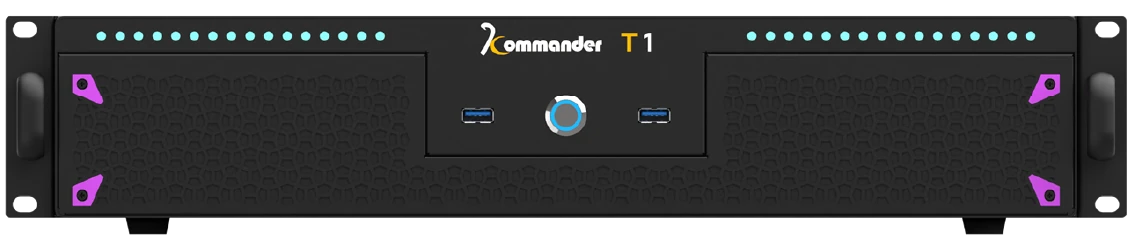
| Lêxistina servera medyayê bixebitîne | Pakêta Kommander-a-taybetî | Modela serverê, çapa nermalavê û şertên aktîvkirinê |
| Amûrên piştgirîkirî ji dûr ve bixebitîne | Kommander Cloud Kontrola Alîkarê | Amûrên bi eşkere piştgirîkirî û kontrolên berdest |
Mînakî, belgeya hilberê Pandora KD1 destnîşan dike Kystar PE ji bo sererastkirina bernameyan û Kares ji bo rêveberiya ewr. Ev yek nahêle ku her guhertoya edîtorê ji bo her lîstikvanê Pandora yê kevintir minasib be. Bi heman awayî, navenda dakêşanê pakêtên Kommander ên cuda navnîş dike, ji ber vê yekê malbata hilberê û çap girîng in.
Kares û Kommander Cloud Control Assistant jî xizmetê ji bo herikînên kar ên cuda dikin. Kares weşandin û rêveberiya termînalê peyda dike; alîkar alavên piştgirîkirî ji bo xebitandina ji dûr ve navnîş dike. Sazkirina yekê bixweber herikîna kar a din li cîhazek ne piştgirîkirî zêde nake.
Berî ku hûn guhertinan bikin, nermalava û firmware-a heyî tomar bikin. Guhertoyek nûtir dikare taybetmendiyek an nifşek hardware-ê ya taybetî çareser bike, lê tenê hejmara guhertoya wê îspat nake ku ew ji bo sazkirinek heyî hilbijartina rast e.
3 Kapasîteya pîkselê û rêya sînyalê ya tevahî kontrol bike
Çareseriya ekranê ji sêwirana kabîneya wê hesab bike, paşê firehiya pîkselê bi bilindahiya pîkselê zêde bike. Dîmenderek hîpotetîk a 1,920 × 1,080 2,073,600 pîksel dihewîne. Ev mînakek mezinahiyê ye, ne îdiayek kapasîteyê ye ji bo hilberek wênekirî.
A Kystar Pergala Kontrolê divê çend sînoran di heman demê de bicîh bîne: kapasîteya şandina giştî, barê li ser her porta derketinê, kapasîteya wergir û pîvanên herî zêde yên ekranê. Ekranek dikare bi tevahî destûra pîkselê re bicîh bibe dema ku ji sînorê yek portê an firehiya wê ya destûrdar derbas dibe. Her zincîra kabloyê ji kabîneyên rastîn ên ku jê re hatine destnîşankirin hesab bike.
Çareseriya têketinê û rêjeya çarçoveyan a armanckirî û her weha mîhenga derketinê kontrol bikin. Rêjeya çarçoveya vîdyoyê dema wêneyên hatinî vedibêje; Rêjeya nûvekirina LED vedibêje ka ekran çawa tê ajotin. Nirxek nikare wekî delîl ji bo ya din were bikar anîn. Kûrahiya bit û moda xebitandinê ya piştgirîkirî jî dikare bandorê li barkirina berdest bike, ji ber vê yekê sînorên ji bo mîhengên armanckirî bikar bînin.
Di dawiyê de, derana daneyên LED-ê ji portên tora rêveberiyê cuda bikin. Soketên RJ45-ê yên wekhev dikarin karên cûda bikin. Etîket û rêwerzên têlan bişopînin, û alavên torê yên asayî di rêya daneyên LED-ê de tenê li cihê ku hilberîner bi eşkereyî wê topolojiyê piştgirî dike bikar bînin.
Kanvasa naverokê ji sermaseya komputerê cuda plan bikin. Pîvankirina pêşkêşiyek standard bo sêwirana LED-ê ya neasayî fireh dikare xwendina nivîsê dijwar bike. Berî ku hûn sêwirana naverokê pesend bikin, li hev bikin ka kîjan cîhaz pîvankirinê pêk tîne û wêneyek ceribandinê ya çareseriya xwemalî kontrol bikin.
4 Ji bo herikîna karê nîşandana xwe mîhengek hilbijêrin
Vîdyoya zindî û guhertina çavkaniyê
Ji bo odeyeke civînê an çalakiyekê, li dora çavkaniyên ku bi rastî dê werin plan bikin: kompîtureke pêşkêşkirinê, fîşa kamerayê an jî guhêrkera hilberînê. Ji bo wan girêdan û demên pêwîst alavên pêvajo û şandinê hilbijêrin. Berî ku pêdivî bi nîşandanê hebe, guhertinên çavkaniyê û sînyala paşveger a armanckirî biceribînin.
Nîşaneyên bernamekirî û weşana ji dûr ve
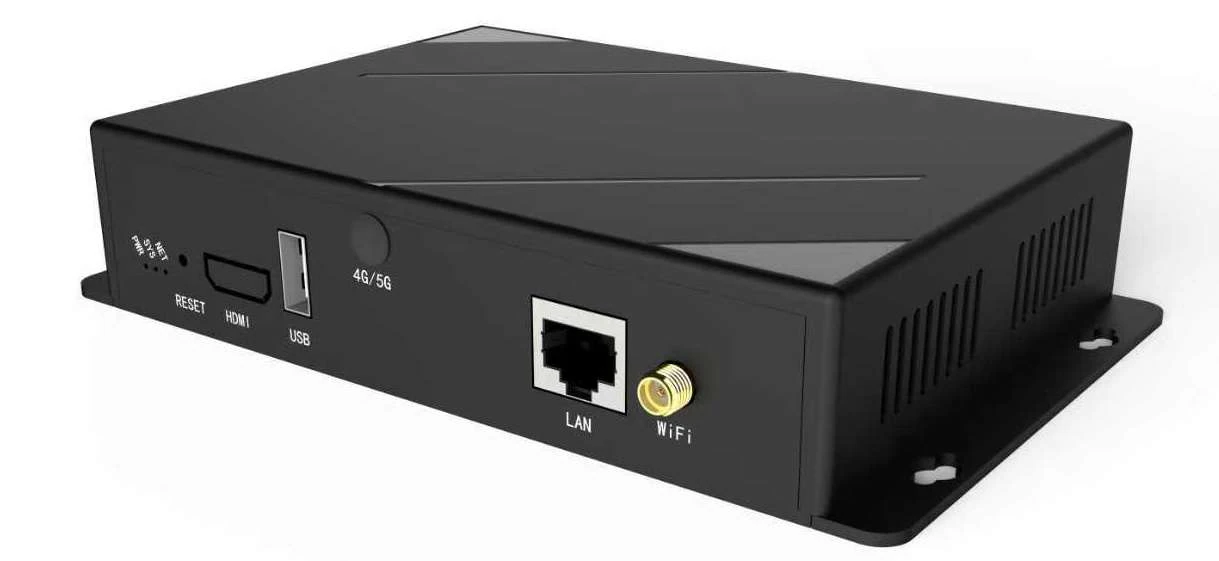
Ji bo lûpên reklamê, lîstikvanek lihevhatî dikare naverokê hilîne û bêyî derana vîdyoya domdar a komputerê bilîze. Pêdiviya lîstina herêmî ji nûvekirinên dûr veqetînin. Formatên piştgirîkirî, hilanîna berdest û rêbazên weşanê li ser modela bijartî verast bikin. A Kystar Sîstema Kontrolê ya ku ji bo tabelayan tê bikar anîn hîn jî pêdivî bi veavakirina kabîneyê ya rast heye berî ku her navnîşek stranan bi rêkûpêk were nîşandan.
Serverên medyayê ji bo lîstina hevrêzkirî
Dema ku proje hewceyê rêzkirina derketinê û fonksiyonên lêdanê yên pakêta Kommander-a hevgirtî be, serverek medyayê hilbijêrin. Pelên medyayê yên rastîn, tebeqeyên hevdem û demên derketinê di ceribandinekê de kontrol bikin. Li cihê ku çend derketin divê hevdeng bimînin, rêzkirina senkronîzasyonê ya piştgirîkirî li seranserê server û alavên jêrîn piştrast bikin. Kirîna derketinên zêde bi tenê lîstina hevdeng saz nake.
5 Amûr û nermalava hevgirtî komîsyon bikin
Komîsyon a Kystar Sîstema Kontrolê bi awayekî kontrolkirî da ku guhertineke nermalavê pirsgirêkek têlkirin an jî parametreya modulê veneşêre.
- Tomarkirina sazkirinê tomar bike. Etîketên modelan wêne bikin û firmware, guhertoyên nermalavê, pîvanên pîkselên kabîneyê û destnîşankirina portan tomar bikin. Berî ku hûn ekranek dixebite biguherînin, mîhengê heyî biparêzin.
- Ragihandinê amade bikin. Pakêta nermalava piştgirîkirî û ajokarên pêwîst saz bikin. Girêdana kontrola USB, rêzî an torê ya belgekirî bikar bînin. Piştrast bikin ku cîhazên tespîtkirî bi sazkirina fîzîkî re li hev dikin.
- Parametreyên wergir kontrol bikin. Pelê parametreyên pejirandî yên çêkerê kabîneyê an jî agahdariya modulê ya piştrastkirî bikar bînin. IC-ya ajokar, rêzkirina skankirinê, rêza rengan û qada ku ji her wergir re hatiye destnîşankirin piştrast bikin. Berî ku mîhengan bi berfirehî bicîh bînin, kabîneyek nûner biceribînin.
- Nexşeya dîmenderê nîşan bide. Rêza kabîneya fîzîkî û rêça kabloyê di mîhengên girêdanê de dubare bikin. Her port bi serê xwe kontrol bikin da ku kabloyek guheztî bi guhertinên nexşeyê yên nehewce neyê veşartin.
- Wêne û naverokê biceribînin. Rengên yekreng, rengê gewr û şêwazên ku sînorên kabîneyê nîşan didin kontrol bikin. Dûv re çavkaniyên rastîn an pelên medyayê biceribînin, tevî guhertinên çavkaniyê û lîstina bernamekirî li cihê ku pêwîst be.
- Rizgarkirin û îspatkirina başbûnê. Mîhengan bi karanîna prosedûra belgekirî ya modelê tomar bikin. Di dema pencereyeke lênêrînê ya lihevkirî de ji nû ve bidin destpêkirin û piştrast bikin ku mîhenga armanckirî vedigere. Kopiyên kopiyê, nexşeya kabîneyê û prosedûreke vegerandinê radest bikin.
Nûvekirinên firmware wekî biryareke lênêrînê ya cuda bihesibîne. Pêşî modela hedef, sedema nûvekirinê û rêbaza vegerandinê piştrast bike. Dema ku hûn xeletiyek çaresernekirî lêkolîn dikin, ji nûvekirina çend pêkhateyan di carekê de dûr bisekinin.
Li cihê ku kalibrasyon tê bikaranîn, tomarên wê ji parametreyên wergirê bingehîn cuda biparêzin. Kopiyek hilanînê ya ku nexşeya kabîneyê vedigerîne, dibe ku her mîhenga kalîteya wêneyê vegerîne. Her pelê tomarkirî li gorî celeb û armanca kabîneyê nîşan bikin da ku karmendên lênêrînê bikaribin materyalê vegerandina rast nas bikin.
6 Nelihevhatina hardware û nermalavê teşhîs bike
Dema ku Kystar Ger Pergala Kontrolê têk biçe, berî guhertina alavên elektronîkî, qata ku rawestiyaye bibîne. Cûdahiyek yekem a kêrhatî ev e ku gelo qalibek ceribandina navxweyî bi rêkûpêk tê nîşandan an na. Tablo kontrolên ku divê werin kirin destnîşan dike; her nîşanek dikare ji yekê zêdetir sedemek hebe.
| Nîşaneya dîtî | Kontrolên pêşîn |
|---|---|
| Amûr nayê tespîtkirin | Hêz, navrûya kontrolê, kabloya daneyê, piştgiriya ajokar û modelê |
| Şêweya testê dixebite lê vîdyoya çavkaniyê tune ye | Têketina bijartî, dema derketina çavkaniyê, kablo û mîhengên EDID |
| Kabînet rêza wêneyan xelet nîşan didin | Zincîra kabloya fîzîkî, pîvanên wergir û nexşeya kabîneyê |
| Naveroka weşandî xuya nake | Termînala hedef, destûr, temamkirina veguhastinê û bernameya çalak |
EDID agahdariya şiyanê ye ku ji çavkaniya vîdyoyê re tê pêşkêş kirin. Ger ew an dema çavkaniyê xelet be, guhertina parametreyên wergir dibe ku nebe alîkar. Tiştê ku di cih de berî xeletiyê guheriye tomar bike, dûv re mîhengan yek bi yek biguherîne û ji nû ve biceribîne.
Pirs û Bersîv
1 Ma ez dikarim bimeşim? Kystar Nermalava Sîstemê bi awayekî xwemalî li ser macOS-ê kontrol bike?
Sîstema xebitandinê ya ku ji bo guhertoya rast hatî destnîşankirin bikar bînin. Sazkirina nermalava kontrolê ya belgekirî pêkhate û ajokarên Windows-ê bikar tîne; lihevhatina macOS-a xwemalî texmîn nekin. Gihîştina gerokê bo karûbarek ewr a piştgirîkirî şiyanek cuda ye û şûna nermalava mîhengkirina cîhazê nagire.
2 Ger karta wergirtina KYSTAR-a min a orîjînal were rawestandin, divê ez çi bikim?
Ji bo kabîneya heyî daxwaza guhertinek pejirandî bikin. Modela karta orîjînal, navrûya modulê, agahdariya ajokar û hilanîna mîhengê peyda bikin. Berî ku komeke mezintir biguherînin, kabîneyek, tevî kalîteya wêneyê û her fonksiyonên kalibrasyon an hilanînê yên ku sazkirin bikar tîne, piştrast bikin.
3 Ma ez dikarim mîhengên NovaStar an Colorlight-ê têxim nav nermalava KYSTAR-ê?
Nefikirin ku pelên mîhengkirinê di navbera ekosîstemên kontrolê de têne veguhastin. Taybetmendiyên modulê an pelek parametreya KYSTAR ya pejirandî ji dabînkerê kabîneyê bistînin. Mezinahiyek ekranê ya wekhev an girêdana kabloyê ya hevber lihevhatina formata pelê an karta wergirtinê saz nake.
4 Ez çawa lîstikvanek KYSTAR-ê ya ku ji hêla ewr ve tê rêvebirin veguhezim xwediyê nû?
Veguhestinê bi rêveberê hesabê heyî an dabînker re saz bikin. Xwediyê termînalê, girêdana hesabê û destûrên wê piştrast bikin, dûv re li hev bikin ka naveroka heyî çawa were rêvebirin. Pêvajoya ji bo platforma taybetî bişopînin; texmîn nekin ku vesazkirina kargehê girêdana ewr derdixe.
5 Çima lîsteyeke stranên weşandî di dema herêmî ya xelet de dest pê dike?
Demjimêr, herêma demê û tarîxên bernameyê yên termînalê bi cîhê armanckirî re bidin ber hev. Mîhengên senkronîzasyona demjimêrê yên piştgirîkirî kontrol bikin û piştrast bikin ku bernameya çalak qaîdeyên demjimêrkirinê yên hêvîkirî hene. Barkirinek temam veguhastinê piştrast dike, lê îspat nake ku bername rast e.
6 Piştî guhertina sêwirana kabîneyê, divê ez vîdyoya xwe ji nû ve çêkim?
Eger tenê rêza kabloyan biguhere lê kanvasa pîkselê ya xuya wekhev bimîne, nexşeya rastkirî dibe ku bes be. Ger pîvanên kanvasê, rêjeya aliyan an rêzkirina wan biguhere, mîhengên sêwirana naverokê û hinardekirinê binirxînin da ku nivîs û grafîkên girîng bi cîh bimînin.
7 Ma ez dikarim lîsansa nermalava Kommander-a xwe veguhezim kompîturek din?
Berî guhertina komputerê, şertên çapkirin û aktîvkirinê yên rast bi dabînker re kontrol bikin. Divê ji bo wê pakêtê mafdariya veguhastinê û rêbazên aktîvkirinê werin piştrast kirin. Qeydên kirîn û aktîvkirinê biparêzin, û sazkirina cîgir berî ku servera xebatkar vekişînin piştrast bikin.
Xelasî
Baş-hevhatî Kystar Sîstema Kontrolê bi alavên diyarkirî û peywireke xebitandinê ya zelal dest pê dike. Nermalava mîhengkirina ekranê ji bo xebitandinê, edîtorek piştgirîkirî an platformek ewr ji bo weşandina lîstikvanan, û pakêta Kommander a rast ji bo lîstina servera medyayê hilbijêrin. Kapasîteyê li seranserê rêya sînyalê ya tevahî, tevî portên takekesî û kartên wergirtinê, verast bikin. Berî radestkirinê, pergalê bi naveroka rastîn û ji nû ve destpêkirinê îspat bikin, dûv re mîhengkirina xebatê biparêzin. Ew kontrol ji operatorê din re agahdariya têr didin da ku dîmenderê biparêze û şûna wan a lihevhatî hilbijêre.

