
A Kystar Башкаруу системасы жөнөтүүчү жабдыктары, кабыл алуучу карталары, микропрограммалары жана программалык камсыздоолору бирдей дисплей талаптарын колдогондо туура иштейт. Түзмөктүн так моделдеринен жана аткарышыңыз керек болгон жумуштан баштаңыз. Экранды конфигурациялоо, контентти жарыялоо жана медиа-серверди ойнотуу ар кандай куралдарды талап кылат, ал тургай жабдуулар бир өндүрүүчүдөн келсе да.
Орнотуучу үчүн артыкчылыктуу нерсе - бул модулдун ылайыктуу параметрлери менен туура картага түшүрүлгөн экран. Белги оператору үчүн бул программанын ишенимдүү жеткирилиши. Иш-чаранын технигине ошондой эле алдын ала айтууга боло турган булак которуштуруу жана ойнотуу керек. Бул колдонмодо бул муктаждыктарды жабдыкка кантип дал келтирүү, сигналдын жолун текшерүү жана келечектеги тейлөө үчүн иштөөчү орнотууну сактоо түшүндүрүлөт.
1. Жабдыктарды түшүнүү Kystar башкаруу системасы
Жөнөтүүчү түзмөктөр жана видео контроллерлер
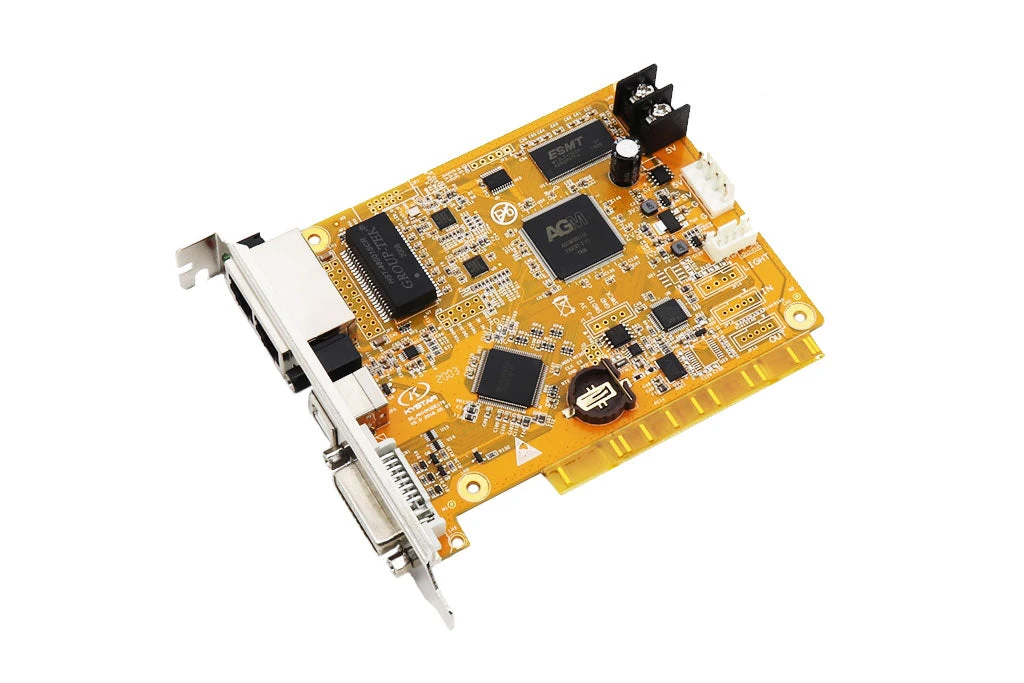
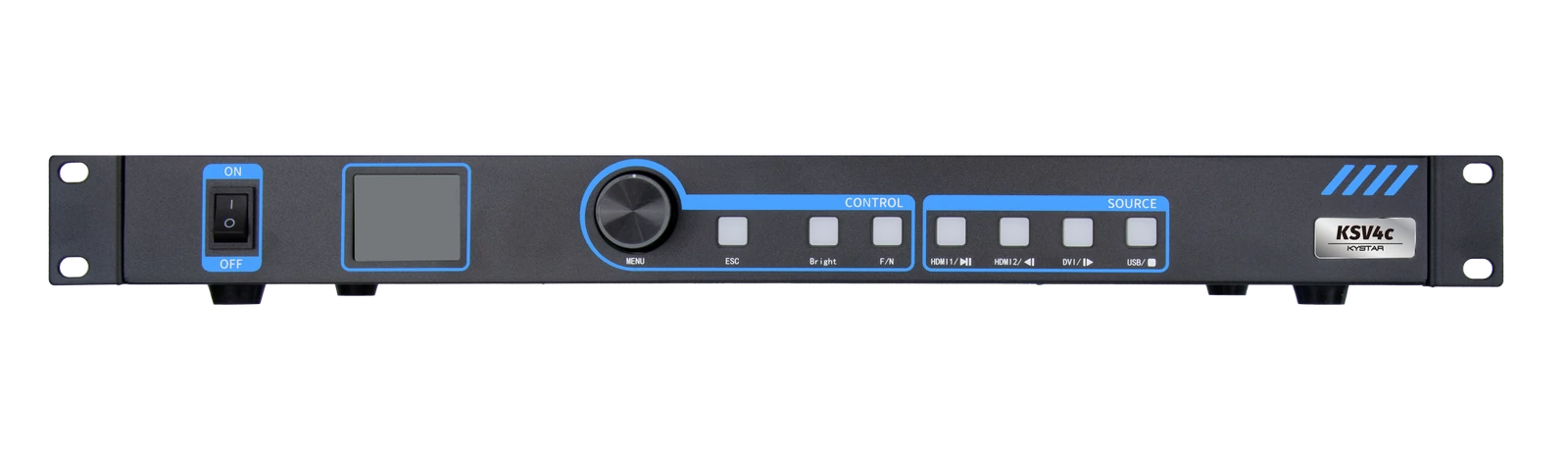
Жөнөтүүчү түзмөк кирүүчү видео сигналды кабыл алып, дисплей маалыматтарын кабыл алуучу карталарга жөнөтөт. Видео процессор масштабдоо жана булак тандоо сыяктуу тапшырмаларды аткарат. Интеграцияланган контроллер видео иштетүүнү жөнөтүү функциялары менен айкалыштырат, бул өзүнчө түзмөктөрдүн санын азайта алат. Кайсы функциялар белгилүү бир түзмөккө орнотулганын текшериңиз.
Кабыл алуучу карталар жана модулдук интерфейстер
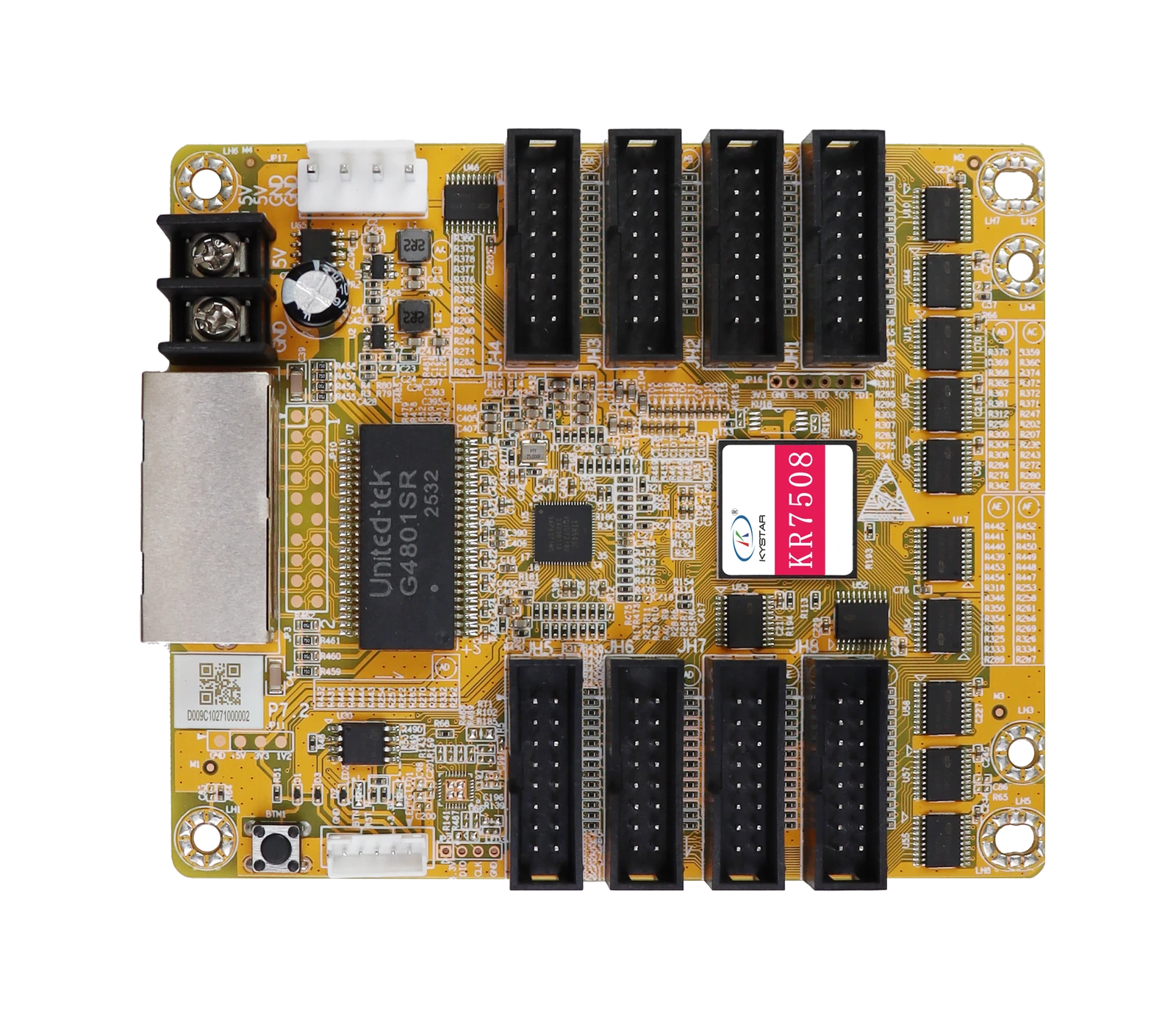
Кабыл алуучу карталар LED шкафтардын ичинде жайгашкан жана кирген маалыматтарды модулдун драйверинин схемалары үчүн сигналдарга айландырат. Kystar Башкаруу системасында кабыл алгыч модулдун интерфейсине, драйвердин интегралдык схемасына, сканерлөө тартибине жана талап кылынган жүктөмгө дал келиши керек. Дал келген туташтыргыч электрдик же функционалдык шайкештикти орнотпойт.
Алмаштыруу өтүнүчүнө толук моделдин кошумчасын жана жабдыктын редакциясын кошуңуз. Ошондой эле картанын корпустун адаптер тактасына кантип туташканын жазып алыңыз. Бул жеткирүүчүгө сунушталган алмаштырууну учурдагы модулдун зымдары жана талап кылынган программалык камсыздоо функциялары менен салыштырууга жардам берет.
Медиа ойноткучтар жана медиа серверлер
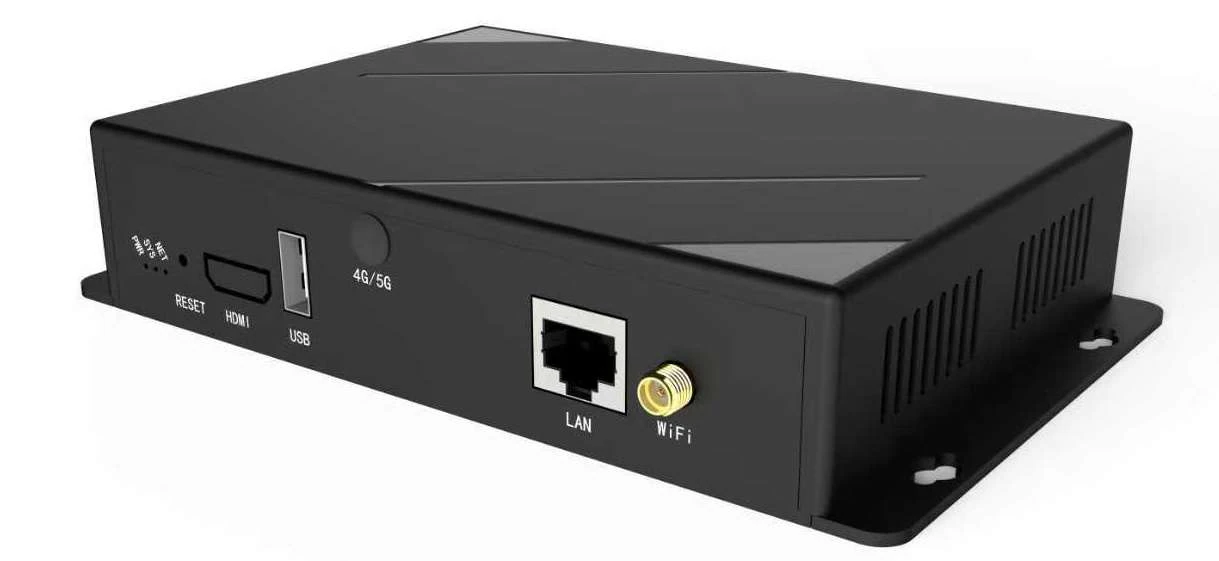
Асинхрондук ойноткуч жарыяланган мазмунду жергиликтүү түрдө сактайт жана ойнотот. Айрым ойноткучтар түз киргизүүнү да кабыл алышат. Медиа сервер талаптуураак мазмун макеттери жана координацияланган чыгаруулар үчүн ойнотуу программасын иштетет. Бул өнүмдөр ар кандай конфигурацияга жана иштөө талаптарына ээ, андыктан программалык камсыздоону жалаң гана "контроллер" деген сөз менен тандагандын ордуна, чыныгы жабдууну аныктаңыз.
2 Ар бир аппараттык тапшырманы туура программалык камсыздоо менен дал келтириңиз
колдонуу Kystar Колдоого алынган жөнөтүүчү түзмөктөрдө, кабыл алуучу карталарда жана интеграцияланган контроллерлерде экранды иштетүү үчүн башкаруу системасынын программасы. Анын ролуна кабыл алгычты орнотуу жана дисплейдин туташуусун картага түшүрүү кирет. Мазмун редактору ойнотуу терминалдары үчүн программаларды даярдайт, ал эми медиа-сервер программасы серверде ойнотууну башкарат. Орнотуучуну тандоодо бул тапшырмаларды өзүнчө сактаңыз.
Төмөнкү таблица тандоо боюнча көрсөтмө болуп саналат. Программалык камсыздоону орнотуудан же жаңыртуудан мурун так жабдыктын жана чыгарылыштын айкалышын текшериңиз.
| Тапшырма жана жабдыктар | Текшерүү үчүн программалык камсыздоо | Маанилүү дал келүү |
|---|---|---|
| Комиссия тарабынан колдоого алынган жөнөтүүчүлөр, кабыл алуучулар жана интеграцияланган контроллерлор | KYSTAR башкаруу системасы | Түзмөк моделдери, микропрограмма жана талап кылынган конфигурация функциялары |
| Колдоого алынган Pandora ойноткучтарына түзөтүү жана жарыялоо | Kystar PE / Pandora редактору же көрсөтүлгөн колдонмо | Ойноткучту түзүү, редакторду чыгаруу жана өткөрүп берүү ыкмасы |
| Колдоого алынган терминалдарга алыстан жарыялоо | Карес булут платформасы | Терминалды колдоо, аккаунтту байлоо жана тармакка кирүү |
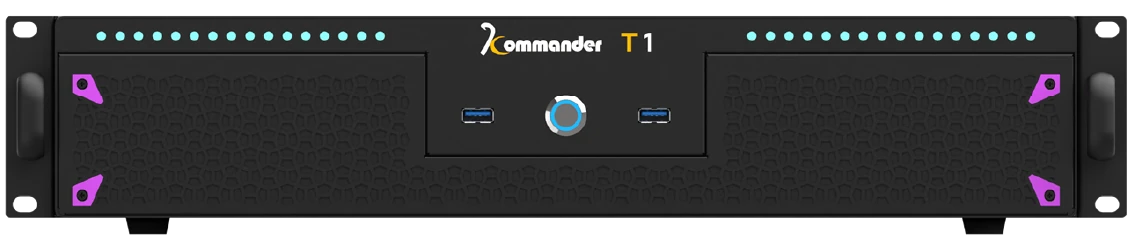
| Медиа-серверди ойнотууну иштетүү | Моделге ылайыкталган Komander пакети | Сервер модели, программалык камсыздоонун басылышы жана активдештирүү шарттары |
| Колдоого алынган түзмөктөрдү алыстан башкаруу | Komander Cloud Control Assistant | Ачык колдоого алынган түзмөктөр жана жеткиликтүү башкаруу элементтери |
Мисалы, Pandora KD1 продуктунун документтеринде төмөнкүлөр аныкталат Kystar Программаны түзөтүү үчүн PE жана булут башкаруу үчүн Kares. Бул ар бир редактордун чыгарылышын ар бир эски Pandora ойноткучуна ылайыктуу кылбайт. Ошо сыяктуу эле, жүктөө борборунда өзүнчө Kommander пакеттери көрсөтүлгөн, андыктан продукт үй-бүлөсү жана чыгарылышы маанилүү.
Kares жана Kommander Cloud Control Assistant ар кандай жумуш агымдарын да тейлейт. Kares терминалдык жарыялоону жана башкарууну камсыз кылат; жардамчы алыстан иштөө үчүн колдоого алынган жабдуулардын тизмесин түзөт. Бирин орнотуу экинчи жумуш агымын колдоого алынбаган түзмөккө автоматтык түрдө кошпойт.
Өзгөртүүлөрдү киргизүүдөн мурун учурдагы программалык камсыздоону жана микропрограмманы жазып алыңыз. Жаңы версия белгилүү бир функцияны же жабдыктын түзүлүшүн камтышы мүмкүн, бирок анын версиясынын номери өзү эле анын учурдагы орнотуу үчүн туура тандоо экенин далилдебейт.
3 Пикселдин сыйымдуулугун жана толук сигнал жолун текшериңиз
Экрандын чечилишин анын корпусунун жайгашуусунан эсептеп, андан кийин пикселдин туурасын пикселдин бийиктигине көбөйтүңүз. Гипотетикалык 1,920 × 1,080 дисплейде 2 073 600 пиксель бар. Бул сүрөттөлгөн кандайдыр бир продукттун сыйымдуулугу жөнүндө доомат эмес, өлчөмдүн мисалы.
A Kystar Башкаруу системасы бир эле учурда бир нече чектөөлөрдү канааттандырышы керек: жалпы жөнөтүү кубаттуулугу, ар бир чыгуу портундагы жүктөм, кабыл алгычтын кубаттуулугу жана экрандын максималдуу өлчөмдөрү. Экран бир порттун же анын уруксат берилген туурасынын чегинен ашып кеткенде жалпы пикселдик уруксатты батыра алат. Ар бир кабель чынжырын ага дайындалган чыныгы шкафтардан эсептеп чыгыңыз.
Киргизүүнүн чечилишин жана кадр жыштыгын, ошондой эле чыгаруу конфигурациясын текшериңиз. Видео кадр жыштыгы кирүүчү сүрөттүн убактысын сүрөттөйт; LED жаңыртуу жыштыгы дисплей кантип башкарылаарын сүрөттөйт. Бир маани экинчиси үчүн далил катары колдонулбайт. Колдоого алынган бит тереңдиги жана иштөө режими да жеткиликтүү жүктөөгө таасир этиши мүмкүн, андыктан максаттуу жөндөөлөр үчүн чектөөлөрдү колдонуңуз.
Акырында, LED маалымат чыгыштарын башкаруу тармак портторунан айырмалаңыз. Окшош RJ45 розеткалары ар кандай жумуштарды аткарышы мүмкүн. Алардын этикеткаларын жана зымдар боюнча көрсөтмөлөрдү аткарыңыз жана өндүрүүчү ошол топологияны ачык колдогон учурларда гана LED маалымат жолунда кадимки тармактык жабдууларды колдонуңуз.
Мазмундук кенепти компьютердин жумушчу столунан өзүнчө пландаштырыңыз. Стандарттуу презентацияны адаттан тыш кең LED макетине масштабдоо текстти окууну кыйындатат. Мазмундук дизайнды бекитүүдөн мурун, кайсы түзмөк масштабдоону аткараарын макулдашып, жергиликтүү чечилиштеги сыноо сүрөтүн текшериңиз.
4 Дисплей жумуш агымыңыз үчүн орнотууну тандаңыз
Түз эфирдеги видео жана булак которуштуруу
Жолугушуу бөлмөсү же иш-чара үчүн, чындыгында келе турган булактардын тегерегинде пландаштырыңыз: презентациялык компьютер, камера агымы же өндүрүш которгучу. Ал туташуулар үчүн иштетүүчү жана жөнөтүүчү жабдууларды жана талап кылынган убакытты тандаңыз. Дисплей керек болгонго чейин булактын өзгөрүүлөрүн жана пландаштырылган резервдик сигналды кайталап көрүңүз.
Пландалган белгилерди орнотуу жана алыстан жарыялоо
Жарнама циклдери үчүн шайкеш келген ойноткуч мазмунду сактап, аны үзгүлтүксүз компьютердик видео чыгаруусуз ойното алат. Жергиликтүү ойнотуу талабын алыстан жаңыртуулардан бөлүңүз. Тандалган моделде колдоого алынган форматтарды, жеткиликтүү сактоо жана жарыялоо ыкмаларын текшериңиз. A Kystar Белгилер үчүн колдонулган башкаруу системасы кандайдыр бир ойнотмо тизме туура көрсөтүлө электе шкафтын туура конфигурациясын талап кылат.
Координацияланган ойнотуу үчүн медиа серверлер
Эгерде долбоорго дал келген Kommander пакетинин чыгаруу аранжировкасы жана ойнотуу функциялары талап кылынса, медиа серверди тандаңыз. Репетициядагы чыныгы медиа файлдарды, бир эле учурда аткарылуучу катмарларды жана чыгаруу убакыттарын текшериңиз. Эгерде бир нече чыгаруу синхрондоштурулушу керек болсо, сервер жана кийинки жабдыктар боюнча колдоого алынган синхрондоштурулушту ырастаңыз. Кошумча чыгарууларды сатып алуу гана синхрондоштурулган ойнотууну орнотпойт.
5 Дал келген аппараттык жана программалык камсыздоону иштетүү
Комиссия а Kystar Башкаруу системасы башкарылуучу тартипте, ошондуктан программалык камсыздоону өзгөртүү зымдарды же модулдун параметрин өзгөртүү көйгөйүн жашырбайт.
- Орнотууну жаздырып алыңыз. Моделдин этикеткаларын сүрөткө тартып, микропрограммалык камсыздоону, программалык камсыздоонун версияларын, корпустун пиксел өлчөмдөрүн жана порттордун дайындоолорун белгилеңиз. Жумушчу экранды өзгөртүүдөн мурун, учурдагы конфигурацияны сактап коюңуз.
- Байланышты даярдаңыз. Колдоого алынган программалык камсыздоо пакетин жана керектүү драйверлерди орнотуңуз. Документтештирилген USB, сериялык же тармактык башкаруу туташуусун колдонуңуз. Аныкталган түзмөктөр физикалык орнотууга дал келерин текшериңиз.
- Алуучунун параметрлерин текшериңиз. Корпустун өндүрүүчүсү бекиткен параметр файлын же текшерилген модуль маалыматын колдонуңуз. Драйвердин интегралдык схемасын, сканерлөө тартибин, түс тартибин жана ар бир кабыл алгычка дайындалган аймакты ырастаңыз. Жөндөөлөрдү кеңири колдонуудан мурун, бир типтүү корпусту сынап көрүңүз.
- Дисплейди картага түшүрүңүз. Туташуу жөндөөлөрүндө физикалык корпустун тартибин жана кабелдин багытын кайталаңыз. Алмаштырылган кабель керексиз картага түшүрүү өзгөрүүлөрү менен жашырылбашы үчүн, ар бир портту өз-өзүнчө текшериңиз.
- Сүрөттөрдү жана мазмунун сынап көрүңүз. Кабинеттин чектерин көрсөткөн бир түстүү, боз түстөгү жана үлгүлөрдү текшериңиз. Андан кийин, булактардын өзгөрүшүн жана зарыл болгон учурда пландаштырылган ойнотууну кошо алганда, чыныгы булактарды же медиа файлдарды текшериңиз.
- Сактап, калыбына келтирүүнү далилдеңиз. Моделдин документтештирилген процедурасын колдонуп, жөндөөлөрдү сактаңыз. Макулдашылган тейлөө терезеси учурунда өчүрүп-күйгүзүңүз жана максаттуу конфигурациянын кайтып келгенин текшериңиз. Камдык көчүрмөлөрдү, кабинеттин картасын жана калыбына келтирүү процедурасын өткөрүп бериңиз.
Микропрограммалык камсыздоону жаңыртууларды өзүнчө техникалык тейлөө чечими катары караңыз. Алгач максаттуу моделди, жаңыртуунун себебин жана калыбына келтирүү ыкмасын ырастаңыз. Чечилбеген мүчүлүштүктү изилдеп жатканда бир эле учурда бир нече компоненттерди жаңыртпаңыз.
Калибрлөө колдонулган учурда, анын жазууларын негизги кабыл алгыч параметрлеринен өзүнчө сактаңыз. Шкафтын картага түшүрүлүшүн калыбына келтирген камдык көчүрмө сүрөттүн сапатынын бардык жөндөөлөрүн калыбына келтирбеши мүмкүн. Тейлөө кызматкерлери туура калыбына келтирүүчү материалды аныктай алышы үчүн, ар бир сакталган файлды шкафтын түрү жана максаты боюнча белгилеңиз.
6 Аппараттык жана программалык камсыздоонун дал келбестигин аныктаңыз
Качан Kystar Башкаруу системасы иштебей калса, жабдыктарды алмаштыруудан мурун иштебей калган катмарды табыңыз. Пайдалуу биринчи айырма - бул ички сыноо үлгүсү туура көрсөтүлөбү же жокпу. Таблицада текшерүүлөр жүргүзүлөт; ар бир симптомдун бирден ашык себеби болушу мүмкүн.
| Байкалган симптом | Биринчи текшерүүлөр |
|---|---|
| Жабдуулар аныкталган жок | Кубат, башкаруу интерфейси, маалымат кабели, драйвер жана моделди колдоо |
| Сыноо үлгүсү иштейт, бирок баштапкы видео жок | Тандалган киргизүү, булактын чыгаруу убактысы, кабель жана EDID жөндөөлөрү |
| Шкафтар сүрөттөрдүн туура эмес тартибин көрсөтүп жатышат | Физикалык кабель чынжырынын, кабыл алгычтын өлчөмдөрү жана шкафтын картасын түзүү |
| Жарыяланган мазмун көрүнбөйт | Максаттуу терминал, уруксаттар, которуунун аякташы жана активдүү график |
EDID – бул видео булагына берилген мүмкүнчүлүк маалыматы. Эгерде ал же булактын убактысы туура эмес болсо, кабыл алгычтын параметрлерин өзгөртүү жардам бербеши мүмкүн. Ката кеткенге чейин эмне өзгөргөнүн жазып алыңыз, андан кийин бир жөндөөнү өзгөртүп, кайра сынап көрүңүз.
FAQ
1 Мен чуркай аламбы? Kystar Башкаруу системасынын программасы macOS'то түпнускабы?
Так чыгарылыш үчүн көрсөтүлгөн операциялык системаны колдонуңуз. Документтештирилген башкаруу программасын орнотуу Windows компоненттерин жана драйверлерин колдонот; macOS менен шайкештикти болжолдобоңуз. Колдоого алынган булут кызматына браузер аркылуу кирүү өзүнчө мүмкүнчүлүк болуп саналат жана түзмөктү конфигурациялоо программасын алмаштырбайт.
2 Эгерде менин баштапкы KYSTAR алуу картам токтотулса, эмне кылышым керек?
Бар болгон корпус үчүн бекитилген алмаштырууну сураныңыз. Түпнуска карта моделин, модулдун интерфейсин, драйвер жөнүндө маалыматты жана конфигурациянын камдык көчүрмөсүн бериңиз. Чоңураак партияны алмаштыруудан мурун, бир корпусту, анын сүрөт сапатын жана орнотууда колдонулган калибрлөө же камдык көчүрмө функцияларын текшериңиз.
3 NovaStar же Colorlight конфигурациясын KYSTAR программасына импорттой аламбы?
Конфигурация файлдарын башкаруу экосистемаларынын ортосунда өткөрүп берүүнү болжолдобоңуз. Модулдун мүнөздөмөлөрүн же бекитилген KYSTAR параметр файлын шкаф жеткирүүчүсүнөн алыңыз. Окшош экран өлчөмү же дал келген кабель туташтыргычы файл форматын же кабыл алуучу картанын шайкештигин аныктабайт.
4 Булут аркылуу башкарылуучу KYSTAR ойноткучун жаңы ээсине кантип өткөрүп берсем болот?
Учурдагы аккаунттун администратору же жеткирүүчүсү менен которууну уюштуруңуз. Терминалдын менчик укугун, аккаунттун байланышын жана уруксаттарын ырастаңыз, андан кийин учурдагы контентти кантип иштетүү керектиги жөнүндө макулдашыңыз. Белгилүү бир платформанын процессин аткарыңыз; заводдук жөндөөлөргө кайтаруу булут байланышын бошотот деп ойлобоңуз.
5 Эмне үчүн жарыяланган ойнотмо тизме туура эмес жергиликтүү убакытта башталат?
Терминалдын саатын, убакыт алкагын жана графиктин даталарын максаттуу жайгашкан жер менен салыштырыңыз. Колдоого алынган саат синхрондоштуруу жөндөөлөрүн текшерип, активдүү программада күтүлгөн убакыт эрежелери бар экенин ырастаңыз. Жүктөө аяктагандан кийин которуу ырасталат, бирок графиктин туура экенин далилдебейт.
6 Шкафтын жайгашуусун өзгөрткөндөн кийин видеомду кайра жасашым керекпи?
Эгерде көрүнгөн пикселдик холст бирдей бойдон калып, кабелдин тартиби гана өзгөрсө, оңдолгон картага түшүрүү жетиштүү болушу мүмкүн. Эгерде холсттун өлчөмдөрү, пропорциясы же жайгашуусу өзгөрсө, маанилүү текст жана графика туура жайгаштырылышы үчүн мазмундун жайгашуусун жана экспорттоо жөндөөлөрүн карап чыгыңыз.
7 Kommander программалык камсыздоосунун лицензиясын башка компьютерге жылдыра аламбы?
Компьютерди алмаштыруудан мурун жеткирүүчү менен так басылышын жана активдештирүү шарттарын текшериңиз. Ал пакет үчүн которууга жарамдуулук жана активдештирүү ыкмалары тастыкталышы керек. Сатып алуу жана активдештирүү жазууларын сактап коюңуз жана иштеп жаткан серверди өчүрүүдөн мурун алмаштыруучу орнотууну текшериңиз.
жыйынтыктоо
Жакшы дал келген Kystar Башкаруу системасы аныкталган жабдыктар жана так иштөө тапшырмасы менен башталат. Ишке киргизүү үчүн экранды конфигурациялоо программасын, ойноткучту жарыялоо үчүн колдоого алынган редакторду же булут платформасын жана медиа-серверди ойнотуу үчүн туура Kommander пакетин тандаңыз. Жеке портторду жана кабыл алуучу карталарды кошо алганда, толук сигнал жолу боюнча кубаттуулукту текшериңиз. Өткөрүп берүүдөн мурун, системаны чыныгы мазмун менен текшерип, кайра иштетип, андан кийин иштөө конфигурациясын сактаңыз. Бул текшерүүлөр кийинки операторго дисплейди тейлөө жана шайкеш келген алмаштыруучуларды тандоо үчүн жетиштүү маалымат берет.

