
tai Huidu LED valdiklio vadove palyginamas asinchroninis, sinchroninis ir dviejų režimų valdymas, tada paaiškinama HDPlayer sąranka, aparatinės įrangos patikrinimai ir trikčių šalinimas. Jis skirtas iškabų savininkams, montuotojams ir pirkėjams, kuriems reikia žinoti, ką prijungti, konfigūruoti ir patikrinti.
Kurį valdymo režimą turėtumėte pasirinkti? Rinkitės asinchroninį valdymą, kai LED ekranas turi savarankiškai leisti saugomą turinį. Rinkitės sinchroninį valdymą, kai jis turi sekti tiesioginio vaizdo šaltinį. Rinkitės suderinamą dviejų režimų grotuvą, kai tam pačiam ekranui reikia abiejų. Teisingas pasirinkimas priklauso nuo turinio darbo eigos, ekrano išdėstymo ir priimančiosios įrangos veikimo kartu.
Funkcijos skiriasi priklausomai nuo modelio ir aparatinės įrangos versijos. Pasinaudokite pavyzdžiais, kad suprastumėte sistemą, tada patvirtinkite savo konkrečios aparatinės įrangos specifikacijas.
1. Koks Huidu LED valdiklis veikia
Valdiklis jungia jūsų turinio šaltinį prie elektronikos, kuri valdo LED modulius. Asinchroninis grotuvas saugo ir leidžia programas. Sinchroninis siųstuvas priima tiesioginį vaizdo signalą ir paskirsto ekrano duomenis. Spintelėse esančios priėmimo plokštės šiuos duomenis paverčia signalais moduliams.
Kai kurios kompaktiškos valdymo plokštės integruoja siuntimo ir priėmimo funkcijas. Didesnėse instaliacijose dažniausiai naudojamas atskiras grotuvas arba siųstuvas ir kelios priėmimo plokštės. Todėl fizinis išdėstymas priklauso nuo valdiklio ir ekrano dizaino.
Vienas skirtumas yra svarbus visame šiame Huidu LED valdiklio vadovas: valdymo jungtis ir LED duomenų išvestis yra skirtingi keliai. Valdymo LAN jungtis tvarko konfigūraciją arba turinio perdavimą. LED išvestis maitina priėmimo korteles. Panašiai atrodantys RJ45 lizdai nepadaro šių funkcijų keičiamomis; vadovaukitės etiketėmis ir tikslia modelio laidų schema.
2. Huidu LED valdiklio vadovas asinchroniniam ir sinchroniniam valdymui
(1) Asinchroninis saugomo turinio valdymas
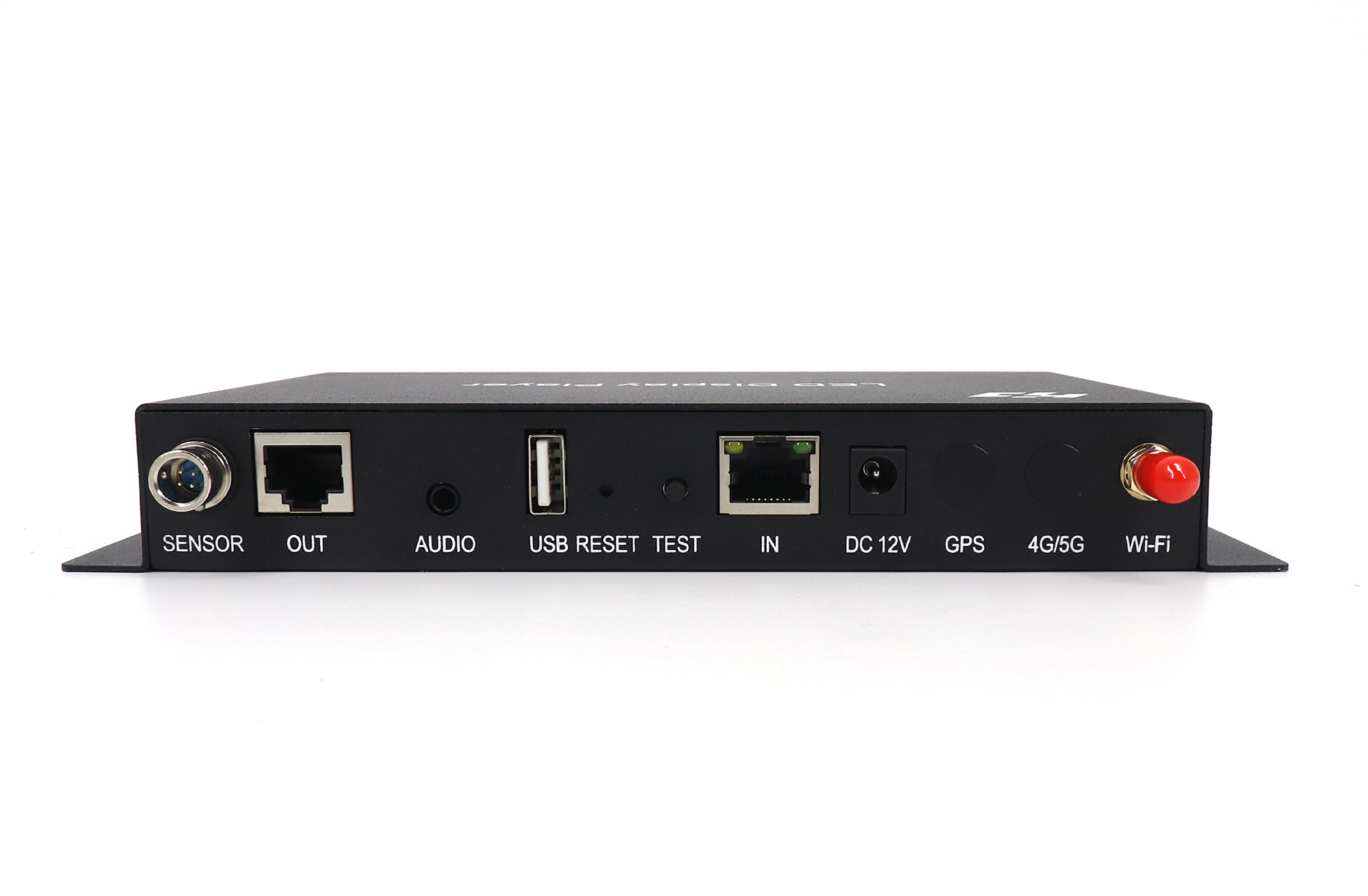
Asinchroninis valdiklis atkuria programas iš vietinės saugyklos po to, kai jos buvo perkeltos. Montavimo kompiuteris nebūtinai turi likti prijungtas, kad būtų galima atkurti vietinėje saugykloje saugomą turinį. Tai tinka pasikartojančioms reklamoms, darbo valandoms ir suplanuotiems pranešimams.
HD-A3 iliustruoja šį požiūrį: tai asinchroninis grotuvas, naudojamas su HDPlayer ir suderinama priėmimo įranga. Norint siųsti naują medžiagą arba gauti internetinį turinį, gali prireikti tinklo prieigos, tačiau tai atskira nuo esamo vietinio grojaraščio atkūrimo.
(2) Sinchroninis tiesioginio vaizdo valdymas
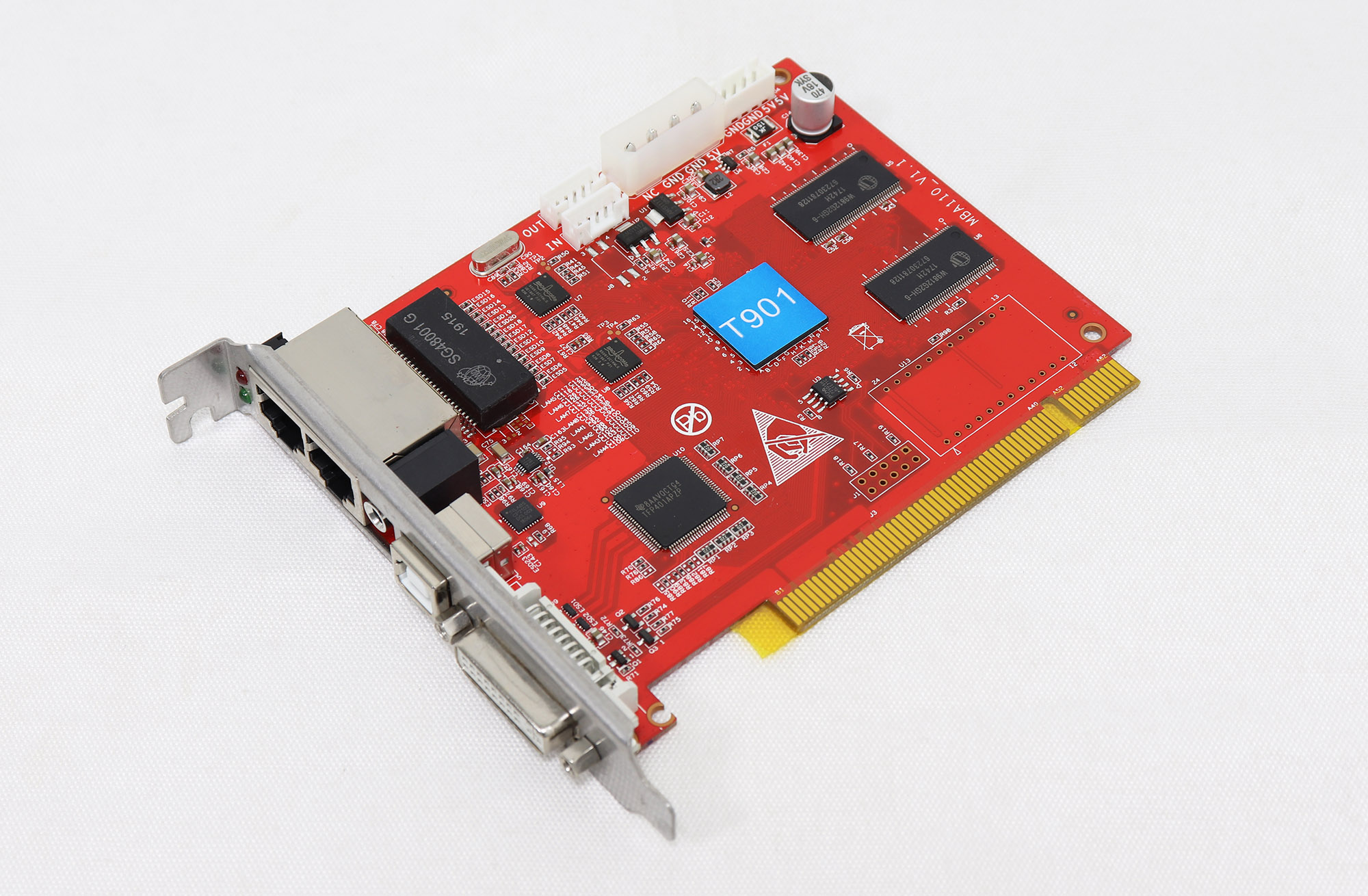
Sinchroninė sistema seka nepertraukiamą vaizdo transliaciją, pvz., pristatymo kompiuterį ar kitą suderinamą šaltinį. Jei šaltinis nustoja siųsti, sistema negali tiesiog toliau leisti tiesioginės transliacijos nepriklausomai.
T901 yra sinchroninio siuntimo plokštės su DVI vaizdo įvestimi pavyzdys. Jos konfigūracijos jungtis nepakeičia vaizdo įvesties. Konferencijos ar tiesioginės transliacijos atveju prieš pasirinkdami siuntėją patikrinkite visą maršrutą nuo šaltinio iki ekrano, įskaitant bet kokį adapterį ar procesorių.
(3) Dvigubo režimo atkūrimas mišriems poreikiams
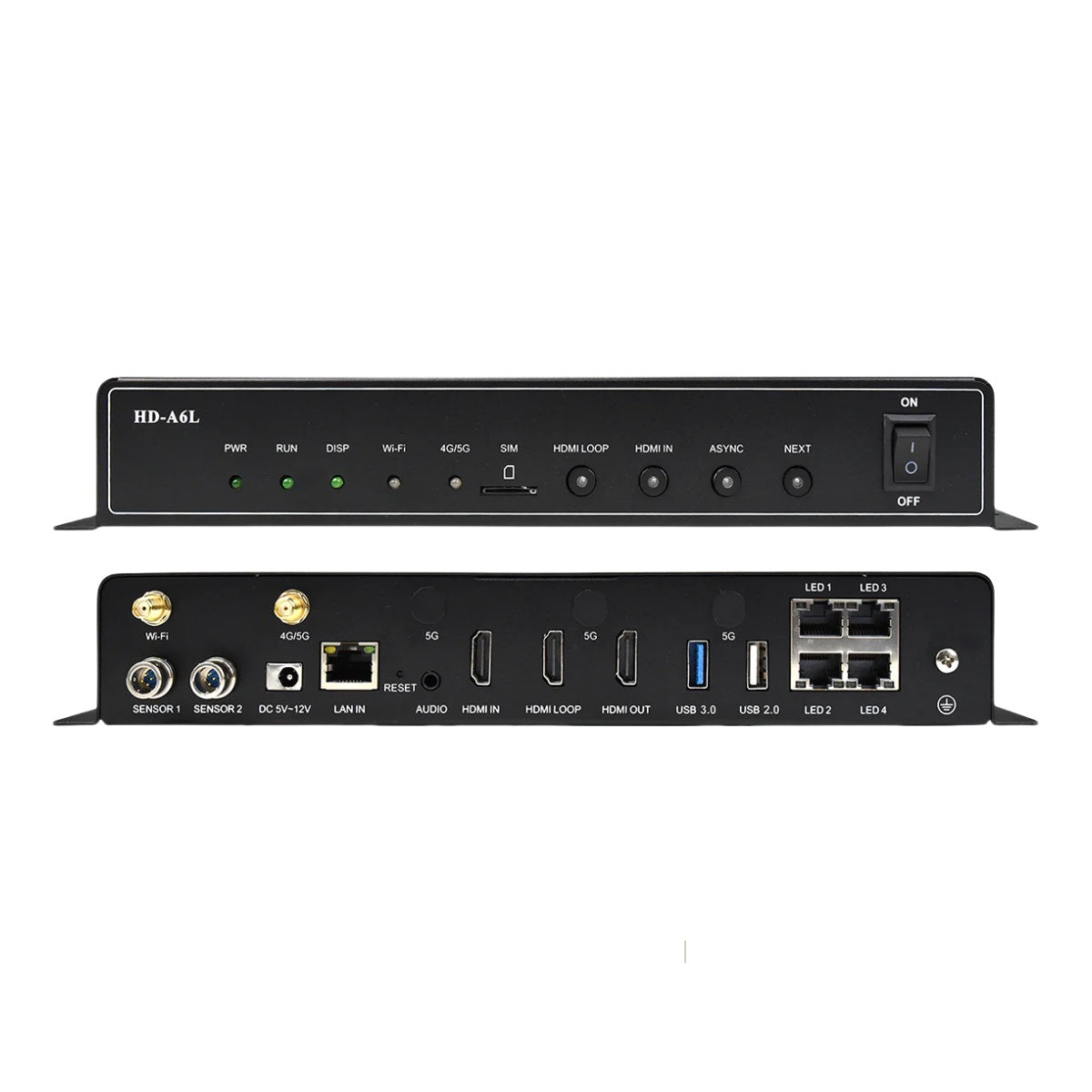
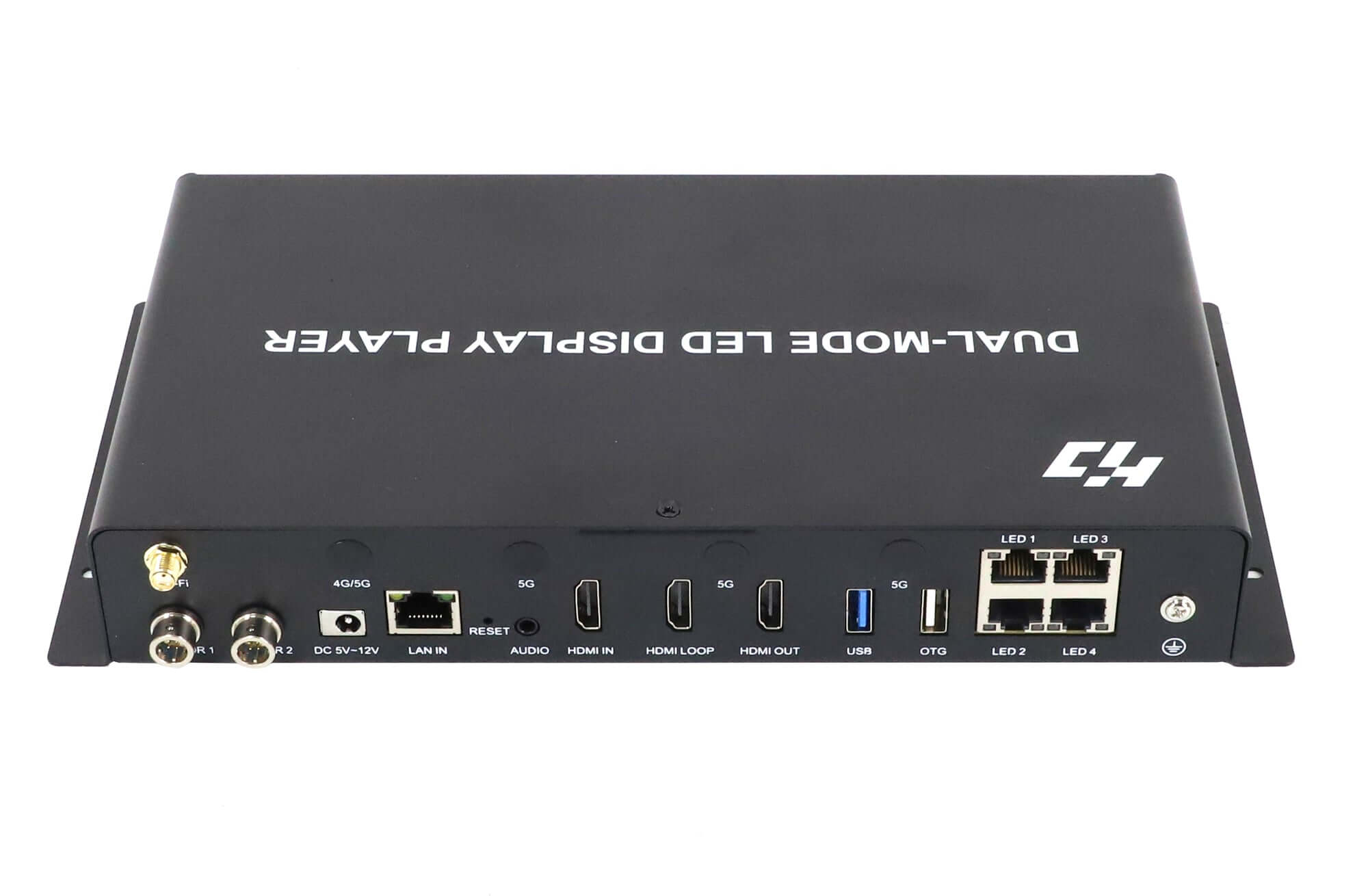
Palaikomi dviejų režimų grotuvai, įskaitant HD-A6L, derina įrašytą atkūrimą su tiesioginės įvesties veikimu. Renginio vieta gali naudoti suplanuotą reklamą tarp pristatymų ir tada pasirinkti tiesioginį šaltinį. Patikrinkite, kaip konkretus įrenginys perjungia režimus ir kas nutinka, kai šaltinis dingsta; automatinis atsarginis grįžimas nėra saugi prielaida.
Šioje sprendimų lentelėje Huidu LED valdiklių vadove palyginami veikimo reikalavimai, o ne vienas režimas vertinamas kaip universaliai geresnis.
| Režimas | Geriausiai tinkantis | Reikalingas tiesioginis šaltinis | Prieš pasirinkdami patikrinkite |
|---|---|---|---|
| Asinchroninis | Išsaugoti grojaraščiai ir tvarkaraščiai | Ne, skirta įrašytam atkūrimui | Saugykla, laikmenų palaikymas ir atnaujinimų maršrutas |
| Sinchroninis | Tiesioginės prezentacijos arba vaizdo įrašai | Taip, tiesioginio atkūrimo metu | Įvesties formatas ir kelias nuo šaltinio iki ekrano |
| Dvigubas režimas | Saugomas turinys ir tiesioginė įvestis | Tiesioginio režimo metu | Palaikomi režimai ir perjungimo elgsena |
3. Kaip pasirinkti teisingai Huidu kontrolierius
(1) Suderinkite pikselių matmenis ir priimančiąją įrangą
Pradėkite nuo faktinio ekrano pikselių pločio ir aukščio. Padauginkite juos, kad gautumėte bendrą pikselių skaičių. Pavyzdžiui, hipotetiniame 960 × 320 pikselių ekrane yra 307 200 pikselių. Šis skaičiavimas apibūdina ekraną, o ne konkretaus įrenginio talpą. Huidu produktas.
Toliau patikrinkite maksimalų plotį, maksimalų aukštį, bendrą apkrovą ir paskirstymą tarp išvesties prievadų. Visos šios ribos turi atitikti jūsų projektą; maksimalus plotis ir maksimalus aukštis negali būti automatiškai sujungti į vieną palaikomą skiriamąją gebą. Taip pat patikrinkite priėmimo plokštės versiją, modulio tvarkyklės IC, nuskaitymo konfigūraciją ir spintelės laidyną.
tai Huidu LED valdiklio vadove vaizdo dekodavimo skiriamoji geba nagrinėjama atskirai nuo LED apkrovos talpos. Grotuvas, galintis dekoduoti didelės skiriamosios gebos vaizdo failą, nebūtinai valdo tokio paties dydžio LED drobę. Prieš pirkdami patikrinkite abi specifikacijas.
(2) Patikrinkite įvestis ir turinio atnaujinimo metodus
Išvardykite signalus, kurių jums iš tikrųjų reikia: saugomi failai, tiesioginis HDMI šaltinis arba tiesioginis DVI šaltinis. Tada nustatykite, kaip darbuotojai paskelbs pakeitimus: vietinis Ethernet, palaikomas „Wi-Fi“, USB perdavimas arba suderinama nuotolinio valdymo paslauga.
Antenos jungties ar SIM kortelės padėtis neįrodo, kad įdiegtas mobilusis modemas. Taip pat vien USB lizdas neužtikrina visų atkūrimo funkcijų palaikymo. Patikrinkite pateiktus priedus, palaikomą mediją ir programinės įrangos suderinamumą su konkrečiu įrenginiu. Naudingame pirkimo prašyme pateikiami ekrano matmenys, imtuvo modelis, laidų išdėstymas, reikalinga įvestis ir pageidaujamas atnaujinimo būdas.
4. HDPlayer sąranka nuo prijungimo iki pirmojo atkūrimo
„HDPlayer“ naudojamas programoms kurti ir siųsti į suderinamus įrenginius. Huidu įrenginiai. „HDSet“ tvarko aparatinės įrangos konfigūraciją palaikomose sistemose ir prie jos galima prisijungti per aparatinės įrangos nustatymo darbo eigas. Programinės įrangos meniu ir galimos funkcijos skiriasi priklausomai nuo versijos ir įrenginio. Tai Huidu LED valdiklio vadove naudojama paleidimo seka, kuri atskiria turinio redagavimą nuo ekrano elektronikos pakeitimų.
(1) Nustatykite įrenginį ir prijunkite
- Įrašykite aparatinę įrangą. Nufotografuokite valdiklio etiketę, atkreipkite dėmesį į jo programinę-aparatinę įrangą ir identifikuokite priimančias korteles. Gaukite atitinkamą programinę įrangą ir instrukcijas iš Huidu arba įrangos tiekėją. Jei ekranas jau veikia, išsaugokite esamą diegimo programą ir konfigūraciją.
- Sukurkite valdymo prieigą. Prijunkite per tam modeliui nurodytą sąsają. Grotuve su atskirais LAN IN ir LED išėjimais naudokite kompiuterio arba maršrutizatoriaus valdymo prievadą. Prieš siųsdami bet ką, patikrinkite maitinimą, ryšio aktyvumą ir aptikto įrenginio ID.
(2) Prieš publikuodami patikrinkite ekrano nustatymus
- Apsaugokite darbinę konfigūraciją. Prieš atlikdami pakeitimus, sukurkite prieinamų imtuvo parametrų ir ryšio susiejimo atsargines kopijas. Jei moduliai jau rodomi teisingai, naujam grojaraščiui neturėtų reikėti eksperimentuoti su nuskaitymo nustatymais. Naujam diegimui naudokite atitinkamą modulių konfigūraciją ir patikrinkite korpusų tvarką naudodami tinkamą bandymo šabloną.
- Nustatykite turinio drobę. Įveskite numatytą ekrano plotį ir aukštį pikseliais, tada patvirtinkite pasirinktą įrenginį. Išlaikykite turinio išdėstymą toje drobėje. Neteisinga drobė gali apkirpti arba ištempti programą, net jei fizinis ekrano išdėstymas yra teisingas.
(3) Sukurkite ir išsiųskite bandomąją programą
- Pirmiausia sukurkite ką nors paprasto. Sukurkite programą su aiškiu vaizdu ir trumpu teksto regionu. Peržiūros režimu patikrinkite regionų pozicijas, teksto dydį ir atkūrimo trukmę. Išsaugokite redaguojamą projektą ir jo mediją. Sukūrę pagrindinį išdėstymą, įtraukite vaizdo įrašą, naudodami grotuvo palaikomą formatą ir koduotę.
- Siųsti ir patikrinti. Perkelkite programą į numatytą įrenginį arba naudokite palaikomą USB eksportavimo darbo eigą. Palaukite, kol procesas bus baigtas, tada apžiūrėkite tikrąjį LED ekraną. Patikrinkite kraštus, korpuso lygiavimą, spalvas, tvarkaraščius ir ryškumą. Jei norite atkurti išsaugotą turinį, atjungę redagavimo kompiuterį patvirtinkite veikimą. Sėkmingo perkėlimo pranešimas patvirtina pristatymą, o ne teisingą matomą išvestį.
5. Ryšio ir atkūrimo problemų šalinimas
Dirbkite nuo nesėkmingo etapo, užuot keisdami kelis nustatymus vienu metu. Tai Huidu LED valdiklio vadove atskiriami aptikimo, turinio pateikimo, tiesioginės įvesties ir ekrano žemėlapių sudarymo procesai, kad kiekvienas patikrinimas atsakytų į konkretų klausimą.
| Simptomai | Pirmieji patikrinimai | Išvengti |
|---|---|---|
| Įrenginys nerastas | Maitinimas, valdymo sąsaja, tinklo jungtis ir įrenginio ID | Imtuvo parametrų keitimas, siekiant išspręsti aptikimo problemą |
| Perkėlimas sėkmingas, bet ekranas tuščias | Aktyvi programa, tvarkaraštis, ryškumas ir pasirinktas režimas | Darant prielaidą, kad perkėlimas sėkmingas, patvirtinama atkūrimas |
| Vaizdas kartojasi arba keičiasi | Drobės dydis, spintelių išdėstymas ir laidų tvarka | Veikiančios konfigūracijos perrašymas |
| Tiesioginės įvesties nėra vaizdo | Pasirinkta įvestis, šaltinio išvestis ir palaikomas signalo formatas | Išvesties lizdo naudojimas kaip įvesties |
Jei paprastas nejudantis vaizdas veikia, bet vaizdo įrašas ne, patikrinkite failo kodeką, matmenis ir kodavimo profilį, atsižvelgdami į grotuvo palaikomų medijos reikalavimų reikalavimus. Plėtinio keitimas nekonvertuoja failo. Prieš perkurdami sudėtingą grojaraštį, išbandykite trumpą suderinamą klipą.
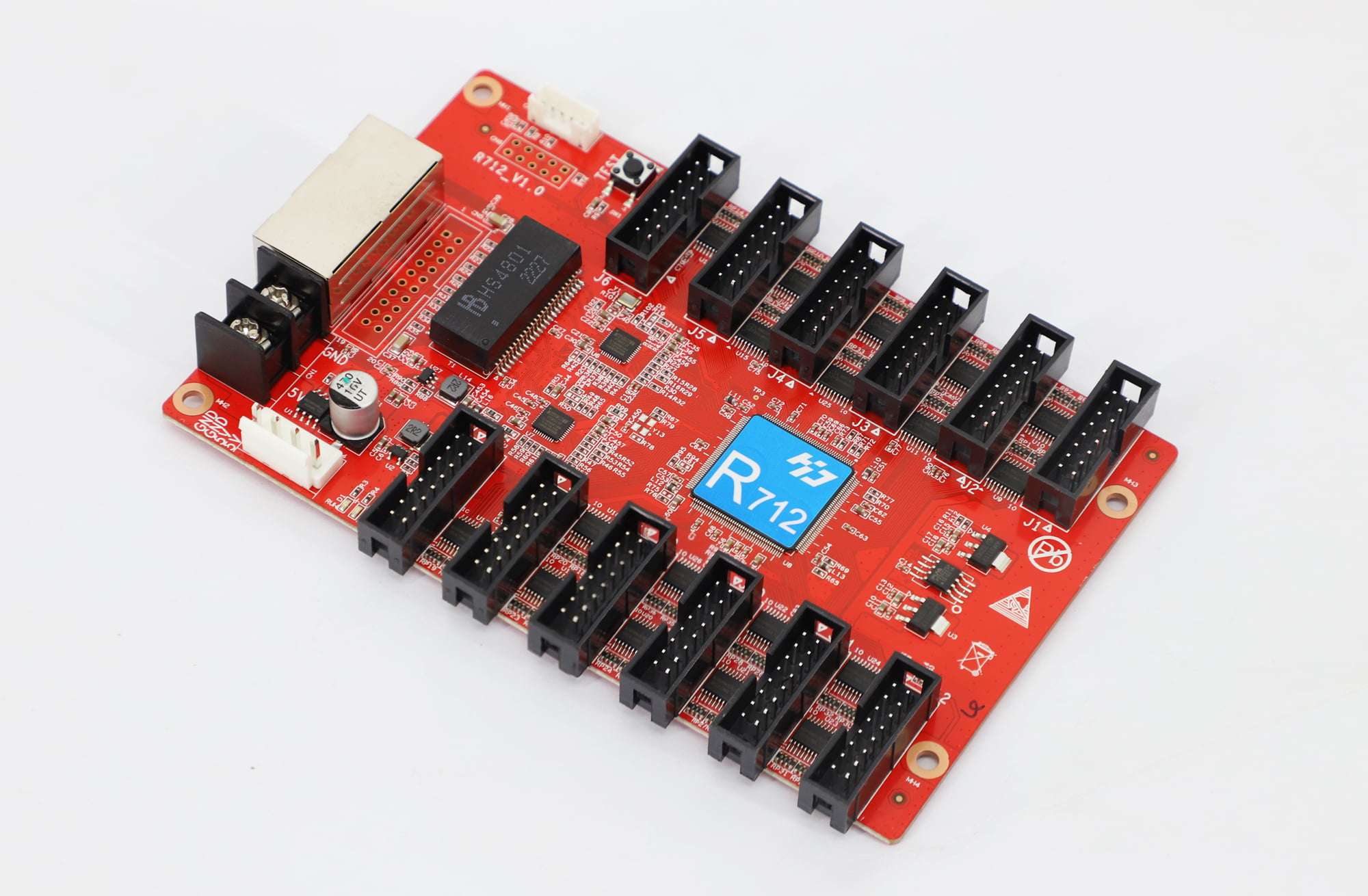
Pasikartojančios sekcijos, sukeistos spintelės arba neteisingos spalvos gali atsirasti po grotuvo, susiejimo ar modulio konfigūravimo etape. Prieš keisdami aparatinę įrangą, patikrinkite imtuvo modelį ir prijungimo tvarką. Užsirašykite kiekvieną pakeitimą ir atkurkite ankstesnius nustatymus, jei požymis pablogėja. Eskaluodami gedimą, nusiųskite tiekėjui tikslų modelį, programinę-aparatinę įrangą, ekrano matmenis, laidų aprašymą ir matomos problemos nuotrauką.
6. Dažnai užduodami klausimai
(1) Ar gali Huidu Ar LED valdiklis toliau groja, kai dingsta internetas?
Asinchroninis grotuvas gali toliau rodyti jau vietoje išsaugotą programą, jei išlieka maitinimas ir vietinis LED signalo kelias. Tiesioginis žiniatinklio turinys ir nuotoliniai atnaujinimai gali būti sustabdyti. Išbandykite tikrąjį grojaraštį atjungę interneto prieigą: vietoje išsaugotas fonas ir internetinė informacijos sritis to paties sutrikimo metu gali veikti skirtingai.
(2) Ar galiu kontroliuoti Huidu LED ekranas su „LedArt“ mano telefone?
keletas Huidu Žaidėjai palaiko mobilųjį valdymą per suderinamas programas, tokias kaip „LedArt“. Patikrinkite, ar jūsų valdiklis palaiko šį įrenginį ir ar jis atitinka reikiamą ryšio būdą. Įprastus turinio pakeitimus galima atlikti telefonu, o paleidimui ar atkūrimui gali reikėti darbalaukio programinės įrangos. Patikrinkite, kokių užduočių jums reikia, užuot manę, kad mobiliųjų įrenginių ir darbalaukio įrankiai yra identiški.
(3) Ar galiu pakeisti Huidu kontrolierius ir pasilikti mano priėmimo korteles?
Priėmimo korteles galima pakartotinai naudoti tik tuo atveju, jei pakaitinis valdiklis, imtuvo šeima, programinė įranga ir modulio konfigūracija yra suderinami. Atitinkamos Ethernet jungties nepakanka įrodymui. Paprašykite tiekėjo patvirtinti derinį ir išsaugoti esamus imtuvo failus. Huidu LED valdiklių vadove rekomenduojama prieš perkeliant visą ekraną į pakaitinį valdiklį patikrinti atitinkamą spintelę.
(4) Ar ekranas atnaujins teisingą programą po elektros energijos tiekimo nutraukimo?
Nebūtinai. Atkūrimas po elektros energijos tiekimo sutrikimo priklauso nuo saugomo turinio, paleidimo nustatymų, aktyvaus režimo ir valdiklio laikrodžio. Nemanykite, kad atkurtas elektros tiekimas garantuoja numatytą tvarkaraštį. Paleidimo metu, išsaugoję konfigūraciją, atlikite kontroliuojamą paleidimą iš naujo. Patikrinkite pasirinktą programą, laiko juostą ir tvarkaraščio ribas, ypač jei iškaboje skirtingu paros metu rodoma skirtinga medžiaga.
(5) Ar „HDPlayer“ gali siųsti skirtingas programas keliems įrenginiams? Huidu ekranai?
Palaikomi „HDPlayer“ tinklo darbo eigos gali valdyti kelis įrenginius. Sukurkite ir nustatykite tinkamus ekrano projektus, tada kiekvieną programą priderinkite prie tikslinio įrenginio ir matmenų. Turinio siuntimas į kelis ekranus skiriasi nuo tikslaus jų atkūrimo sinchronizavimo. Norėdami suderinto vaizdo įrašo skirtinguose ekranuose, atskirai patikrinkite palaikomą sinchronizavimo metodą ir aparatinės įrangos reikalavimus.
(6) Kokią atsarginę kopiją turėčiau sukurti prieš atnaujindamas programinę-aparatinę įrangą arba keisdamas valdiklį?
Išsaugokite redaguojamo turinio projektą, originalią mediją, ekrano matmenis, imtuvo konfigūraciją ir spintelės išdėstymą. Užrašykite įrenginių ID, programinės įrangos versijas ir ryšio nustatymus bei nufotografuokite laidus. Atsarginę kopiją laikykite atskirai nuo valdiklio. Gaukite tinkamą programinę-aparatinę įrangą ir atnaujinimo procedūrą konkrečiai aparatinei įrangai; nepradėkite atnaujinimo vien todėl, kad yra naujesnis failas.
(7) Kaip pasirinkti HDPlayer versiją senesniam įrenginiui? Huidu valdiklis?
Pasirinkite versiją, kuri patvirtinta kaip palaikanti valdiklį ir jo programinę-aparatinę įrangą. Pradėkite nuo tiekėjo suderinamumo gairių arba atitinkamos Huidu Atsisiuntimo informacija. Prieš keisdami versijas, išsaugokite veikiančią instaliaciją ir projektą. Pirmiausia patikrinkite aptikimą, prieigą prie konfigūracijos ir nedidelę bandomąją programą; vien naujesnė sąsaja nėra priežastis perkelti stabilią sistemą.
7. Išvada
Pagrindinis pasirinkimas šioje srityje Huidu LED valdiklio vadovas nurodo, kaip ekranas gauna turinį: saugomas programas, nuolatinį tiesioginį vaizdą arba abu. Kai tai aišku, priderinkite valdiklį prie pikselių matmenų, priimančiosios įrangos ir atnaujinkite darbo eigą. Atskirkite turinio valdymą nuo aparatinės įrangos konfigūracijos, išsaugokite darbinius nustatymus ir patikrinkite baigtą programą tikrame ekrane. Trumpas reikalavimų sąrašas ir paprastas atkūrimo bandymas išsklaido daugiau neaiškumų nei pasirinkimas vien pagal modelio pavadinimą ar reklamuojamą skiriamąją gebą.

