
Краток одговор: Тестирањето на LED контролерот значи стартување на целиот контролен систем - контролер или испраќачка картичка, приемни картички, картички со централа, напојувања, кабли и барем еден вистински LED модул - на работна маса пред да се испрати нешто на локацијата. Структурирана сесија од два до четири часа го докажува сигналниот синџир од почеток до крај: контролерот се стартува, софтверот ја детектира секоја картичка, приемните картички ги управуваат модулите со правилно скенирање и боја, а шината од 5 V се држи под оптоварување. Истите грешки пронајдени на локацијата чинат еден ден производство, резервација на кран или воздушен превоз на резервни делови.
Клучни преземања
- Фабричкиот квалитет го тестира производот. Тестирањето на пултот потврдува вашата нарачка како систем: картичка до картичка, картичка до модул, картичка до напојување.
- Извршете го тестот по овој редослед: инвентар → визуелна инспекција → само напојувања → стартување на контролерот → врска за податоци → параметри на приемната картичка → шеми за тестирање → вчитување → запис.
- Никогаш не тестирајте LED контролер без вистинско оптоварување. Еден познат добар модул открива грешки во скенирањето, портот и бојата што голиот контролер никогаш не ги покажува.
- Запишете ги верзиите на фирмверот, датотеките со параметри (RCG / RCVBP / RCVP), измерените напони и фотографиите. Тој запис е она што подоцна ќе го реши гаранцискиот спор.
- Тестирањето на клупа не може да докаже заземјување на лице место, поминување на кабел низ зграда, температура на куќиштето или растојание на гледање - тие остануваат при пуштање во работа.
Содржина
- Зошто тестирањето на клупата е подобро од доверба во списокот за пакување
- Што всушност вклучува „целата набавка“
- Тест на клупа од 10 чекори
- Тест шеми што откриваат вистински грешки
- Тест на штанд наспроти пуштање во употреба на лице место
- Режими на неуспех што ги фаќате на клупата
- Алатки, софтвер и прибор за подготовка
- Како да го запишете резултатот
- Чести грешки
- NAJČESTO POSTAVUVANI PRAŠANJA
Зошто тестирањето на клупата е подобро од доверба во списокот за пакување
Картон што се совпаѓа со фактурата само докажува дека кутиите пристигнале. Не кажува ништо за тоа дали контролерот NovaStar, сет приемни картички Colorlight и серија напојувања од 5 V ќе работат како еден систем на ѕид оддалечен 9,000 км.
Хардверот за контрола на LED дисплејот е модуларен, а дефектот што го запира местото речиси никогаш не е „мртов контролер“. Станува збор за несовпаѓање: приемна картичка од различна серија што користи постар фирмвер, адаптер за центар со погрешен пин-аут за режимот на скенирање на модулот, напојување од 5 V што се намалува при целосно бело или датотека со параметри RCG напишана за 1/8 скенирање натоварена на модули за скенирање 1/16. Секој од тие делови поминува свој фабрички тест и не успева како систем.
Економијата е едноставна. На работна маса можете да менувате една променлива одеднаш - кабел, картичка, модул, снабдување - за неколку минути. На лице место, истата замена значи искачување на решетка, изолирање на кабинет и повторно поставување на кабел. Бидејќи локацијата обично е фиксен датум со клиент што го набљудува, тестирањето на работна маса е помалку за контрола на квалитетот, а повеќе за пренос на ризик: го преместувате дебагирањето во просторија каде што дефектот е евтин.
За поширок преглед на тоа како деловите се вклопуваат, видете го нашиот водич за протокот и димензионирањето на сигналот на контролерот на LED дисплејот.
Што всушност вклучува „целата набавка“
Тестирањето на контролерот изолирано е најчестата грешка во овој работен процес. Тестирајте ја набавката како синџир, бидејќи така ќе биде инсталирана.
| Содржина | Улога во системот | Што да се провери на клупата |
|---|---|---|
| Картичка за испраќање / кутија за испраќање / видео контролер | Го конвертира видео изворот во гигабитен проток на податоци за екранот | Чизмите се ладат, се детектираат од софтверот, ја пријавуваат верзијата на фирмверот, секој излез на податоци свети и носи сигнал. |
| Видео процесор (опционално) | Скалирање, префрлување и повеќепрозорско работење на поголеми системи | Излезната резолуција и мапирањето на портите се совпаѓаат со дизајнот на екранот; нема неочекувано скалирање или конверзија на брзина на слики |
| Примање картички | Прими го потокот и управувај ги редовите на модулот | LED диодите за статус се однесуваат како што е документирано, картичката е детектирана, скенирањето и поставените параметри се точни, статусот на мртви пиксели е читлив. |
| Разводна картичка / адаптерска плоча | Го дели излезот на приемната картичка на HUB75 / HUB75E ленти | Бројот на порти и излезот на пиновите се совпаѓаат со модулите, лентестите конектори се наоѓаат без свиткани пинови, секој порт управува со вистински модул. |
| Опрема за напојување | Типично регулирана шина од 5 V DC за модули и логика | Излезен напон без оптоварување и под оптоварување, вртежен момент на терминалот, топлина по континуирана работа |
| Кабли за податоци и напојување | CAT5e / CAT6 за контролер-до-картичка, лента за картичка-до-модул | Континуитет, правилно стегање, точна должина, стабилност на врската кога кабелот е свиткан |
| Пример LED модули или кабинет | Вистинското оптоварување и режимот на вистинско скенирање | Совпаѓање на скенирање, мртви пиксели, боја, конзистентност на осветленоста низ целиот примерок |
| Софтвер, фирмвер и датотеки со параметри | Датотеки за конфигурација и прифаќање | Верзијата е инсталирана, лиценцата е валидна, RCG / RCVBP / RCVP датотеките се совпаѓаат со модулите, датотеките се резервни копии |
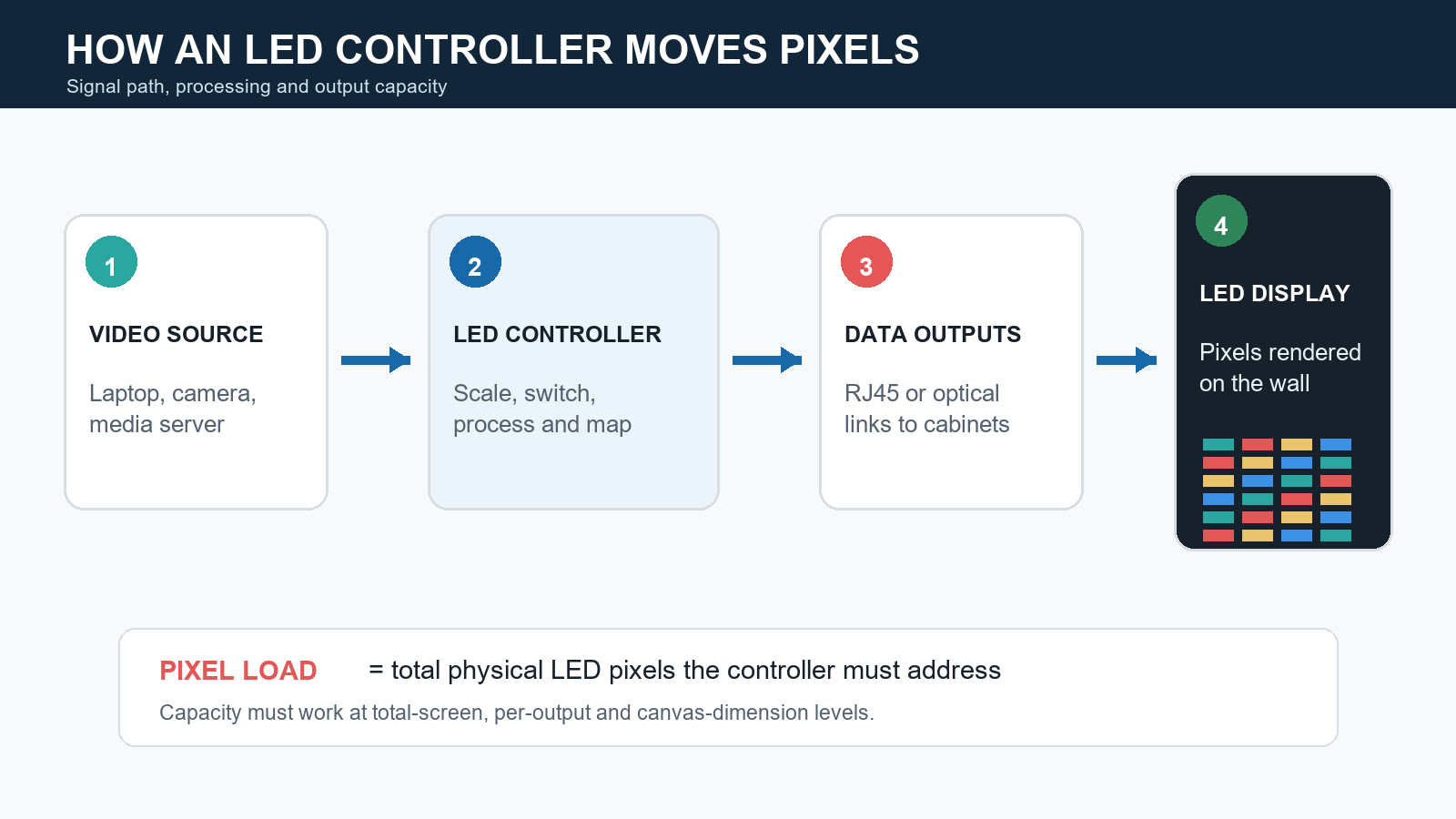
Тестирањето на пултот ја следи истата патека што ја следи сигналот на лице место: извор → контролер → Ethernet податоци → приемна картичка → центар → модул.
Тест на клупата со LED контролер во 10 чекори
1. Инвентар според листата за пакување
Избројте ги картичките, адаптерите, напојувањата и каблите; запишете ги броевите на моделите и сериските броеви пред да вклучите нешто. Фотографирајте ги кутиите отворени. Овој чекор е здодевен и е оној што ја фаќа кратката пратка додека добавувачот сè уште може брзо да ја поправи.
2. Проверете пред напојување
Побарајте свиткани лентести пинови, напукнати конектори, лабави електролитски кондензатори, прскања од лем, недостасувачки термички подлоги и завртки што тропаат во кутијата на предавателот. Проверете дали приклучоците на лентестите модули не се вметнати. Сè што е оштетено овде е барање за директна замена, а не резултат од тестот.
3. Проверете ги самите напојувачи
Измерете го секое напојување со мултиметар пред да ги поврзете картичките: излезен напон без оптоварување, а потоа повторно со приклучено репрезентативно LED оптоварување. Следете ја измерената вредност минута или две - шина што започнува на 5.05 V и се спушта надолу под оптоварување ќе предизвика случајни ресетирања подоцна. Потврдете дека завртките на терминалите се затегнати и дека страната на електричната мрежа е правилно обвиткана.
4. Вклучете го контролерот и потврдете го откривањето на софтверот
Поврзете го контролерот со лаптопот, отворете го софтверот за конфигурација на добавувачот и потврдете дека уредот се појавува со очекуваниот модел и верзија на фирмверот. Користете го соодветниот ланец алатки: NovaLCT или SmartLCT за NovaStar, LEDVISION или iSet за Colorlight, LEDStudio за Linsnи семејството HDPlayer / HDSet за Huidu. Преземање на центри за овие се наведени во нашите Преземање на софтверот NovaStar, Преземање на софтверот Colorlight Linsn Преземање на LEDStudio страници.
Контролер што се стартува, но е невидлив за софтверот, обично е проблем со IP адреса, драјвер или адаптер, а не со мртва единица - решете го сега, а не на лице место.
5. Докажете ја врската за податоци помеѓу контролерот и картичката-примач
Поврзете една приемна картичка со краток, добро познат CAT5e/CAT6 кабел за поврзување и потврдете дека картичката е откриена во софтверот. Потоа повторете со точната должина на кабелот и типот што планирате да го инсталирате. Гигабит етернет преку бакар е специфициран за 100 m по сегмент, а евтиниот или лошо свитканиот кабел откажува многу порано, особено во топол кабинет.
6. Вчитување на параметрите на приемната картичка
Вчитајте ја точната конфигурациска датотека за режимот на скенирање и резолуцијата на модулот (RCG за Linsn, RCVBP / RCVP за Colorlight, еквивалентната датотека со параметри за други брендови) а потоа прочитајте ја од картичката. Зачувајте копија од датотеката со бројот на нарачката. Ова е единствениот чекор што најчесто објаснува жалба за „половина кабинет“ или „кодирана слика“ на лице место.
7. Управувајте со вистински модули со тест шеми
Поврзете барем еден познат добар модул преку централната картичка и извршете тест шеми. Потврдете го режимот на скенирање, ориентацијата и редоследот на боите. Ако сликата е огледална, превртена или со заменета боја, поправете го тоа во софтверот и запишете ја поставката, наместо физички да го менувате модулот на лице место.
8. Проверете го мапирањето на портите и конфигурацијата на центарот
Преместете го модулот од порт до порт и потврдете дека секој HUB75 / HUB75E порт работи. Кај контролерите со повеќе излези, потврдете дека излезот 1 се совпаѓа со позицијата на кутијата што ја очекува вашиот цртеж. На лице место ова е логички проблем што луѓето обично погрешно го дијагностицираат како неисправен хардвер; на работната маса трае десет минути.
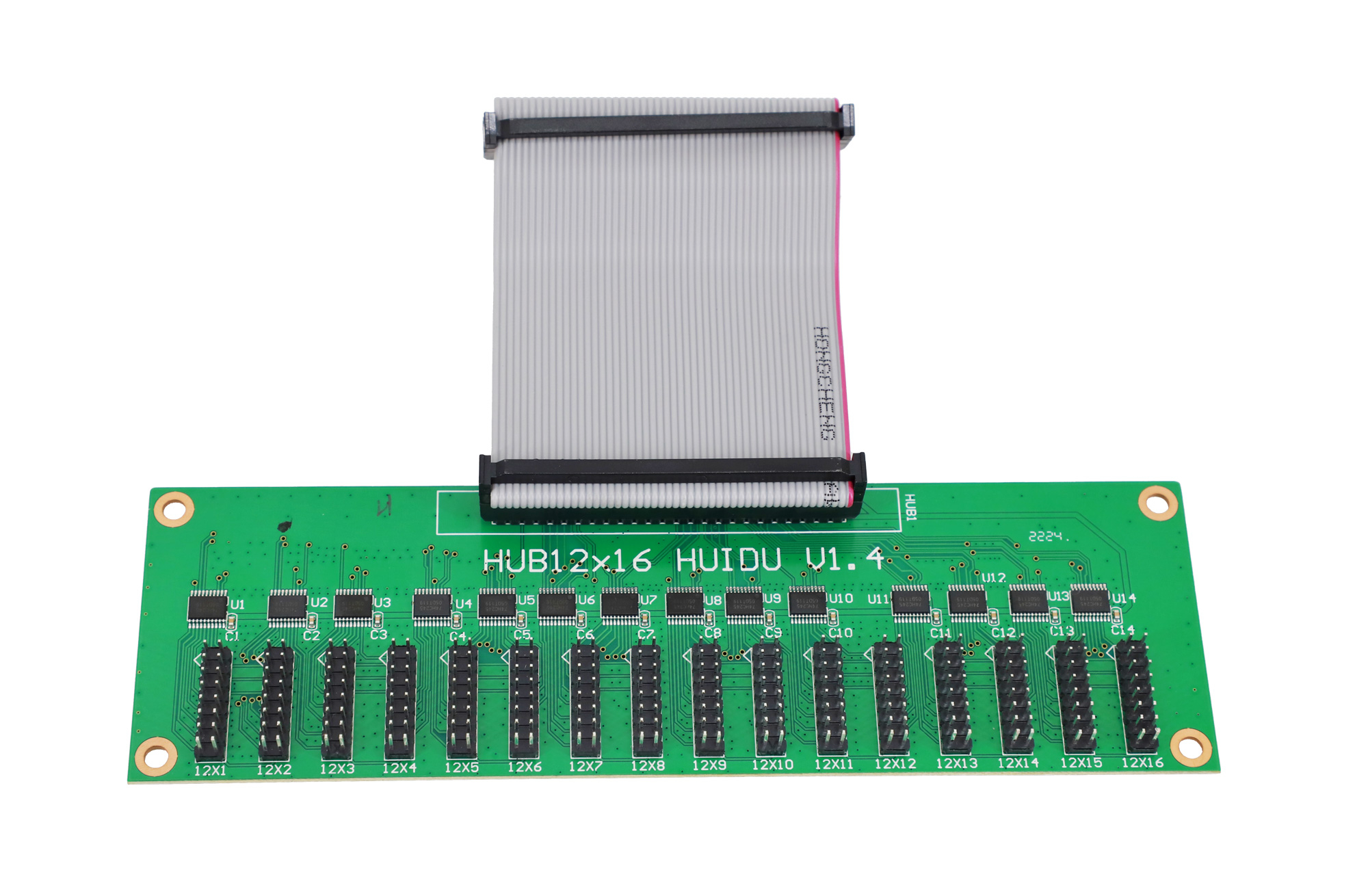
Тестирајте го секој отвор на главчината, не само првиот. Доволно е само едно неисправно рибон-штекерче за да се отстрани еден кабинет на лице место.
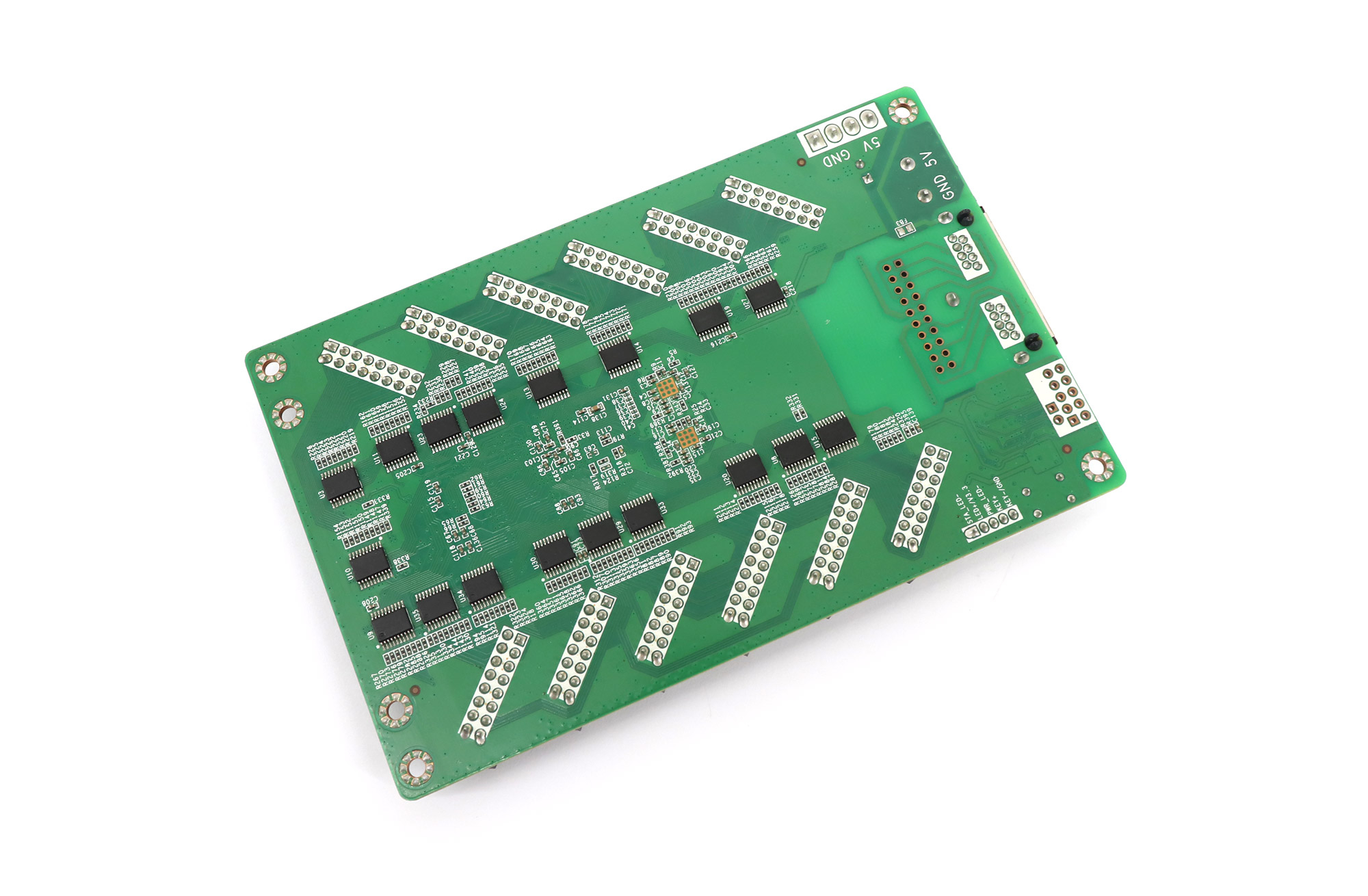
Приемна картичка со повеќе HUB75E порти е најбрзиот начин за тестирање на мапирањето на портите и конфигурацијата на скенирање пред инсталацијата.
9. Вклучете го горењето додека ја следите температурата
Оставете го системот да работи со целосно бела боја и движечка содржина неколку часа за да можат плочите да постигнат термичка стабилна состојба. Внимавајте на картичка што станува значително потопла од соседните, напојување што станува премногу топло за безбедно допирање или екран што се затемнува и се ресетира по дваесет минути. Комбинирањето на претходно изменета батерија со извештајот за стареење на производителот дава најдобра покриеност на дефекти во раниот век на траење.
10. Замрзнете ја конфигурацијата и евидентирајте ги доказите
Извозете ги датотеките со параметри, забележете ги верзиите на фирмверот, фотографирајте го функционалното поставување на тестот и зачувајте сè со документацијата за нарачка. Кога истиот систем ќе биде ставен во употреба шест месеци подоцна од друг техничар, овој пакет е она што ја прави разликата помеѓу петминутно поправање и аргумент.
Тест шеми што откриваат вистински грешки
| моделот | Што открива |
|---|---|
| Едноставна црвена, потоа зелена, па сина | Мртви или заглавени пиксели во еден канал во боја; грешки во драјверскиот канал кои изгледаат добро на бело |
| Целосно бело | Простор за напојување, униформност на осветленоста, греење на конекторот и лентата |
| Чекори во сиви тонови и содржина со ниска осветленост | Заматеност, слаби перформанси со ниска сива боја, проблеми со интегрираната интегрална мрежа на драјверот или проблеми со скенирањето |
| Градиент / рампа на бои | Поместување на температурата на бојата низ кабинетите и ограничувања на длабочината на битови |
| Тест за скенирање или линии со еден пиксел | Грешки во изборот на редови, погрешен режим на скенирање, поставување на лента, грешки во HUB портата |
| Преместување на текст и видео | Однесување при освежување, кинење, синхронизација на рамки помеѓу излезите |
Тест на штанд наспроти пуштање во употреба на лице место
Тестирањето на работна маса и пуштањето во употреба одговараат на различни прашања. Обидот да се направи едното на територијата на другото е начинот на кој проектите губат денови.
| прашање | Клупа | Мапа |
|---|---|---|
| Дали секоја картичка работи и се совпаѓа со својата датотека со параметри? | Да - ова е главната цел | Премногу доцна; дебагирате под временски притисок |
| Дали фирмверот е конзистентен низ целата испорака? | Да | Тешко е да се провери откако ќе се затворат кабинетите |
| Дали погонската шина држи целосно бело? | Да, со репрезентативно оптоварување | Потврдете повторно со вистинското оптоварување на кабинетот |
| Заземјување, заземјување и квалитет на електричната мрежа | Не | Да |
| Кабелот поминува низ зградата | Само должината на примерокот што ја тестирате | Да |
| Температура на куќиштето и проток на воздух | Не | Да |
| Осветленост и униформност на растојанието на гледање | Не | Да |
Режими на неуспех што ги фаќате на клупата
- Мртва или повремена приемна картичка. Се прикажува како еден темен кабинет или темна половина. На клупата тоа е размена на карти од две минути.
- Несовпаѓање на фирмверот во една пратка. Контролерот се конфигурира нормално, но модулите покажуваат погрешно скенирање или треперење. Фатено со читање на повратни верзии по картичка.
- Погрешен адаптер или погрешен излез на главчината. Создава измешана или поместена слика што изгледа како софтверска грешка.
- Мало или флуктуирачко напојување. Екранот е во ред на тест сликата и се затемнува или се ресетира на целосно бело по дваесет минути.
- Лошо стегање на кабелот. Врската работи кога кабелот е исправен и откажува кога кабинетот е затворен и кабелот е свиткан.
- Погрешна датотека со параметри за скенирање на модулот. Половина слика, дуплирана слика или инвертирани редови — класична итна ситуација на денот на локацијата.
- Несовпаѓање на мапирањето на порти. Сè функционира освен што кабинетите се појавуваат во погрешен редослед.
Повеќето од нив имаат едно заедничко нешто: на лице место не можете да кажете кои од нив ги имате, бидејќи сè се случува одеднаш. На клупата менувате една по една променлива.
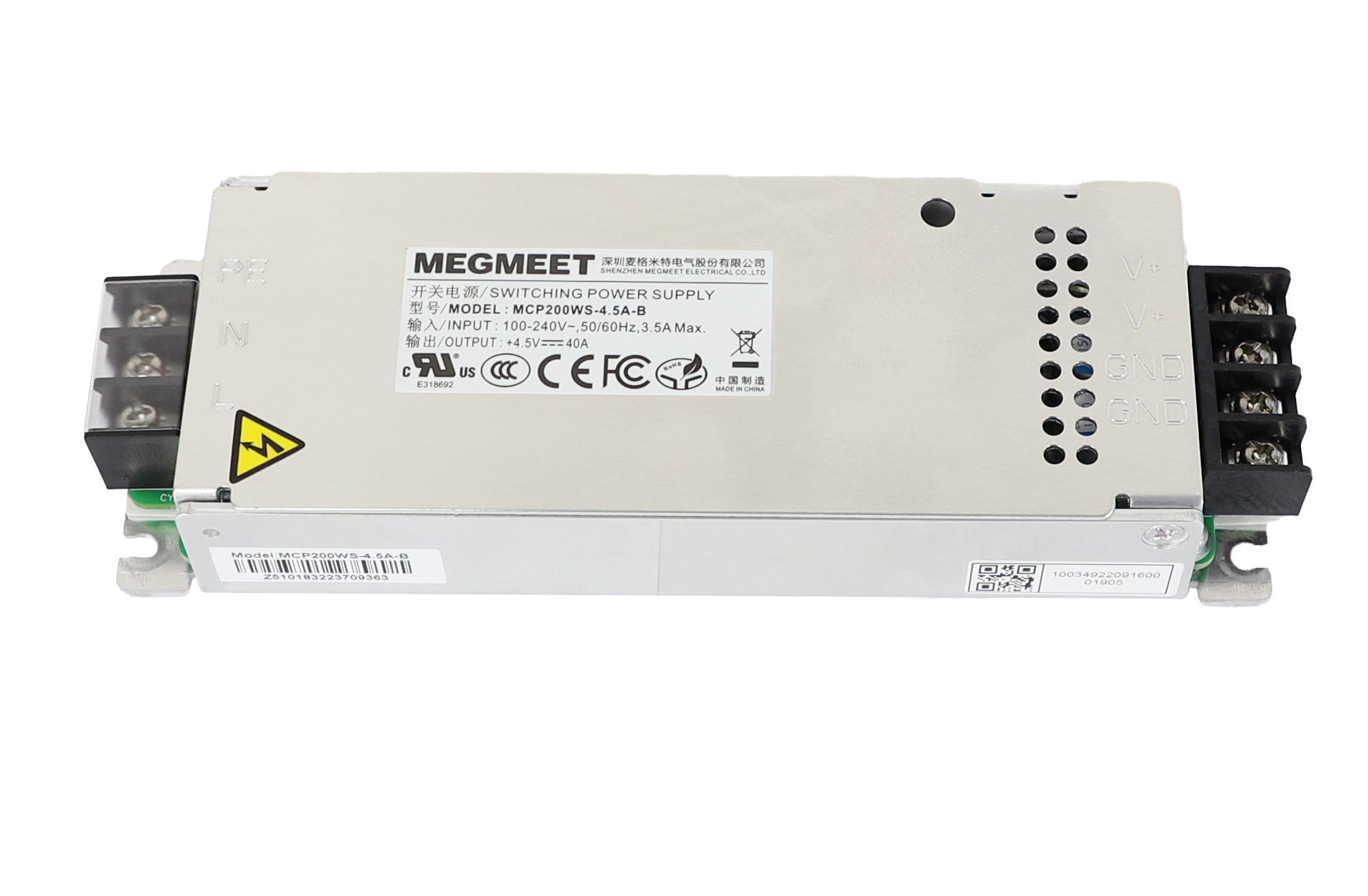
Измерете ја шината од 5 V без оптоварување и повторно со поврзани модули. Напојување кое изгледа здраво само без оптоварување е честа причина за ресетирање при целосно бело.
Алатки, софтвер и прибор за подготовка
| Содржина | Зошто ви е потребно на клупата |
|---|---|
| Multimeter | Проверки на напон без оптоварување и под оптоварување, континуитет и поларитет |
| Напојување на шанкот или вистинското испорачано напојување од 5 V | Тестирајте со напојувањето што ќе се инсталира; лабораториското напојување може да ги скрие проблемите со наплив и спуштање. |
| Еден познат добар LED модул или мал кабинет | Обезбедува вистинско вчитување, режим на скенирање и распоред на пиксели |
| HUB75 / HUB75E лентасти кабли | Поврзување на картичката со модулот и изолација на грешки |
| Краток кабел за поврзување плус кабел со инсталирана должина | Ги разликува „картичката е неисправна“ од „кабелот е неисправен“ |
| Лаптоп со точен софтвер за конфигурација | Детекција, вчитување на параметри, тестирање на шаблони |
| Датотеки со параметри на добавувачот (RCG / RCVBP / RCVP и еквиваленти) | Правилно скенирање и резолуција за модулите |
| Телефон или камера и лист за евиденција на тестот | Доказ за добавувачот и за идно одржување |
| ESD ремен и изолирани алатки | Картичките се чувствителни на статички електрицитет; оштетена картичка може да помине покрај клупата и да се расипе на теренот. |
Доколку го градите системот од нула или додавате редундантност, нашиот водич за избор на контролер NovaStar и одредување на големината на пикселите опфаќа математика на капацитетот и планирање на резервни делови, а водичот за проток на сигнал на контролерот објаснува како процесорот, контролерот и приемната картичка ја делат работата.
Како да го запишете резултатот
Запис за прифаќање што всушност ја штити купувањето содржи:
- Референца за нарачка или случај, датум на тестирање, техничар, температура на околината
- Модел и сериски броеви на секој контролер, картичка за испраќање, картичка за прием, картичка за центар и напојување
- Верзија на фирмвер по картичка и верзија на софтвер што се користи
- Име на датотеката со параметри за секој тип на модул, плус зачувана копија
- Измерени вредности од 5 V при празен и под оптоварување, по напојување
- Тест шемите се извршуваат и резултатот е забележан
- Времетраење на согорувањето и каква било аномалија забележана за време на него
- Пронајдени дефекти, преземени мерки (заменети, одобрени со забелешка, вратени) и фотографии
Чувајте ја оваа датотека со конфигурацијата на контролерот. Локациите ги менуваат техничарите, а документираната почетна линија го претвора „екранот се однесува чудно“ во петминутна дијагноза.
Чести грешки
- Тестирање на контролерот самостојно и повикување на пратката како потврдена. Без товар, половина од режимите на дефекти остануваат невидливи.
- Тестирање на секоја картичка во истата серија и претпоставка дека останатите се совпаѓаат. Земајте примероци од различни серии, особено при големи нарачки.
- Користење на лабораториско напојување кое не може да испорача вистинска струја на напон. Го ласка дизајнот и ги крие проблемите со снабдувањето.
- Пет минути на собна температура. На термичките и повремените дефекти им е потребно време и целосно бело оптоварување за да се појават.
- Мешање на приемни картички од различни верзии на фирмверот во еден кабинет без снимање кое е кое. Кога еден кабинет се однесува неправилно, мешањето обично е причината.
- Не се прави резервна копија на датотеката со параметри. Реконструкцијата на RCG или конфигурација од нула на лице место е работа што може да се избегне.
- Нема фотографии и нема записи. Без докази, дискусијата за гаранција станува разговор за доверба.
За половина од работата на лице место, видете ги стандардите за инспекција за производителите на LED дисплеи , пет проблеми со напојувањето што тивко ги оштетуваат LED дисплеите и мерките на претпазливост за секојдневно работење и одржување.
NAJČESTO POSTAVUVANI PRAŠANJA
Можете ли да тестирате LED контролер на клупа без LED модули?
Само делумно. Голиот контролер може да се напојува, да се детектира од софтверот и да се провери за светла на излезната врска, но режимот на скенирање, мапирањето на портите, редоследот на боите, осветленоста и максималната моќност бараат вистински модул или кабинет како оптоварување. Модул за примерок со познат квалитет е најевтиниот дел од опремата за тестирање во овој работен тек.
Колку долго треба да трае еден тест на клупа?
Доволно долго за плочите да достигнат термичка стабилна состојба и за да се појават повремени грешки - во пракса неколку часа континуирано работење со целосно бела и подвижна содржина, покрај извештајот за стареење на производителот. За критични инсталации, продолжувањето на циклусот и неговото повторување по транспортот е разумна заштитна мерка.
Кој софтвер ми е потребен за тестирање на контролер?
Зависи од брендот. Системите NovaStar користат NovaLCT или SmartLCT, системите Colorlight користат LEDVISION или iSet, Linsn системите користат LEDStudio, и Huidu системите го користат семејството HDPlayer / HDSet. Секогаш тестирајте со сопствената алатка на продавачот: алатките од трети страни може да детектираат уред, но нема да ги вчитаат точните датотеки со параметри. Упатствата за конфигурација се објавени и на EagerLED YouTube канал.
Што ако системот помине на клупата, но откаже на лице место?
Најчестите причини се квалитетот на електричната мрежа и заземјувањето, кабелот е подолг или потенок од примерокот што го тестиравте, температурата на куќиштето е повисока од онаа на работната површина и датотеките со параметри што се променети за време на инсталацијата. Повторно тестирајте ја сомнителната картичка прво со најкраткиот познато добар кабел - тој единствен чекор ја одделува хардверската грешка од инсталациската грешка.
Дали и резервните делови треба да се тестираат на пулт?
Да. Резервните делови се користат во најлоши околности, честопати месеци подоцна, од страна на оној што е на лице место. Тестирајте ги на ист начин како и главната нарачка, означете ги и чувајте ги нивните датотеки со параметри со остатокот од конфигурацијата.
Дали тестирањето на клупата влијае на гаранцијата?
Зависи од условите на добавувачот, но документирано тестирање речиси секогаш помага. Добавувачот може да дејствува по грешка што е опишана со броеви на модели, верзии на фирмвер, измерени напони и фотографии; без таа евиденција, тешко е да се потврди тврдењето за која било страна.
Купување на систем за контрола што пристигнува ист
Најлесниот начин да се забрза тестирањето на бенчмаркот е да се купи хардвер кој веќе е соодветен: контролери, картички за испраќање, картички за прием , картички за центри и напојувања од истата марка, со вклучени датотеки со параметри за вашите модули.
Започнете со нашите LED видео контролери и картички за испраќање , проверете ја понудата на додатоци во Додатоци за контролни картички и прочитајте што да барате кај картичка за прием на видео пред да нарачате. Доколку не сте сигурни која комбинација одговара на вашиот екран, испратете ни го моделот на модулот, големината на куќиштето и распоредот на пикселите, а ние ќе го потврдиме списокот со контролерот, картичката и напојувањето пред да ги испратиме.
Поврзано читање: што прават LED процесорот и LED контролерот , како да инсталирате картичка за испраќање во надворешна кутија за испраќање и зошто напојувањето заслужува посебна спецификација.

