
За да поставите приемна картичка Colorlight 5A-75B, проверете ги спецификациите и ожичувањето на модулот, детектирајте го приемникот, вчитајте ги соодветните параметри на модулот, мапирајте ги кабинетите и зачувајте ја конфигурацијата на хардверот. Завршете со контролирано рестартирање за да потврдите дека поставките се задржани.
Оваа листа за проверка за поставување на Colorlight 5A-75B опфаќа прво пуштање во работа, замена на картички и чести грешки на екранот. Приемната картичка ги напојува LED модулите; компатибилен уред за испраќање обезбедува податоци за екранот. Параметрите на приемникот ги контролираат сигналите на модулот, додека мапирањето на екранот ја одредува позицијата на секој приемник на целосната слика.
Опсег на софтвер: Примерите за менија подолу се однесуваат на LEDSetting V2.2.6. Достапните функции зависат од ревизијата на приемникот, фирмверот и испраќачот. Постарите упатства за LEDVISION може да користат различни менија или методи на поврзување.
1. Пред да започнете со поставувањето на Colorlight 5A-75B
01. Идентификувајте ги картичките и LED модулите
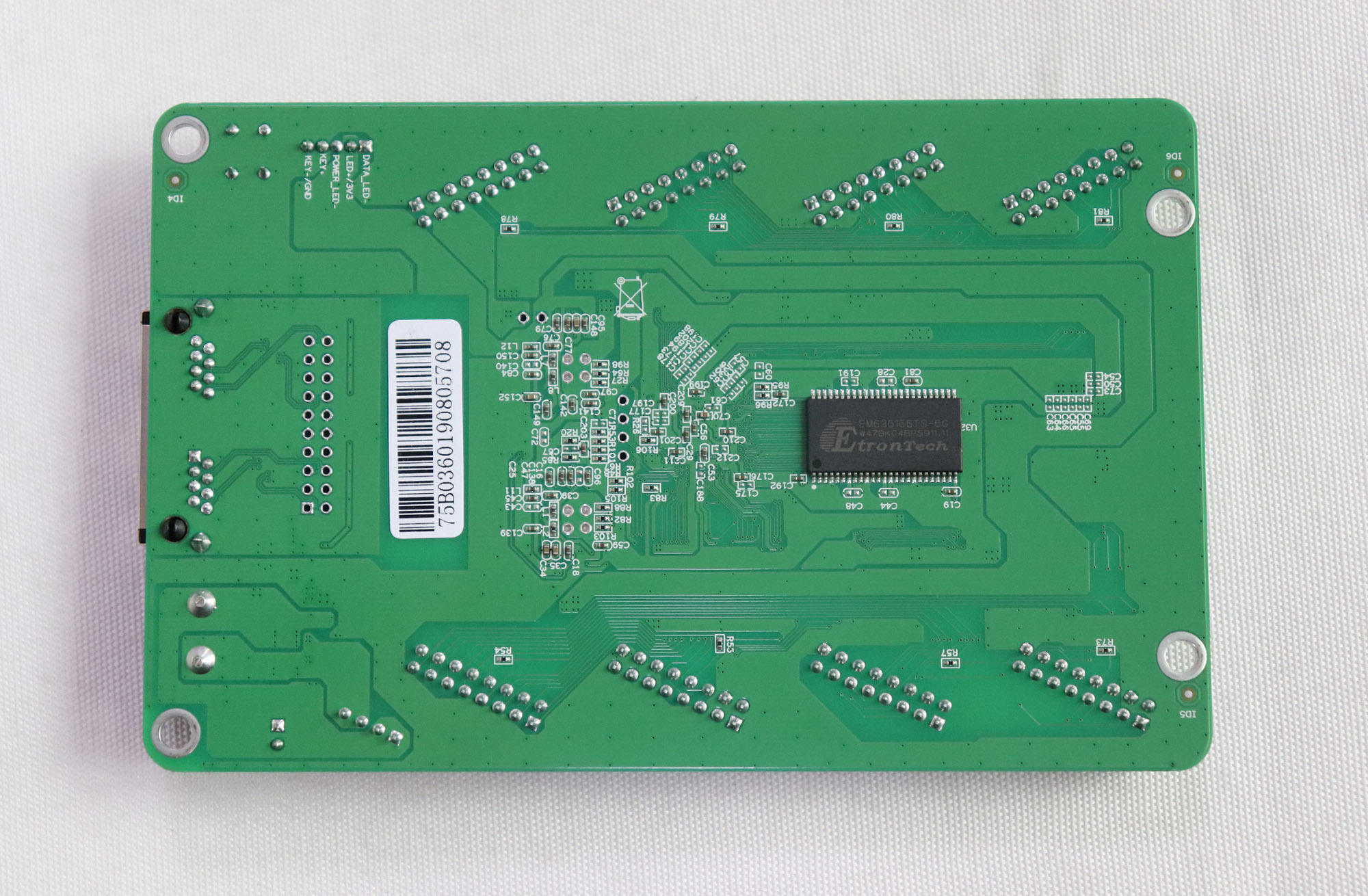
Прочитајте го моделот и ревизијата отпечатени на плочката. Добијте ја датотеката со параметри од добавувачот на модулот и запишете го интегрираниот клуч на драјверот, интегрираниот клуч на декодерот каде што е применливо, соодносот на скенирање и димензиите на пикселите. Само висината на пикселите не може да ги идентификува овие поставки. Фотографирајте ги постојните позиции на каблите пред да исклучите било што.
02. Направете резервна копија на работната конфигурација
За оперативен екран, прочитајте ја назад и извезете ја работната конфигурација пред да правите промени. Чувајте ги параметрите на приемникот, мапирањето на екранот и резервните копии на калибрацијата јасно идентификувани; не треба да се претпоставува дека една датотека содржи сè.
| Провери | Потребна информација | Услов за поминување |
|---|---|---|
| хардвер | Ревизија на картичката и интегрирани кола на модулот | Идентификуван е точен хардвер |
| Модули | Димензии на пиксели и сооднос на скенирање | Достапни се поставки за добавувач |
| Монтажни | HUB75 излез на пинови и кабелска рута | Врските се совпаѓаат со дизајнот |
| Резерва | Параметри, мапирање, калибрација | Оригиналните датотеки безбедно се чуваат |
| Товар | Пиксели по порта за приемник и испраќач | Во рамките на потврдени системски ограничувања |
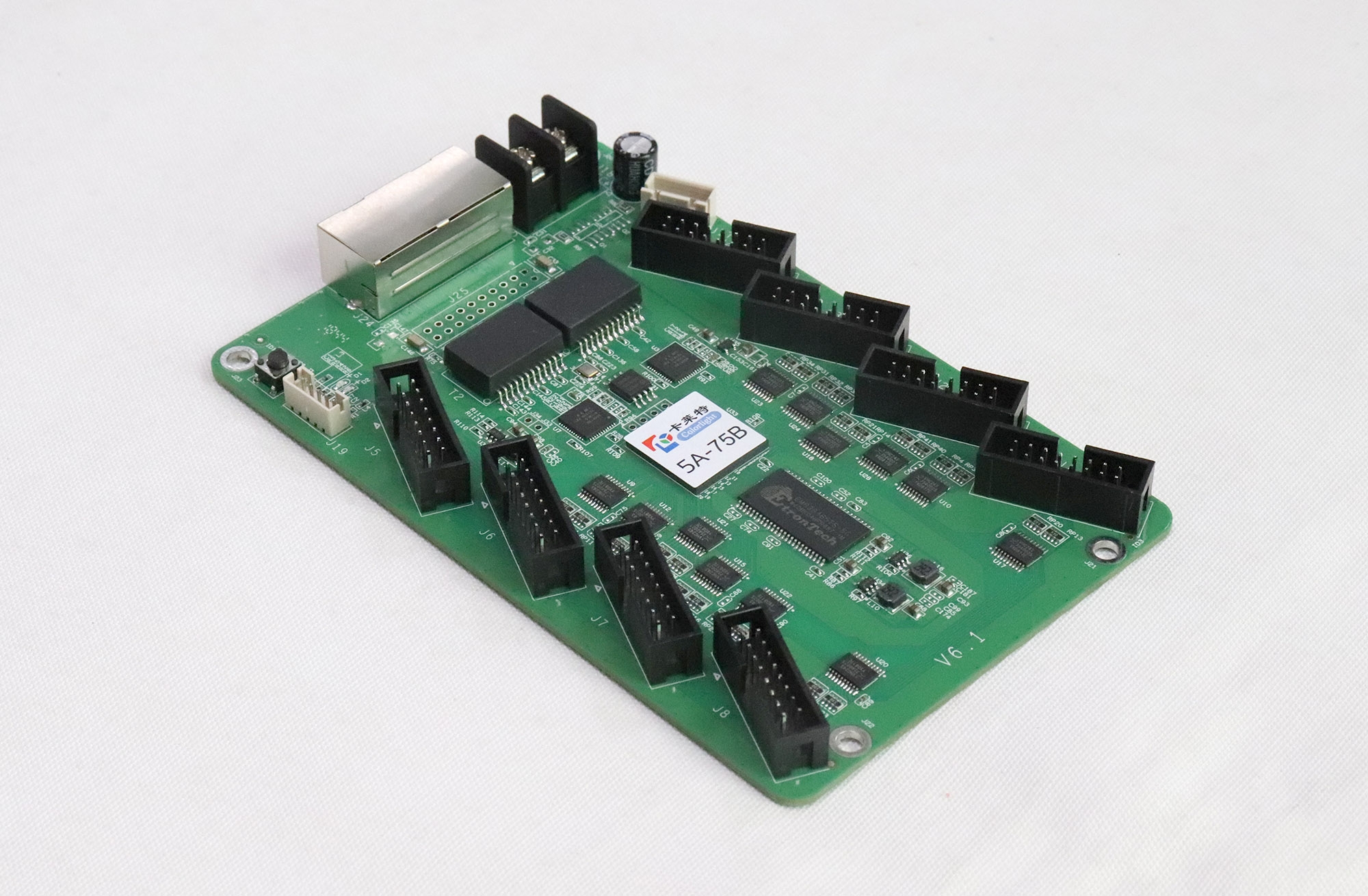
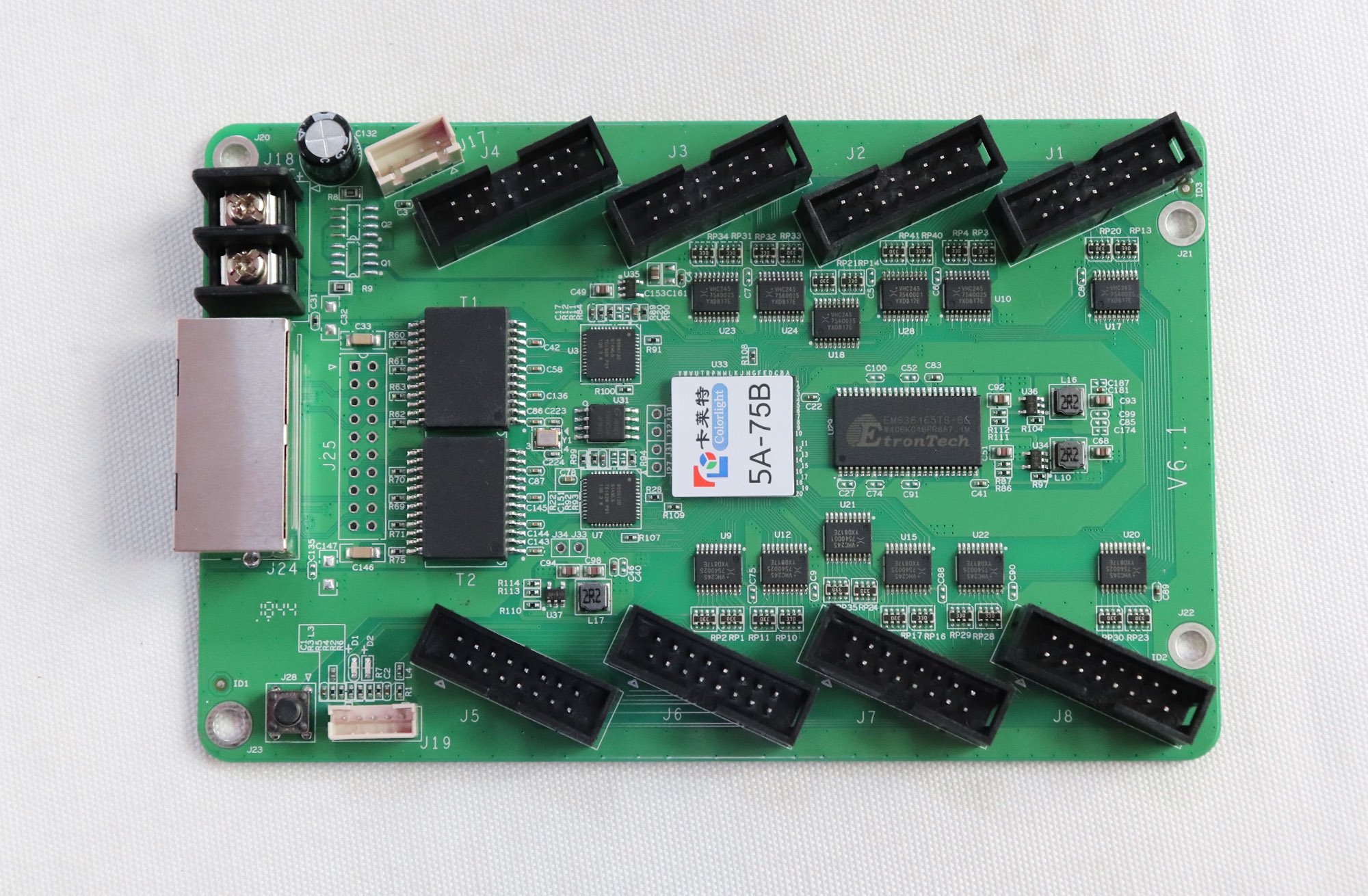
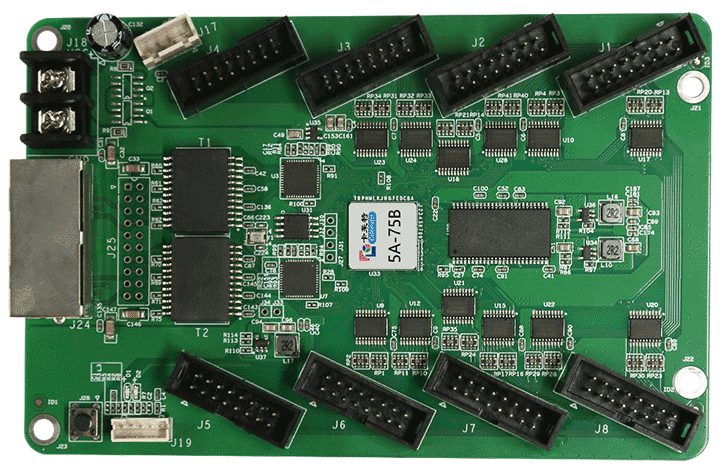
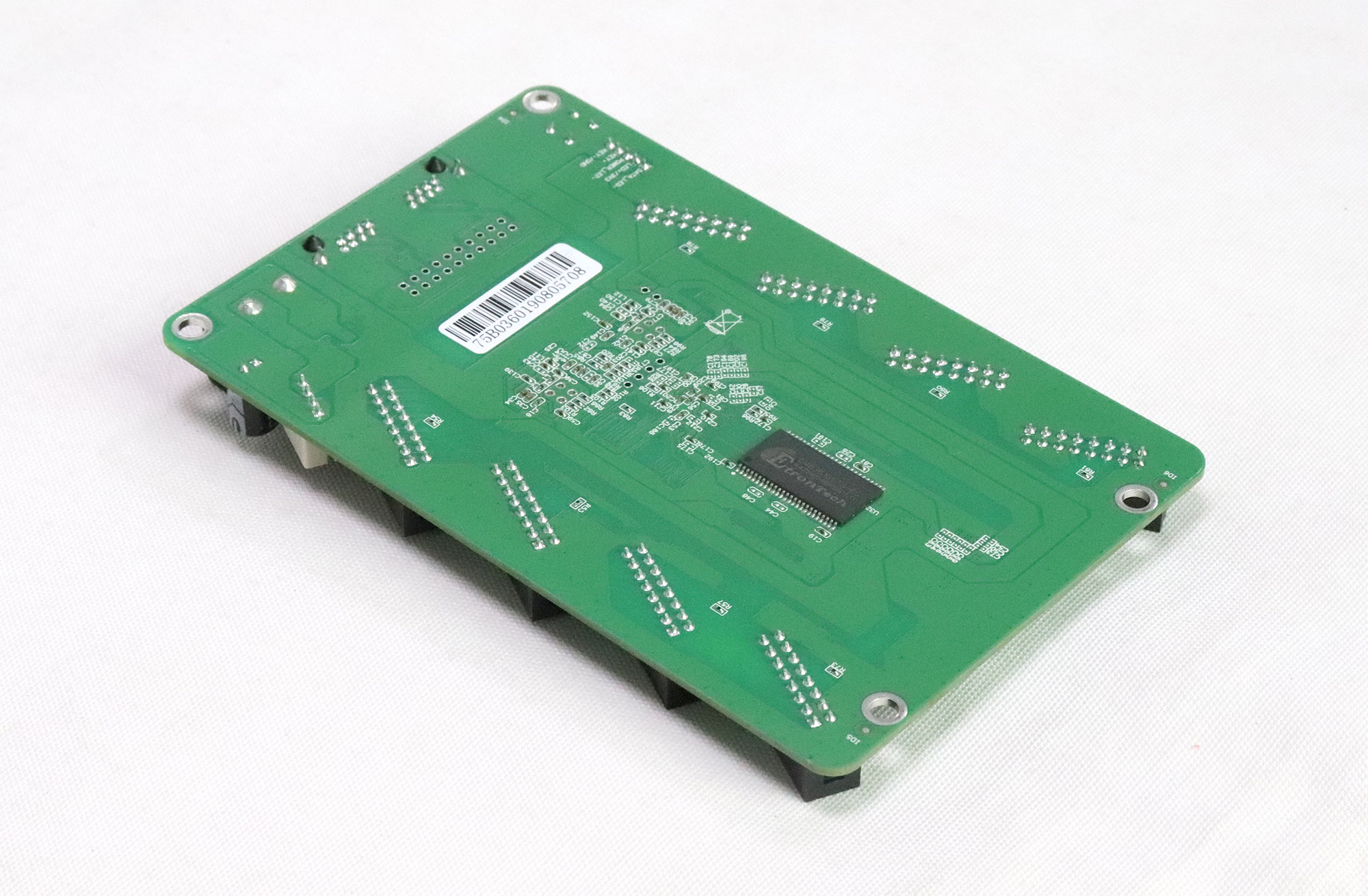
Избегнувајте избор на оптоварување на приемна картичка од изолирано тврдење за максимална резолуција. Употребливата ширина, висина и перформанси зависат од точниот хардвер, фирмверот, драјверот на модулот и наменетите поставки за екранот. Проверете ја соодветната спецификација пред да доделите оптоварување на кабинетот. Фотографиите овде прикажуваат одредени ревизии на плочата; користете ги ознаките на вашата сопствена картичка кога проверувате електрични врски.
2. Проверете го напојувањето, каблите HUB75 и патеката на сигналот
01. Проверете го напојувањето и монтирањето
Исклучете ја соодветната опрема пред да ги преместите жиците за напојување или лентата со кабли. Проверете го дозволеното напојување со еднонасочна струја на приемната картичка во однос на нејзината документација специфична за ревизијата, а потоа проверете ја поларноста на терминалите. Напојувајте ги LED модулите преку нивните специфицирани конектори за напојување; не третирајте го лентата со кабел HUB75 како напојување на модулот.
Проверете дали има лабави хардверски делови и контакт помеѓу изложените споеви на лемењето и спроводливите површини на кабинетот. Користете соодветни потпирачи и држете ги лентестите кабли подалеку од остри свиоци.
02. Проверете ги врските на лентата-кабелот HUB75
Проверете го секој HUB75 кабел во однос на ознаката за влез и иглата на модулот. Порамнете го конекторот правилно и потврдете дека е целосно поставен. Соодветната форма на конекторот не докажува компатибилност на сигналот. Следете ја документираната насока за влез-излез на модулот кога ги поврзувате модулите во низа.
03. Следете ја патеката на сигналот од испраќачот до примачот
Следете го сигналот на екранот од LED излезот на уредот што испраќа до првата приемна картичка и понатаму низ наменетиот синџир. Држете ја таа патека одделно од контролната врска на компјутерот до испраќачот. RJ45 приклучокот сам по себе не означува обична канцелариска мрежна врска. За време на почетната дијагностика, користете краток, добро познат кабел и една приемна картичка каде што е практично. Проширете го синџирот само откако тој дел ќе работи.
3. Изберете го вистинскиот софтвер и откријте ја картичката што ја прима
01. Изберете компатибилна верзија на софтвер
Проверете ја компатибилноста на софтверот пред да следите постар туторијал. Тековните работни процеси за конфигурација на Colorlight користат LEDSetting. Постарите инсталации може да ги користат алатките за контрола на екранот на LEDVISION. Белешките за изданието LEDVISION 9.0 на Colorlight го документираат одвојувањето на репродукцијата и конфигурацијата на екранот и отстранувањето на режимот на мрежна картичка.
02. Откријте ги картичките што испраќаат и примаат
Во LEDSetting V2.2.6, започнете со Информации за уредот и изберете Детектирање. Поврзете го компјутерот со испраќачот преку контролниот интерфејс наведен за тој испраќач; приемникот се поврзува преку патеката за податоци за приказот. Потврдете го детектираниот испраќач и споредете го бројот на приемници на секој излез со физичката инсталација.
Ако откривањето не успее, прво проверете го напојувањето, комуникациските врски, потребните драјвери и избраниот уред. Ако исчезнат само приемниците што се пренесуваат преку мрежата, проверете ја врската по последната детектирана картичка. Постојаното менување на поставките за скенирање нема да го поправи прекинатиот сигнален ланец.
Запишете ги верзиите на софтверот и фирмверот за подоцнежното поставување на Colorlight 5A-75B да може да го следи истиот работен тек.
4. Конфигурирајте ги параметрите на модулот за поставување на вашиот Colorlight 5A-75B
01. Увезување параметри за еден тест кабинет
Започнете со еден познат кабинет или контролирана тест секција. Во LEDSetting V2.2.6, отворете Screen config > Screen parameters и користете Import за да ја вчитате соодветната датотека со параметри на приемникот. Проверете го изборот на цел пред да испратите нешто. Применете ги промените само на наменетиот приемник додека го проверувате резултатот.
Нормалниот режим поддржува увоз, читање назад, испраќање и зачувување на параметри. Експертскиот режим дозволува уредување. Користете ја потврдената датотека од добавувачот секогаш кога е достапна, особено со непознати чипови на драјвери или необично рутирање на модули. Не пребришувајте ги сите кабинети само затоа што датотеката е успешно отворена.
02. Користете интелигентни поставки кога е потребно
Кога соодветна датотека не е достапна, интелигентните поставки можат да ја водат конфигурацијата на модулот ако фирмверот на приемникот ја поддржува. Идентификувајте ги интегралните кола на драјверот и декодерот, типот на модулот, групите на податоци и излезната група што се користи за тестирање. Одговорете на секој прикажан шаблон според она што модулот всушност го прикажува. Погодувањето преку поларитетот или упатствата за насочување на пикселите може да произведе делумно препознатлива, но неточна слика.
03. Потврдете ги боите, редоследот на скенирање и целосното полнење
Проверете ги црвените, зелените, сините, белите и црните шеми со соодветна осветленост. Проверете го редоследот на редовите, недостасувачките пиксели, повторените области и транзициите во сива скала. Само точната бела слика не може да го потврди редоследот на каналите. Проверете ја целата површина управувана од картичката, вклучувајќи ги модулите по првиот излез.
Започнете со прилагодување на перформансите со валидирани поставки. Доколку некоја промена воведе артефакти, вратете ги последните работни вредности. Стабилното поставување на Colorlight 5A-75B треба да прикажува точна геометрија и бои пред напредните прилагодувања на времето.
5. Мапирајте ги кабинетите и проверете го редоследот на прикажување
Параметрите на модулот опишуваат како приемникот ги управува своите поврзани LED диоди. Мапирањето на екранот ги доделува пикселите на тој приемник на одредена локација во целокупната слика. Затоа, точните шеми за тестирање на кабинетот можат да коегзистираат со измешана слика на цел екран.
01. Внесете ги димензиите на пикселите на секој приемник
Отворете ја Конфигурацијата на екранот > Мапирање на екранот во LEDSetting. Внесете го распоредот на приемникот и вистинската ширина и висина на пикселите што ги обработува секоја картичка. Ако кабинетот содржи повеќе приемници, разликувајте ги вкупните димензии на кабинетот од делот на секој приемник. Не внесувајте физички милиметри во полињата за пиксели.
02. Усогласете го физичкиот редослед на кабли
Следете ја вистинската секвенца на кабли за секој порт за испраќање. Следете ја конвенцијата за приказ на екранот прикажана од софтверот и доследно означете ги физичките кабинети. Рутата набљудувана од зад екранот може да изгледа обратно во споредба со мапата со поглед од напред.
Проверете ги позициите на приемниците користејќи ги поддржаните функции за идентификација, а потоа прикажете нумерирана мрежа. Проверете го континуитетот низ границите на кабинетот и портите за испраќање. Доделете ги вистинските димензии на помалите делови од рабовите. За поставување на Colorlight 5A-75B, проверете ја ориентацијата на секој кабинет и вчитајте го поединечно.
6. Зачувајте ги поставките и пополнете ја контролната листа за прифаќање
01. Зачувај во Хардвер и експортирај резервна копија
Испраќањето параметри, нивното зачувување во хардвер и експортирањето на локална резервна копија служат за различни цели. Откако сликата ќе биде точна, користете ги соодветните контроли за зачувување за параметрите на приемникот и мапирањето на екранот. Во LEDSetting V2.2.6, операцијата за зачувување на параметрите на екранот ги зачувува параметрите во приемниците. Следете ги пораките за потврда на софтверот и потврдете ги избраните цели.
02. Потврдете ја сликата по рестартирање
Завршете го поставувањето на Colorlight 5A-75B со овие проверки:
- Секој очекуван приемник е откриен на точниот порт за испраќање.
- Шемите на бои, сивата скала и мрежата на цел екран се појавуваат правилно.
- Нормалната содржина ја исполнува наменетата област без повторувачки или недостасувачки делови.
- Контролиран циклус на напојување ја враќа зачуваната конфигурација со повторно поврзан нормален извор.
- Резервните копии го идентификуваат типот на кабинетот, верзијата на софтверот, фирмверот и датумот.
Зачувајте ги конечните датотеки со записот за физичка конекција. По рестартирањето, проверете го самиот екран, наместо да се потпирате само на пораката за успешно зачувување. Потврдете ги сите поставки за осветленост или калибрација специфични за проектот одделно.
7. Решавање на чести проблеми со поставувањето
Кога поставувањето на Colorlight 5A-75B дава неочекуван резултат, утврдете дали грешката влијае на еден модул, еден приемник или на целиот синџир. Менувајте по една променлива истовремено и зачувајте ја последната работна конфигурација. Користете ја табелата за да ја изберете првата проверка, наместо да го третирате секој симптом како проблем со фирмверот.
| Симптом | Прво проверете | Следна акција |
|---|---|---|
| Цел екран црн | Напојување, детекција, изворен сигнал | Прво вратете ја недостасувачката врска |
| Погрешни бои | RGB редослед и параметри на модулот | Потврдете ги одделните шеми на бои |
| Повторена слика | Големина на приемникот и мапа на екранот | Точни димензии и позиции |
| Недостасува дел | Лентаст кабел и доделување на излез | Проверете го првиот засегнат модул |
| Неуспешно по рестартирање | Зачувување на хардвер и извор на стартување | Прочитајте ги поставките и проверете го изворот |
За повремени грешки, забележете дали симптомот се јавува поради кабел, модул или приемна картичка за време на контролирана замена. Исклучете го пред да ги преместите жиците на модулот. Ако грешката остане необјаснета, доставете му на добавувачот фотографии од плочата, ознаки на чипот, верзии и најмалата конфигурација што ја репродуцира.
8. Најчесто поставувани прашања за поставување на Colorlight 5A-75B
01. Може ли да поврзам Colorlight 5A-75B директно со компјутер без контролер за испраќање?
Некои постари работни процеси користат компатибилен гигабитен мрежен адаптер и постара верзија на LEDVISION со режим на мрежна картичка. Ова е аранжман зависен од верзијата, а не можност што може да се претпостави во тековниот софтвер. LEDVISION 9.0 го отстрани тој режим. Потврдете го точниот софтвер, адаптерот и поддршката за приемната картичка пред да изберете директно поврзување. Поддржан контролер за испраќање е едноставниот пат за работниот процес LEDSetting опишан овде. Поврзувањето на картичката со рутер не го заменува изворот на податоци за приказ.
02. Може ли да копирам конфигурациска датотека од друг кабинет за време на поставувањето на Colorlight 5A-75B?
Само откако ќе потврдите дека кабинетот на донорот одговара на електрониката на модулот, распоредот на скенирањето, ожичувањето, ревизијата на приемникот и распоредот на пикселите. Слична големина на кабинетот или ист наклон на пикселите не е доволен. Исто така, идентификувајте што содржи датотеката: параметрите на приемникот се различни од мапата за поврзување на целиот екран. Зачувајте ја резервната копија на примателот и прво потврдете еден кабинет. Податоците за калибрација на пикселите припаѓаат на измерените LED диоди и не треба да се копираат неселективно од друг кабинет, дури и кога неговите параметри на приемникот се соодветни.
03. Дали треба да го ажурирам фирмверот на приемната картичка пред поставувањето?
Не автоматски. Прво утврдете дали инсталираниот фирмвер ги поддржува наменетите модули и софтверски функции. Ажурирајте кога ќе се побара од потврден услов за компатибилност или релевантна поправка, користејќи пакет одобрен за точната ревизија на картичката и категоријата на драјвери. Направете резервна копија на работните поставки и обезбедете стабилно напојување и комуникација пред да започнете. Само понов број на верзија не е доволна причина за промена на функционална инсталација, а фирмверот не може да ги исправи обратните лентести кабли или неточната мапа.
04. Може ли замената 5A-75B да ги користи поставките на старата картичка?
Честопати, под услов ревизијата и фирмверот за замена да ја поддржуваат постоечката конфигурација на кабинетот. Проверете ја компатибилноста пред да ја инсталирате, а потоа вратете ги точните параметри на приемникот и проверете ја неговата позиција во сигналниот ланец. Чувајте го обновувањето на калибрацијата одделно од обновувањето на параметрите; заменувањето на картичка не оправдува позајмување на вредности за калибрација од друг кабинет. Ако неисправната картичка не може да се прочита, побарајте ги оригиналните датотеки за пуштање во работа или потврдена конфигурација за тој точен кабинет од неговиот добавувач.
05. Зошто два LED модули со ист пикселен наклон можат да бараат различни поставки?
Пикселниот рамниште го одредува растојанието помеѓу LED диодите. Не го дефинира IC на драјверот, декодерот, односот на скенирање, внатрешното насочување, поларитетот на сигналот или распределбата на конектори. Производителите можат да градат модули со идентичен рамниште и димензии, но со различна електроника. Проверете ги ознаките на печатената плочка и добијте ја спецификацијата на модулот, наместо да избирате претходно поставена вредност само преку етикета како што се P3 или P5. Дури и визуелно слична замена треба да се потврди пред да се додаде во постоечки кабинет.
06. Може ли да користам конфигурациска датотека за 5A-75E на 5A-75B?
Не претпоставувајте директна заменливост. Поврзаните имиња на модели не гарантираат идентични излезни ресурси, аранжмани за вчитување, поддршка на фирмверот или однесување на параметрите. Побарајте од добавувачот на кабинетот датотека 5A-75B што одговара на вистинските модули или нека ја адаптирате и потврдите конфигурацијата на еден приемник. Датотеката што успешно се увезува сè уште треба да ги провери целосниот излез, бојата и рестартирањето пред пошироко распоредување.
9. заклучок
Успешното поставување на Colorlight 5A-75B зависи од усогласувањето на приемната картичка со вистинската електроника на модулот и распоредот на каблите. Прво проверете го напојувањето и врските, откријте го целиот синџир, воспоставете ги точните параметри на модулот, а потоа мапирајте го секој приемник на неговата позиција на екранот. Зачувајте ја валидираната конфигурација на хардверот и чувајте препознатлива резервна копија.
Тестот за завршување е правилно мапирана, стабилна слика што се враќа по контролирано рестартирање. Користете ја локацијата и симптомите на секоја грешка за да ја изберете следната проверка, зачувувајќи ја работната конфигурација за идно одржување.

