
Оваа Huidu Водичот за LED контролери споредува асинхрона, синхрона и двојна контрола, а потоа објаснува поставување на HDPlayer, проверки на хардверот и решавање проблеми. Наменет е за сопственици на знаци, инсталатери и купувачи кои треба да знаат што да поврзат, конфигурираат и потврдат.
Кој режим на контрола треба да го изберете? Изберете асинхрона контрола кога LED знакот мора независно да ја репродуцира складираната содржина. Изберете синхрона контрола кога мора да следи извор на видео во живо. Изберете компатибилен двоен режимски плеер кога на истиот екран му се потребни и двата. Правилниот избор зависи од работниот тек на содржината, распоредот на екранот и хардверот за прием што работат заедно.
Карактеристиките варираат помеѓу моделите и хардверските ревизии. Користете ги примерите за да го разберете системот, а потоа потврдете ги спецификациите за вашиот точен хардвер.
1. Какво Huidu LED контролерот прави
Контролерот го поврзува вашиот извор на содржина со електрониката што ги движи LED модулите. Асинхрониот плеер складира и репродуцира програми. Синхрониот испраќач прима видео сигнал во живо и дистрибуира податоци од екранот. Приемните картички во кабинетите ги преведуваат тие податоци во сигнали за модулите.
Некои компактни контролни картички интегрираат функции за испраќање и примање. Поголемите инсталации најчесто користат посебен плеер или испраќач плус повеќе приемни картички. Затоа, физичкиот распоред зависи од дизајнот на контролерот и екранот.
Една разлика е важна во текот на ова Huidu Водич за LED контролер: конекцијата за управување и LED излезот за податоци се различни патеки. LAN конекцијата за управување ја обработува конфигурацијата или преносот на содржина. LED излезот ги напојува приемните картички. RJ45 приклучоците со сличен изглед не ги прават тие функции заменливи; следете ги етикетите и шемата за поврзување на точниот модел.
2. Huidu Водич за LED контролер за асинхрона и синхронизирана контрола
(1) Асинхрона контрола за складирана содржина
Асинхрон контролер репродуцира програми од локалната меморија откако ќе бидат префрлени. Компјутерот за монтажа не мора да остане поврзан за локално зачувана репродукција. Ова одговара на периодични реклами, работно време и закажани известувања.
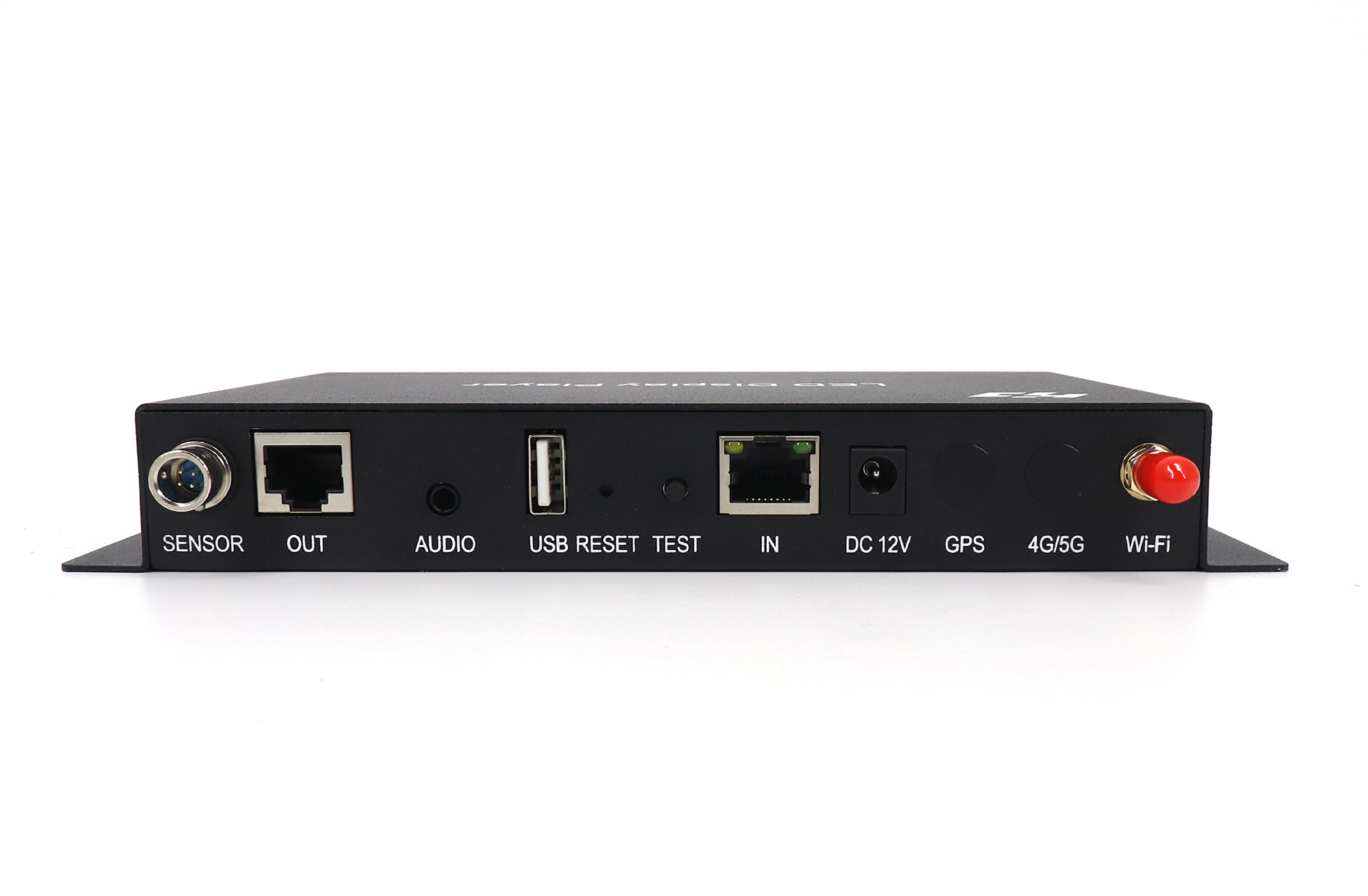
HD-A3 го илустрира овој пристап: тоа е асинхрон плеер што се користи со HDPlayer и компатибилен хардвер за прием. Можеби ќе биде потребен мрежен пристап за испраќање нов материјал или преземање онлајн содржина, но тоа е одвоено од репродукцијата на постоечка локална листа за репродукција.
(2) Синхрона контрола за видео во живо
Синхрониот систем следи континуиран видео пренос, како што е компјутер за презентации или друг компатибилен извор. Ако изворот престане да испраќа, системот не може едноставно да продолжи самостојно да го репродуцира тој пренос во живо.
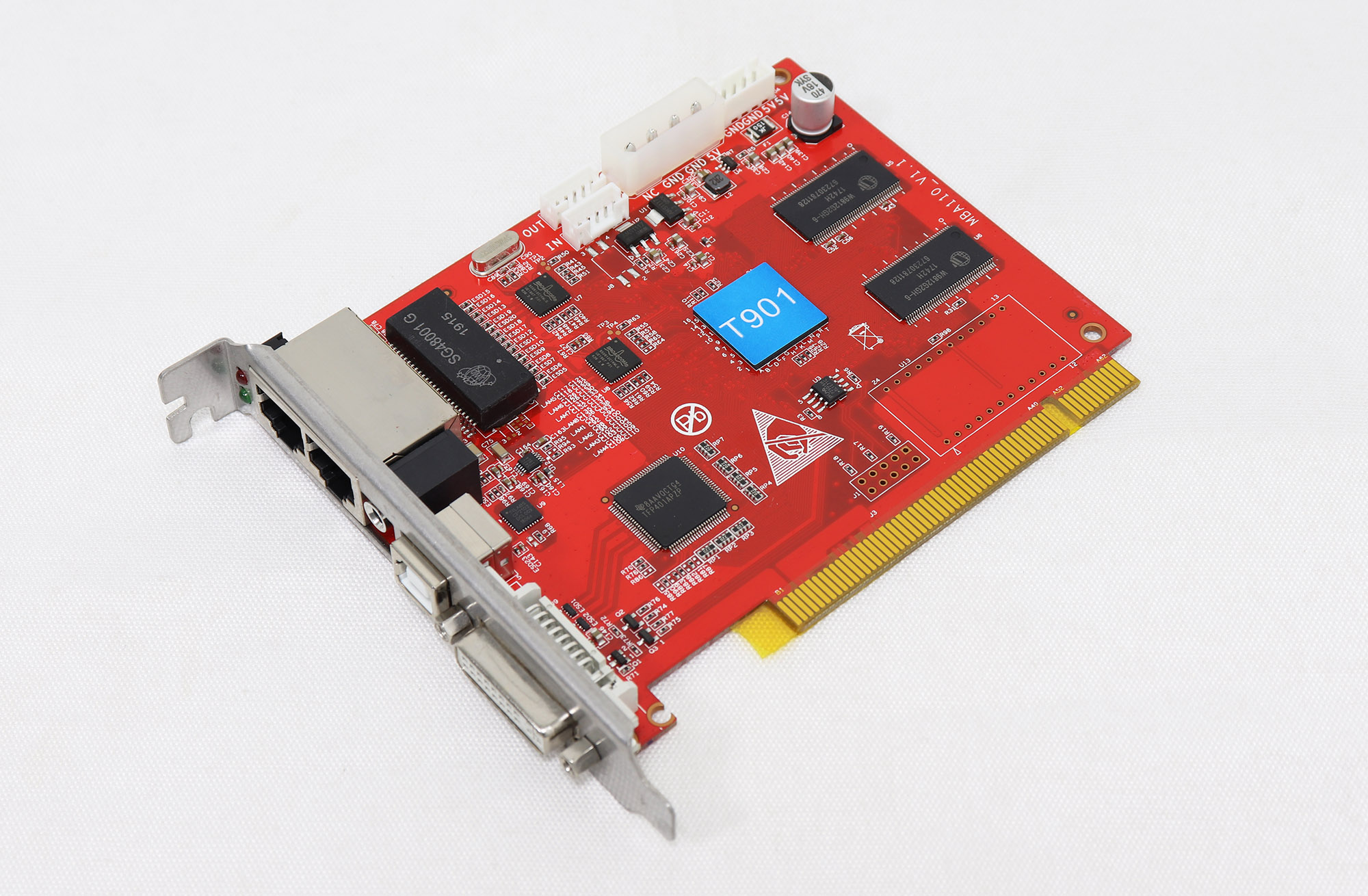
T901 е пример за синхрона картичка за испраќање со DVI видео влез. Нејзината конфигурациска врска не го заменува видео влезот. За конференција или продукција во живо, проверете ја целосната рута од изворот до екранот, вклучувајќи го и адаптерот или процесорот, пред да го изберете испраќачот.
(3) Репродукција во двоен режим за мешани барања
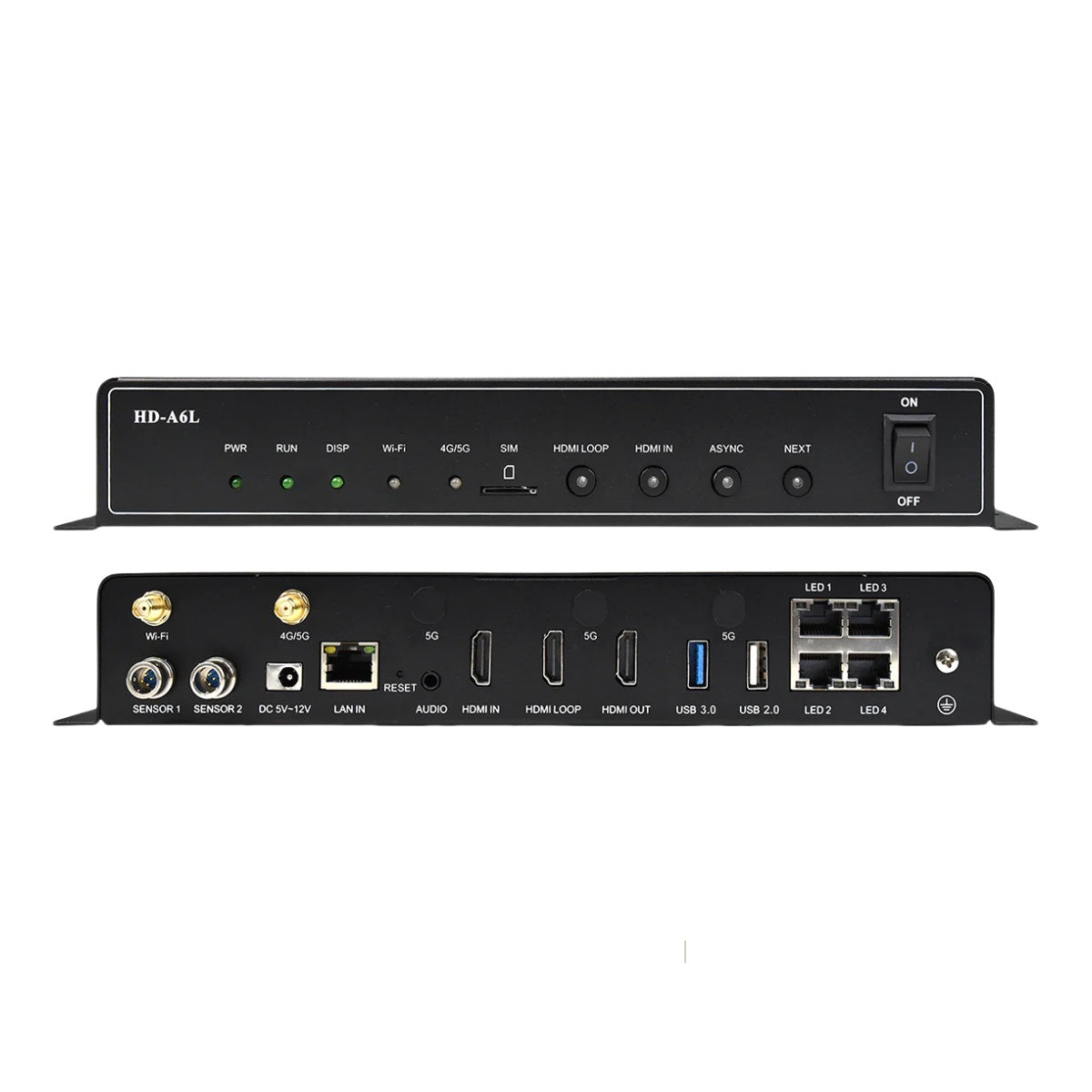
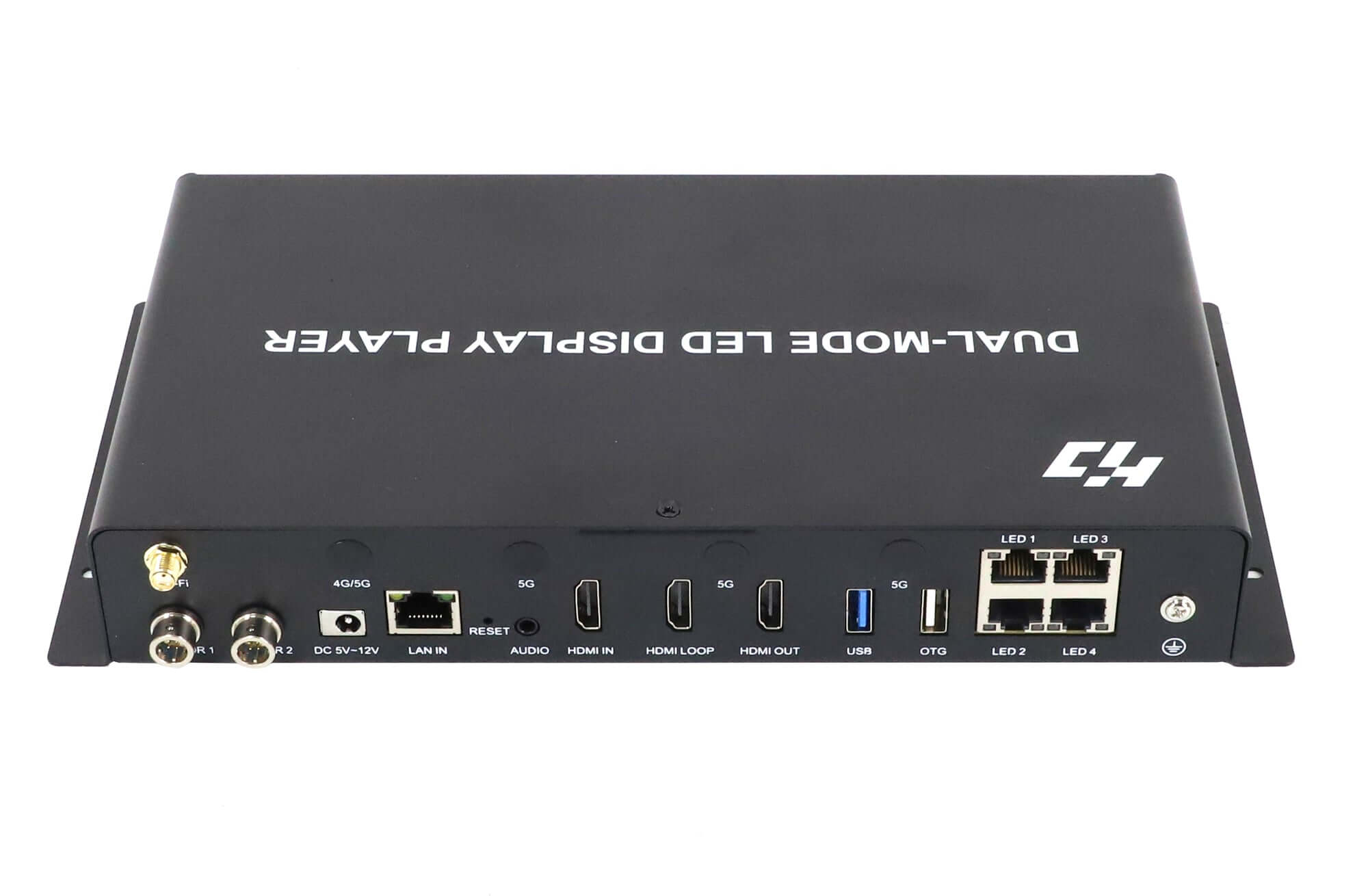
Поддржаните плеери со двоен режим, вклучувајќи го и HD-A6L, комбинираат зачувана репродукција со операција за внесување во живо. Местото може да користи закажано рекламирање помеѓу презентациите, а потоа да избере извор во живо. Потврдете како специфичниот уред ги менува режимите и што се случува кога изворот ќе исчезне; автоматското враќање не е безбедна претпоставка.
Табелата за одлуки во ова Huidu Водичот за LED контролери ги споредува оперативните барања, наместо да рангира еден режим како универзално подобар.
| режим | Најдобро одговара | Потребен е жив извор | Проверете пред да изберете |
|---|---|---|---|
| Асинхрони | Зачувани плејлисти и распореди | Не, за зачувана репродукција | Складирање, медиумска поддршка и рута за ажурирање |
| Синхрони | Презентации во живо или видео | Да, за време на репродукција во живо | Формат на внесување и патека од извор до екран |
| Двоен режим | Зачувана содржина плус внес во живо | Додека сте во режим во живо | Поддржани режими и однесување при префрлување |
3. Како да го изберете вистинското Huidu Контролер
(1) Усогласување на димензиите на пикселите и приемниот хардвер
Започнете со вистинската ширина и висина на пиксели на екранот. Помножете ги за да го добиете вкупниот број на пиксели. На пример, хипотетички екран од 960 × 320 пиксели содржи 307,200 пиксели. Оваа пресметка го опишува екранот, а не капацитетот на кој било конкретен Huidu производ.
Потоа проверете ја максималната ширина, максималната висина, вкупното оптоварување и распределбата низ излезните порти. Овие ограничувања мора да одговараат на вашиот дизајн; максималната ширина и максималната висина не можат автоматски да се комбинираат во една поддржана резолуција. Исто така, потврдете ја ревизијата на приемната картичка, интегрираното коло на драјверот на модулот, конфигурацијата на скенирањето и поврзувањето на кабинетот.
Оваа Huidu Водичот за LED контролери ја третира резолуцијата за декодирање видео одделно од капацитетот за вчитување на LED диоди. Плеер што може да декодира видео датотека со висока резолуција не мора нужно да управува со LED платно со иста големина. Проверете ги обете спецификации пред да купите.
(2) Проверете ги внесените податоци и методите за ажурирање на содржината
Наведете ги сигналите што ви се потребни: складирани датотеки, HDMI извор во живо или DVI извор во живо. Потоа утврдете како персоналот ќе ги објавува промените: локален Ethernet, поддржан Wi-Fi, USB пренос или компатибилна услуга за далечинско управување.
Конекторот за антена или позицијата на SIM картичката не докажува дека е инсталиран мобилен модем. Слично на тоа, само USB приклучокот не овозможува поддршка за секоја функција за репродукција. Проверете ја испорачаната дополнителна опрема, поддржаните медиуми и компатибилноста на софтверот за точната единица. Корисно барање за купување ги вклучува димензиите на екранот, моделот на приемникот, распоредот на жиците, потребниот влез и претпочитаниот метод на ажурирање.
4. Поставување на HDPlayer од поврзување до прва репродукција
HDPlayer се користи за креирање и испраќање програми до компатибилни Huidu уреди. HDSet се справува со конфигурацијата на хардверот во поддржаните системи и може да се пристапи до него преку работни процеси за поставување на хардвер. Менијата на софтверот и достапните функции варираат во зависност од верзијата и уредот. Ова Huidu Водичот за LED контролер користи секвенца за пуштање во работа што го одвојува уредувањето на содржината од промените на електрониката на екранот.
(1) Идентификувајте го уредот и поврзете го
- Снимете го хардверот. Фотографирајте ја етикетата на контролерот, забележете го неговиот фирмвер и идентификувајте ги приемните картички. Добијте го соодветниот софтвер и упатства од Huidu или вашиот добавувач на опрема. Задржете го постоечкиот инсталатер и конфигурација ако екранот веќе работи.
- Воспоставете пристап за управување. Поврзете се преку интерфејсот наведен за тој модел. На плеер со посебни LAN IN и LED излези, користете го управувачкиот порт за компјутерот или рутерот. Проверете го напојувањето, активноста на поврзувањето и ID-то на откриениот уред пред да испратите нешто.
(2) Проверете ги поставките на екранот пред објавување
- Заштитете ја работната конфигурација. Направете резервна копија на достапните параметри на приемникот и мапирањето на конекцијата пред да правите промени. Ако модулите веќе се прикажуваат правилно, новата листа за репродукција не треба да бара експериментирање со поставките за скенирање. За нова инсталација, користете ја соодветната конфигурација на модулот и потврдете го редоследот на кабинетот со соодветен тест образец.
- Поставете го платното за содржина. Внесете ја наменетата ширина и висина на екранот во пиксели, а потоа потврдете го избраниот уред. Чувајте го распоредот на содржината во рамките на тоа платно. Погрешно платно може да ја исече или растегне програмата дури и кога мапирањето на физичкиот екран е правилно.
(3) Креирај и испрати тест програма
- Прво изградете нешто едноставно. Создадете програма со јасна слика и краток текстуален регион. Проверете ги позициите на регионите, големината на текстот и времетраењето на репродукцијата во прегледот. Зачувајте го проектот што може да се уредува и неговите медиуми. Воведете видео откако основниот распоред ќе работи, користејќи формат и кодирање поддржано од плеерот.
- Испрати и потврди. Префрлете ја програмата на наменетиот уред или користете го поддржаниот работен тек за извоз преку USB. Почекајте да заврши, а потоа проверете го вистинскиот LED екран. Проверете ги рабовите, порамнувањето на куќиштето, боите, распоредите и осветленоста. За зачувана репродукција, потврдете ја операцијата откако ќе го исклучите компјутерот за уредување. Пораката за успешен пренос докажува испорака, а не точен видлив излез.
5. Решавање проблеми со поврзувањето и репродукцијата
Работете од фазата на дефект наместо да менувате неколку поставки одеднаш. Ова Huidu Водичот за LED контролер ги одделува откривањето, испораката на содржината, внесувањето во живо и мапирањето на екранот, така што секоја проверка одговара на специфично прашање.
| Симптом | Први проверки | Избегнувајте |
|---|---|---|
| Уредот не е пронајден | Напојување, интерфејс за управување, мрежна врска и ID на уред | Промена на параметрите на приемникот за да се поправи откривањето |
| Преносот е успешен, но екранот е празен | Активна програма, распоред, осветленост и избран режим | Претпоставувајќи дека преносот е успешен, репродукцијата е оценета |
| Сликата се повторува или се поместува | Големина на платно, мапирање на кабинетот и нарачка на кабли | Пребришување на работна конфигурација |
| Внесувањето во живо нема слика | Избран влез, изворен излез и поддржан формат на сигнал | Користење на излезен приклучок како влез |
Ако едноставната неподвижна слика работи, но видеото не, проверете го кодекот, димензиите и профилот на кодирање на датотеката во однос на барањата за поддржани медиуми на плеерот. Преименувањето на екстензија не ја конвертира датотеката. Тестирајте краток компатибилен клип пред да изградите комплексна плејлиста.
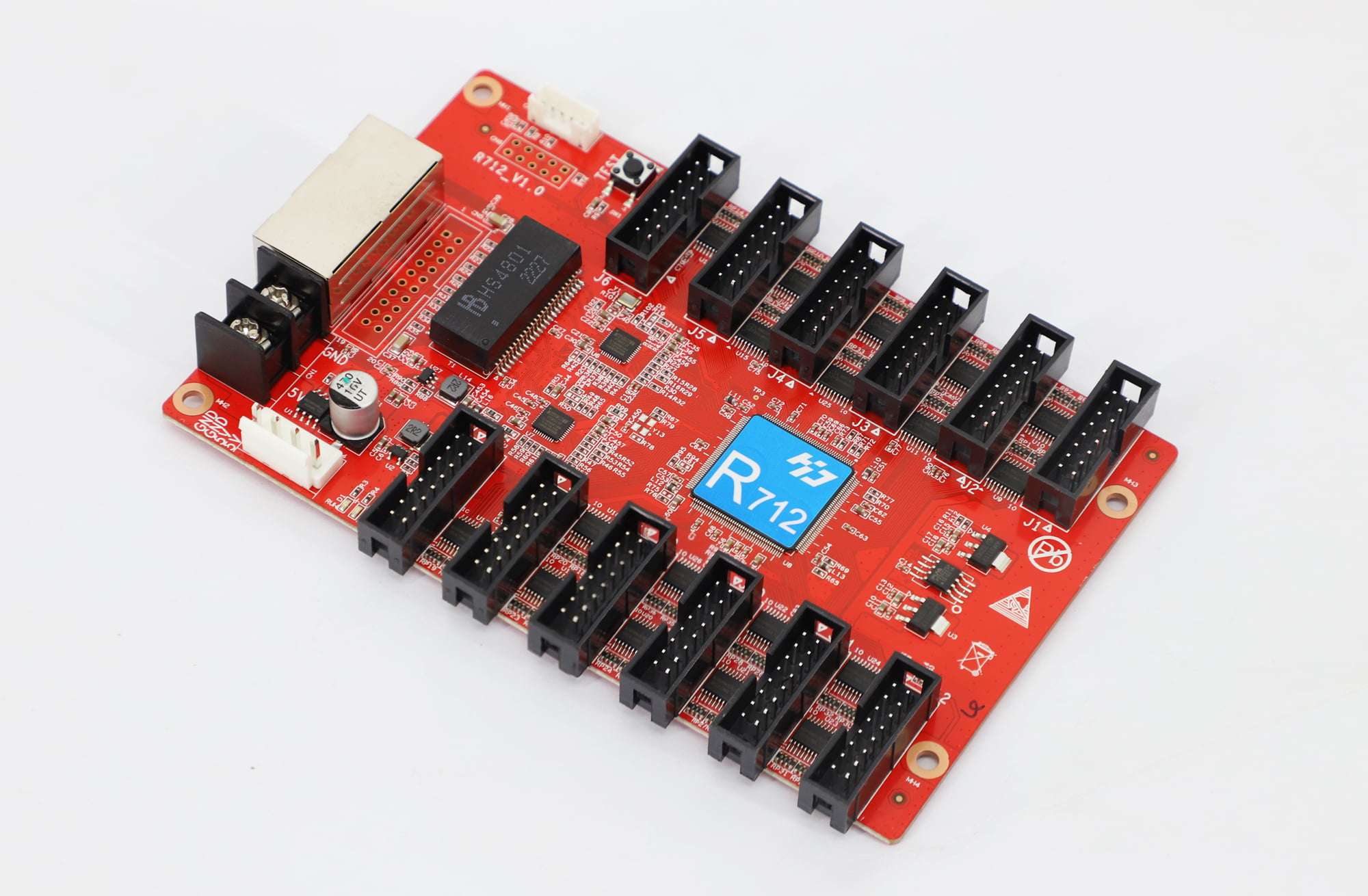
Повторени делови, заменети куќишта или погрешни бои може да се појават по плеерот, во фазата на мапирање или конфигурација на модулот. Проверете го моделот на приемникот и редоследот на поврзување пред да го замените хардверот. Водете евиденција за секоја промена и вратете ги претходните поставки ако симптомот се влоши. При ескалација на дефект, испратете му на добавувачот го точниот модел, фирмверот, димензиите на екранот, опис на жиците и фотографија од видливиот проблем.
6. Најчесто поставувани прашања
(1) Може ли Huidu Дали LED контролерот продолжува да работи кога ќе се снема интернет?
Асинхрон плеер може да продолжи да прикажува програма што веќе е локално складирана, под услов напојувањето и локалната патека на LED сигналот да останат достапни. Содржината во живо на веб и далечинските ажурирања може да престанат. Тестирајте ја вистинската листа за репродукција со отстранет пристап до интернет: локално складираната позадина и регионот со информации на интернет можат да се однесуваат различно за време на истиот прекин.
(2) Можам ли да контролирам Huidu LED дисплеј со LedArt на мојот телефон?
Некои Huidu Плеерите поддржуваат мобилно управување преку компатибилни апликации како што е LedArt. Потврдете ја поддршката за вашиот контролер и потребниот метод на поврзување. Рутинските промени на содржината може да бидат можни од телефон, додека пуштањето во употреба или обновувањето може да бараат десктоп софтвер. Проверете ги задачите што ви се потребни, наместо да претпоставувате дека мобилните и десктоп алатките се идентични.
(3) Може ли да заменам Huidu контролер и да ги задржам моите приемни картички?
Приемните картички можат да се користат повторно само ако контролерот за замена, семејството на приемници, фирмверот и конфигурацијата на модулите се компатибилни. Соодветен Ethernet конектор не е доволен доказ. Побарајте од добавувачот да ја потврди комбинацијата и да ги задржи постојните датотеки на приемникот. Ова Huidu Водичот за LED контролери препорачува проверка на репрезентативен кабинет пред да го доделите целиот дисплеј на контролер за замена.
(4) Дали екранот ќе ја продолжи точната програма по прекин на електричната енергија?
Не мора. Репродукцијата по прекин на електричната енергија зависи од складираната содржина, поставките за стартување, активниот режим и часовникот на контролерот. Не претпоставувајте дека обновеното напојување го гарантира предвидениот распоред. За време на пуштањето во работа, извршете контролирано рестартирање откако ќе ја зачувате конфигурацијата. Проверете ја избраната програма, временската зона и границите на распоредот, особено ако знакот прикажува различен материјал во различно време од денот.
(5) Може ли HDPlayer да испраќа различни програми до повеќе Huidu екрани?
Поддржаните мрежни работни процеси на HDPlayer можат да управуваат со повеќе уреди. Креирајте и идентификувајте ги соодветните проекти на екранот, а потоа поврзете ја секоја програма со нејзиниот целен уред и димензии. Испраќањето содржина на неколку екрани е различно од прецизно синхронизирање на нивната репродукција. За координирано видео на одделни екрани, потврдете го поддржаниот метод на синхронизација и хардверските барања независно.
(6) Што треба да направам резервна копија пред да ажурирам фирмвер или да заменам контролер?
Зачувајте го проектот за уредлива содржина, оригиналниот медиум, димензиите на екранот, конфигурацијата на приемникот и мапирањето на кутијата. Запишете ги ID-ата на уредите, верзиите на фирмверот и поставките за поврзување и фотографирајте ги жиците. Чувајте ја резервната копија подалеку од контролерот. Добијте ја точната постапка за фирмвер и ажурирање за точниот хардвер; не започнувајте ажурирање само затоа што постои понова датотека.
(7) Како да изберам верзија на HDPlayer за постара Huidu управувач?
Изберете верзија за која е потврдено дека го поддржува контролерот и неговиот фирмвер. Започнете со упатствата за компатибилност од добавувачот или со релевантните информации. Huidu информации за преземање. Зачувајте ја работната инсталација и проект пред да ги промените верзиите. Прво проверете го откривањето, пристапот до конфигурацијата и мала тест програма; само понов интерфејс не е причина за мигрирање на стабилен систем.
7. заклучок
Централниот избор во ова Huidu Водичот за LED контролер е начинот на кој екранот ја прима својата содржина: складирани програми, континуиран пренос во живо или и двете. Откако тоа ќе биде јасно, усогласете го контролерот со димензиите на пикселите, примајте хардвер и ажурирајте го работниот тек. Држете го управувањето со содржината одвоено од конфигурацијата на хардверот, зачувајте ги работните поставки и потврдете ја завршената програма на самиот екран. Кратка листа на барања и едноставен тест за репродукција решаваат поголема неизвесност отколку изборот само по име на модел или рекламираната резолуција.

