
A Kystar Контролниот систем работи правилно кога неговиот хардвер за испраќање, приемни картички, фирмвер и софтвер ги поддржуваат истите барања за прикажување. Започнете со точните модели на уреди и работата што треба да ја извршите. Конфигурацијата на екранот, објавувањето содржини и репродукцијата на медиумски сервер бараат различни алатки, дури и кога опремата доаѓа од еден производител.
За инсталатер, приоритет е правилно мапиран екран со соодветни параметри на модулот. За оператор на сигнализација, тоа е сигурна испорака на програмата. Техничарот за настани, исто така, има потреба од предвидливо префрлување и репродукција на изворот. Ова упатство објаснува како да се усогласат тие потреби со хардверот, да се провери патеката на сигналот и да се зачува функционалната поставеност за идно одржување.
1 Разберете го хардверот во Kystar Систем за контрола на
Испраќање уреди и видео контролери
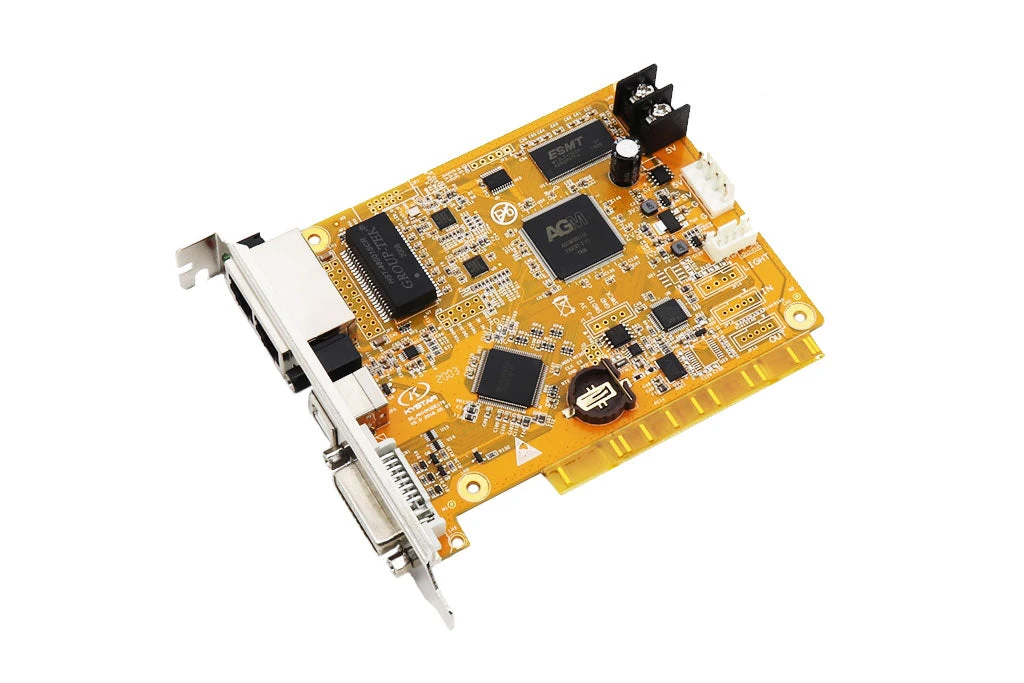
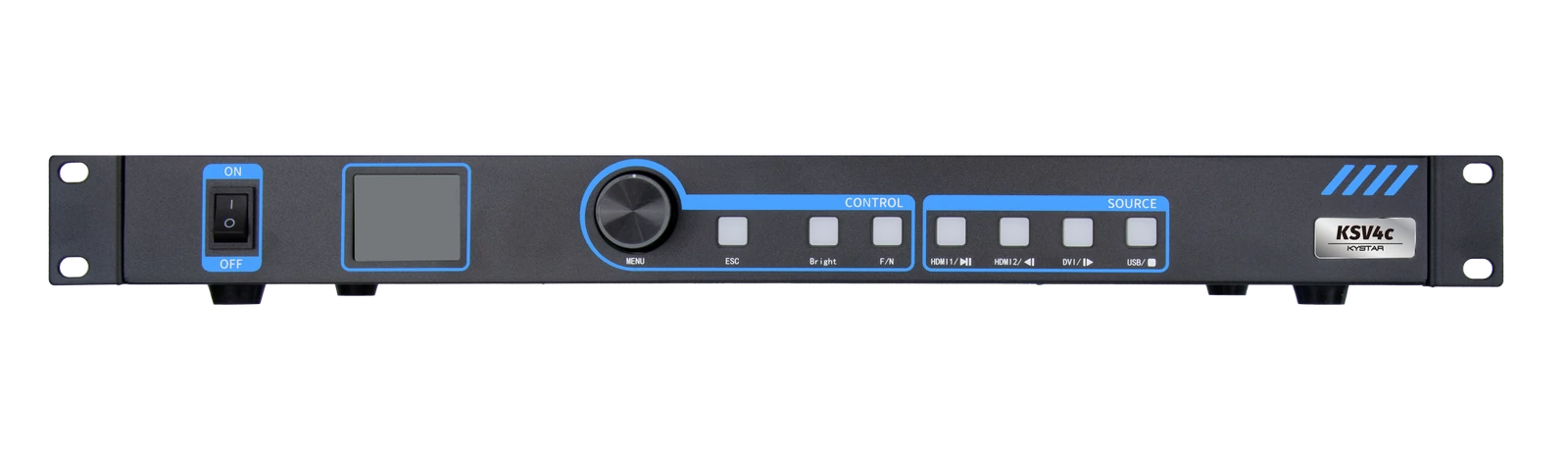
Уредот што испраќа прима дојдовен видео сигнал и ги пренесува податоците од екранот до картичките што примаат. Видео процесорот ги обработува задачите како што се скалирање и избор на извор. Интегрираниот контролер ја комбинира обработката на видео со функциите за испраќање, што може да го намали бројот на одделни уреди. Потврдете кои функции се вградени во одредената единица.
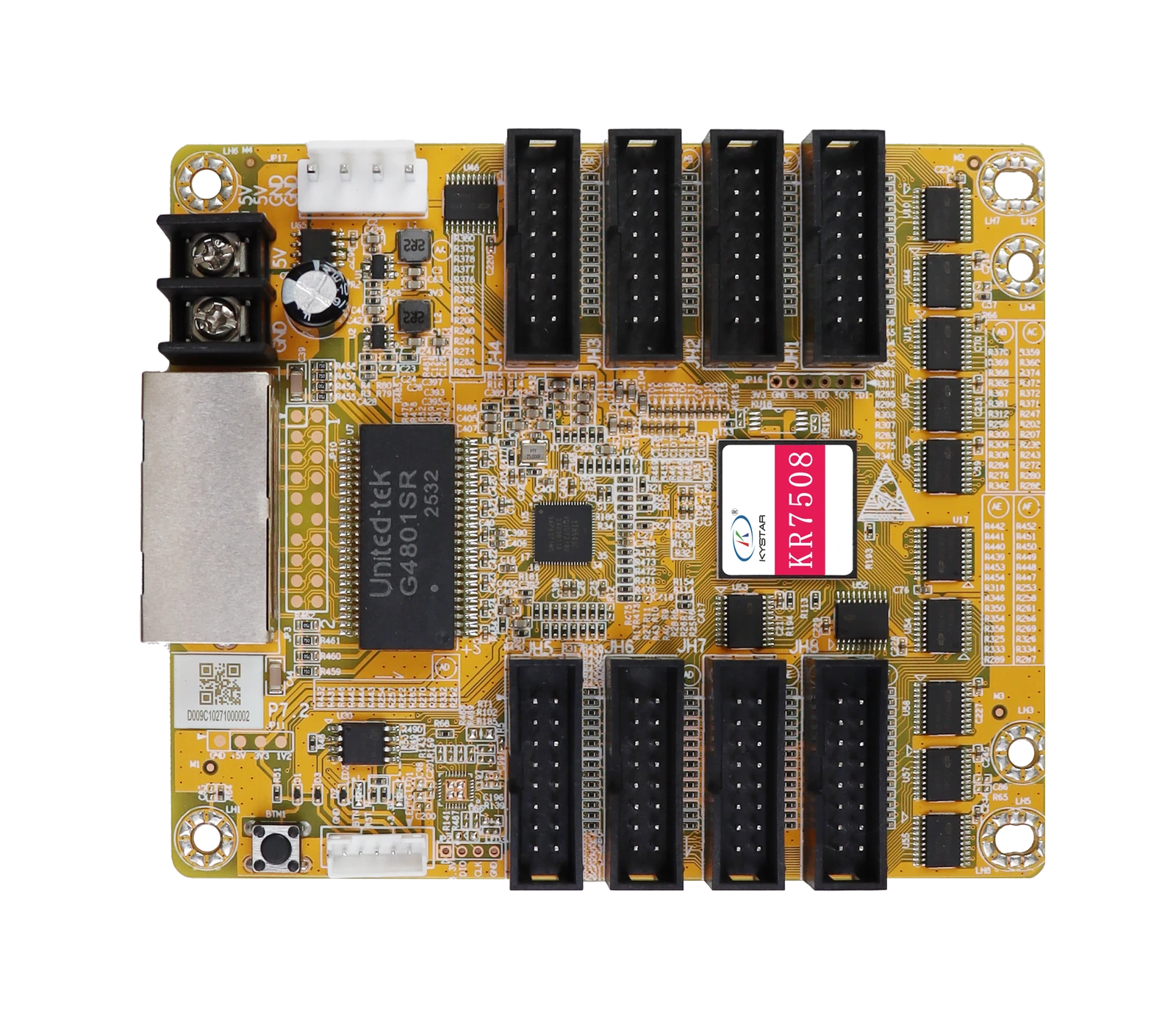
Приемни картички и модуларни интерфејси
Приемните картички се наоѓаат во LED куќиштата и ги претвораат дојдовните податоци во сигнали за колото на драјверот на модулот. Kystar Контролен систем, приемникот мора да одговара на интерфејсот на модулот, интегрираното коло на драјверот, распоредот на скенирањето и потребното оптоварување. Соодветен конектор не воспоставува електрична или функционална компатибилност.
Вклучете го целиот наставка на моделот и ревизијата на хардверот во барањето за замена. Исто така, запишете како картичката се поврзува со адаптерот на кутијата. Ова му помага на добавувачот да ја процени предложената замена во однос на постојното поврзување на модулот и потребните софтверски функции.
Медиумски плеери и медиумски сервери
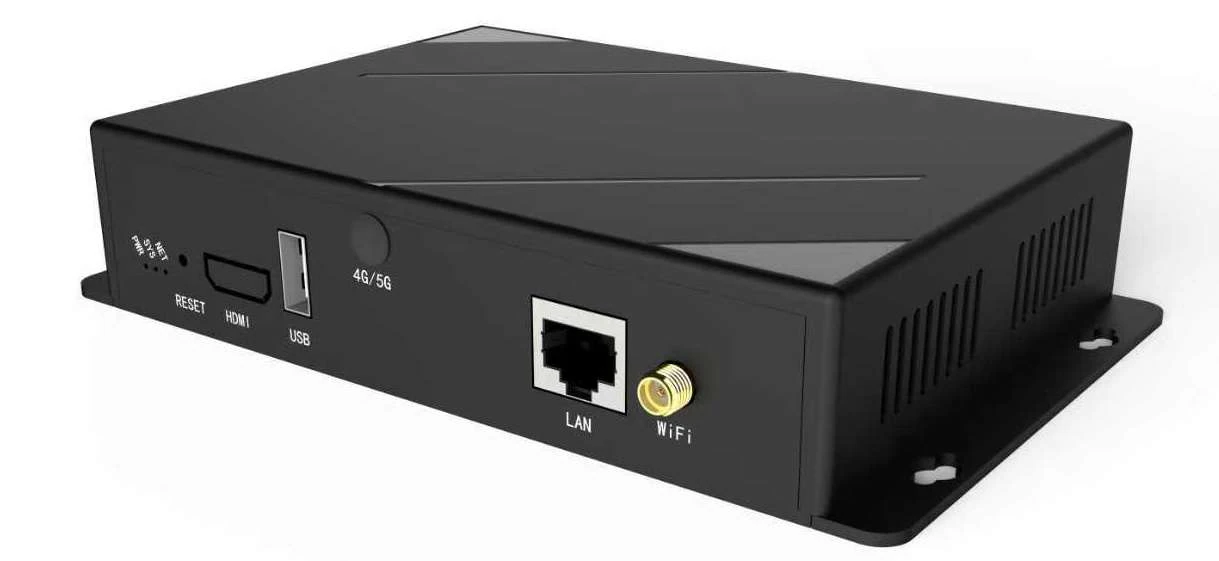
Асинхрониот плеер складира и репродуцира објавена содржина локално. Некои плеери, исто така, прифаќаат влез во живо. Медиумскиот сервер работи со софтвер за репродукција за посложени распореди на содржини и координирани излези. Овие производи имаат различни барања за конфигурација и работа, затоа идентификувајте го вистинскиот хардвер наместо да го избирате софтверот само по зборот „контролер“.
2 Спојте ја секоја хардверска задача со соодветниот софтвер
Користење на Kystar Софтвер за систем за контрола за пуштање во работа на екранот на поддржани уреди за испраќање, картички за прием и интегрирани контролери. Неговата улога вклучува поставување на приемникот и мапирање на конекцијата на екранот. Уредувачот на содржини подготвува програми за терминалите за репродукција, додека софтверот за медиумски сервер ја управува репродукцијата на серверот. Држете ги овие задачи одделно при избор на инсталер.
Следната табела е водич за избор. Потврдете ја точната комбинација на хардвер и верзија пред да инсталирате или ажурирате софтвер.
| Задача и хардвер | Софтвер за проверка | Суштински натпревар |
|---|---|---|
| Испраќачи, примачи и интегрирани контролори поддржани од Комисијата | Контролен систем KYSTAR | Модели на уреди, фирмвер и потребни функции за конфигурација |
| Уредувајте и објавувајте на поддржани играчи на Pandora | Kystar PE / Pandora Editor или наведената апликација | Генерација на играчи, објавување на уредникот и метод на трансфер |
| Објавувајте од далечина на поддржани терминали | Облачна платформа „Карес“ | Поддршка за терминал, поврзување на сметка и пристап до мрежа |
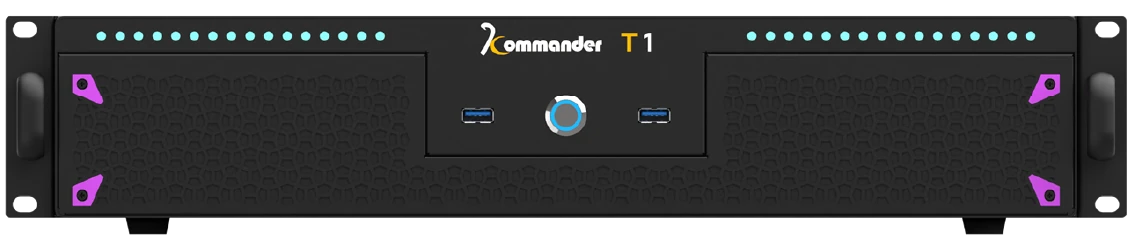
| Изврши репродукција на медиумски сервер | Kommander пакет специфичен за моделот | Модел на сервер, издание на софтвер и услови за активирање |
| Управувајте со поддржани уреди од далечина | Помошник за контрола на облакот Kommander | Експлицитно поддржани уреди и достапни контроли |
На пример, документацијата за производот Pandora KD1 идентификува Kystar PE за уредување програми и Kares за управување со облак. Ова не ги прави сите изданија на уредникот соодветни за секој постар играч на Pandora. Исто така, центарот за преземање наведува посебни пакети на Kommander, така што семејството на производи и изданието се важни.
Kares и Kommander Cloud Control Assistant исто така опслужуваат различни работни процеси. Kares обезбедува објавување и управување со терминали; асистентот ја наведува поддржаната опрема за далечинско работење. Инсталирањето на едниот не го додава автоматски другиот работен тек на неподдржан уред.
Запишете го тековниот софтвер и фирмвер пред да правите промени. Поновата верзија може да се однесува на одредена функција или генерација на хардвер, но самиот број на верзијата не докажува дека е вистинскиот избор за постоечка инсталација.
3 Проверете го капацитетот на пикселите и целата патека на сигналот
Пресметајте ја резолуцијата на екранот од распоредот на куќиштето, а потоа помножете ја ширината на пикселите со висината на пикселите. Хипотетички екран од 1,920 × 1,080 содржи 2,073,600 пиксели. Ова е пример за големина, а не тврдење за капацитет за кој било прикажан производ.
A Kystar Контролниот систем мора да задоволува неколку ограничувања истовремено: вкупен капацитет за испраќање, оптоварување на секој излезен порт, капацитет на приемникот и максимални димензии на екранот. Екранот може да го собере вкупниот дозволен број на пиксели, а да го надмине ограничувањето на еден порт или неговата дозволена ширина. Пресметајте го секој синџир на кабли од вистинските кабинети што му се доделени.
Проверете ја наменетата влезна резолуција и брзина на слики, како и конфигурацијата на излезот. Брзината на слики од видеото го опишува времето на влезната слика; брзината на освежување на LED диодата опишува како се управува екранот. Една вредност не може да се користи како доказ за другата. Поддржаната длабочина на битови и режимот на работа исто така можат да влијаат на достапното вчитување, затоа користете ги ограничувањата за наменетите поставки.
Конечно, разликувајте ги LED излезите за податоци од портите за управување со мрежата. Слични RJ45 приклучоци можат да извршуваат различни задачи. Следете ги нивните етикети и упатствата за поврзување и користете обична мрежна опрема во LED патеката за податоци само таму каде што производителот експлицитно ја поддржува таа топологија.
Планирајте го платното за содржини одделно од работната површина на компјутерот. Скалирањето на стандардна презентација во необично широк LED распоред може да го отежни читањето на текстот. Договорете се кој уред врши скалирање и проверете ја тест сликата со природна резолуција пред да го одобрите дизајнот на содржината.
4 Изберете поставка за вашиот работен тек на прикажување
Видео во живо и префрлување на извор
За сала за состаноци или настан, планирајте ги изворите што всушност ќе пристигнат: компјутер за презентации, пренос на камера или преклопник за продукција. Изберете го хардверот за обработка и испраќање за тие врски и потребните времиња. Вежбајте ги промените на изворот и наменетиот резервен сигнал пред да биде потребен дисплејот.
Планирано поставување сигнализација и објавување од далечина
За рекламни циклуси, компатибилен плеер може да складира содржина и да ја репродуцира без континуиран компјутерски видео излез. Одделете го барањето за локална репродукција од далечинските ажурирања. Проверете ги поддржаните формати, достапните методи за складирање и објавување на избраниот модел. A Kystar Контролниот систем што се користи за сигнализација сè уште треба да ја конфигурира правилно кутијата пред која било листа за репродукција да може правилно да се прикаже.
Медиумски сервери за координирана репродукција
Изберете медиумски сервер кога проектот бара аранжман на излезот и функции за репродукција на неговиот соодветен пакет Kommander. Проверете ги вистинските медиумски датотеки, истовремените слоеви и времето на излезот при проба. Кога неколку излези мора да останат синхронизирани, потврдете го поддржаниот аранжман за синхронизација низ серверот и опремата за пренос. Самото купување дополнителни излези не воспоставува синхронизирана репродукција.
5 Нарачајте го соодветниот хардвер и софтвер
Комисија а Kystar Контролен систем по контролиран редослед, така што промената на софтверот не крие проблем со ожичувањето или параметрите на модулот.
- Снимете ја инсталацијата. Фотографирајте ги етикетите на моделите и забележете го фирмверот, верзиите на софтверот, димензиите на пикселите на кутијата и доделувањето на порти. Зачувајте ја постоечката конфигурација пред да го промените работниот екран.
- Подгответе комуникација. Инсталирајте го поддржаниот софтверски пакет и потребните драјвери. Користете ја документираната USB, сериска или мрежна контролна конекција. Потврдете дека откриените уреди се совпаѓаат со физичката инсталација.
- Проверете ги параметрите на приемникот. Користете ја датотеката со параметри одобрена од производителот на кабинетот или потврдени информации за модулот. Потврдете го интегрираниот интегрален опсег на драјверот, распоредот на скенирање, редоследот на боите и областа доделена на секој приемник. Тестирајте еден репрезентативен кабинет пред да ги примените поставките пошироко.
- Мапирајте го екранот. Репродуцирајте го физичкиот редослед на кабинетот и насоката на каблите во поставките за поврзување. Проверете го секој порт одделно за да не се замени заменетиот кабел со непотребни промени во мапирањето.
- Тестирајте слики и содржина. Проверете ги цврстите бои, сивите нијанси и шемите што ги откриваат границите на кутијата. Потоа тестирајте ги вистинските извори или медиумски датотеки, вклучувајќи ги промените на изворот и закажаното репродуцирање каде што е потребно.
- Зачувај и докажи закрепнување. Зачувајте ги поставките користејќи ја документираната постапка на моделот. Рестартирајте за време на договорениот период за одржување и потврдете дека се враќа предвидената конфигурација. Предадете ги резервните копии, мапата на кабинетот и постапката за обновување.
Третирајте ги ажурирањата на фирмверот како посебна одлука за одржување. Прво потврдете го целниот модел, причината за ажурирање и методот за обновување. Избегнувајте надградба на неколку компоненти одеднаш додека истражувате нерешен дефект.
Доколку се користи калибрација, зачувајте ги нејзините записи одделно од основните параметри на приемникот. Резервна копија што го обновува мапирањето на кабинетот можеби нема да ги обнови сите поставки за квалитет на сликата. Означете ја секоја зачувана датотека според типот и намената на кабинетот, за да може персоналот за одржување да го идентификува точниот материјал за обновување.
6 Дијагностицирање на несовпаѓања на хардверот и софтверот
Кога Kystar Контролниот систем не работи, пронајдете го слојот што престанал да работи пред да го замените хардверот. Корисна прва разлика е дали внатрешната шема за тестирање се прикажува правилно. Табелата ги идентификува проверките што треба да се направат; секој симптом може да има повеќе од една причина.
| Забележан симптом | Први проверки |
|---|---|
| Хардверот не е откриен | Напојување, контролен интерфејс, кабел за податоци, драјвер и поддршка за модели |
| Тест шемата работи, но изворното видео недостасува | Избран влез, време на излез на изворот, кабелски и EDID поставки |
| Кабинетите прикажуваат погрешен редослед на сликите | Физички кабелски синџир, димензии на приемникот и мапирање на кабинетот |
| Објавената содржина не се појавува | Целен терминал, дозволи, завршување на преносот и активен распоред |
EDID е информацијата за можностите што се прикажува на видео изворот. Ако таа или времето на изворот се погрешни, менувањето на параметрите на приемникот можеби нема да помогне. Запишете што се променило непосредно пред грешката, потоа менувајте ја поставката една по една и тестирајте повторно.
NAJČESTO POSTAVUVANI PRAŠANJA
1 Може ли да го стартувам Kystar Софтвер за контрола на системот нативно на macOS?
Користете го оперативниот систем наведен за точното издание. Документираната инсталација на софтверот за контрола користи компоненти и драјвери на Windows; не претпоставувајте компатибилност со матичниот macOS. Пристапот до поддржана услуга во облак преку прелистувач е посебна можност и не го заменува софтверот за конфигурација на уредот.
2 Што треба да направам ако мојата оригинална KYSTAR картичка за прием престане да важи?
Побарајте одобрена замена за постоечкиот кабинет. Доставете го оригиналниот модел на картичката, интерфејсот на модулот, информациите за драјверот и резервната копија на конфигурацијата. Пред да замените поголема серија, проверете еден кабинет, вклучувајќи го квалитетот на сликата и сите функции за калибрација или резервна копија што ги користи инсталацијата.
3 Може ли да увезам конфигурација на NovaStar или Colorlight во софтверот KYSTAR?
Не претпоставувајте дека конфигурациските датотеки се пренесуваат помеѓу контролните екосистеми. Добијте ги спецификациите на модулот или одобрена датотека со параметри KYSTAR од добавувачот на кабинетот. Слична големина на екранот или соодветен кабелски конектор не воспоставува компатибилност со форматот на датотеката или со приемната картичка.
4 Како да префрлам KYSTAR плеер управуван од облак на нов сопственик?
Договорете го преносот со администраторот на тековната сметка или добавувачот. Потврдете го сопствеништвото на терминалот, врзувањето на сметката и дозволите, а потоа договорете се како треба да се ракува со постоечката содржина. Следете го процесот за одредената платформа; не претпоставувајте дека фабричкото ресетирање го ослободува врзувањето во облакот.
5 Зошто објавената листа за репродукција започнува во погрешно локално време?
Споредете го часовникот на терминалот, временската зона и датумите на распоредот со предвидената локација. Проверете ги сите поддржани поставки за синхронизација на часовникот и потврдете дека активната програма ги има очекуваните правила за мерење на времето. Завршеното прикачување го потврдува преносот, но не докажува дека распоредот е точен.
6 Дали морам да го преработам видеото откако ќе го сменам распоредот на кабинетот?
Ако се промени само редоследот на каблите, додека видливото платно на пикселите останува идентично, коригираното мапирање може да биде доволно. Ако се променат димензиите на платното, соодносот на ширина и висина или распоредот, прегледајте го распоредот на содржината и поставките за извоз, така што важниот текст и графика ќе останат правилно позиционирани.
7 Може ли да ја преместам мојата лиценца за софтверот Kommander на друг компјутер?
Проверете ги точните услови за издание и активирање со добавувачот пред да го промените компјутерот. За тој пакет мора да се потврдат подобноста за пренос и методите за активирање. Зачувајте ги записите за купување и активирање и потврдете ја инсталацијата за замена пред да го исклучите работниот сервер.
Заклучок
Добро усогласен Kystar Контролниот систем започнува со идентификуван хардвер и јасна оперативна задача. Изберете софтвер за конфигурација на екранот за пуштање во работа, поддржан уредник или cloud платформа за објавување на плеер и точен пакет Kommander за репродукција на медиа сервер. Проверете го капацитетот низ целата патека на сигналот, вклучувајќи ги поединечните порти и приемните картички. Пред предавањето, проверете го системот со вистинска содржина и рестартирајте, а потоа зачувајте ја работната конфигурација. Овие проверки му даваат на следниот оператор доволно информации за одржување на екранот и избор на компатибилни замени.

