
энэ нь Huidu LED хянагчийн гарын авлага нь асинхрон, синхрон болон хос горимын удирдлагыг харьцуулж, дараа нь HDPlayer тохиргоо, техник хангамжийн шалгалт болон алдааг олж засварлах талаар тайлбарладаг. Энэ нь юу холбох, тохируулах, баталгаажуулах шаардлагатай байгааг мэдэх шаардлагатай тэмдэг эзэмшигчид, суурилуулагчид болон худалдан авагчдад зориулагдсан болно.
Аль удирдлагын горимыг сонгох вэ? LED тэмдэг нь хадгалагдсан контентыг бие даан тоглуулах ёстой үед асинхрон удирдлагыг сонгоно уу. Шууд видео эх сурвалжийг дагах ёстой үед синхрон удирдлагыг сонгоно уу. Нэг дэлгэц хоёуланг нь шаарддаг үед нийцтэй хос горимтой тоглуулагчийг сонгоно уу. Зөв сонголт нь контентын ажлын урсгал, дэлгэцийн зохион байгуулалт болон хүлээн авах тоног төхөөрөмжийн хамтын ажиллагаанаас хамаарна.
Онцлог шинж чанарууд нь загвар болон техник хангамжийн хувилбаруудаас хамааран өөр өөр байдаг. Системийг ойлгохын тулд жишээнүүдийг ашиглаад дараа нь өөрийн техник хангамжийн техникийн үзүүлэлтүүдийг баталгаажуулна уу.
1. Ямар а Huidu LED хянагч юу хийдэг вэ
Хянагч нь таны контентын эх үүсвэрийг LED модулиудыг ажиллуулдаг электрон төхөөрөмжтэй холбодог. Асинхрон тоглуулагч нь програмуудыг хадгалж, тоглуулдаг. Синхрон илгээгч нь шууд видео дохиог хүлээн авч, дэлгэцийн өгөгдлийг тараадаг. Шүүгээн доторх хүлээн авагч картууд нь уг өгөгдлийг модулиудын дохио болгон хөрвүүлдэг.
Зарим авсаархан удирдлагын картууд нь илгээх болон хүлээн авах функцүүдийг нэгтгэдэг. Том суурилуулалтууд нь ихэвчлэн тусдаа тоглуулагч эсвэл илгээгч болон олон хүлээн авах картыг ашигладаг. Тиймээс физик зохион байгуулалт нь хянагч болон дэлгэцийн дизайнаас хамаарна.
Энэ бүх хугацаанд нэг ялгаа чухал юм Huidu LED хянагчийн гарын авлага: удирдлагын холболт болон LED өгөгдлийн гаралт нь өөр өөр замууд юм. Удирдлагын LAN холболт нь тохиргоо эсвэл контент дамжуулалтыг зохицуулдаг. LED гаралт нь хүлээн авах картуудыг дамжуулдаг. Үүнтэй төстэй харагддаг RJ45 залгуурууд нь эдгээр функцийг сольж болдоггүй; шошго болон яг загварын холболтын диаграммыг дагана уу.
2. Huidu Асинхрон болон синхрончлолын удирдлагын LED хянагчийн гарын авлага
(1) Хадгалагдсан контентын асинхрон хяналт
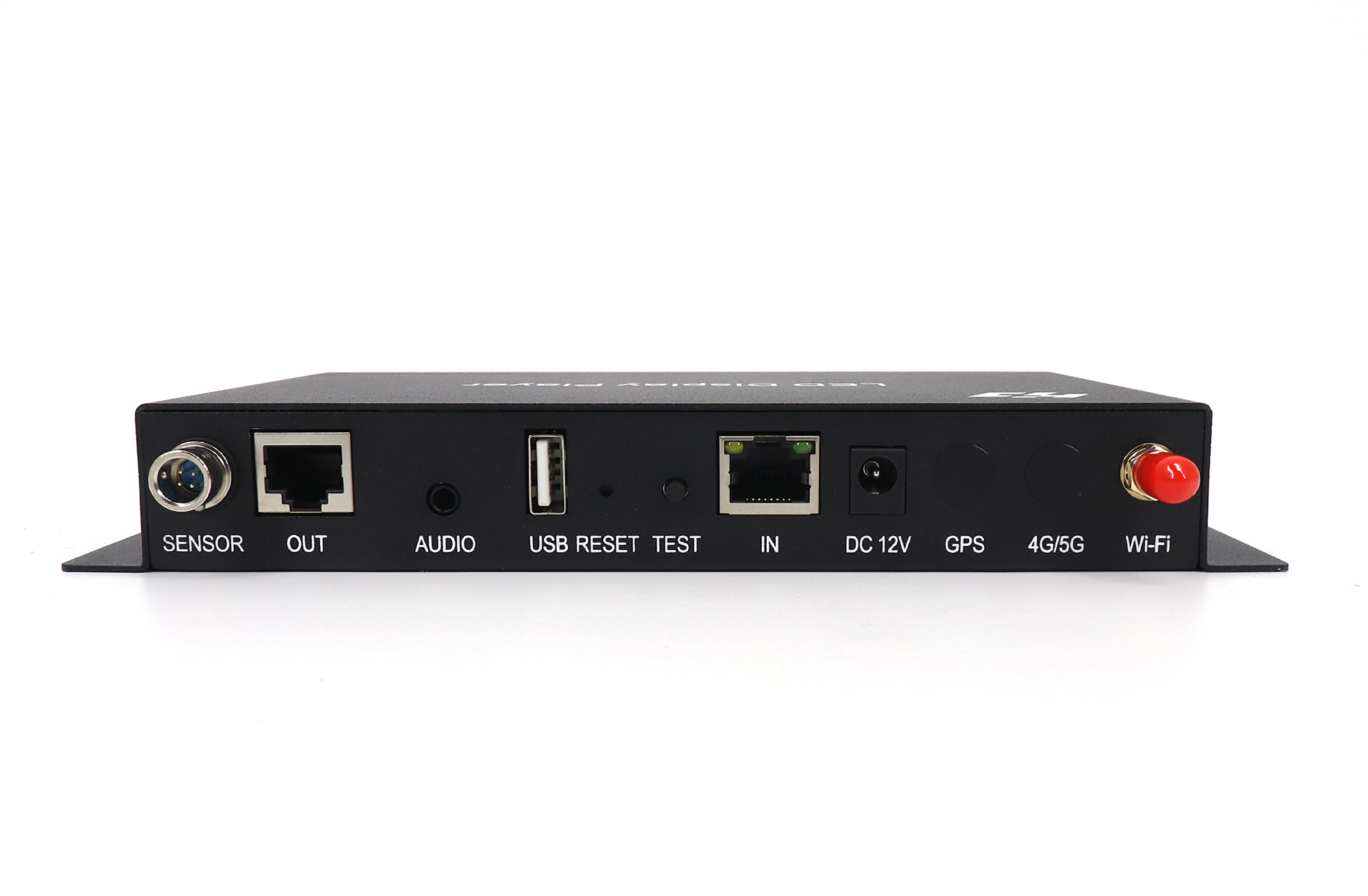
Асинхрон хянагч нь програмуудыг шилжүүлсний дараа орон нутгийн сангаас тоглуулдаг. Засварлах компьютер нь орон нутгийн хадгалагдсан тоглуулахын тулд холбогдсон байх шаардлагагүй. Энэ нь давтагдах зар сурталчилгаа, ажиллах цаг болон хуваарьт мэдэгдлүүдэд тохирно.
HD-A3 нь энэ аргыг харуулж байна: энэ нь HDPlayer болон нийцтэй хүлээн авах техник хангамжтай хамт ашиглагддаг асинхрон тоглуулагч юм. Шинэ материал илгээх эсвэл онлайн контентыг авахын тулд сүлжээний хандалт шаардлагатай байж болох ч энэ нь одоо байгаа орон нутгийн тоглуулах жагсаалтыг тоглуулахаас тусдаа юм.
(2) Шууд видеоны синхрон удирдлага
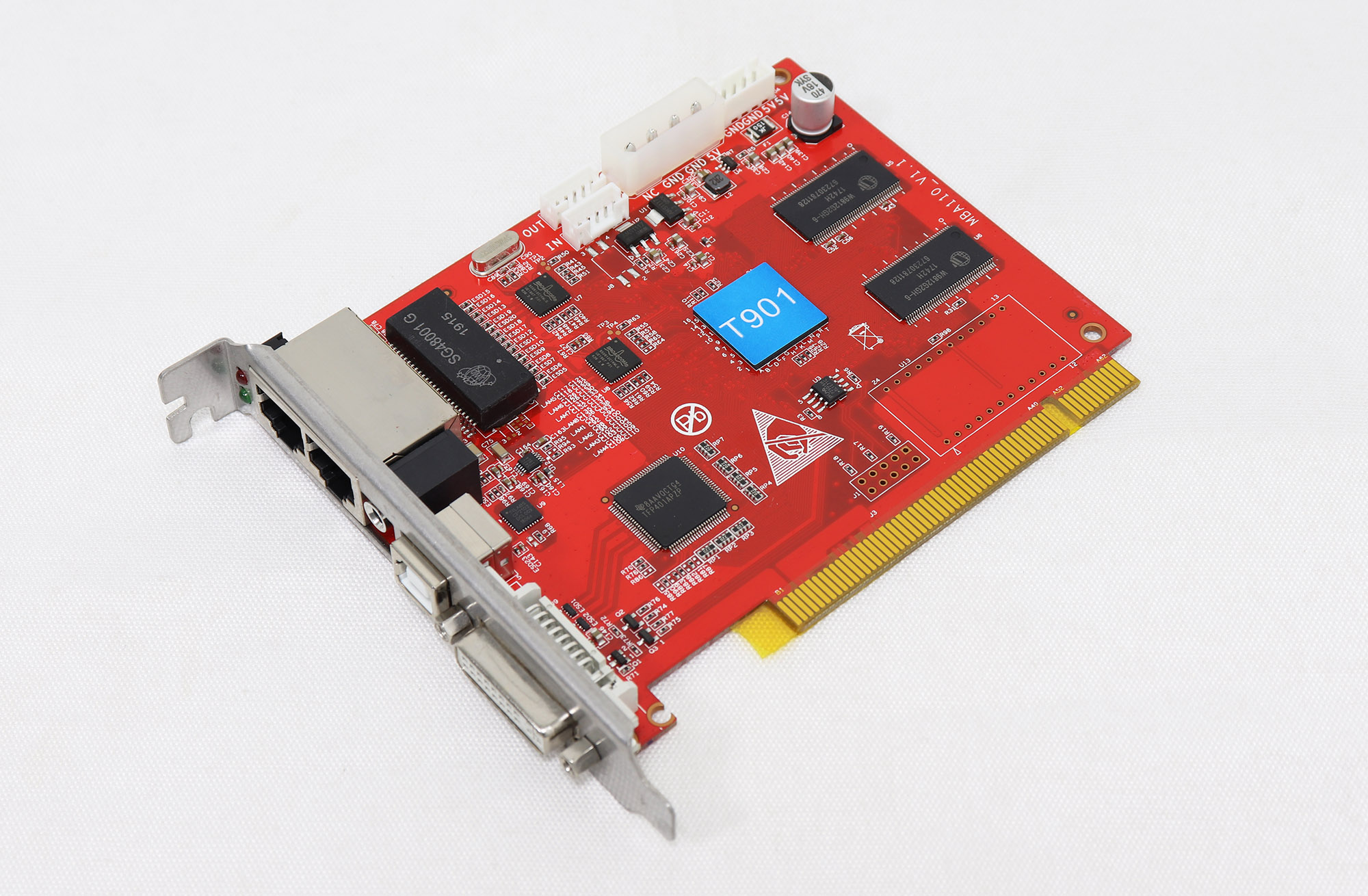
Синхрон систем нь танилцуулгын компьютер эсвэл өөр нийцтэй эх сурвалж гэх мэт тасралтгүй видео дамжуулалтыг дагадаг. Хэрэв эх сурвалж илгээхээ больвол систем нь шууд дамжуулалтыг бие даан үргэлжлүүлэн тоглуулж чадахгүй.
T901 нь DVI видео оролттой синхрон илгээх картын жишээ юм. Үүний тохиргооны холболт нь видео оролтыг орлохгүй. Хурал эсвэл шууд продакшны хувьд илгээгчийг сонгохоосоо өмнө адаптер эсвэл процессорыг оролцуулан эх үүсвэрээс дэлгэц хүртэлх бүрэн замыг шалгана уу.
(3) Холимог шаардлагад зориулсан хос горимтой тоглуулах
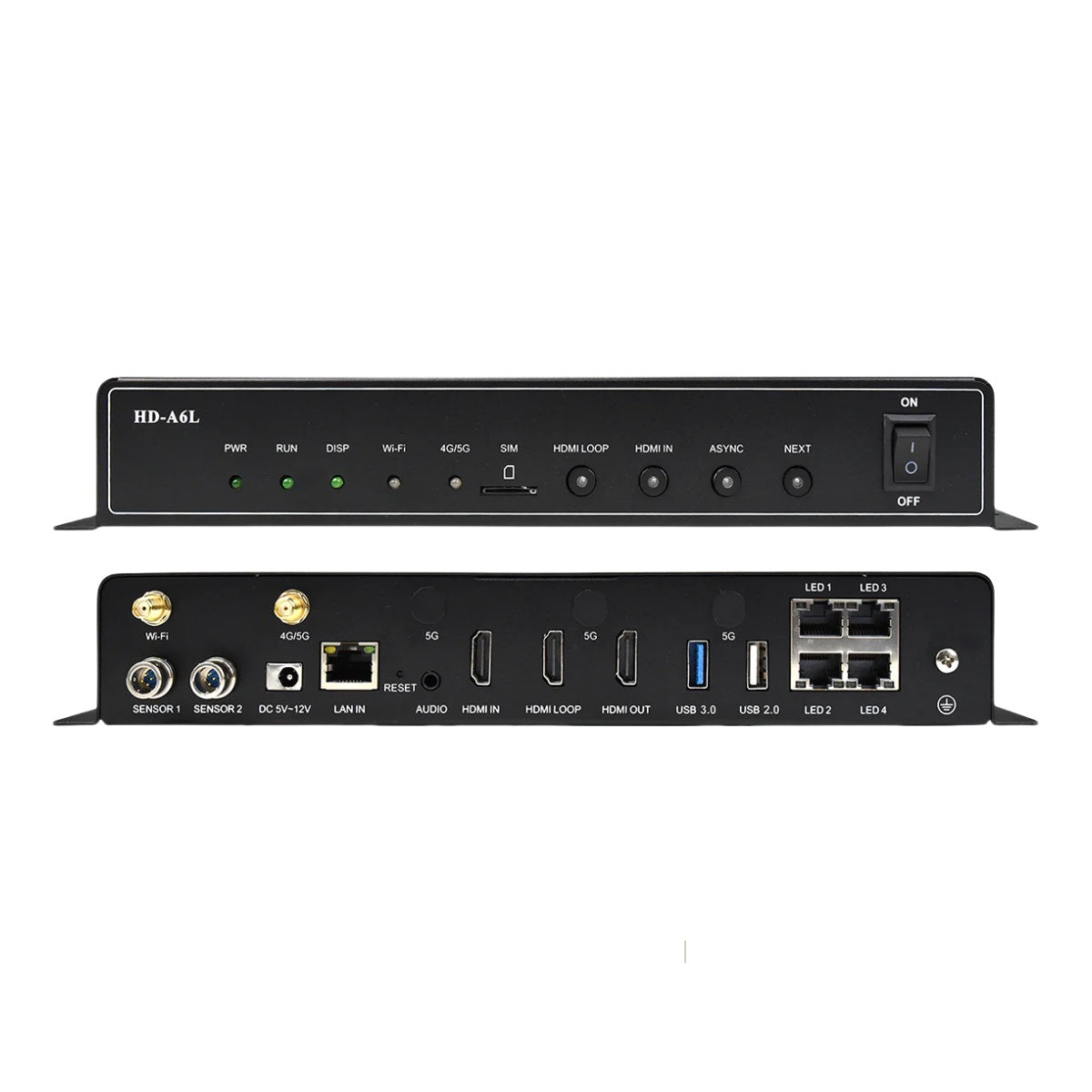
HD-A6L зэрэг дэмжигдсэн хос горимтой тоглуулагч нь хадгалагдсан тоглуулалтыг шууд оролтын ажиллагаатай хослуулдаг. Талбай нь үзүүлэнгүүдийн хооронд хуваарьт зар сурталчилгааг ашиглаж, дараа нь шууд эх сурвалжийг сонгож болно. Тодорхой төхөөрөмж горимыг хэрхэн сольж, эх сурвалж алга болоход юу болохыг баталгаажуулна уу; автомат нөөцлөлт нь аюулгүй таамаглал биш юм.
Энэ дэх шийдвэрийн хүснэгт Huidu LED удирдлагын гарын авлага нь нэг горимыг бүх талаараа илүү сайн гэж эрэмбэлэхийн оронд ашиглалтын шаардлагыг харьцуулдаг.
| горим | Хамгийн тохиромжтой | Шууд эх сурвалж хэрэгтэй | Сонгохоосоо өмнө шалгана уу |
|---|---|---|---|
| Асинхрон | Хадгалсан тоглуулах жагсаалт болон хуваарь | Үгүй, хадгалагдсан тоглуулахын тулд | Хадгалах сан, медиа дэмжлэг болон шинэчлэлтийн зам |
| Синхрон | Шууд танилцуулга эсвэл видео | Тийм ээ, шууд тоглуулах үеэр | Оролтын формат болон эх сурвалжаас дэлгэц рүү чиглэсэн зам |
| Хос горим | Хадгалсан контент болон шууд оролт | Шууд горимд байх үед | Дэмжигдсэн горимууд болон шилжих зан төлөв |
3. Зөвийг хэрхэн сонгох вэ Huidu хянагчийн
(1) Пикселийн хэмжээсүүд болон хүлээн авах тоног төхөөрөмжийг тохируулах
Дэлгэцийн бодит пикселийн өргөн ба өндрөөс эхэл. Нийт пикселийн тоог гаргахын тулд тэдгээрийг үржүүлнэ үү. Жишээлбэл, 960 × 320 пикселийн таамаглалын дэлгэц нь 307,200 пиксел агуулдаг. Энэ тооцоолол нь дэлгэцийг тодорхойлдог болохоос ямар нэгэн тодорхой пикселийн багтаамжийг тодорхойлдоггүй. Huidu Бүтээгдэхүүн.
Дараа нь хамгийн их өргөн, хамгийн их өндөр, нийт ачаалал болон гаралтын портуудын тархалтыг шалгана уу. Эдгээр хязгаарлалтууд бүгд таны загварт тохирсон байх ёстой; хамгийн их өргөн ба хамгийн их өндрийг автоматаар нэг дэмжигдсэн нягтралд нэгтгэх боломжгүй. Мөн хүлээн авах картын засвар, модулийн драйверын IC, сканнердах тохиргоо болон кабинетийн утсыг баталгаажуулна уу.
энэ нь Huidu LED хянагчийн гарын авлага нь видео декодлох нягтралыг LED ачаалах багтаамжаас тусад нь авч үздэг. Өндөр нягтралтай видео файлыг декодлох чадвартай тоглуулагч нь заавал ижил хэмжээтэй LED зурагт хөтлөх албагүй. Худалдан авахаасаа өмнө хоёр үзүүлэлтийг шалгана уу.
(2) Оролт болон контент шинэчлэх аргуудыг шалгах
Танд үнэхээр хэрэгтэй дохионуудыг жагсаан бичнэ үү: хадгалагдсан файлууд, шууд HDMI эх үүсвэр эсвэл шууд DVI эх үүсвэр. Дараа нь ажилтнууд өөрчлөлтийг хэрхэн нийтлэхийг тодорхойл: орон нутгийн Ethernet, дэмжигдсэн Wi-Fi, USB дамжуулалт эсвэл тохирох алсын удирдлагын үйлчилгээ.
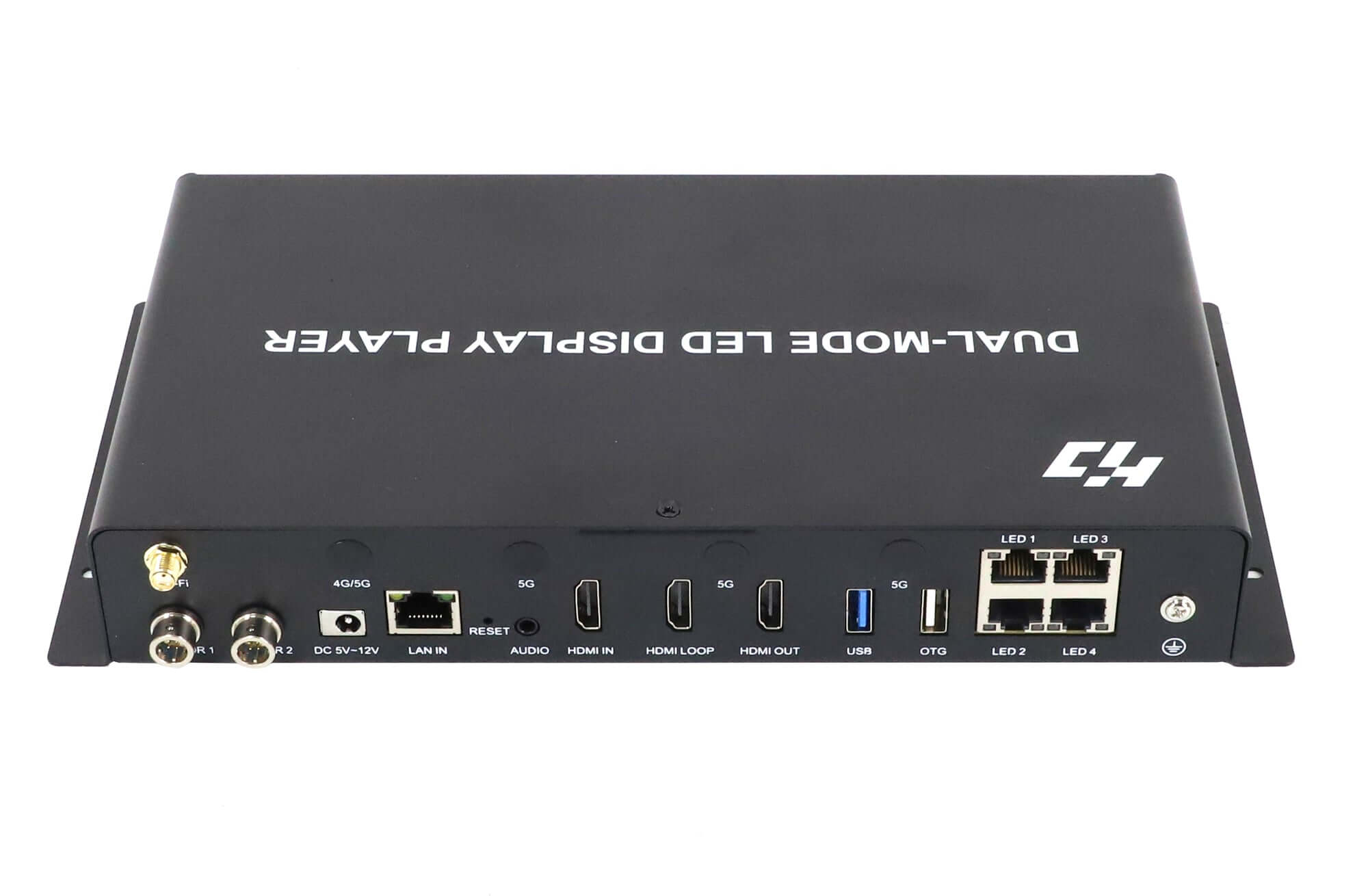
Антенны холбогч эсвэл SIM картын байрлал нь үүрэн модем суулгасан болохыг нотлохгүй. Үүнтэй адил USB залгуур дангаараа бүх тоглуулах функцийг дэмждэггүй. Тухайн төхөөрөмжийн нийлүүлсэн дагалдах хэрэгсэл, дэмжигдсэн медиа болон програм хангамжийн нийцтэй байдлыг шалгана уу. Хэрэгтэй худалдан авалтын хүсэлтэд дэлгэцийн хэмжээс, хүлээн авагчийн загвар, утасны зохион байгуулалт, шаардлагатай оролт болон шинэчлэлтийн аргыг багтаана.
4. Холболтоос эхлээд анхны тоглуулалт хүртэл HDPlayer-ийн тохиргоо
HDPlayer нь програмуудыг үүсгэх, нийцтэй төхөөрөмжүүдэд илгээхэд ашиглагддаг Huidu төхөөрөмжүүд. HDSet нь дэмжигдсэн системүүдийн техник хангамжийн тохиргоог зохицуулдаг бөгөөд техник хангамжийн тохиргооны ажлын урсгалаар дамжуулан хандах боломжтой. Програм хангамжийн цэс болон боломжтой функцууд нь хувилбар болон төхөөрөмжөөс хамааран өөр өөр байдаг. Энэ Huidu LED хянагчийн гарын авлага нь контент засварлахыг дэлгэцийн электроникийн өөрчлөлтөөс тусад нь байлгадаг ашиглалтад оруулах дарааллыг ашигладаг.
(1) Төхөөрөмжийг тодорхойлж, холбоно уу
- Тоног төхөөрөмжийг тэмдэглэ. Хяналтын шошгыг гэрэл зурагт буулгаж, түүний програм хангамжийг тэмдэглэж, хүлээн авах картуудыг тодорхойлно уу. Тохирох програм хангамж болон зааврыг дараахаас авна уу. Huidu эсвэл таны тоног төхөөрөмж нийлүүлэгч. Хэрэв дэлгэц аль хэдийн ажиллаж байгаа бол одоо байгаа суулгагч болон тохиргоог хадгална уу.
- Удирдлагын хандалтыг бий болгох. Тухайн загварт заасан интерфэйсээр холбогдоно уу. Тусдаа LAN IN болон LED гаралттай тоглуулагч дээр компьютер эсвэл чиглүүлэгчийн удирдлагын портыг ашиглана уу. Ямар нэгэн зүйл илгээхээсээ өмнө тэжээл, холболтын үйл ажиллагаа болон илэрсэн төхөөрөмжийн ID-г шалгана уу.
(2) Нийтлэхийн өмнө дэлгэцийн тохиргоог шалгана уу
- Ажлын тохиргоог хамгаалах. Өөрчлөлт хийхээсээ өмнө хандаж болох хүлээн авагчийн параметрүүд болон холболтын зураглалыг нөөцөл. Хэрэв модулиуд аль хэдийн зөв харагдаж байвал шинэ тоглуулах жагсаалт нь сканнердах тохиргоог туршиж үзэх шаардлагагүй. Шинэ суулгалтын хувьд тохирох модулийн тохиргоог ашиглаж, кабинетийн дарааллыг тохиромжтой туршилтын загвараар баталгаажуулна уу.
- Агуулгын зургийг тохируулна уу. Дэлгэцийн өргөн болон өндрийг пикселээр оруулаад, сонгосон төхөөрөмжийг баталгаажуулна уу. Контентын байршлыг тухайн зураглал дотор хадгална уу. Буруу зураглал нь физик дэлгэцийн зураглал зөв байсан ч програмыг тайрч эсвэл сунгаж болзошгүй.
(3) Туршилтын програм үүсгэж илгээх
- Эхлээд энгийн зүйл бүтээ. Тодорхой дүрстэй, богино тексттэй хэсэгтэй програм үүсгэнэ үү. Урьдчилан харах хэсэгт хэсгийн байрлал, текстийн хэмжээ, тоглуулах хугацааг шалгана уу. Засварлах боломжтой төсөл болон түүний медиаг хадгална уу. Тоглуулагчийн дэмждэг формат болон кодчилол ашиглан үндсэн зохион байгуулалт ажилласны дараа видеог танилцуулна уу.
- Илгээж баталгаажуулна уу. Програмыг зориулалтын төхөөрөмж рүү шилжүүлэх эсвэл дэмжигдсэн USB экспортын ажлын урсгалыг ашиглана уу. Дуусахыг хүлээгээд дараа нь LED дэлгэцийн бодит байдлыг шалгана уу. Ирмэг, кабинетийн тэгш байдал, өнгө, хуваарь болон гэрэлтүүлгийг шалгана уу. Хадгалсан тоглуулахын тулд засварлах компьютерийг салгасны дараа үйлдлийг баталгаажуулна уу. Амжилттай шилжүүлгийн мессеж нь хүргэлтийг баталгаажуулдаг бөгөөд харагдах гаралт буруу байгааг нотолж байна.
5. Холболт болон тоглуулахтай холбоотой асуудлуудыг олж засварлах
Хэд хэдэн тохиргоог нэг дор өөрчлөхийн оронд бүтэлгүйтсэн үе шатнаас ажилла. Энэ Huidu LED хянагчийн гарын авлага нь нээлт, контент хүргэлт, шууд оролт болон дэлгэцийн зураглалыг тусгаарладаг тул шалгалт бүр тодорхой асуултанд хариулдаг.
| Symptom | Анхны шалгалтууд | зайлсхий |
|---|---|---|
| Төхөөрөмж олдсонгүй | Цахилгаан, удирдлагын интерфэйс, сүлжээний холбоос болон төхөөрөмжийн ID | Нээлтийг засахын тулд хүлээн авагчийн параметрүүдийг өөрчлөх |
| Шилжүүлэг амжилттай болсон боловч дэлгэц хоосон байна | Идэвхтэй хөтөлбөр, хуваарь, гэрэлтэлт болон сонгосон горим | Шилжүүлгийн амжилтыг тоглуулахыг баталгаажуулна гэж үзвэл |
| Зураг давтагдах эсвэл шилжих | Зургийн хэмжээ, шүүгээний зураглал болон кабелийн захиалга | Ажиллаж буй тохиргоог дарж бичих |
| Шууд оролт зураггүй байна | Сонгосон оролт, эх үүсвэрийн гаралт болон дэмжигдсэн дохионы формат | Гаралтын залгуурыг оролт болгон ашиглах |
Хэрэв энгийн хөдөлгөөнгүй зураг ажиллаж байгаа ч видео ажиллахгүй бол файлын кодек, хэмжээс болон кодчилолын профайлыг тоглуулагчийн дэмждэг медиа шаардлагын дагуу шалгана уу. Өргөтгөлийн нэрийг өөрчлөх нь файлыг хөрвүүлэхгүй. Нарийн төвөгтэй тоглуулах жагсаалтыг дахин бүтээхээсээ өмнө богино нийцтэй клипийг туршина уу.
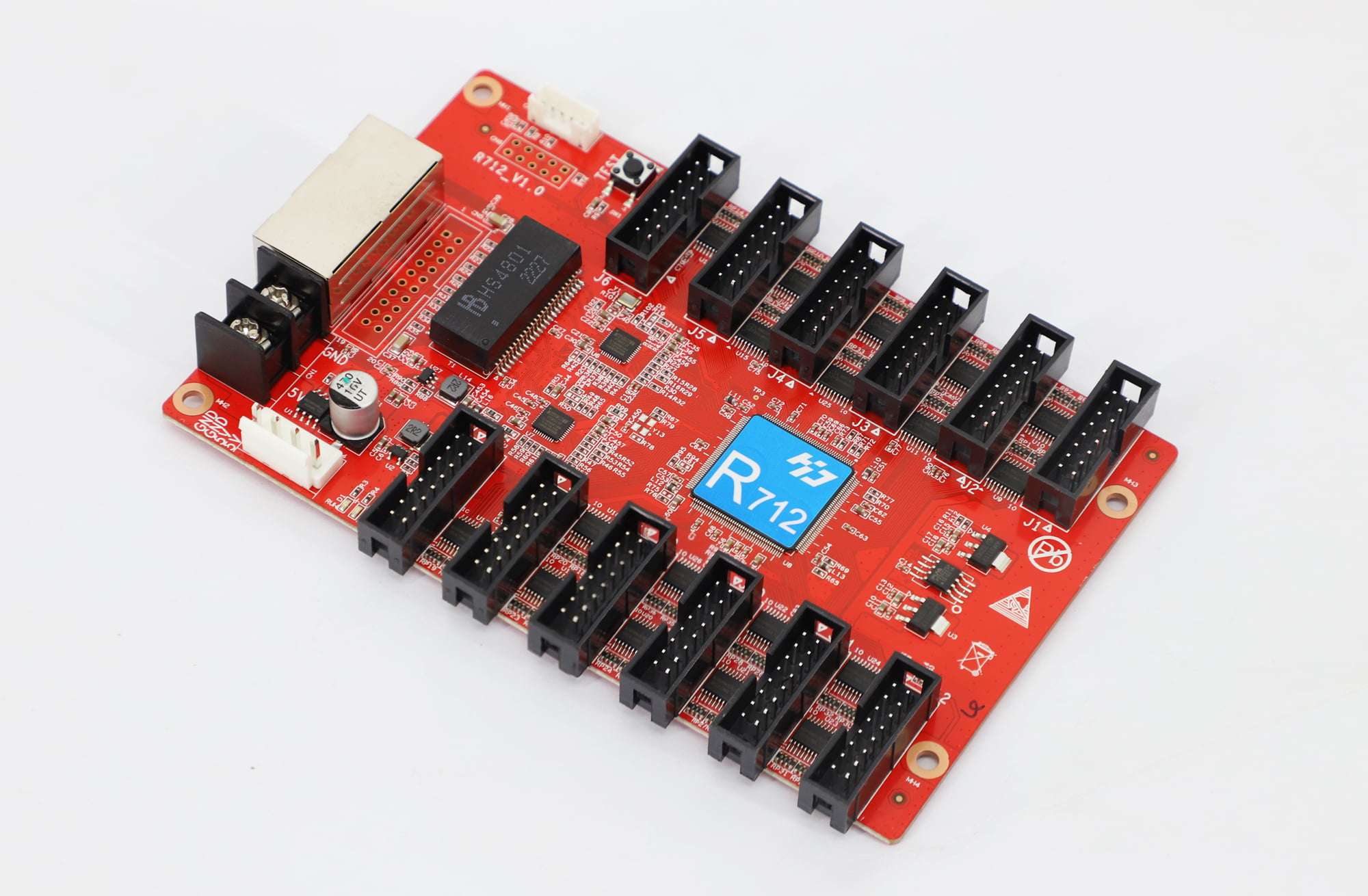
Давтагдсан хэсгүүд, солигдсон шүүгээнүүд эсвэл буруу өнгөнүүд нь тоглуулагчийн дараа, зураглал эсвэл модулийн тохиргооны үе шатанд үүсч болно. Тоног төхөөрөмжийг солихоос өмнө хүлээн авагчийн загвар болон холболтын дарааллыг шалгана уу. Өөрчлөлт бүрийн тэмдэглэлийг хөтөлж, шинж тэмдэг улам дордвол өмнөх тохиргоог сэргээнэ үү. Алдааг нэмэгдүүлэх үед нийлүүлэгчид яг загвар, програм хангамж, дэлгэцийн хэмжээс, утасны тодорхойлолт болон харагдахуйц асуудлын зургийг илгээнэ үү.
6. Түгээмэл асуултууд
(1) Чадах уу Huidu Интернет тасарсан үед LED удирдлага ажилласаар байх уу?
Асинхрон тоглуулагч нь цахилгаан болон орон нутгийн LED дохионы зам боломжтой хэвээр байвал орон нутагт хадгалагдсан програмыг үргэлжлүүлэн харуулах боломжтой. Шууд вэб контент болон алсын зайнаас шинэчлэлтүүд зогсож магадгүй. Интернет холболтыг устгасан үед жинхэнэ тоглуулах жагсаалтыг туршина уу: орон нутагт хадгалагдсан дэвсгэр болон онлайн мэдээллийн хэсэг нь ижил тасалдлын үед өөр өөрөөр ажиллаж болно.
(2) Би хянаж чадах уу? Huidu Миний утсан дээр LedArt бүхий LED дэлгэц байна уу?
Зарим нь Huidu Тоглогчид LedArt зэрэг нийцтэй аппликейшнуудаар дамжуулан гар утасны менежментийг дэмждэг. Хянагч болон шаардлагатай холболтын аргыг дэмжихээ баталгаажуулна уу. Утаснаас тогтмол контентыг өөрчлөх боломжтой байж болох бол ашиглалтад оруулах эсвэл сэргээхэд ширээний програм хангамж шаардагдаж магадгүй. Гар утас болон ширээний хэрэгслүүд ижил байна гэж бодохын оронд хэрэгтэй ажлуудаа шалгаарай.
(3) Би сольж болох уу? Huidu хянагч болон хүлээн авах картаа хадгалах уу?
Хүлээн авах картуудыг зөвхөн солих хянагч, хүлээн авагчийн гэр бүл, програм хангамж болон модулийн тохиргоо нийцтэй тохиолдолд л дахин ашиглах боломжтой. Тохирох Ethernet холбогч нь хангалтгүй нотлох баримт юм. Нийлүүлэгчээс хослолыг баталгаажуулж, одоо байгаа хүлээн авагчийн файлуудыг хадгалахыг хүснэ үү. Энэ Huidu LED хянагчийн гарын авлага нь дэлгэцийг бүхэлд нь солих хянагч руу шилжүүлэхээсээ өмнө төлөөлөх шүүгээг шалгахыг зөвлөж байна.
(4) Цахилгаан тасарсны дараа дэлгэц зөв програмыг үргэлжлүүлэх үү?
Заавал биш. Цахилгаан тасарсны дараа дахин тоглуулах нь хадгалагдсан контент, эхлүүлэх тохиргоо, идэвхтэй горим болон хянагчийн цагаас хамаарна. Сэргээгдсэн цахилгаан нь төлөвлөсөн хуваарийг баталгаажуулна гэж бүү бодоорой. Ашиглалтад оруулах явцад тохиргоог хадгалсны дараа хяналттай дахин эхлүүлнэ үү. Сонгосон програм, цагийн бүс болон хуваарийн хил хязгаарыг шалгана уу, ялангуяа тэмдэг нь өдрийн өөр өөр цаг үед өөр өөр материалыг харуулдаг бол.
(5) HDPlayer нь олон програм руу өөр өөр програм илгээж чадах уу? Huidu дэлгэцүүд үү?
Дэмжигдсэн HDPlayer сүлжээний ажлын урсгалууд нь олон төхөөрөмжийг удирдах боломжтой. Тохирох дэлгэцийн төслүүдийг үүсгэж, тодорхойлж, дараа нь програм бүрийг зорилтот төхөөрөмж болон хэмжээсүүдтэй нь тохируулна уу. Хэд хэдэн дэлгэц рүү контент илгээх нь тэдгээрийн тоглуулалтыг яг синхрончлогдсон байлгахаас өөр юм. Тусдаа дэлгэцүүд дээрх зохицуулалттай видеоны хувьд дэмжигдсэн синхрончлолын арга болон техник хангамжийн шаардлагыг бие даан баталгаажуулна уу.
(6) Програм хангамжийг шинэчлэх эсвэл хянагчийг солихоос өмнө би юуг нөөцлөх ёстой вэ?
Засварлах боломжтой контентын төсөл, анхны медиа, дэлгэцийн хэмжээс, хүлээн авагчийн тохиргоо болон кабинетийн зураглалыг хадгал. Төхөөрөмжийн ID, програм хангамжийн хувилбарууд болон холболтын тохиргоог бичиж, утсыг нь зурагла. Нөөц хуулбарыг хянагчаас хол хадгал. Тодорхой техник хангамжийн зөв програм хангамж болон шинэчлэх процедурыг олж аваарай; зөвхөн шинэ файл байгаа гээд шинэчлэлтийг эхлүүлж болохгүй.
(7) Хуучин хувилбарт зориулсан HDPlayer хувилбарыг хэрхэн сонгох вэ Huidu хянагч уу?
Хянагч болон түүний програм хангамжийг дэмжих баталгаажсан хувилбарыг сонгоно уу. Нийлүүлэгчийн нийцтэй байдлын удирдамж эсвэл холбогдох мэдээллээс эхэлнэ үү. Huidu татаж авах мэдээлэл. Хувилбаруудыг өөрчлөхөөсөө өмнө ажиллаж байгаа суулгалт болон төслийг хадгал. Эхлээд нээлт, тохиргооны хандалт болон жижиг туршилтын програмыг шалгана уу; шинэ интерфэйс нь дангаараа тогтвортой системийг шилжүүлэх шалтгаан биш юм.
7. дүгнэлт
Энэ тал дээр гол сонголт нь Huidu LED удирдлагын гарын авлага нь дэлгэц контентоо хэрхэн хүлээн авдагийг харуулдаг: хадгалагдсан програмууд, тасралтгүй шууд дамжуулалт эсвэл хоёуланг нь. Үүнийг тодорхой болгосны дараа удирдлагыг пикселийн хэмжээсүүдтэй тохируулж, техник хангамж болон шинэчлэлтийн ажлын урсгалыг хүлээн авна. Контент менежментийг техник хангамжийн тохиргооноос тусад нь байлгаж, ажлын тохиргоог хадгалж, дууссан програмыг бодит дэлгэц дээр баталгаажуулна уу. Богино шаардлагын жагсаалт болон энгийн тоглуулах тест нь зөвхөн загварын нэр эсвэл зар сурталчилгааны нягтралаар сонгохоос илүү тодорхойгүй байдлыг шийддэг.

