
Colorlight 5A-75B လက်ခံကတ်တစ်ခု တပ်ဆင်ရန်အတွက် မော်ဂျူးသတ်မှတ်ချက်များနှင့် ဝါယာကြိုးများကို အတည်ပြုပါ၊ လက်ခံကိရိယာကို ရှာဖွေပါ၊ ကိုက်ညီသော မော်ဂျူး parameter များကို တင်ပါ၊ ဗီဒိုများကို မြေပုံဆွဲပါ၊ ထို့နောက် ဟာ့ဒ်ဝဲတွင် ပြင်ဆင်မှုကို သိမ်းဆည်းပါ။ ဆက်တင်များ ထိန်းသိမ်းထားရှိကြောင်း အတည်ပြုရန် ထိန်းချုပ်ထားသော ပြန်လည်စတင်ခြင်းဖြင့် အဆုံးသတ်ပါ။
ဤ Colorlight 5A-75B စနစ်ထည့်သွင်းမှုစစ်ဆေးရမည့်စာရင်းတွင် ပထမဆုံးအကြိမ်စတင်အသုံးပြုခြင်း၊ ကတ်များအစားထိုးခြင်းနှင့် အဖြစ်များသော မျက်နှာပြင်ချို့ယွင်းချက်များကို ပါဝင်သည်။ လက်ခံကတ်သည် LED မော်ဂျူးများကို မောင်းနှင်ပြီး တွဲဖက်အသုံးပြုနိုင်သော ပေးပို့သည့်ကိရိယာသည် မျက်နှာပြင်ဒေတာကို ထောက်ပံ့ပေးသည်။ လက်ခံကိရိယာဆိုင်ရာ ကန့်သတ်ချက်များသည် မော်ဂျူးအချက်ပြမှုများကို ထိန်းချုပ်ပြီး မျက်နှာပြင်မြေပုံရေးဆွဲခြင်းသည် ပုံတစ်ပုံလုံးတွင် လက်ခံကိရိယာတစ်ခုစီ၏ အနေအထားကို ဆုံးဖြတ်ပေးသည်။
ဆော့ဖ်ဝဲအတိုင်းအတာ- အောက်ဖော်ပြပါ မီနူးဥပမာများသည် LEDSetting V2.2.6 ကို ရည်ညွှန်းပါသည်။ ရရှိနိုင်သော လုပ်ဆောင်ချက်များသည် လက်ခံကိရိယာဗားရှင်း၊ firmware နှင့် ပေးပို့သူပေါ်တွင် မူတည်ပါသည်။ LEDVISION သင်ခန်းစာဟောင်းများသည် မီနူးများ သို့မဟုတ် ချိတ်ဆက်မှုနည်းလမ်းများကို အသုံးပြုနိုင်ပါသည်။
၁။ သင့်ရဲ့ Colorlight 5A-75B စနစ်ထည့်သွင်းမှုကို မစတင်ခင်
၀၁။ ကတ်နှင့် LED မော်ဂျူးများကို ဖော်ထုတ်ပါ။
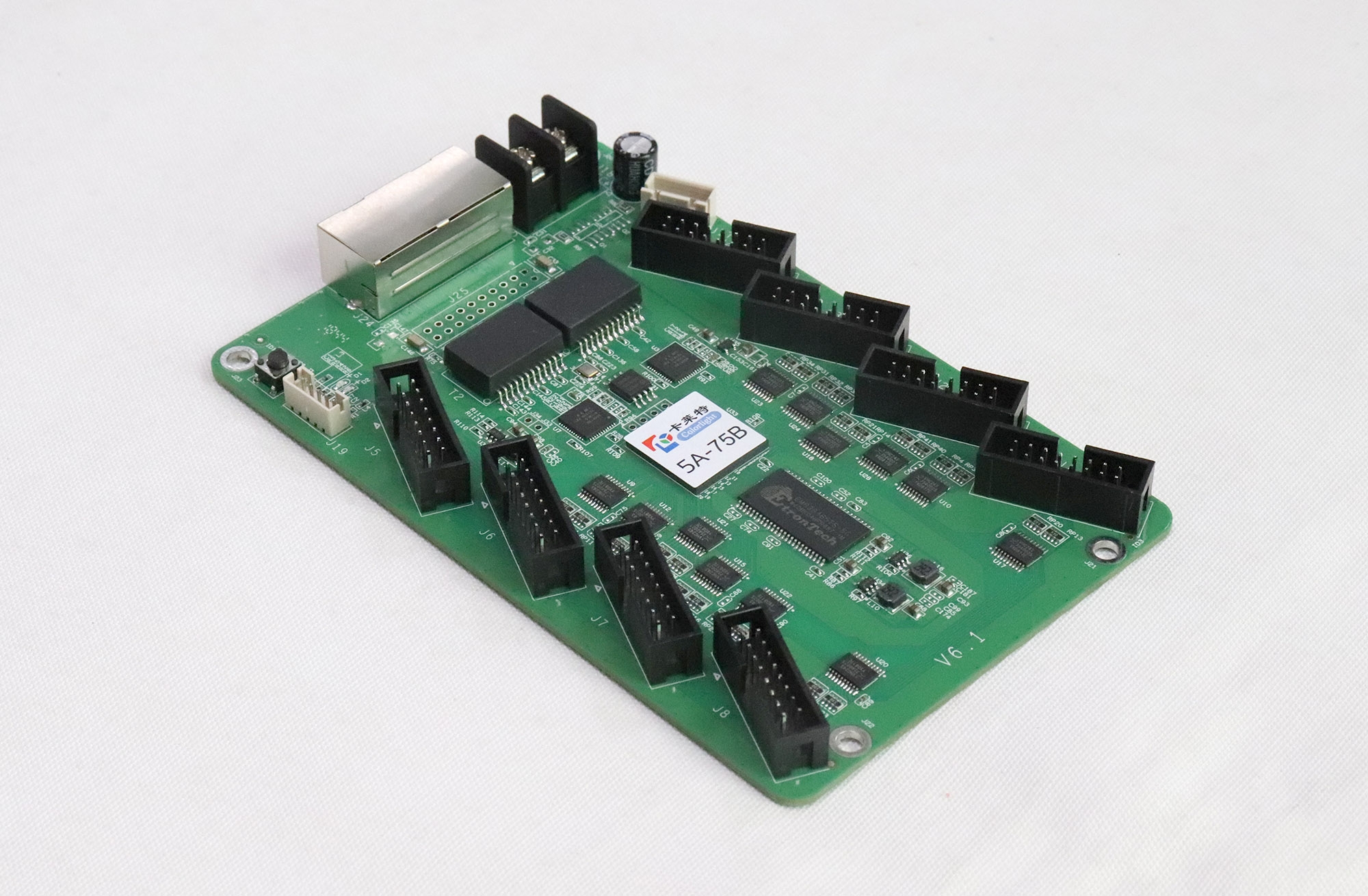
ဘုတ်ပေါ်တွင် ရိုက်နှိပ်ထားသော မော်ဒယ်နှင့် ပြင်ဆင်ချက်ကို ဖတ်ရှုပါ။ မော်ဂျူးပေးသွင်းသူ၏ parameter ဖိုင်ကို ရယူပြီး သက်ဆိုင်သည့်နေရာတွင် driver IC၊ decoder IC၊ scan ratio နှင့် pixel အတိုင်းအတာများကို မှတ်တမ်းတင်ပါ။ Pixel pitch တစ်ခုတည်းဖြင့် ဤဆက်တင်များကို ဖော်ထုတ်နိုင်မည်မဟုတ်ပါ။ မည်သည့်အရာကိုမျှ မချိတ်ဆက်မီ ရှိပြီးသား cable အနေအထားများကို ဓာတ်ပုံရိုက်ပါ။
၀၂။ အလုပ်လုပ်သော Configuration ကို Backup လုပ်ပါ
လည်ပတ်မှုမျက်နှာပြင်အတွက်၊ ပြောင်းလဲမှုများမပြုလုပ်မီ အလုပ်လုပ်နေသော configuration ကို ပြန်ဖတ်ပြီး export လုပ်ပါ။ receiver parameters၊ screen mapping နှင့် calibration backups များကို ရှင်းရှင်းလင်းလင်း ခွဲခြားသတ်မှတ်ပါ။ ဖိုင်တစ်ခုတည်းတွင် အရာအားလုံးပါဝင်သည်ဟု မယူဆသင့်ပါ။
| စစ်ဆေးခြင်း | လိုအပ်သည့်သတင်းအချက်အလက် | လက်မှတ်အခြေအနေ |
|---|---|---|
| hardware | ကတ်ပြင်ဆင်ခြင်းနှင့် မော်ဂျူး IC များ | တိကျသော ဟာ့ဒ်ဝဲကို ဖော်ထုတ်နိုင်ခဲ့သည် |
| module | ပစ်ဇယ်အတိုင်းအတာနှင့် စကင်န်ဖတ်မှုအချိုး | ရရှိနိုင်သော ပေးသွင်းသူဆက်တင်များ |
| ဝါယာကြိုး | HUB75 pinout နှင့် ကေဘယ်လ်လမ်းကြောင်း | ချိတ်ဆက်မှုများသည် ဒီဇိုင်းနှင့် ကိုက်ညီသည် |
| Backup ကို | ကန့်သတ်ချက်များ၊ မြေပုံရေးဆွဲခြင်း၊ ချိန်ညှိခြင်း | မူရင်းဖိုင်များကို လုံခြုံစွာ သိမ်းဆည်းထားသည် |
| ဝန် | လက်ခံကိရိယာနှင့် ပေးပို့ကိရိယာ port တစ်ခုလျှင် pixel အရေအတွက် | အတည်ပြုထားသော စနစ်ကန့်သတ်ချက်များအတွင်း |
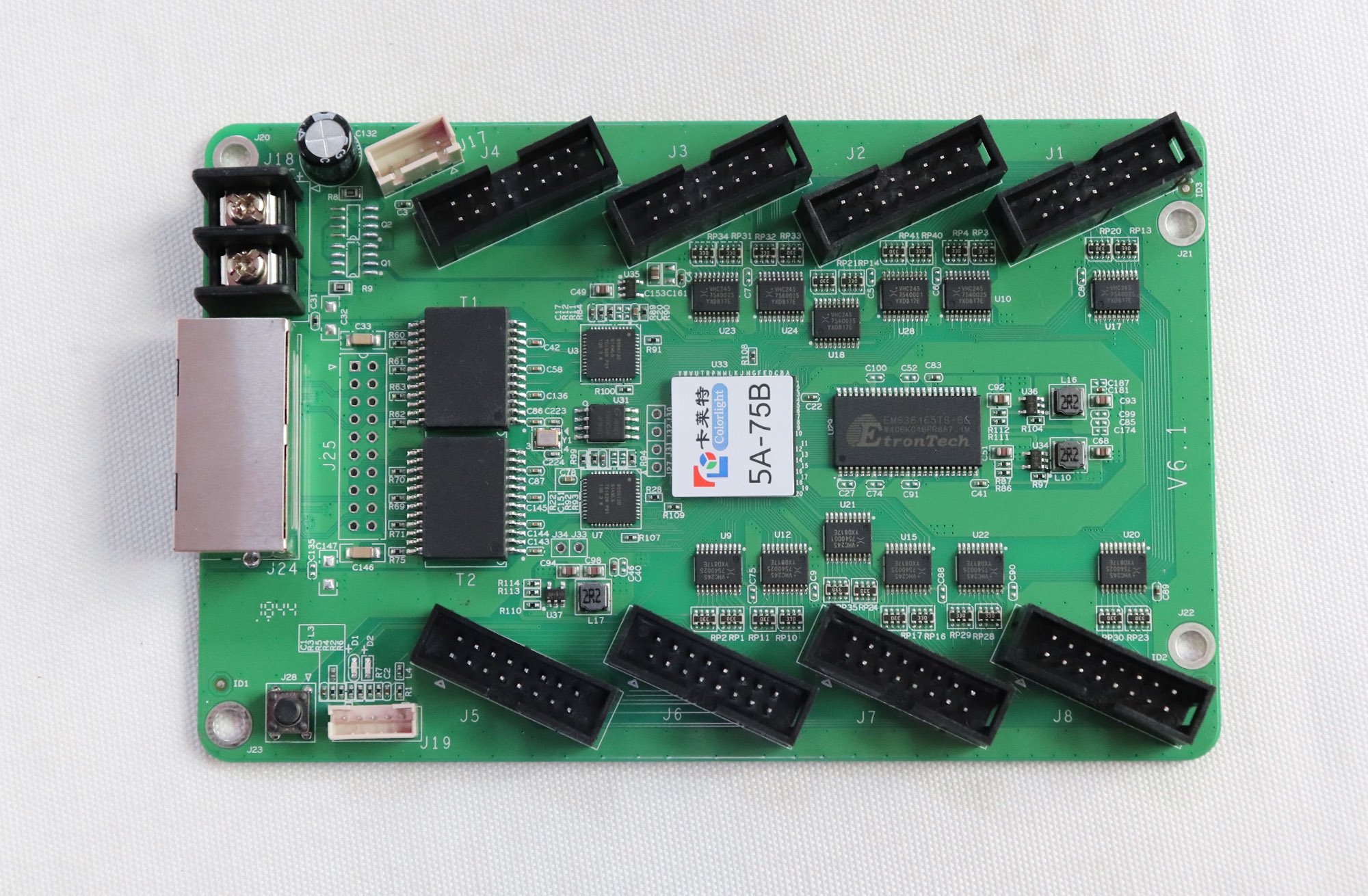
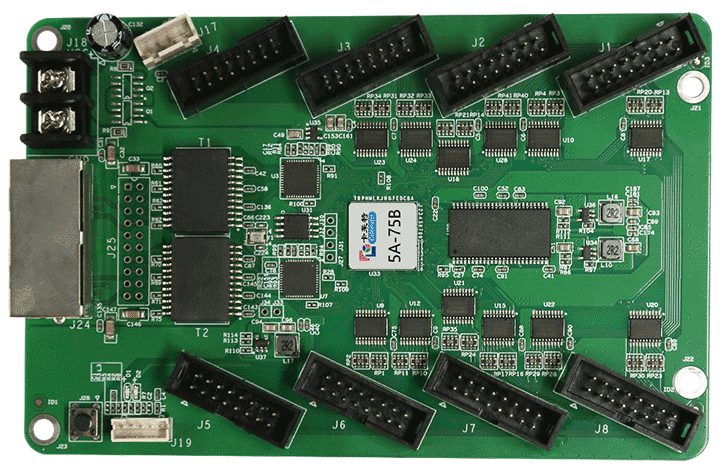
အမြင့်ဆုံး resolution သတ်မှတ်ချက်တစ်ခုတည်းမှ လက်ခံကတ်၏ ဝန်ကို ရွေးချယ်ခြင်းကို ရှောင်ကြဉ်ပါ။ အသုံးပြုနိုင်သော အကျယ်၊ အမြင့်နှင့် စွမ်းဆောင်ရည်သည် တိကျသော hardware၊ firmware၊ module driver နှင့် ရည်ရွယ်ထားသော display setting များပေါ်တွင် မူတည်ပါသည်။ cabinet ဝန်ကို သတ်မှတ်ခြင်းမပြုမီ ကိုက်ညီသော သတ်မှတ်ချက်ကို စစ်ဆေးပါ။ ဤနေရာတွင် ဓာတ်ပုံများသည် သီးခြား board ပြင်ဆင်မှုများကို ပြသထားသည်။ လျှပ်စစ်ချိတ်ဆက်မှုများကို စစ်ဆေးသည့်အခါ သင့်ကတ်ပေါ်ရှိ အမှတ်အသားများကို အသုံးပြုပါ။
၂။ ပါဝါ၊ HUB75 ကြိုးများနှင့် အချက်ပြလမ်းကြောင်းကို စစ်ဆေးပါ
၀၁။ ပါဝါနှင့် တပ်ဆင်မှုကို အတည်ပြုပါ
ပါဝါဝါယာကြိုးများ သို့မဟုတ် ဖဲကြိုးကြိုးများကို မရွှေ့မီ သက်ဆိုင်ရာ ပစ္စည်းကိရိယာများကို ပိတ်ပါ။ လက်ခံကတ်၏ ခွင့်ပြုထားသော DC ထောက်ပံ့မှုကို ၎င်း၏ ပြင်ဆင်ချက်ဆိုင်ရာ စာရွက်စာတမ်းနှင့် ကိုက်ညီစွာ စစ်ဆေးပြီးနောက် တာမီနယ် ပေါ်လစီကို စစ်ဆေးပါ။ LED မော်ဂျူးများကို ၎င်းတို့၏ သတ်မှတ်ထားသော ပါဝါချိတ်ဆက်ကိရိယာများမှတစ်ဆင့် ပါဝါပေးပါ။ HUB75 ဖဲကြိုးကြိုးကို မော်ဂျူး၏ ပါဝါထောက်ပံ့မှုအဖြစ် မသတ်မှတ်ပါနှင့်။
ပေါ်နေသော ဂဟေဆက်များနှင့် လျှပ်ကူးနိုင်သော ကက်ဘိနက်မျက်နှာပြင်များကြားရှိ ဟာ့ဒ်ဝဲ လျော့ရဲနေခြင်းနှင့် ထိတွေ့မှု ရှိမရှိ စစ်ဆေးပါ။ သင့်လျော်သော standoff များကို အသုံးပြုပြီး ဖဲကြိုးများကို ချွန်ထက်သော ကွေးညွှတ်မှုများမှ ကင်းဝေးအောင်ထားပါ။
၀၂။ HUB75 ဖဲကြိုး-ကေဘယ် ချိတ်ဆက်မှုများကို စစ်ဆေးပါ
HUB75 ကြိုးတစ်ခုစီကို မော်ဂျူး၏ အဝင်အမှတ်အသားနှင့် pinout နှင့် တိုက်ဆိုင်စစ်ဆေးပါ။ ချိတ်ဆက်ကိရိယာကို မှန်ကန်စွာ ချိန်ညှိပြီး အပြည့်အဝ နေရာတကျရှိနေကြောင်း အတည်ပြုပါ။ ချိတ်ဆက်ကိရိယာပုံသဏ္ဍာန် ကိုက်ညီမှုသည် အချက်ပြမှု လိုက်ဖက်ညီမှုကို သက်သေမပြနိုင်ပါ။ မော်ဂျူးများကို ချည်နှောင်သည့်အခါ မော်ဂျူး၏ မှတ်တမ်းတင်ထားသော အဝင်မှ အထွက်သို့ ဦးတည်ချက်ကို လိုက်နာပါ။
၀၃။ ပို့သူမှ လက်ခံသူသို့ အချက်ပြလမ်းကြောင်းကို ခြေရာခံပါ
ပေးပို့သည့်ကိရိယာ၏ LED အထွက်မှ ပထမဆုံးလက်ခံကတ်သို့ ပြသမှုအချက်ပြမှုကို ခြေရာခံပြီး ရည်ရွယ်ထားသောကွင်းဆက်မှတစ်ဆင့် ဆက်လက်လုပ်ဆောင်ပါ။ ထိုလမ်းကြောင်းကို ကွန်ပျူတာ၏ ထိန်းချုပ်မှုချိတ်ဆက်မှုနှင့် ပေးပို့သူထံ ခွဲထားပါ။ RJ45 ပလပ်ပေါက်သည် သာမန်ရုံး-ကွန်ရက်ချိတ်ဆက်မှုကို မညွှန်ပြပါ။ ကနဦးရောဂါရှာဖွေမှုအတွင်း၊ လက်တွေ့ကျသည့်နေရာတွင် တိုတောင်းသော၊ လူသိများသော ကြိုးတိုတစ်ခုနှင့် လက်ခံကတ်တစ်ခုကို အသုံးပြုပါ။ ထိုအပိုင်းအလုပ်လုပ်ပြီးနောက်မှသာ ကွင်းဆက်ကို ချဲ့ထွင်ပါ။
၃။ မှန်ကန်သော ဆော့ဖ်ဝဲကို ရွေးချယ်ပြီး လက်ခံသည့်ကတ်ကို ရှာဖွေပါ
၀၁။ တွဲဖက်အသုံးပြုနိုင်သော ဆော့ဖ်ဝဲဗားရှင်းကို ရွေးချယ်ပါ
သင်ခန်းစာအဟောင်းကို မလိုက်နာမီ ဆော့ဖ်ဝဲလ် လိုက်ဖက်ညီမှုကို စစ်ဆေးပါ။ လက်ရှိ Colorlight configuration workflows များသည် LEDSetting ကိုအသုံးပြုသည်။ တပ်ဆင်မှုအဟောင်းများသည် LEDVISION ၏ screen-control tools များကို အသုံးပြုနိုင်သည်။ Colorlight ၏ LEDVISION 9.0 release note များတွင် playback နှင့် screen configuration ကို ခွဲခြားခြင်းနှင့် network-card mode ကို ဖယ်ရှားခြင်းတို့ကို မှတ်တမ်းတင်ထားသည်။
၀၂။ ပေးပို့သူနှင့် လက်ခံသည့်ကတ်များကို ရှာဖွေပါ
LEDSetting V2.2.6 မှာ Device info ကနေစပြီး Detect ကို ရွေးပါ။ အဲဒီ sender အတွက် သတ်မှတ်ထားတဲ့ control interface ကနေတစ်ဆင့် ကွန်ပျူတာကို sender နဲ့ ချိတ်ဆက်ပါ။ receiver က display-data path ကနေတစ်ဆင့် ချိတ်ဆက်ပါတယ်။ ထောက်လှမ်းထားတဲ့ sender ကို အတည်ပြုပြီး output တစ်ခုစီရဲ့ receiver အရေအတွက်ကို physical installation နဲ့ နှိုင်းယှဉ်ပါ။
ရှာဖွေမှု မအောင်မြင်ပါက၊ ဦးစွာ ပါဝါ၊ ဆက်သွယ်ရေး ချိတ်ဆက်မှုများ၊ လိုအပ်သော ဒရိုက်ဘာများနှင့် ရွေးချယ်ထားသော စက်ပစ္စည်းကို စစ်ဆေးပါ။ အောက်ပိုင်း လက်ခံစက်များသာ ပျောက်ကွယ်သွားပါက၊ နောက်ဆုံး တွေ့ရှိထားသော ကတ်ပြီးနောက် ချိတ်ဆက်မှုကို စစ်ဆေးပါ။ စကင်န်ဆက်တင်များကို အကြိမ်ကြိမ် ပြောင်းလဲခြင်းသည် ပြတ်တောက်သွားသော အချက်ပြ ကွင်းဆက်ကို ပြုပြင်ပေးမည်မဟုတ်ပါ။
နောက်ပိုင်း Colorlight 5A-75B စနစ်ထည့်သွင်းမှုတွင် တူညီသော လုပ်ငန်းစဉ်ကို လိုက်နာနိုင်စေရန် ဆော့ဖ်ဝဲနှင့် firmware ဗားရှင်းများကို မှတ်တမ်းတင်ပါ။
၄။ သင့်ရဲ့ Colorlight 5A-75B စနစ်ထည့်သွင်းမှုအတွက် မော်ဂျူး ကန့်သတ်ချက်များကို ပြင်ဆင်သတ်မှတ်ပါ။
၀၁။ စမ်းသပ်ကက်ဘိနက်တစ်ခုအတွက် ကန့်သတ်ချက်များ တင်သွင်းပါ
သိရှိထားသော ဗီဒိုတစ်ခု သို့မဟုတ် ထိန်းချုပ်ထားသော စမ်းသပ်ကဏ္ဍတစ်ခုဖြင့် စတင်ပါ။ LEDSetting V2.2.6 တွင်၊ Screen config > Screen parameters ကိုဖွင့်ပြီး ကိုက်ညီသော receiver parameter ဖိုင်ကို load လုပ်ရန် Import ကို အသုံးပြုပါ။ မည်သည့်အရာကိုမျှ မပို့မီ ပစ်မှတ်ရွေးချယ်မှုကို အတည်ပြုပါ။ ရလဒ်ကို စစ်ဆေးနေစဉ်တွင် ရည်ရွယ်ထားသော receiver တွင်သာ ပြောင်းလဲမှုများကို အသုံးချပါ။
ပုံမှန်မုဒ်သည် ကန့်သတ်ချက်များကို တင်သွင်းခြင်း၊ ပြန်ဖတ်ခြင်း၊ ပေးပို့ခြင်းနှင့် သိမ်းဆည်းခြင်းတို့ကို ပံ့ပိုးပေးသည်။ ကျွမ်းကျင်သူမုဒ်သည် တည်းဖြတ်ခြင်းကို ခွင့်ပြုသည်။ အထူးသဖြင့် မရင်းနှီးသော driver chip များ သို့မဟုတ် ပုံမှန်မဟုတ်သော module routing များတွင် ပေးသွင်းသူ၏ အတည်ပြုထားသောဖိုင်ကို ရရှိနိုင်သည့်အခါတိုင်း အသုံးပြုပါ။ ဖိုင်တစ်ခု အောင်မြင်စွာဖွင့်နိုင်ရုံဖြင့် cabinet တိုင်းကို overwrite မလုပ်ပါနှင့်။
၀၂။ လိုအပ်သည့်အခါတွင် ဉာဏ်ရည်ထက်မြက်သော ဆက်တင်များကို အသုံးပြုပါ
သင့်လျော်သောဖိုင်မရရှိနိုင်သည့်အခါ receiver firmware သည် ၎င်းကိုပံ့ပိုးပေးပါက Intelligent setting များသည် module configuration ကို လမ်းညွှန်ပေးနိုင်ပါသည်။ driver နှင့် decoder IC များ၊ module အမျိုးအစား၊ data group များနှင့် စမ်းသပ်ရန်အတွက်အသုံးပြုသော output group တို့ကို ဖော်ထုတ်ပါ။ module မှ အမှန်တကယ်ပြသသည့်အရာအလိုက် ပြသထားသော pattern တစ်ခုချင်းစီကို တုံ့ပြန်ပါ။ polarity သို့မဟုတ် pixel-routing prompts များမှတစ်ဆင့် ခန့်မှန်းခြင်းသည် တစ်စိတ်တစ်ပိုင်းမှတ်မိနိုင်သော်လည်း မမှန်ကန်သော image ကို ထုတ်လုပ်ပေးနိုင်ပါသည်။
၀၃။ အရောင်များကို အတည်ပြုပါ၊ စကင်ဖတ်ရန် အစီအစဉ်နှင့် အပြည့်တင်ပါ
အနီ၊ အစိမ်း၊ အပြာ၊ အဖြူနှင့် အနက်ရောင် ပုံစံများကို သင့်လျော်သော တောက်ပမှုဖြင့် စစ်ဆေးပါ။ အတန်းအစီအစဉ်၊ ပျောက်ဆုံးနေသော pixel များ၊ ထပ်ခါတလဲလဲဖြစ်နေသော ဧရိယာများနှင့် မီးခိုးရောင်အကူးအပြောင်းများကို စစ်ဆေးပါ။ မှန်ကန်သော အဖြူရောင်ပုံတစ်ခုတည်းဖြင့် channel အစီအစဉ်ကို အတည်ပြု၍မရပါ။ ပထမဆုံး output မှ ကျော်လွန်သော မော်ဂျူးများအပါအဝင် ကတ်မှ မောင်းနှင်သော ဧရိယာတစ်ခုလုံးကို အတည်ပြုပါ။
အတည်ပြုထားသော ဆက်တင်များဖြင့် စွမ်းဆောင်ရည် ချိန်ညှိခြင်းကို စတင်ပါ။ ပြောင်းလဲမှုတစ်ခုက အပိုပစ္စည်းများကို ဖြစ်ပေါ်စေပါက၊ နောက်ဆုံးအလုပ်လုပ်သော တန်ဖိုးများကို ပြန်လည်ရယူပါ။ တည်ငြိမ်သော Colorlight 5A-75B စနစ်ထည့်သွင်းမှုသည် အဆင့်မြင့် အချိန်ကိုက် ချိန်ညှိမှုများမပြုလုပ်မီ မှန်ကန်သော ဂျီသြမေတြီနှင့် အရောင်များကို ပြသသင့်သည်။
၅။ မြေပုံဗီရိုများနှင့် ပြသမှုအစီအစဉ်ကို အတည်ပြုပါ။
မော်ဂျူး ကန့်သတ်ချက်များသည် လက်ခံကိရိယာတစ်ခုသည် ၎င်း၏ချိတ်ဆက်ထားသော LED များကို မည်သို့မောင်းနှင်သည်ကို ဖော်ပြထားသည်။ မျက်နှာပြင် မြေပုံရေးဆွဲခြင်းသည် လက်ခံကိရိယာ၏ pixel များကို အလုံးစုံပုံရိပ်ရှိ တည်နေရာတစ်ခုသို့ သတ်မှတ်ပေးသည်။ ထို့ကြောင့် မှန်ကန်သော ကက်ဘိနက်စမ်းသပ်မှုပုံစံများသည် ရောထွေးနေသော မျက်နှာပြင်အပြည့်ရုပ်ပုံနှင့်အတူ အတူတည်ရှိနိုင်သည်။
၀၁။ Receiver တစ်ခုစီ၏ Pixel Dimensions ကိုထည့်သွင်းပါ
LEDSetting တွင် Screen config > Screen mapping ကိုဖွင့်ပါ။ receiver အစီအစဉ်နှင့် ကတ်တစ်ခုစီမှ ကိုင်တွယ်သော တကယ့် pixel အကျယ်နှင့် အမြင့်ကို ရိုက်ထည့်ပါ။ cabinet တွင် receiver များစွာပါရှိပါက cabinet ၏ စုစုပေါင်းအတိုင်းအတာနှင့် receiver တစ်ခုစီ၏ အပိုင်းကို ခွဲခြားပါ။ pixel အကွက်များတွင် ရုပ်ပိုင်းဆိုင်ရာ မီလီမီတာများကို မထည့်ပါနှင့်။
၀၂။ ရုပ်ပိုင်းဆိုင်ရာ ကေဘယ်လ်အစီအစဉ်ကို ကိုက်ညီအောင်လုပ်ပါ
ပေးပို့သည့် port တစ်ခုစီအတွက် တကယ့် cable sequence ကို ခြေရာခံပါ။ software မှပြသထားသော screen-view convention ကို လိုက်နာပြီး physical cabinets များကို တသမတ်တည်း label တပ်ပါ။ display နောက်ကွယ်မှ စောင့်ကြည့်နေသော လမ်းကြောင်းသည် ရှေ့မြင်ကွင်းမြေပုံနှင့် နှိုင်းယှဉ်ပါက ပြောင်းပြန်ဖြစ်နေနိုင်သည်။
ပံ့ပိုးပေးထားသော ခွဲခြားသတ်မှတ်ခြင်းလုပ်ဆောင်ချက်များကို အသုံးပြု၍ လက်ခံကိရိယာ၏ အနေအထားများကို အတည်ပြုပြီးနောက် နံပါတ်တပ်ထားသောဇယားကွက်ကို ပြသပါ။ ဗီဒိုနယ်နိမိတ်များနှင့် ပေးပို့သည့်ပေါက်များတစ်လျှောက် စဉ်ဆက်မပြတ်မှုကို စစ်ဆေးပါ။ အစွန်းအပိုင်းငယ်များကို ၎င်းတို့၏ တကယ့်အတိုင်းအတာများ သတ်မှတ်ပါ။ Colorlight 5A-75B စနစ်ထည့်သွင်းမှုအတွက် ဗီဒိုတစ်ခုစီ၏ ဦးတည်ချက်ကို အတည်ပြုပြီး တစ်ခုချင်းစီ ဝန်တင်ပါ။
၆။ ဆက်တင်များကို သိမ်းဆည်းပြီး လက်ခံမှုစစ်ဆေးရမည့်စာရင်းကို ဖြည့်စွက်ပါ။
၀၁။ ဟာ့ဒ်ဝဲသို့ သိမ်းဆည်းပြီး အရန်ကူးယူမှုကို ထုတ်ယူပါ
parameter များပေးပို့ခြင်း၊ hardware ထဲသို့သိမ်းဆည်းခြင်းနှင့် local backup ကိုထုတ်ယူခြင်းတို့သည် ရည်ရွယ်ချက်အမျိုးမျိုးအတွက်ဖြစ်သည်။ ရုပ်ပုံမှန်ကန်ပြီးနောက် receiver parameter များနှင့် screen mapping အတွက် သက်ဆိုင်ရာ Save control များကိုအသုံးပြုပါ။ LEDSetting V2.2.6 တွင် screen-parameter Save လုပ်ဆောင်ချက်သည် receiver များတွင် parameter များကိုသိမ်းဆည်းသည်။ software ၏ confirmation message များကိုလိုက်နာပြီး ရွေးချယ်ထားသော target များကို အတည်ပြုပါ။
၀၂။ ပြန်လည်စတင်ပြီးနောက် ပုံကို အတည်ပြုပါ
Colorlight 5A-75B စနစ်ထည့်သွင်းမှုကို အောက်ပါစစ်ဆေးမှုများဖြင့် အပြီးသတ်ပါ-
- မျှော်လင့်ထားသော receiver တိုင်းကို ပေးပို့သည့် port မှန်ကန်တွင် တွေ့ရှိနိုင်သည်။
- အရောင်ပုံစံများ၊ မီးခိုးရောင်စကေးနှင့် မျက်နှာပြင်အပြည့်ဇယားကွက်များသည် မှန်ကန်စွာပေါ်လာသည်။
- ပုံမှန်အကြောင်းအရာသည် ထပ်ခါတလဲလဲ သို့မဟုတ် ပျောက်ဆုံးနေသော အပိုင်းများမပါဘဲ ရည်ရွယ်ထားသောနေရာကို ဖြည့်ပေးသည်။
- ထိန်းချုပ်ထားသော ပါဝါစက်ဝန်းသည် ပုံမှန်အရင်းအမြစ်ကို ပြန်လည်ချိတ်ဆက်ခြင်းဖြင့် သိမ်းဆည်းထားသော ပုံစံကို ပြန်လည်ရရှိစေသည်။
- အရန်ကူးယူမှုများသည် ကက်ဘိနက်အမျိုးအစား၊ ဆော့ဖ်ဝဲဗားရှင်း၊ firmware နှင့် ရက်စွဲကို ဖော်ထုတ်ပေးသည်။
ရုပ်ပိုင်းဆိုင်ရာ ချိတ်ဆက်မှုမှတ်တမ်းနှင့်အတူ နောက်ဆုံးဖိုင်များကို သိမ်းဆည်းထားပါ။ ပြန်လည်စတင်ပြီးနောက်၊ successfully-save မက်ဆေ့ချ်ကိုသာ အားကိုးမည့်အစား တကယ့်မျက်နှာပြင်ကို စစ်ဆေးပါ။ မည်သည့်ပရောဂျက်နှင့်သက်ဆိုင်သည့် တောက်ပမှု သို့မဟုတ် ချိန်ညှိမှုဆက်တင်များကိုမဆို သီးခြားစီ အတည်ပြုပါ။
၇။ အဖြစ်များသော စနစ်ထည့်သွင်းမှုပြဿနာများကို ဖြေရှင်းပါ
Colorlight 5A-75B စနစ်ထည့်သွင်းမှုက မမျှော်လင့်ထားတဲ့ရလဒ်တစ်ခု ထုတ်ပေးတဲ့အခါ၊ အမှားက မော်ဂျူးတစ်ခု၊ receiver တစ်ခု ဒါမှမဟုတ် chain တစ်ခုလုံးကို သက်ရောက်မှုရှိမရှိ ဖော်ထုတ်ပါ။ တစ်ကြိမ်လျှင် variable တစ်ခုကို ပြောင်းလဲပြီး နောက်ဆုံးအလုပ်လုပ်တဲ့ configuration ကို ထိန်းသိမ်းထားပါ။ လက္ခဏာတိုင်းကို firmware ပြဿနာတစ်ခုအဖြစ် မသတ်မှတ်ဘဲ ပထမဆုံးစစ်ဆေးမှုကို ရွေးချယ်ရန် ဇယားကို အသုံးပြုပါ။
| လက္ခဏာ | ပထမဦးစွာစစ်ဆေးပါ။ | နောက်တစ်ခု လုပ်ဆောင်ချက် |
|---|---|---|
| မျက်နှာပြင်တစ်ခုလုံးမည်းမည်း | ပါဝါ၊ ထောက်လှမ်းခြင်း၊ အရင်းအမြစ်အချက်ပြမှု | ပျောက်ဆုံးနေတဲ့လင့်ခ်ကို အရင်ပြန်ယူပါ |
| မှားယွင်းသောအရောင်များ | RGB အစီအစဉ်နှင့် မော်ဂျူး ကန့်သတ်ချက်များ | သီးခြားအရောင်ပုံစံများကို အတည်ပြုပါ |
| ထပ်ခါတလဲလဲ ရုပ်ပုံ | Receiver အရွယ်အစားနှင့် မျက်နှာပြင်မြေပုံ | မှန်ကန်သော အတိုင်းအတာများနှင့် အနေအထားများ |
| ပျောက်ဆုံးနေသော အပိုင်း | Ribbon cable နှင့် output assignment | ပထမဆုံး ထိခိုက်ခံရတဲ့ မော်ဂျူးကို စစ်ဆေးပါ |
| ပြန်လည်စတင်ပြီးနောက် မအောင်မြင်ပါ | ဟာ့ဒ်ဝဲသိမ်းဆည်းခြင်းနှင့် စတင်ခြင်းရင်းမြစ် | ဆက်တင်များကို ပြန်ဖတ်ပြီး ရင်းမြစ်ကို အတည်ပြုပါ |
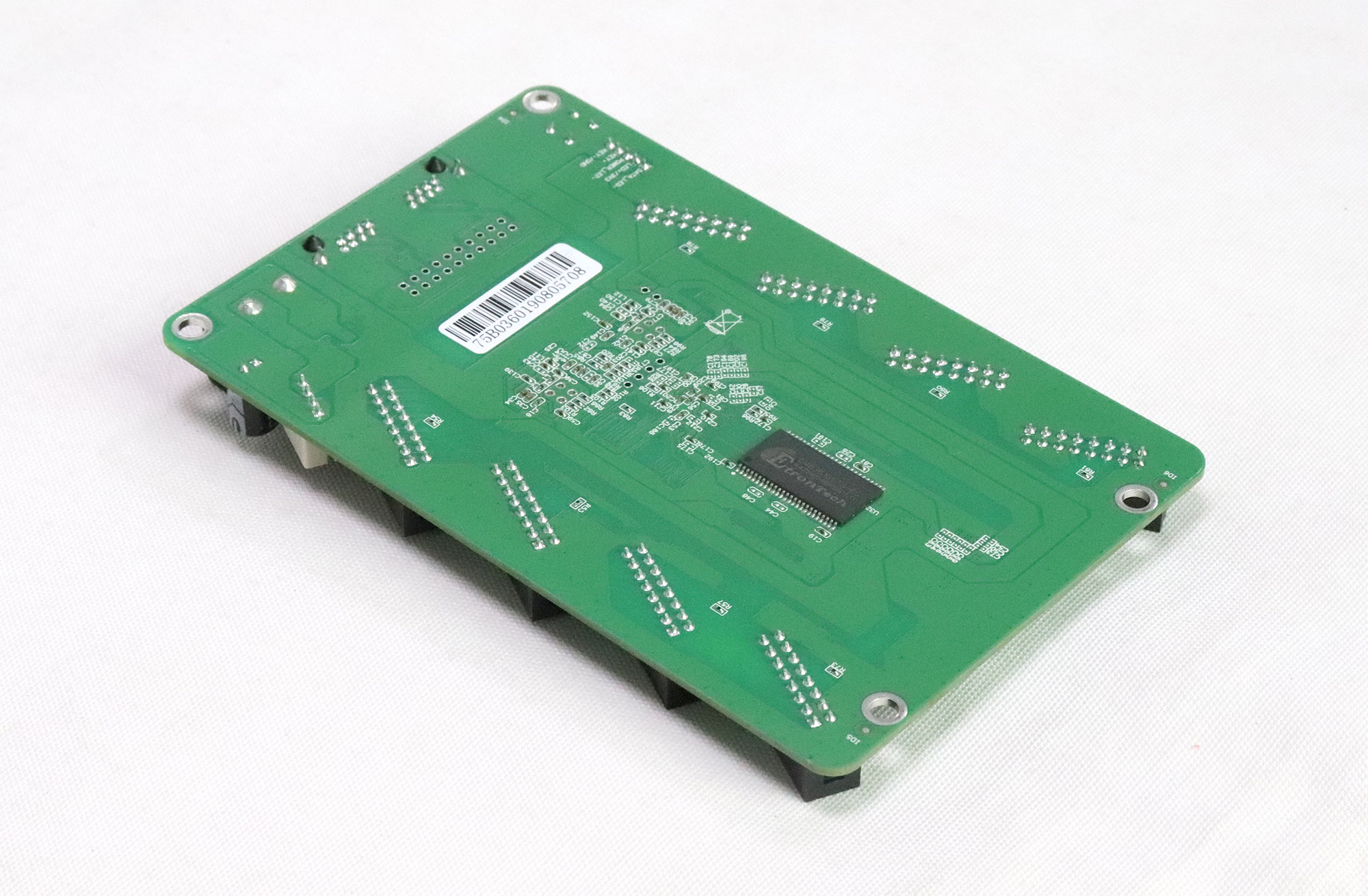
ရံဖန်ရံခါဖြစ်ပေါ်သော ချို့ယွင်းချက်များအတွက်၊ ထိန်းချုပ်ထားသော အစားထိုးမှုတစ်ခုအတွင်း ကေဘယ်လ်၊ မော်ဂျူး သို့မဟုတ် လက်ခံကတ်တစ်ခုနှင့် ဆက်စပ်နေသော လက္ခဏာရှိမရှိ သတိပြုပါ။ မော်ဂျူးဝါယာကြိုးများကို မရွှေ့မီ ပိတ်ပါ။ ချို့ယွင်းချက်ကို ရှင်းမပြနိုင်ပါက၊ ဘုတ်ဓာတ်ပုံများ၊ ချစ်ပ်အမှတ်အသားများ၊ ဗားရှင်းများနှင့် ၎င်းကို ပြန်လည်ထုတ်ပေးသည့် အသေးငယ်ဆုံးဖွဲ့စည်းပုံကို ပေးသွင်းသူထံ ပေးပါ။
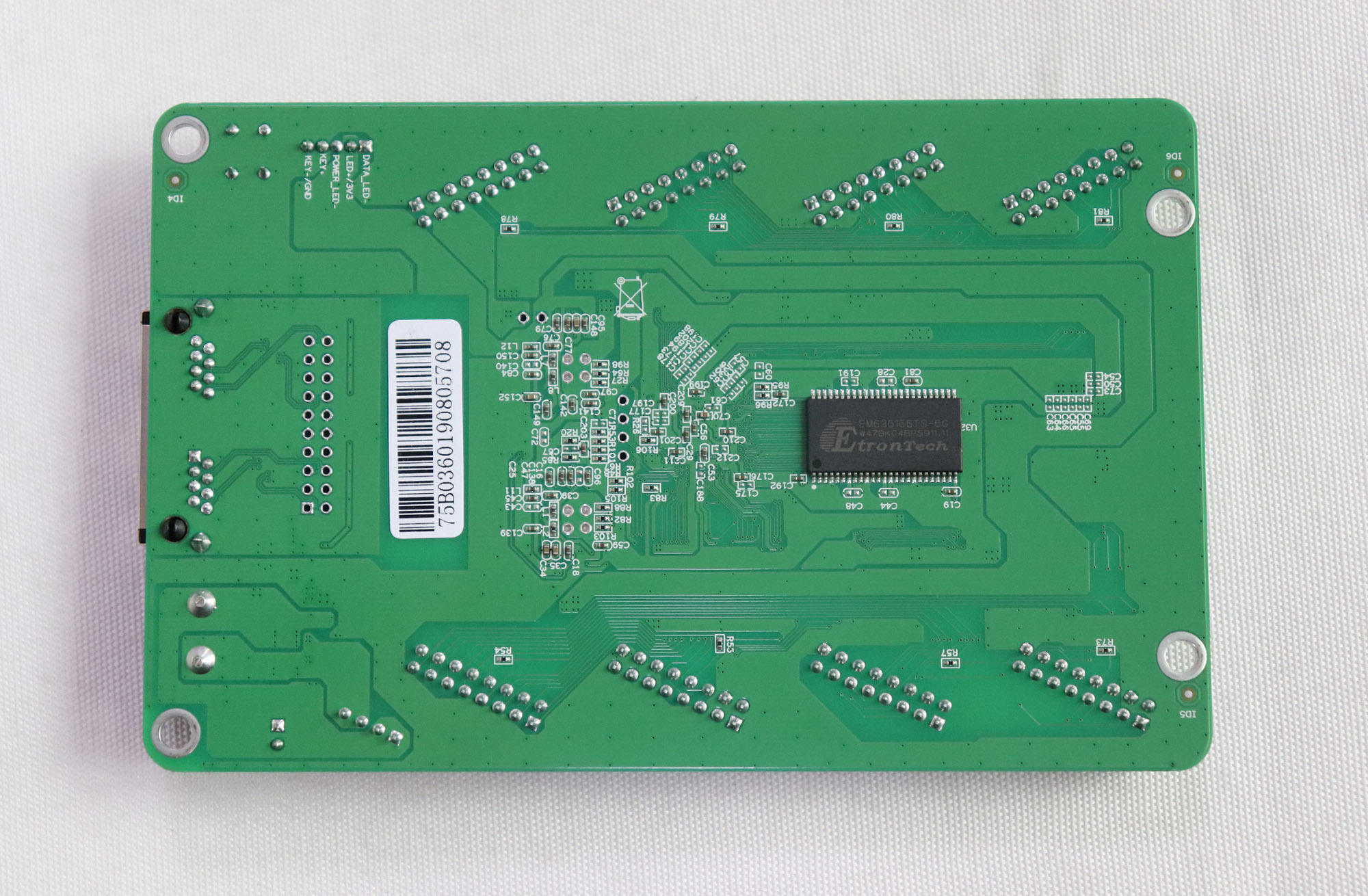
၈။ Colorlight 5A-75B စနစ်ထည့်သွင်းခြင်းဆိုင်ရာ မကြာခဏမေးလေ့ရှိသောမေးခွန်းများ
၀၁။ sending controller မပါဘဲ Colorlight 5A-75B ကို PC နဲ့ တိုက်ရိုက်ချိတ်ဆက်လို့ရပါသလား။
အချို့သော လုပ်ငန်းစဉ်များသည် တွဲဖက်အသုံးပြုနိုင်သော Gigabit network adapter နှင့် network-card mode ပါရှိသော LEDVISION ဗားရှင်းအဟောင်းကို အသုံးပြုကြသည်။ ၎င်းသည် လက်ရှိ software တွင် ယူဆနိုင်သည့် စွမ်းရည်မဟုတ်ဘဲ ဗားရှင်းပေါ်မူတည်သည့် အစီအစဉ်တစ်ခုဖြစ်သည်။ LEDVISION 9.0 သည် ထိုမုဒ်ကို ဖယ်ရှားလိုက်သည်။ တိုက်ရိုက်ချိတ်ဆက်မှုကို မရွေးချယ်မီ တိကျသော software၊ adapter နှင့် receiving-card ပံ့ပိုးမှုကို အတည်ပြုပါ။ ပံ့ပိုးပေးထားသော sending controller သည် ဤနေရာတွင်ဖော်ပြထားသော LEDSetting လုပ်ငန်းစဉ်အတွက် ရိုးရှင်းသောလမ်းကြောင်းဖြစ်သည်။ ကတ်ကို router နှင့် ချိတ်ဆက်ခြင်းသည် display-data source ကို အစားထိုးခြင်းမဟုတ်ပါ။
၀၂။ Colorlight 5A-75B စနစ်ထည့်သွင်းနေစဉ်အတွင်း အခြားဗီဒိုမှ configuration ဖိုင်ကို ကူးယူနိုင်ပါသလား။
donor cabinet သည် module electronics၊ scan arrangement၊ wiring၊ receiver revision နှင့် pixel layout တို့နှင့် ကိုက်ညီကြောင်း အတည်ပြုပြီးမှသာ။ cabinet အရွယ်အစား တူညီခြင်း သို့မဟုတ် pixel pitch တူညီခြင်းသည် မလုံလောက်ပါ။ ဖိုင်တွင်ပါဝင်သည့်အရာများကိုလည်း ဖော်ထုတ်ပါ- receiver parameters များသည် မျက်နှာပြင်တစ်ခုလုံး ချိတ်ဆက်မှုမြေပုံနှင့် ကွဲပြားသည်။ receiver ၏ backup ကို သိမ်းဆည်းပြီး cabinet တစ်ခုကို ဦးစွာ အတည်ပြုပါ။ Pixel calibration data သည် တိုင်းတာထားသော LEDs များနှင့် သက်ဆိုင်ပြီး receiver parameters များ သင့်လျော်သည့်တိုင် အခြား cabinet မှ ခွဲခြားသတ်မှတ်ခြင်း မပြုသင့်ပါ။
၀၃။ စနစ်ထည့်သွင်းမှုမပြုလုပ်မီ လက်ခံကတ် firmware ကို အပ်ဒိတ်လုပ်ရန် လိုအပ်ပါသလား။
အလိုအလျောက်မဟုတ်ပါ။ ထည့်သွင်းထားသော firmware သည် ရည်ရွယ်ထားသော module များနှင့် software function များကို ပံ့ပိုးပေးခြင်း ရှိ၊ မရှိ ဦးစွာ စစ်ဆေးပါ။ ကဒ်ပြင်ဆင်မှုနှင့် driver အမျိုးအစားအတွက် အတည်ပြုထားသော package ကို အသုံးပြု၍ အတည်ပြုထားသော compatibility လိုအပ်ချက် သို့မဟုတ် သက်ဆိုင်ရာပြင်ဆင်ချက်က လိုအပ်သည့်အခါ အပ်ဒိတ်လုပ်ပါ။ စတင်ခြင်းမပြုမီ အလုပ်လုပ်သော setting များကို backup လုပ်ပြီး တည်ငြိမ်သော power နှင့် communication ကို စီစဉ်ပါ။ အလုပ်လုပ်သော installation ကိုပြောင်းလဲရန် version နံပါတ်အသစ်တစ်ခုတည်းသည် အကြောင်းပြချက်မလုံလောက်ပါ၊ firmware သည် ပြောင်းပြန် ribbon cable များ သို့မဟုတ် မှားယွင်းသော map ကို ပြင်ဆင်၍မရပါ။
၀၄။ အစားထိုး 5A-75B က ကတ်အဟောင်းရဲ့ setting တွေကို အသုံးပြုနိုင်ပါသလား။
မကြာခဏဆိုသလို၊ အစားထိုးပြင်ဆင်မှုနှင့် firmware သည် လက်ရှိ cabinet configuration ကို ပံ့ပိုးပေးပါက။ ၎င်းကို မတပ်ဆင်မီ လိုက်ဖက်ညီမှုကို စစ်ဆေးပြီးနောက် မှန်ကန်သော receiver parameters များကို ပြန်လည်ရယူပြီး signal chain ရှိ ၎င်း၏အနေအထားကို စစ်ဆေးပါ။ calibration recovery ကို parameter recovery နှင့် သီးခြားထားပါ။ ကတ်တစ်ခုကို အစားထိုးခြင်းသည် အခြား cabinet ၏ calibration တန်ဖိုးများကို ငှားရမ်းခြင်းအတွက် အကြောင်းပြချက်မဟုတ်ပါ။ ချို့ယွင်းနေသော ကတ်ကို မဖတ်နိုင်ပါက၊ မူရင်း commissioning ဖိုင်များ သို့မဟုတ် ထို cabinet အတွက် အတည်ပြုထားသော configuration ကို ၎င်း၏ ပေးသွင်းသူထံမှ တောင်းဆိုပါ။
၀၅။ pixel pitch တူတဲ့ LED မော်ဂျူးနှစ်ခုဟာ ဘာကြောင့် setting အမျိုးမျိုး လိုအပ်နိုင်တာလဲ။
Pixel pitch သည် LED အကွာအဝေးကို သတ်မှတ်ပေးသည်။ ၎င်းသည် driver IC၊ decoder၊ scan ratio၊ internal routing၊ signal polarity သို့မဟုတ် connector assignment ကို သတ်မှတ်ပေးခြင်း မရှိပါ။ ထုတ်လုပ်သူများသည် တူညီသော pitch နှင့် အတိုင်းအတာများ ရှိသော်လည်း အီလက်ထရွန်းနစ်ပစ္စည်းများ မတူညီသော မော်ဂျူးများကို တည်ဆောက်နိုင်သည်။ P3 သို့မဟုတ် P5 ကဲ့သို့သော label တစ်ခုတည်းဖြင့် preset ကို ရွေးချယ်မည့်အစား PCB အမှတ်အသားများကို စစ်ဆေးပြီး မော်ဂျူးသတ်မှတ်ချက်ကို ရယူပါ။ အမြင်အာရုံအရ ဆင်တူသော အစားထိုးပစ္စည်းကိုပင် ရှိပြီးသား cabinet တွင် မထည့်သွင်းမီ အတည်ပြုသင့်သည်။
၀၆။ 5A-75B မှာ 5A-75E configuration file ကို သုံးလို့ရပါသလား။
တိုက်ရိုက်လဲလှယ်နိုင်မှုကို မယူဆပါနှင့်။ ဆက်စပ်မော်ဒယ်အမည်များသည် တူညီသော output resource များ၊ loading arrangement များ၊ firmware support သို့မဟုတ် parameter behavior တို့ကို အာမမခံနိုင်ပါ။ cabinet supplier ထံတွင် module များနှင့် ကိုက်ညီသော 5A-75B ဖိုင်တစ်ခု မေးမြန်းပါ သို့မဟုတ် receiver တစ်ခုတည်းတွင် configuration ကို လိုက်လျောညီထွေဖြစ်အောင် ပြုလုပ်ပြီး အတည်ပြုပါ။ အောင်မြင်စွာ import လုပ်နိုင်သော ဖိုင်တစ်ခုသည် ပိုမိုကျယ်ပြန့်စွာ ဖြန့်ကျက်ခြင်းမပြုမီ output၊ color နှင့် restart စစ်ဆေးမှုများ အပြည့်အဝ လိုအပ်ပါသည်။
9 ။ ကောက်ချက်
Colorlight 5A-75B အောင်မြင်စွာ တပ်ဆင်ခြင်းသည် လက်ခံကတ်ကို မော်ဂျူးအီလက်ထရွန်းနစ်ပစ္စည်းများနှင့် ကြိုးအပြင်အဆင်နှင့် ကိုက်ညီမှုအပေါ် မူတည်ပါသည်။ ဦးစွာ ပါဝါနှင့် ချိတ်ဆက်မှုများကို အတည်ပြုပါ၊ ကွင်းဆက်တစ်ခုလုံးကို ရှာဖွေပါ၊ မော်ဂျူး parameters မှန်ကန်မှုကို သတ်မှတ်ပါ၊ ထို့နောက် လက်ခံကိရိယာတိုင်းကို ၎င်း၏ မျက်နှာပြင်အနေအထားသို့ ချိတ်ဆက်ပါ။ အတည်ပြုထားသော configuration ကို hardware တွင် သိမ်းဆည်းပြီး မှတ်မိနိုင်သော backup တစ်ခုကို သိမ်းဆည်းထားပါ။
ပြီးစီးမှုစမ်းသပ်မှုသည် ထိန်းချုပ်ထားသော ပြန်လည်စတင်မှုပြီးနောက် ပြန်လာသော မှန်ကန်စွာ မြေပုံဆွဲထားပြီး တည်ငြိမ်သော ပုံရိပ်တစ်ခုဖြစ်သည်။ အနာဂတ်ပြုပြင်ထိန်းသိမ်းမှုအတွက် အလုပ်လုပ်သော ပုံစံကို ထိန်းသိမ်းထားပြီး နောက်စစ်ဆေးမှုကို ရွေးချယ်ရန် ချို့ယွင်းချက်တစ်ခုစီ၏ တည်နေရာနှင့် ရောဂါလက္ခဏာများကို အသုံးပြုပါ။

