
यो Huidu LED नियन्त्रक गाइडले एसिन्क्रोनस, सिंक्रोनस र डुअल-मोड नियन्त्रणको तुलना गर्छ, त्यसपछि HDPlayer सेटअप, हार्डवेयर जाँच र समस्या निवारणको व्याख्या गर्छ। यो साइन मालिकहरू, स्थापनाकर्ताहरू र खरीददारहरूको लागि हो जसलाई के जडान गर्ने, कन्फिगर गर्ने र प्रमाणित गर्ने भनेर जान्न आवश्यक छ।
तपाईंले कुन नियन्त्रण मोड रोज्नुपर्छ? जब LED चिन्हले भण्डारण गरिएको सामग्री स्वतन्त्र रूपमा प्ले गर्नुपर्छ तब एसिन्क्रोनस नियन्त्रण छनौट गर्नुहोस्। जब यसले लाइभ भिडियो स्रोतलाई पछ्याउनुपर्छ तब सिंक्रोनस नियन्त्रण छनौट गर्नुहोस्। जब एउटै स्क्रिनलाई दुवै आवश्यक पर्दछ तब उपयुक्त डुअल-मोड प्लेयर छनौट गर्नुहोस्। सही छनौट सामग्री कार्यप्रवाह, स्क्रिन लेआउट र सँगै काम गर्ने हार्डवेयर प्राप्त गर्नेमा निर्भर गर्दछ।
मोडेल र हार्डवेयर संशोधनहरू बीच सुविधाहरू फरक हुन्छन्। प्रणाली बुझ्न उदाहरणहरू प्रयोग गर्नुहोस्, त्यसपछि तपाईंको सटीक हार्डवेयरको लागि विशिष्टताहरू पुष्टि गर्नुहोस्।
१. कस्तो Huidu एलईडी नियन्त्रकले गर्छ
एउटा नियन्त्रकले तपाईंको सामग्री स्रोतलाई LED मोड्युलहरू चलाउने इलेक्ट्रोनिक्ससँग जोड्छ। एउटा एसिन्क्रोनस प्लेयरले प्रोग्रामहरू भण्डारण र प्ले गर्छ। एउटा सिङ्क्रोनस प्रेषकले लाइभ भिडियो सिग्नल लिन्छ र डिस्प्ले डेटा वितरण गर्छ। क्याबिनेट भित्र प्राप्त गर्ने कार्डहरूले त्यो डेटालाई मोड्युलहरूको लागि सिग्नलहरूमा अनुवाद गर्दछ।
केही कम्प्याक्ट नियन्त्रण कार्डहरूले पठाउने र प्राप्त गर्ने कार्यहरूलाई एकीकृत गर्छन्। ठूला स्थापनाहरूले सामान्यतया छुट्टै प्लेयर वा प्रेषक र धेरै प्राप्त गर्ने कार्डहरू प्रयोग गर्छन्। त्यसैले भौतिक व्यवस्था नियन्त्रक र स्क्रिन डिजाइनमा निर्भर गर्दछ।
यस भरि एउटा भिन्नता महत्त्वपूर्ण छ Huidu LED नियन्त्रक गाइड: व्यवस्थापन जडान र LED डेटा आउटपुट फरक बाटो हुन्। व्यवस्थापन LAN जडानले कन्फिगरेसन वा सामग्री स्थानान्तरण ह्यान्डल गर्छ। LED आउटपुटले प्राप्त गर्ने कार्डहरू फिड गर्छ। समान देखिने RJ45 सकेटहरूले ती प्रकार्यहरूलाई आदानप्रदानयोग्य बनाउँदैनन्; लेबलहरू र सटीक मोडेलको तारिङ रेखाचित्र पालना गर्नुहोस्।
2. Huidu एसिन्क्रोनस र सिङ्क नियन्त्रणको लागि एलईडी नियन्त्रक गाइड
(१) भण्डारण गरिएको सामग्रीको लागि एसिन्क्रोनस नियन्त्रण
स्थानान्तरण गरिसकेपछि एसिन्क्रोनस नियन्त्रकले स्थानीय भण्डारणबाट कार्यक्रमहरू प्ले गर्छ। स्थानीय रूपमा भण्डारण गरिएको प्लेब्याकको लागि सम्पादन कम्प्युटर जडान रहनु पर्दैन। यो आवर्ती विज्ञापनहरू, खुल्ने समय र निर्धारित सूचनाहरू अनुरूप हुन्छ।
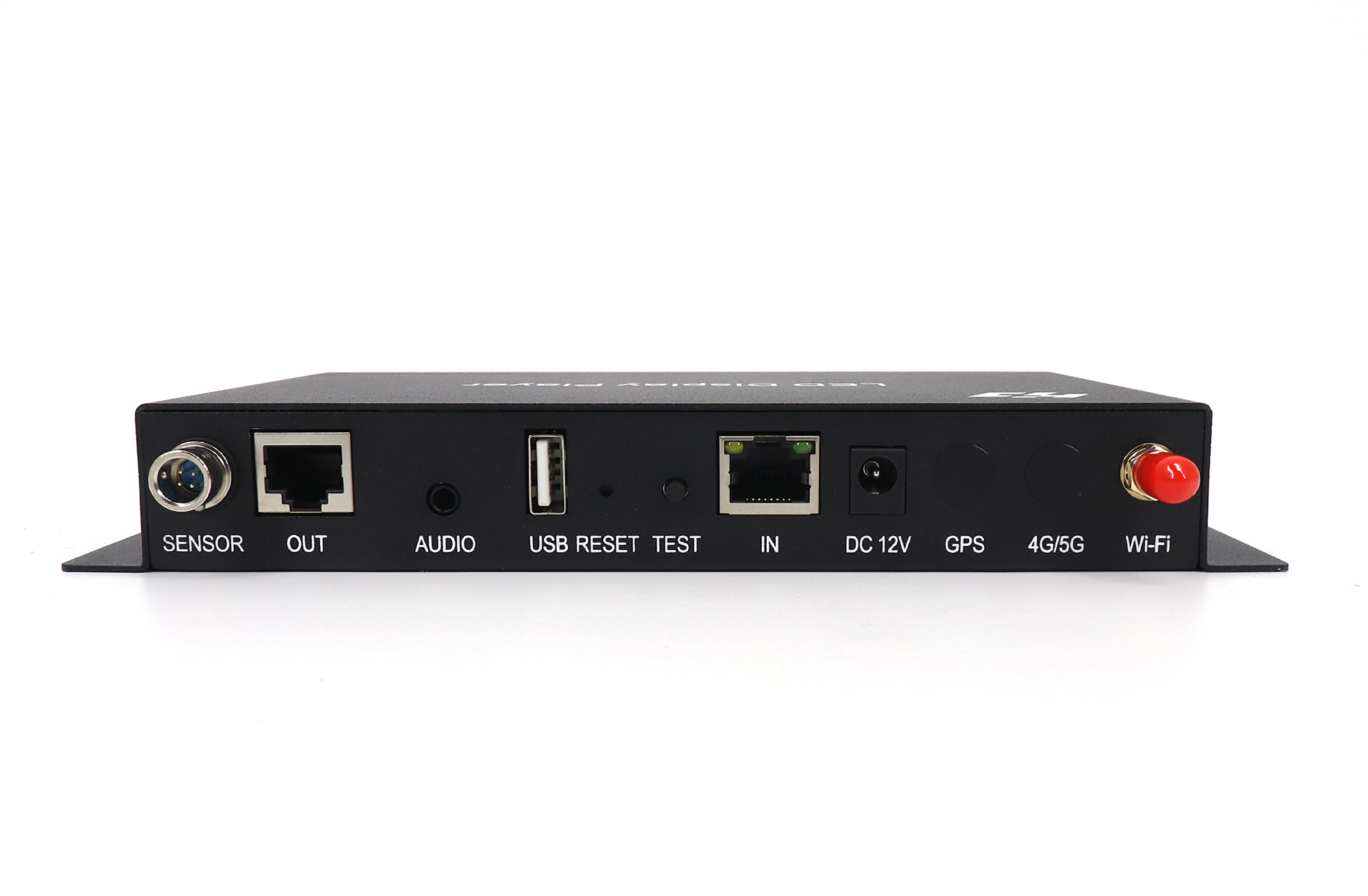
HD-A3 ले यो दृष्टिकोणलाई चित्रण गर्दछ: यो HDPlayer र उपयुक्त प्राप्त गर्ने हार्डवेयरसँग प्रयोग गरिने एसिन्क्रोनस प्लेयर हो। नयाँ सामग्री पठाउन वा अनलाइन सामग्री पुन: प्राप्त गर्न नेटवर्क पहुँच आवश्यक पर्न सक्छ, तर त्यो अवस्थित स्थानीय प्लेलिस्ट प्ले गर्नुभन्दा फरक छ।
(२) लाइभ भिडियोको लागि सिंक्रोनस नियन्त्रण
एउटा सिंक्रोनस प्रणालीले निरन्तर भिडियो फिडलाई पछ्याउँछ, जस्तै प्रस्तुतीकरण कम्प्युटर वा अन्य उपयुक्त स्रोत। यदि स्रोतले पठाउन बन्द गर्यो भने, प्रणालीले त्यो लाइभ फिड स्वतन्त्र रूपमा प्ले गर्न जारी राख्न सक्दैन।
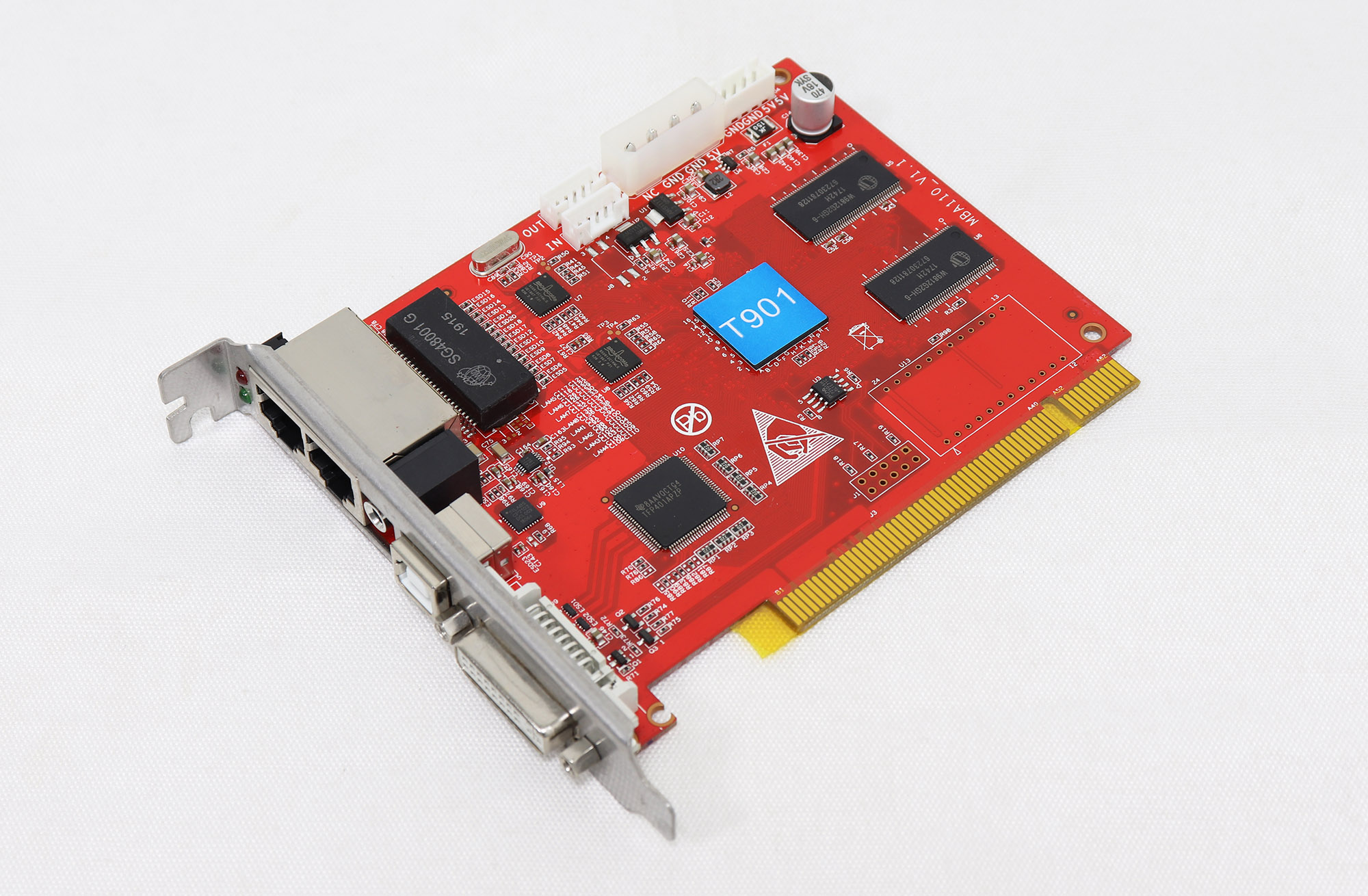
T901 DVI भिडियो इनपुट भएको सिंक्रोनस पठाउने कार्डको उदाहरण हो। यसको कन्फिगरेसन जडानले भिडियो इनपुटलाई प्रतिस्थापन गर्दैन। सम्मेलन वा प्रत्यक्ष उत्पादनको लागि, प्रेषक चयन गर्नु अघि कुनै पनि एडाप्टर वा प्रोसेसर सहित स्रोतबाट स्क्रिनसम्मको पूर्ण मार्ग जाँच गर्नुहोस्।
(३) मिश्रित आवश्यकताहरूको लागि दोहोरो-मोड प्लेब्याक
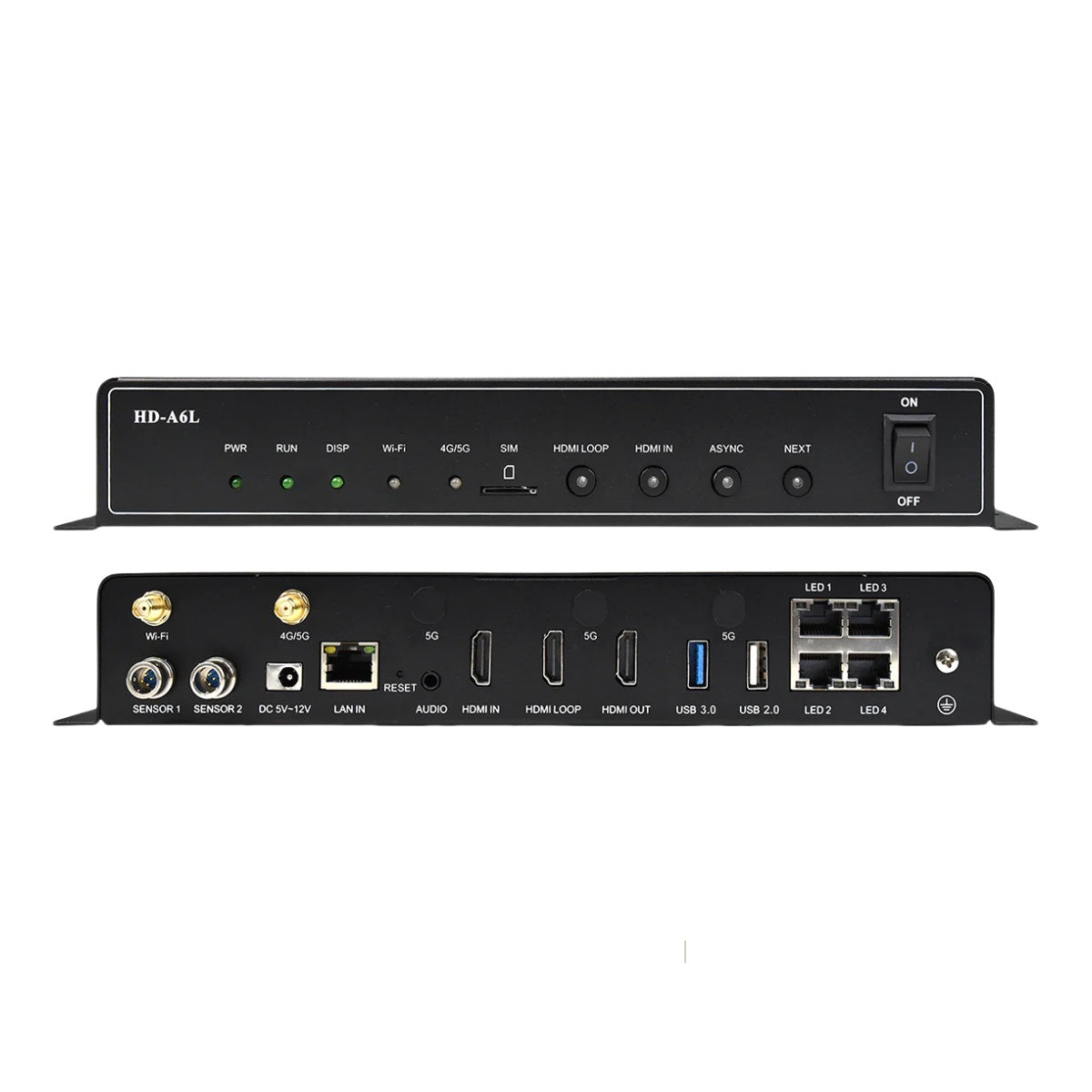
HD-A6L सहित समर्थित दोहोरो-मोड प्लेयरहरूले भण्डारण गरिएको प्लेब्याकलाई लाइभ-इनपुट अपरेशनसँग जोड्छन्। स्थलले प्रस्तुतीकरणहरू बीच निर्धारित विज्ञापन प्रयोग गर्न सक्छ र त्यसपछि लाइभ स्रोत चयन गर्न सक्छ। विशिष्ट उपकरणले मोडहरू कसरी स्विच गर्छ र स्रोत गायब हुँदा के हुन्छ भनेर पुष्टि गर्नुहोस्; स्वचालित फलब्याक सुरक्षित धारणा होइन।
यस निर्णय तालिकामा Huidu एलईडी कन्ट्रोलर गाइडले एउटा मोडलाई विश्वव्यापी रूपमा राम्रोको रूपमा श्रेणीकरण गर्नुको सट्टा सञ्चालन आवश्यकताहरूको तुलना गर्छ।
| मोड | उत्तम फिट | लाइभ स्रोत आवश्यक छ | छनौट गर्नु अघि जाँच गर्नुहोस् |
|---|---|---|---|
| असाइन्रोनस | भण्डारण गरिएका प्लेलिस्टहरू र तालिकाहरू | होइन, भण्डारण गरिएको प्लेब्याकको लागि | भण्डारण, मिडिया समर्थन र अद्यावधिक मार्ग |
| तुल्यकालिक | प्रत्यक्ष प्रस्तुतीकरण वा भिडियो | हो, लाइभ प्लेब्याकको समयमा | इनपुट ढाँचा र स्रोत-देखि-स्क्रिन मार्ग |
| दोहोरो मोड | भण्डारण गरिएको सामग्री र प्रत्यक्ष इनपुट | लाइभ मोडमा हुँदा | समर्थित मोडहरू र स्विचिङ व्यवहार |
९. कसरी सही छनौट गर्ने Huidu नियन्त्रक
(१) पिक्सेल आयामहरू र प्राप्त गर्ने हार्डवेयर मिलाउनुहोस्
स्क्रिनको वास्तविक पिक्सेल चौडाइ र उचाइबाट सुरु गर्नुहोस्। यसको कुल पिक्सेल गणना प्राप्त गर्न तिनीहरूलाई गुणन गर्नुहोस्। उदाहरणका लागि, एक काल्पनिक ९६० × ३२०-पिक्सेल स्क्रिनमा ३०७,२०० पिक्सेलहरू हुन्छन्। यो गणनाले स्क्रिनको वर्णन गर्दछ, कुनै विशेषको क्षमता होइन। Huidu उत्पादन।
त्यसपछि अधिकतम चौडाइ, अधिकतम उचाइ, कुल लोड र आउटपुट पोर्टहरूमा वितरण जाँच गर्नुहोस्। यी सबै सीमाहरू तपाईंको डिजाइनमा फिट हुनुपर्छ; अधिकतम चौडाइ र अधिकतम उचाइ स्वचालित रूपमा एक समर्थित रिजोल्युसनमा जोड्न सकिँदैन। साथै प्राप्त गर्ने-कार्ड संशोधन, मोड्युल ड्राइभर आईसी, स्क्यान कन्फिगरेसन र क्याबिनेट तारिङ पुष्टि गर्नुहोस्।
यो Huidu LED नियन्त्रक गाइडले भिडियो डिकोडिङ रिजोल्युसनलाई LED लोडिङ क्षमताबाट अलग्गै व्यवहार गर्छ। उच्च-रिजोल्युसन भिडियो फाइल डिकोड गर्न सक्ने प्लेयरले उही आकारको LED क्यानभास चलाउँछ भन्ने छैन। खरिद गर्नु अघि दुवै विशिष्टताहरू जाँच गर्नुहोस्।
(२) इनपुट र सामग्री अपडेट विधिहरू जाँच गर्नुहोस्
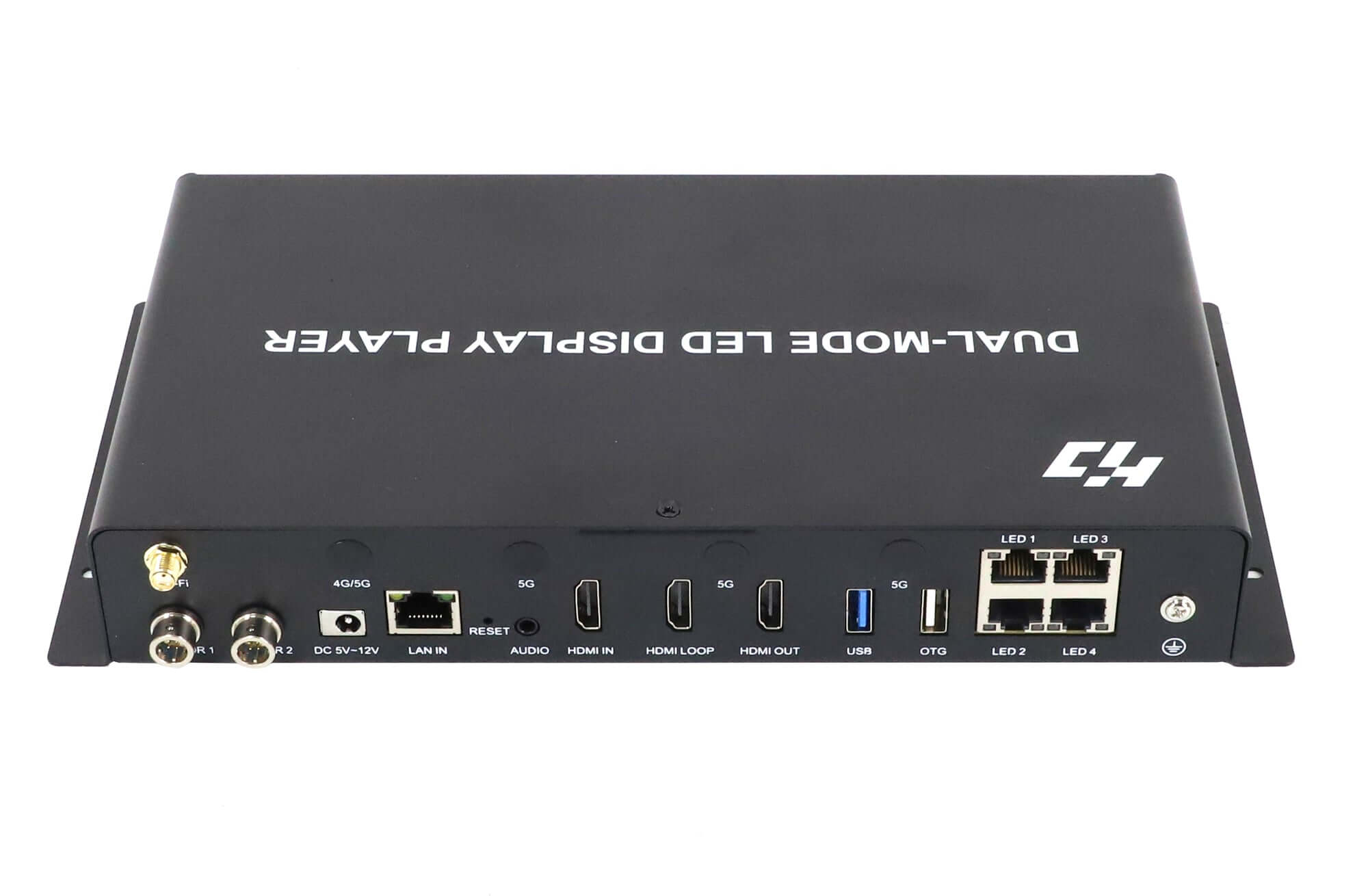
तपाईंलाई वास्तवमा चाहिने संकेतहरूको सूची बनाउनुहोस्: भण्डारण गरिएका फाइलहरू, प्रत्यक्ष HDMI स्रोत वा प्रत्यक्ष DVI स्रोत। त्यसपछि कर्मचारीहरूले परिवर्तनहरू कसरी प्रकाशित गर्नेछन् भनेर पहिचान गर्नुहोस्: स्थानीय इथरनेट, समर्थित Wi-Fi, USB स्थानान्तरण वा उपयुक्त रिमोट-व्यवस्थापन सेवा।
एन्टेना कनेक्टर वा सिम स्थितिले सेलुलर मोडेम स्थापना भएको प्रमाणित गर्दैन। त्यस्तै गरी, USB सकेटले मात्र प्रत्येक प्लेब्याक प्रकार्यको लागि समर्थन स्थापित गर्दैन। सटीक एकाइको लागि आपूर्ति गरिएका सामानहरू, समर्थित मिडिया र सफ्टवेयर अनुकूलता जाँच गर्नुहोस्। उपयोगी खरिद अनुरोधमा स्क्रिन आयामहरू, रिसीभर मोडेल, तारिङ लेआउट, आवश्यक इनपुट र मनपर्ने अद्यावधिक विधि समावेश छ।
४. जडानबाट पहिलो प्लेब्याकमा HDPlayer सेटअप
HDPlayer लाई उपयुक्त प्रोग्रामहरू सिर्जना गर्न र पठाउन प्रयोग गरिन्छ Huidu उपकरणहरू। HDSet ले समर्थित प्रणालीहरूमा हार्डवेयर कन्फिगरेसन ह्यान्डल गर्छ र हार्डवेयर-सेटिङ कार्यप्रवाहहरू मार्फत पहुँच गर्न सकिन्छ। सफ्टवेयर मेनुहरू र उपलब्ध प्रकार्यहरू संस्करण र उपकरण अनुसार फरक हुन्छन्। यो Huidu एलईडी कन्ट्रोलर गाइडले कमिसनिङ अनुक्रम प्रयोग गर्दछ जसले सामग्री सम्पादनलाई स्क्रिन इलेक्ट्रोनिक्समा हुने परिवर्तनहरूबाट अलग राख्छ।
(१) उपकरण पहिचान गर्नुहोस् र जडान गर्नुहोस्
- हार्डवेयर रेकर्ड गर्नुहोस्। नियन्त्रक लेबलको फोटो खिच्नुहोस्, यसको फर्मवेयर नोट गर्नुहोस् र प्राप्त गर्ने कार्डहरू पहिचान गर्नुहोस्। उपयुक्त सफ्टवेयर र निर्देशनहरू प्राप्त गर्नुहोस् Huidu वा तपाईंको उपकरण आपूर्तिकर्ता। यदि स्क्रिन पहिले नै काम गरिरहेको छ भने अवस्थित स्थापनाकर्ता र कन्फिगरेसन राख्नुहोस्।
- व्यवस्थापन पहुँच स्थापना गर्नुहोस्। त्यो मोडेलको लागि निर्दिष्ट गरिएको इन्टरफेस मार्फत जडान गर्नुहोस्। छुट्टै LAN IN र LED आउटपुट भएको प्लेयरमा, कम्प्युटर वा राउटरको लागि व्यवस्थापन पोर्ट प्रयोग गर्नुहोस्। केहि पठाउनु अघि पावर, लिङ्क गतिविधि र पत्ता लगाइएको उपकरण ID जाँच गर्नुहोस्।
(२) प्रकाशन गर्नु अघि स्क्रिन सेटिङहरू प्रमाणित गर्नुहोस्
- काम गर्ने कन्फिगरेसन सुरक्षित गर्नुहोस्। परिवर्तन गर्नु अघि पहुँचयोग्य रिसीभर प्यारामिटरहरू र जडान म्यापिङको ब्याकअप लिनुहोस्। यदि मोड्युलहरू पहिले नै सही रूपमा प्रदर्शन गरिएका छन् भने, नयाँ प्लेलिस्टलाई स्क्यान सेटिङहरूसँग प्रयोग गर्न आवश्यक पर्दैन। नयाँ स्थापनाको लागि, मिल्दो मोड्युल कन्फिगरेसन प्रयोग गर्नुहोस् र उपयुक्त परीक्षण ढाँचाको साथ क्याबिनेट अर्डर प्रमाणित गर्नुहोस्।
- सामग्री क्यानभास सेट गर्नुहोस्। इच्छित स्क्रिन चौडाइ र उचाइ पिक्सेलमा प्रविष्ट गर्नुहोस्, त्यसपछि चयन गरिएको उपकरण पुष्टि गर्नुहोस्। सामग्री लेआउट त्यो क्यानभास भित्र राख्नुहोस्। गलत क्यानभासले भौतिक स्क्रिन म्यापिङ सही हुँदा पनि प्रोग्राम क्रप वा स्ट्रेच गर्न सक्छ।
(३) परीक्षण कार्यक्रम सिर्जना गर्नुहोस् र पठाउनुहोस्
- पहिले केहि साधारण बनाउनुहोस्। स्पष्ट छवि र छोटो पाठ क्षेत्र भएको कार्यक्रम सिर्जना गर्नुहोस्। पूर्वावलोकनमा क्षेत्रको स्थिति, पाठ आकार र प्लेब्याक अवधि जाँच गर्नुहोस्। सम्पादन योग्य परियोजना र यसको मिडिया बचत गर्नुहोस्। आधारभूत लेआउटले काम गरेपछि भिडियो प्रस्तुत गर्नुहोस्, प्लेयरद्वारा समर्थित ढाँचा र एन्कोडिङ प्रयोग गरेर।
- पठाउनुहोस् र प्रमाणित गर्नुहोस्। कार्यक्रमलाई इच्छित उपकरणमा स्थानान्तरण गर्नुहोस्, वा समर्थित USB निर्यात कार्यप्रवाह प्रयोग गर्नुहोस्। पूरा हुनको लागि पर्खनुहोस्, त्यसपछि वास्तविक LED स्क्रिन जाँच गर्नुहोस्। किनाराहरू, क्याबिनेट पङ्क्तिबद्धता, रङहरू, तालिकाहरू र चमक जाँच गर्नुहोस्। भण्डारण गरिएको प्लेब्याकको लागि, सम्पादन कम्प्युटर विच्छेद गरेपछि सञ्चालन पुष्टि गर्नुहोस्। सफल स्थानान्तरण सन्देशले डेलिभरी प्रमाणित गर्दछ, दृश्यात्मक आउटपुट सही होइन।
५. जडान र प्लेब्याक समस्याहरूको समस्या निवारण
एकैचोटि धेरै सेटिङहरू परिवर्तन गर्नुको सट्टा असफलताको चरणबाट काम गर्नुहोस्। यो Huidu एलईडी कन्ट्रोलर गाइडले खोज, सामग्री डेलिभरी, लाइभ इनपुट र स्क्रिन म्यापिङलाई अलग गर्दछ ताकि प्रत्येक चेकले एक विशिष्ट प्रश्नको उत्तर दिन्छ।
| लक्षण | पहिलो जाँचहरू | जोगिन |
|---|---|---|
| उपकरण भेटिएन | पावर, व्यवस्थापन इन्टरफेस, नेटवर्क लिङ्क र उपकरण ID | खोज समाधान गर्न रिसीभर प्यारामिटरहरू परिवर्तन गर्दै |
| स्थानान्तरण सफल भयो तर स्क्रिन खाली छ। | सक्रिय कार्यक्रम, तालिका, चमक र चयन गरिएको मोड | स्थानान्तरण सफलता मान्दा प्लेब्याक प्रमाणित हुन्छ |
| तस्वीर दोहोरिन्छ वा सर्छ | क्यानभासको आकार, क्याबिनेट म्यापिङ र केबल अर्डर | काम गर्ने कन्फिगरेसन अधिलेखन गर्दै |
| लाइभ इनपुटमा कुनै तस्वीर छैन | चयन गरिएको इनपुट, स्रोत आउटपुट र समर्थित सिग्नल ढाँचा | इनपुटको रूपमा आउटपुट सकेट प्रयोग गर्दै |
यदि साधारण स्थिर छविले काम गर्छ तर भिडियोले गर्दैन भने, प्लेयरको समर्थित मिडिया आवश्यकताहरू विरुद्ध फाइलको कोडेक, आयाम र एन्कोडिङ प्रोफाइलको अनुसन्धान गर्नुहोस्। एक्सटेन्सनको नाम परिवर्तन गर्नाले फाइल रूपान्तरण हुँदैन। जटिल प्लेलिस्ट पुनर्निर्माण गर्नु अघि छोटो उपयुक्त क्लिप परीक्षण गर्नुहोस्।
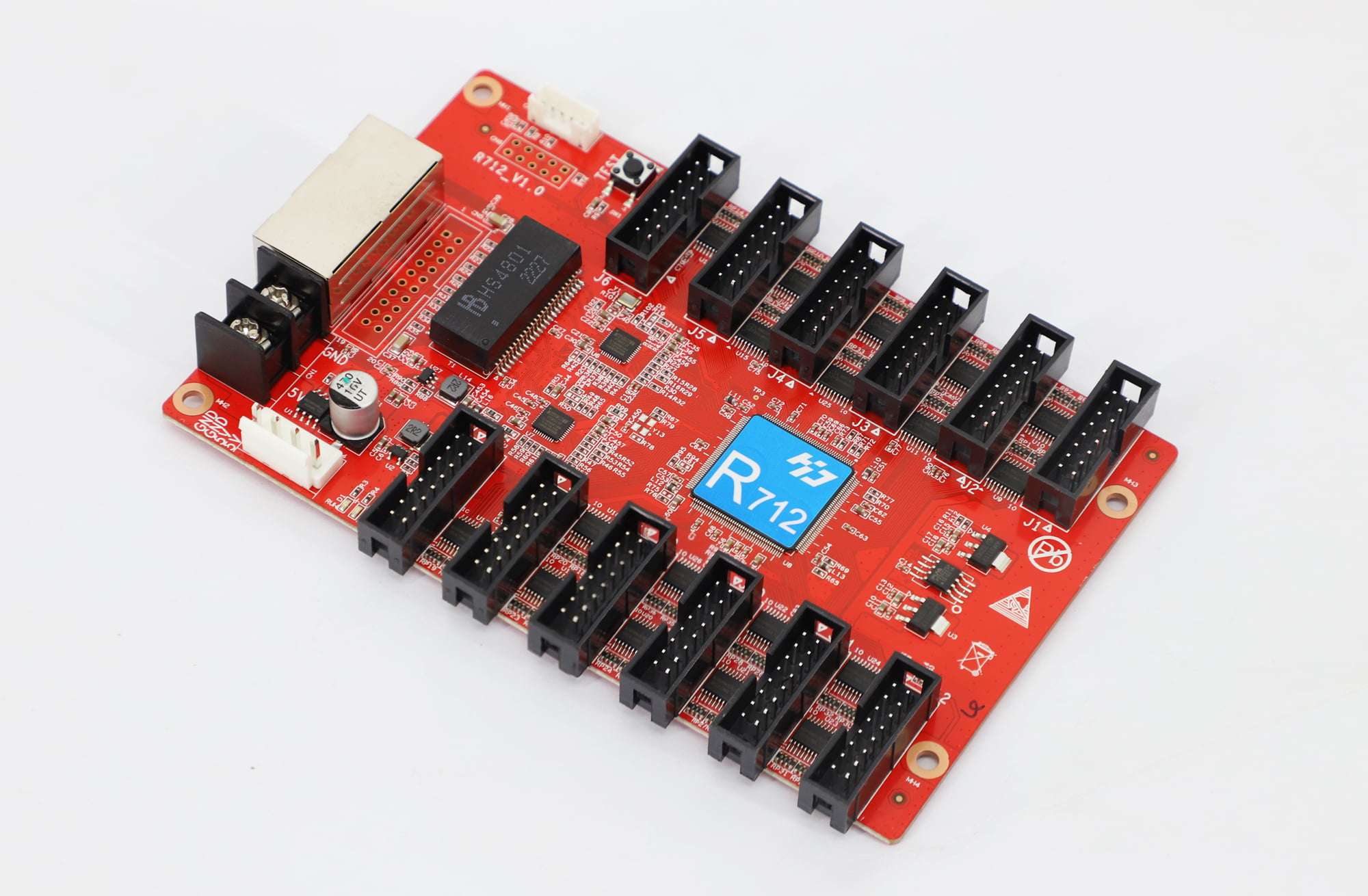
दोहोरिने खण्डहरू, क्याबिनेटहरू साटिएका वा गलत रङहरू प्लेयर पछि, म्यापिङ वा मोड्युल-कन्फिगरेसन चरणमा उत्पन्न हुन सक्छन्। हार्डवेयर बदल्नु अघि रिसीभर मोडेल र जडान क्रम निरीक्षण गर्नुहोस्। प्रत्येक परिवर्तनको रेकर्ड राख्नुहोस् र लक्षण बिग्रिएमा अघिल्लो सेटिङहरू पुनर्स्थापित गर्नुहोस्। गल्ती बढाउँदा, आपूर्तिकर्तालाई सही मोडेल, फर्मवेयर, स्क्रिन आयाम, तार विवरण र देखिने समस्याको तस्बिर पठाउनुहोस्।
Frequently. प्राय: सोधिने प्रश्नहरू
(१) के गर्न सक्छ? Huidu इन्टरनेट बन्द हुँदा पनि LED कन्ट्रोलर बजिरहन्छ?
एक एसिन्क्रोनस प्लेयरले पहिले नै स्थानीय रूपमा भण्डारण गरिएको कार्यक्रम प्रदर्शन गर्न जारी राख्न सक्छ, यदि पावर र स्थानीय LED सिग्नल मार्ग उपलब्ध रहन्छ भने। लाइभ वेब सामग्री र रिमोट अपडेटहरू बन्द हुन सक्छन्। इन्टरनेट पहुँच हटाएर वास्तविक प्लेलिस्ट परीक्षण गर्नुहोस्: स्थानीय रूपमा भण्डारण गरिएको पृष्ठभूमि र अनलाइन जानकारी क्षेत्रले एउटै आउटेजको समयमा फरक व्यवहार गर्न सक्छ।
(२) के म नियन्त्रण गर्न सक्छु? Huidu मेरो फोनमा LedArt भएको LED डिस्प्ले?
केही Huidu खेलाडीहरूले LedArt जस्ता उपयुक्त एपहरू मार्फत मोबाइल व्यवस्थापनलाई समर्थन गर्छन्। आफ्नो नियन्त्रक र आवश्यक जडान विधिको लागि समर्थन पुष्टि गर्नुहोस्। फोनबाट नियमित सामग्री परिवर्तनहरू सम्भव हुन सक्छ, जबकि कमिसन वा रिकभरी गर्न डेस्कटप सफ्टवेयर आवश्यक पर्न सक्छ। मोबाइल र डेस्कटप उपकरणहरू समान छन् भनी मान्नुको सट्टा तपाईंलाई आवश्यक पर्ने कार्यहरू जाँच गर्नुहोस्।
(३) के म एउटा प्रतिस्थापन गर्न सक्छु? Huidu नियन्त्रक र मेरो प्राप्त गर्ने कार्डहरू राख्नुहोस्?
रिसिभिङ कार्डहरू केवल प्रतिस्थापन नियन्त्रक, रिसिभर परिवार, फर्मवेयर र मोड्युल कन्फिगरेसन उपयुक्त भएमा मात्र पुन: प्रयोग गर्न सकिन्छ। मिल्दो इथरनेट कनेक्टर अपर्याप्त प्रमाण हो। आपूर्तिकर्तालाई संयोजन पुष्टि गर्न र अवस्थित रिसिभर फाइलहरू राख्न भन्नुहोस्। यो Huidu LED कन्ट्रोलर गाइडले सम्पूर्ण डिस्प्ले प्रतिस्थापन कन्ट्रोलरमा राख्नु अघि प्रतिनिधि क्याबिनेट जाँच गर्न सिफारिस गर्दछ।
(४) के पावर फेल भएपछि डिस्प्लेले सही कार्यक्रम पुन: सुरु गर्नेछ?
आवश्यक छैन। पावर विफलता पछि प्लेब्याक भण्डारण गरिएको सामग्री, स्टार्टअप सेटिङहरू, सक्रिय मोड र नियन्त्रकको घडीमा निर्भर गर्दछ। पुनर्स्थापित पावरले इच्छित तालिकाको ग्यारेन्टी गर्छ भनेर नसोच्नुहोस्। कमिसनिङको क्रममा, कन्फिगरेसन बचत गरेपछि नियन्त्रित पुन: सुरु गर्नुहोस्। चयन गरिएको कार्यक्रम, समय क्षेत्र र तालिका सीमाहरू जाँच गर्नुहोस्, विशेष गरी यदि चिन्हले दिनको फरक समयमा फरक सामग्री प्रदर्शन गर्दछ भने।
(५) के HDPlayer ले विभिन्न कार्यक्रमहरू धेरैलाई पठाउन सक्छ? Huidu स्क्रिनहरू?
समर्थित HDPlayer नेटवर्क कार्यप्रवाहले धेरै उपकरणहरू व्यवस्थापन गर्न सक्छ। उपयुक्त स्क्रिन परियोजनाहरू सिर्जना गर्नुहोस् र पहिचान गर्नुहोस्, त्यसपछि प्रत्येक कार्यक्रमलाई यसको लक्षित उपकरण र आयामहरूसँग मिलाउनुहोस्। धेरै स्क्रिनहरूमा सामग्री पठाउनु तिनीहरूको प्लेब्याकलाई ठीकसँग सिङ्क्रोनाइज राख्नु भन्दा फरक छ। छुट्टाछुट्टै डिस्प्लेहरूमा समन्वित भिडियोको लागि, समर्थित सिङ्क्रोनाइजेसन विधि र हार्डवेयर आवश्यकताहरू स्वतन्त्र रूपमा पुष्टि गर्नुहोस्।
(६) फर्मवेयर अपडेट गर्नु वा नियन्त्रक बदल्नु अघि मैले के ब्याकअप लिनुपर्छ?
सम्पादनयोग्य सामग्री परियोजना, मूल मिडिया, स्क्रिन आयाम, रिसीभर कन्फिगरेसन र क्याबिनेट म्यापिङ बचत गर्नुहोस्। उपकरण आईडी, फर्मवेयर संस्करण र जडान सेटिङहरू रेकर्ड गर्नुहोस्, र तारिङको तस्बिर लिनुहोस्। ब्याकअपलाई नियन्त्रकबाट टाढा राख्नुहोस्। सही हार्डवेयरको लागि सही फर्मवेयर र अद्यावधिक प्रक्रिया प्राप्त गर्नुहोस्; नयाँ फाइल अवस्थित छ भनेर मात्र अद्यावधिक सुरु नगर्नुहोस्।
(७) पुरानो संस्करणको लागि HDPlayer संस्करण कसरी छनौट गर्ने? Huidu नियन्त्रक?
नियन्त्रक र यसको फर्मवेयरलाई समर्थन गर्न पुष्टि गरिएको संस्करण छान्नुहोस्। आपूर्तिकर्ताको अनुकूलता मार्गदर्शन वा सान्दर्भिकबाट सुरु गर्नुहोस् Huidu जानकारी डाउनलोड गर्नुहोस्। संस्करणहरू परिवर्तन गर्नु अघि काम गर्ने स्थापना र परियोजना सुरक्षित गर्नुहोस्। पहिले खोज, कन्फिगरेसन पहुँच र सानो परीक्षण कार्यक्रम प्रमाणित गर्नुहोस्; नयाँ इन्टरफेस मात्र स्थिर प्रणाली माइग्रेट गर्ने कारण होइन।
7। निष्कर्षमा
यसमा केन्द्रीय छनोट Huidu एलईडी नियन्त्रक गाइडले स्क्रिनले यसको सामग्री कसरी प्राप्त गर्छ भन्ने कुरा बुझाउँछ: भण्डारण गरिएका कार्यक्रमहरू, निरन्तर लाइभ फिड वा दुवै। एक पटक त्यो स्पष्ट भएपछि, नियन्त्रकलाई पिक्सेल आयामहरूसँग मिलाउनुहोस्, हार्डवेयर प्राप्त गर्नुहोस् र कार्यप्रवाह अद्यावधिक गर्नुहोस्। सामग्री व्यवस्थापनलाई हार्डवेयर कन्फिगरेसनबाट अलग राख्नुहोस्, काम गर्ने सेटिङहरू सुरक्षित गर्नुहोस् र वास्तविक प्रदर्शनमा समाप्त कार्यक्रम प्रमाणित गर्नुहोस्। छोटो आवश्यकताहरूको सूची र साधारण प्लेब्याक परीक्षणले मोडेल नाम वा विज्ञापन गरिएको रिजोल्युसनद्वारा मात्र छनौट गर्नु भन्दा बढी अनिश्चितता समाधान गर्दछ।

