
कलरलाइट ५ए-७५बी रिसिभिङ कार्ड सेटअप गर्न, मोड्युल स्पेसिफिकेशन र वायरिङ प्रमाणित गर्नुहोस्, रिसीभर पत्ता लगाउनुहोस्, मिल्दो मोड्युल प्यारामिटरहरू लोड गर्नुहोस्, क्याबिनेटहरू नक्सा गर्नुहोस्, र कन्फिगरेसनलाई हार्डवेयरमा बचत गर्नुहोस्। सेटिङहरू कायम राखिएको पुष्टि गर्न नियन्त्रित पुन: सुरुको साथ समाप्त गर्नुहोस्।
यो कलरलाइट ५ए-७५बी सेटअप चेकलिस्टले पहिलो पटक कमिसनिङ, रिप्लेसमेन्ट कार्डहरू, र सामान्य डिस्प्ले त्रुटिहरू समेट्छ। रिसिभिङ कार्डले एलईडी मोड्युलहरू चलाउँछ; एक उपयुक्त पठाउने उपकरणले डिस्प्ले डेटा आपूर्ति गर्दछ। रिसिभर प्यारामिटरहरूले मोड्युल सिग्नलहरू नियन्त्रण गर्छन्, जबकि स्क्रिन म्यापिङले पूर्ण छविमा प्रत्येक रिसीभरको स्थिति निर्धारण गर्दछ।
सफ्टवेयर स्कोप: तलका मेनु उदाहरणहरूले LEDSetting V2.2.6 लाई जनाउँछ। उपलब्ध प्रकार्यहरू रिसीभर संशोधन, फर्मवेयर, र प्रेषकमा निर्भर गर्दछ। पुराना LEDVISION ट्यूटोरियलहरूले फरक मेनु वा जडान विधिहरू प्रयोग गर्न सक्छन्।
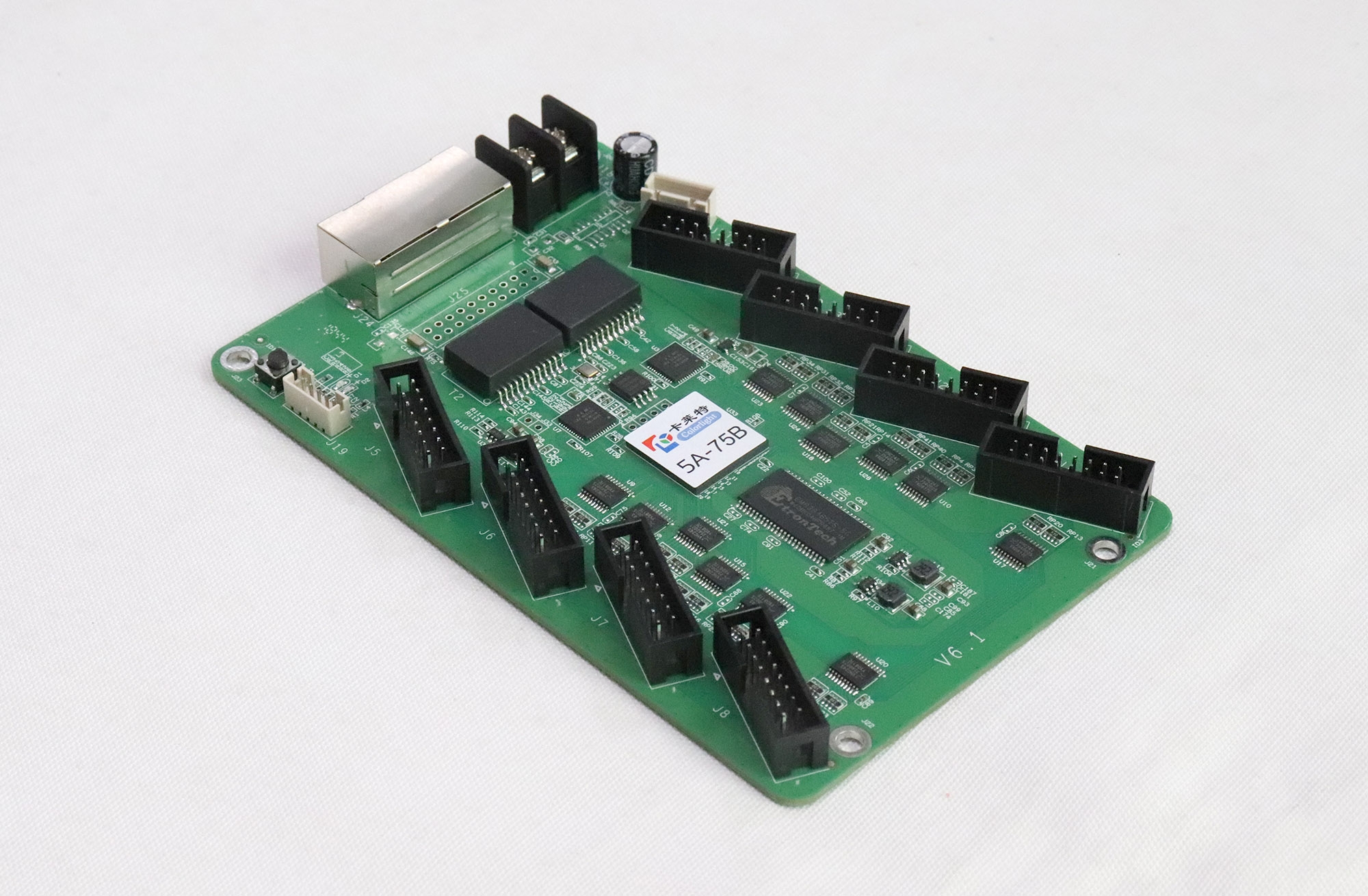
१. तपाईंले आफ्नो कलरलाइट ५ए-७५बी सेटअप सुरु गर्नु अघि
०१. कार्ड र एलईडी मोड्युलहरू पहिचान गर्नुहोस्
बोर्डमा छापिएको मोडेल र संशोधन पढ्नुहोस्। मोड्युल आपूर्तिकर्ताको प्यारामिटर फाइल प्राप्त गर्नुहोस् र ड्राइभर IC, लागू भएमा डिकोडर IC, स्क्यान अनुपात, र पिक्सेल आयामहरू रेकर्ड गर्नुहोस्। पिक्सेल पिचले मात्र यी सेटिङहरू पहिचान गर्न सक्दैन। कुनै पनि कुरा विच्छेद गर्नु अघि अवस्थित केबल स्थितिहरूको फोटो खिच्नुहोस्।
०२. कार्य कन्फिगरेसनको ब्याकअप लिनुहोस्
अपरेटिङ स्क्रिनको लागि, परिवर्तन गर्नु अघि काम गर्ने कन्फिगरेसनलाई फेरि पढ्नुहोस् र निर्यात गर्नुहोस्। रिसीभर प्यारामिटरहरू, स्क्रिन म्यापिङ, र क्यालिब्रेसन ब्याकअपहरू स्पष्ट रूपमा पहिचान गर्नुहोस्; एउटै फाइलमा सबै कुरा समावेश छ भनेर मान्नु हुँदैन।
| चेक | आवश्यक जानकारी | पासको अवस्था |
|---|---|---|
| हार्डवेयर | कार्ड संशोधन र मोड्युल आईसीहरू | सटीक हार्डवेयर पहिचान गरियो |
| मोड्युल | पिक्सेल आयाम र स्क्यान अनुपात | आपूर्तिकर्ता सेटिङहरू उपलब्ध छन् |
| ताराहरु | HUB75 पिनआउट र केबल रुट | जडानहरू डिजाइनसँग मेल खान्छ |
| जगेडा | प्यारामिटरहरू, म्यापिङ, क्यालिब्रेसन | मूल फाइलहरू सुरक्षित रूपमा राखिएका छन् |
| लोड | प्रति रिसीभर र प्रेषक पोर्ट पिक्सेलहरू | प्रमाणित प्रणाली सीमा भित्र |
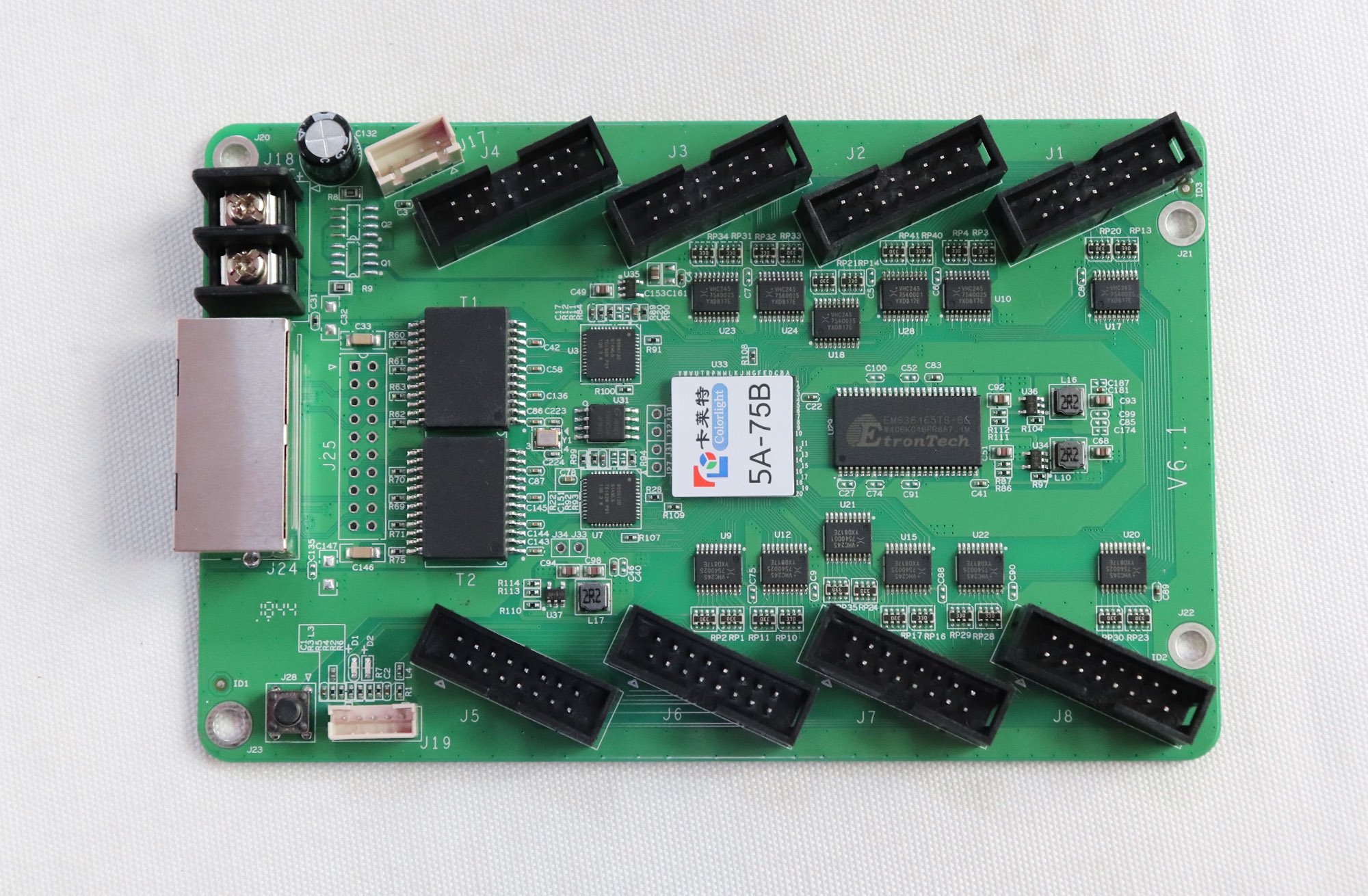
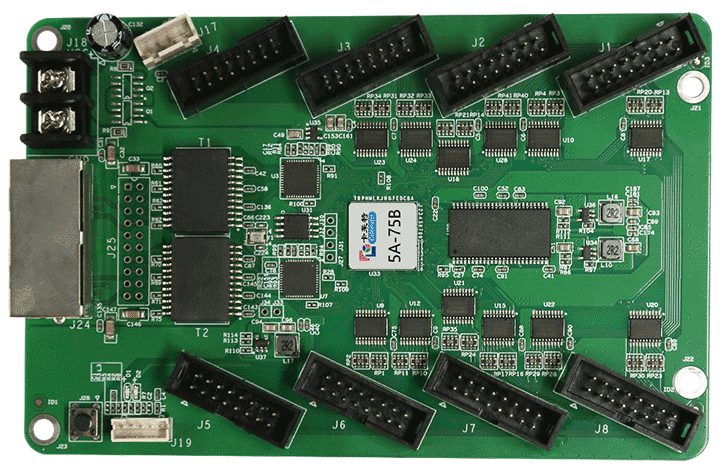
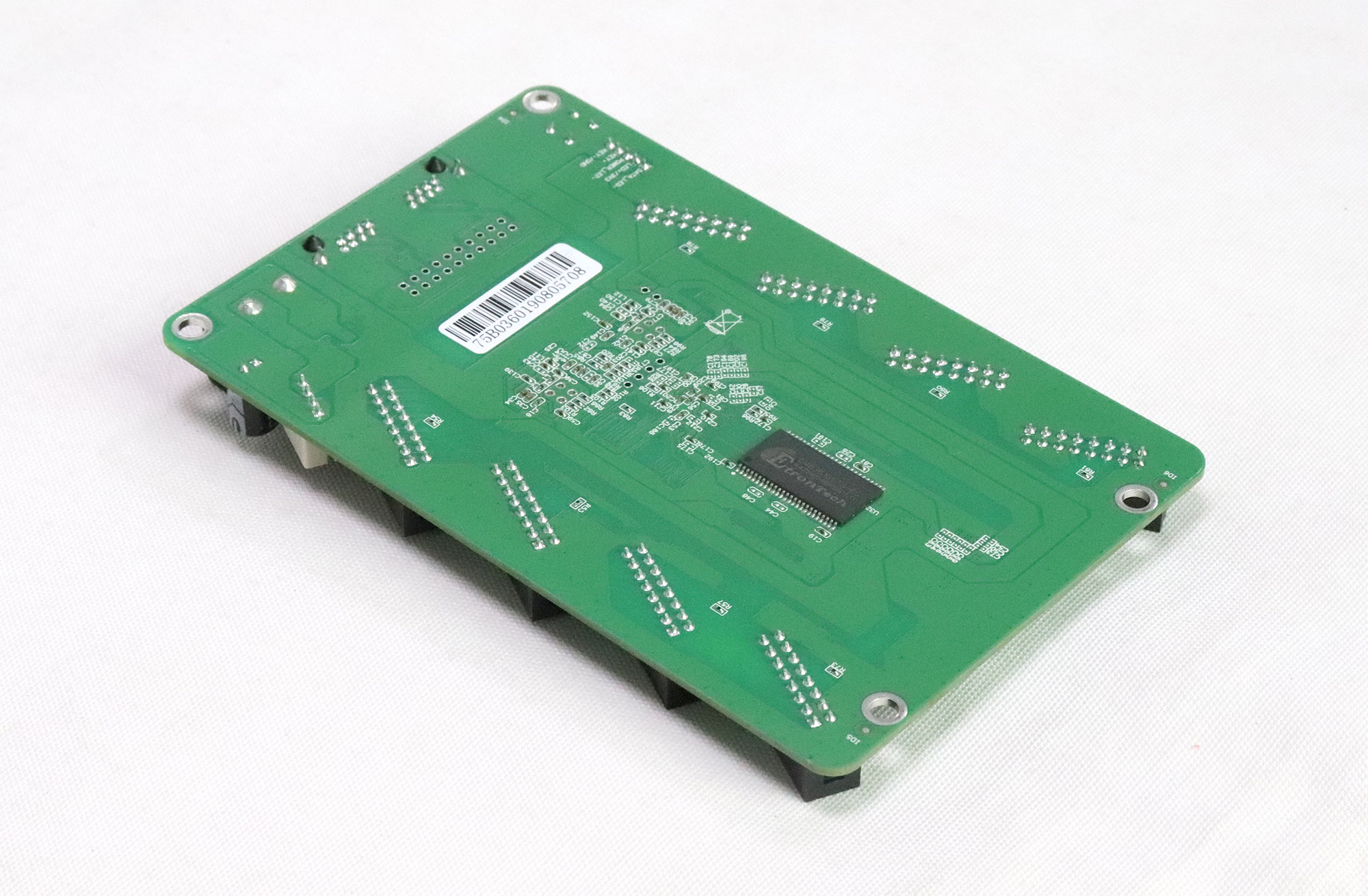
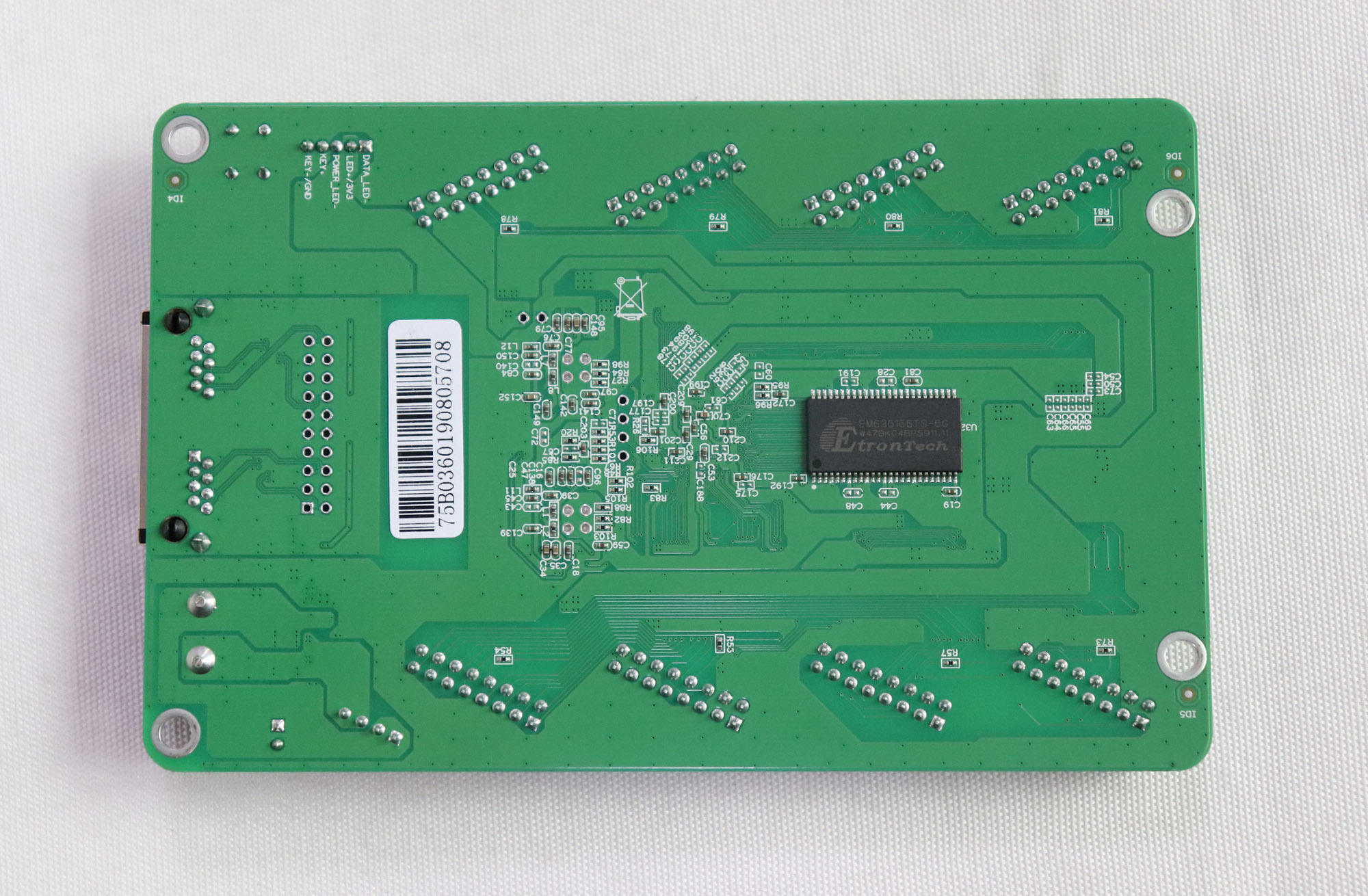
पृथक अधिकतम-रिजोल्युसन दावीबाट प्राप्त गर्ने कार्डको लोड छनौट नगर्नुहोस्। प्रयोगयोग्य चौडाइ, उचाइ, र कार्यसम्पादन सटीक हार्डवेयर, फर्मवेयर, मोड्युल ड्राइभर, र अभिप्रेत प्रदर्शन सेटिङहरूमा निर्भर गर्दछ। क्याबिनेट लोड तोक्नु अघि मिल्दो विशिष्टता जाँच गर्नुहोस्। यहाँका तस्बिरहरूले विशेष बोर्ड संशोधनहरू देखाउँछन्; विद्युतीय जडानहरू जाँच गर्दा आफ्नै कार्डमा चिन्हहरू प्रयोग गर्नुहोस्।
२. पावर, HUB75 केबलहरू, र सिग्नल पथ जाँच गर्नुहोस्
०१. पावर र माउन्टिङ प्रमाणित गर्नुहोस्
पावर तार वा रिबन केबलहरू सार्नु अघि सम्बन्धित उपकरणहरू बन्द गर्नुहोस्। प्राप्त गर्ने कार्डको अनुमति दिइएको DC आपूर्ति यसको संशोधन-विशिष्ट कागजातहरू विरुद्ध प्रमाणित गर्नुहोस्, त्यसपछि टर्मिनल ध्रुवता जाँच गर्नुहोस्। LED मोड्युलहरूलाई तिनीहरूको निर्दिष्ट पावर कनेक्टरहरू मार्फत पावर गर्नुहोस्; HUB75 रिबन केबललाई मोड्युलको पावर फिडको रूपमा व्यवहार नगर्नुहोस्।
खुकुलो हार्डवेयर र खुला सोल्डर जोइन्टहरू र प्रवाहकीय क्याबिनेट सतहहरू बीचको सम्पर्कको निरीक्षण गर्नुहोस्। उपयुक्त स्ट्यान्डअफहरू प्रयोग गर्नुहोस् र रिबन केबलहरूलाई तीखो मोडबाट मुक्त राख्नुहोस्।
०२. HUB75 रिबन-केबल जडानहरू जाँच गर्नुहोस्
प्रत्येक HUB75 केबललाई मोड्युलको इनपुट मार्किङ र पिनआउट विरुद्ध जाँच गर्नुहोस्। कनेक्टरलाई सही रूपमा पङ्क्तिबद्ध गर्नुहोस् र यो पूर्ण रूपमा बसेको छ भनी पुष्टि गर्नुहोस्। मिल्दो कनेक्टर आकारले सिग्नल अनुकूलता प्रमाणित गर्दैन। मोड्युलहरूलाई चेन गर्दा मोड्युलको दस्तावेजीकृत इनपुट-टु-आउटपुट दिशा पालना गर्नुहोस्।
०३. प्रेषक-देखि-प्राप्तकर्ता संकेत मार्ग ट्रेस गर्नुहोस्
पठाउने उपकरणको LED आउटपुटबाट पहिलो प्राप्त गर्ने कार्डसम्म र त्यसपछि अभिप्रेत चेन मार्फत डिस्प्ले सिग्नल ट्रेस गर्नुहोस्। त्यो बाटो कम्प्युटरको नियन्त्रण जडानबाट प्रेषकसँग अलग राख्नुहोस्। RJ45 सकेटले आफैंमा साधारण कार्यालय-नेटवर्क जडानलाई संकेत गर्दैन। प्रारम्भिक निदानको समयमा, छोटो, ज्ञात-राम्रो केबल र व्यावहारिक भएमा एउटा प्राप्त गर्ने कार्ड प्रयोग गर्नुहोस्। त्यो खण्ड काम गरेपछि मात्र चेन विस्तार गर्नुहोस्।
३. सही सफ्टवेयर छनौट गर्नुहोस् र प्राप्त गर्ने कार्ड पत्ता लगाउनुहोस्
०१. उपयुक्त सफ्टवेयर संस्करण छनौट गर्नुहोस्
पुरानो ट्यूटोरियल पछ्याउनु अघि सफ्टवेयर अनुकूलता जाँच गर्नुहोस्। हालको कलरलाइट कन्फिगरेसन कार्यप्रवाहहरूले LEDSetting प्रयोग गर्दछ। पुराना स्थापनाहरूले LEDVISION को स्क्रिन-नियन्त्रण उपकरणहरू प्रयोग गर्न सक्छन्। कलरलाइटको LEDVISION 9.0 रिलीज नोटहरूले प्लेब्याक र स्क्रिन कन्फिगरेसनको विभाजन र नेटवर्क-कार्ड मोड हटाउने दस्तावेजीकरण गर्दछ।
०२. प्रेषक र प्राप्तकर्ता कार्डहरू पत्ता लगाउनुहोस्
LEDSetting V2.2.6 मा, उपकरण जानकारीबाट सुरु गर्नुहोस् र पत्ता लगाउनुहोस् चयन गर्नुहोस्। त्यो प्रेषकको लागि निर्दिष्ट नियन्त्रण इन्टरफेस मार्फत प्रेषकमा कम्प्युटर जडान गर्नुहोस्; रिसीभर डिस्प्ले-डेटा मार्ग मार्फत जडान हुन्छ। पत्ता लगाइएको प्रेषक पुष्टि गर्नुहोस् र प्रत्येक आउटपुटको रिसीभर गणनालाई भौतिक स्थापनासँग तुलना गर्नुहोस्।
यदि पत्ता लगाउन असफल भएमा, पहिले पावर, सञ्चार जडानहरू, आवश्यक ड्राइभरहरू, र चयन गरिएको उपकरणको निरीक्षण गर्नुहोस्। यदि डाउनस्ट्रीम रिसीभरहरू मात्र गायब भएमा, अन्तिम पत्ता लागेको कार्ड पछि लिङ्कको निरीक्षण गर्नुहोस्। बारम्बार स्क्यान सेटिङहरू परिवर्तन गर्नाले विच्छेद भएको सिग्नल चेन मर्मत हुनेछैन।
सफ्टवेयर र फर्मवेयर संस्करणहरू रेकर्ड गर्नुहोस् ताकि पछिको कलरलाइट 5A-75B सेटअपले उही कार्यप्रवाह पछ्याउन सकोस्।
४. तपाईंको कलरलाइट ५ए-७५बी सेटअपको लागि मोड्युल प्यारामिटरहरू कन्फिगर गर्नुहोस्
०१. एक परीक्षण क्याबिनेटको लागि प्यारामिटरहरू आयात गर्नुहोस्
एउटा ज्ञात क्याबिनेट वा नियन्त्रित परीक्षण खण्डबाट सुरु गर्नुहोस्। LEDSetting V2.2.6 मा, स्क्रिन कन्फिग > स्क्रिन प्यारामिटरहरू खोल्नुहोस् र मिल्दो रिसीभर प्यारामिटर फाइल लोड गर्न आयात प्रयोग गर्नुहोस्। केहि पठाउनु अघि लक्ष्य चयन प्रमाणित गर्नुहोस्। परिणाम जाँच गर्दा इच्छित रिसीभरमा मात्र परिवर्तनहरू लागू गर्नुहोस्।
सामान्य मोडले आयात गर्ने, फिर्ता पढ्ने, पठाउने र प्यारामिटरहरू बचत गर्ने समर्थन गर्दछ। विशेषज्ञ मोडले सम्पादन गर्न अनुमति दिन्छ। उपलब्ध भएसम्म आपूर्तिकर्ताको प्रमाणित फाइल प्रयोग गर्नुहोस्, विशेष गरी अपरिचित ड्राइभर चिप्स वा असामान्य मोड्युल राउटिङको साथ। फाइल सफलतापूर्वक खुलेको कारणले गर्दा प्रत्येक क्याबिनेट ओभरराइट नगर्नुहोस्।
०२. आवश्यक पर्दा बुद्धिमान सेटिङहरू प्रयोग गर्नुहोस्
उपयुक्त फाइल उपलब्ध नभएको बेला, यदि रिसीभर फर्मवेयरले यसलाई समर्थन गर्छ भने बुद्धिमान सेटिङहरूले मोड्युल कन्फिगरेसनलाई मार्गदर्शन गर्न सक्छन्। ड्राइभर र डिकोडर आईसीहरू, मोड्युल प्रकार, डेटा समूहहरू, र परीक्षणको लागि प्रयोग गरिएको आउटपुट समूह पहिचान गर्नुहोस्। मोड्युलले वास्तवमा के देखाउँछ भन्ने अनुसार प्रत्येक प्रदर्शित ढाँचामा प्रतिक्रिया दिनुहोस्। ध्रुवता वा पिक्सेल-राउटिंग प्रम्प्टहरू मार्फत अनुमान गर्नाले आंशिक रूपमा चिन्न सकिने तर गलत छवि उत्पादन गर्न सक्छ।
०३. रङहरू, स्क्यान अर्डर, र पूर्ण लोड प्रमाणित गर्नुहोस्
उपयुक्त चमकमा रातो, हरियो, नीलो, सेतो र कालो ढाँचाहरू जाँच गर्नुहोस्। पङ्क्ति क्रम, छुटेका पिक्सेलहरू, दोहोरिएका क्षेत्रहरू, र ग्रेस्केल ट्रान्जिसनहरू निरीक्षण गर्नुहोस्। सही सेतो छविले मात्र च्यानल क्रम पुष्टि गर्न सक्दैन। पहिलो आउटपुटभन्दा बाहिरका मोड्युलहरू सहित कार्डद्वारा संचालित पूर्ण क्षेत्र प्रमाणित गर्नुहोस्।
मान्य सेटिङहरूसँग कार्यसम्पादन ट्युनिङ सुरु गर्नुहोस्। यदि परिवर्तनले कलाकृतिहरू परिचय गराउँछ भने, अन्तिम काम गर्ने मानहरू पुनर्स्थापित गर्नुहोस्। एक स्थिर कलरलाइट 5A-75B सेटअपले उन्नत समय समायोजन अघि सही ज्यामिति र रङहरू प्रदर्शन गर्नुपर्छ।
५. क्याबिनेटहरू नक्सा गर्नुहोस् र प्रदर्शन क्रम प्रमाणित गर्नुहोस्
मोड्युल प्यारामिटरहरूले रिसीभरले आफ्नो जडान गरिएको LED हरूलाई कसरी चलाउँछ भनेर वर्णन गर्दछ। स्क्रिन म्यापिङले त्यो रिसीभरको पिक्सेललाई समग्र छविमा स्थानमा तोक्छ। त्यसैले सही क्याबिनेट परीक्षण ढाँचाहरू स्क्र्याम्बल गरिएको पूर्ण-स्क्रिन तस्वीरसँग सह-अस्तित्वमा रहन सक्छन्।
०१. प्रत्येक प्राप्तकर्ताको पिक्सेल आयाम प्रविष्ट गर्नुहोस्
LEDSetting मा स्क्रिन कन्फिगरेसन > स्क्रिन म्यापिङ खोल्नुहोस्। रिसीभर व्यवस्था र प्रत्येक कार्डद्वारा ह्यान्डल गरिएको वास्तविक पिक्सेल चौडाइ र उचाइ प्रविष्ट गर्नुहोस्। यदि क्याबिनेटमा धेरै रिसीभरहरू छन् भने, प्रत्येक रिसीभरको भागबाट क्याबिनेटको कुल आयामहरू छुट्याउनुहोस्। पिक्सेल क्षेत्रहरूमा भौतिक मिलिमिटरहरू प्रविष्ट नगर्नुहोस्।
०२. भौतिक केबल क्रम मिलाउनुहोस्
प्रत्येक पठाउने पोर्टको लागि वास्तविक केबल अनुक्रम ट्रेस गर्नुहोस्। सफ्टवेयरले देखाएको स्क्रिन-दृश्य कन्भेन्सन पालना गर्नुहोस् र भौतिक क्याबिनेटहरूलाई निरन्तर लेबल गर्नुहोस्। डिस्प्ले पछाडिबाट अवलोकन गरिएको मार्ग अगाडि-दृश्य नक्सासँग तुलना गर्दा उल्टो देखिन सक्छ।
समर्थित पहिचान प्रकार्यहरू प्रयोग गरेर रिसीभर स्थितिहरू प्रमाणित गर्नुहोस्, त्यसपछि नम्बर गरिएको ग्रिड प्रदर्शन गर्नुहोस्। क्याबिनेट सीमाहरू र पठाउने पोर्टहरूमा निरन्तरता जाँच गर्नुहोस्। साना किनारा खण्डहरूलाई तिनीहरूको वास्तविक आयामहरू तोक्नुहोस्। कलरलाइट 5A-75B सेटअपको लागि, प्रत्येक क्याबिनेटको अभिमुखीकरण प्रमाणित गर्नुहोस् र व्यक्तिगत रूपमा लोड गर्नुहोस्।
६. सेटिङहरू बचत गर्नुहोस् र स्वीकृति चेकलिस्ट पूरा गर्नुहोस्
०१. हार्डवेयरमा बचत गर्नुहोस् र ब्याकअप निर्यात गर्नुहोस्
प्यारामिटरहरू पठाउने, हार्डवेयरमा बचत गर्ने, र स्थानीय ब्याकअप निर्यात गर्ने विभिन्न उद्देश्यहरू पूरा गर्छन्। छवि सही भएपछि, रिसीभर प्यारामिटरहरू र स्क्रिन म्यापिङको लागि सान्दर्भिक बचत नियन्त्रणहरू प्रयोग गर्नुहोस्। LEDSetting V2.2.6 मा, स्क्रिन-प्यारामिटर बचत सञ्चालनले रिसीभरहरूमा प्यारामिटरहरू भण्डारण गर्दछ। सफ्टवेयरको पुष्टिकरण सन्देशहरू पालना गर्नुहोस् र चयन गरिएका लक्ष्यहरू प्रमाणित गर्नुहोस्।
०२. पुन: सुरु गरेपछि छवि पुष्टि गर्नुहोस्
यी जाँचहरू सहित कलरलाइट ५ए-७५बी सेटअप पूरा गर्नुहोस्:
- प्रत्येक अपेक्षित रिसीभर सही पठाउने पोर्टमा पत्ता लगाइन्छ।
- रङ ढाँचा, ग्रेस्केल, र पूर्ण-स्क्रिन ग्रिड सही रूपमा देखा पर्छन्।
- सामान्य सामग्रीले दोहोरिएको वा छुटेको खण्डहरू बिना नै इच्छित क्षेत्र भर्छ।
- एक नियन्त्रित पावर चक्रले सामान्य स्रोत पुन: जडान भएको बचत गरिएको कन्फिगरेसनलाई पुनर्स्थापित गर्दछ।
- ब्याकअपहरूले क्याबिनेट प्रकार, सफ्टवेयर संस्करण, फर्मवेयर र मिति पहिचान गर्दछ।
अन्तिम फाइलहरूलाई भौतिक जडान रेकर्डसँग राख्नुहोस्। पुन: सुरु गरेपछि, सफल-बचत सन्देशमा मात्र भर पर्नुको सट्टा वास्तविक स्क्रिनको निरीक्षण गर्नुहोस्। कुनै पनि परियोजना-विशिष्ट चमक वा क्यालिब्रेसन सेटिङहरू छुट्टै पुष्टि गर्नुहोस्।
७. सामान्य सेटअप समस्याहरूको समस्या निवारण गर्नुहोस्
जब कलरलाइट ५ए-७५बी सेटअपले अप्रत्याशित परिणाम दिन्छ, गल्तीले एउटा मोड्युल, एउटा रिसीभर, वा सम्पूर्ण चेनलाई असर गर्छ कि गर्दैन भनेर पहिचान गर्नुहोस्। एक पटकमा एउटा चर परिवर्तन गर्नुहोस् र अन्तिम काम गर्ने कन्फिगरेसन सुरक्षित गर्नुहोस्। प्रत्येक लक्षणलाई फर्मवेयर समस्याको रूपमा व्यवहार गर्नुको सट्टा पहिलो जाँच छनौट गर्न तालिका प्रयोग गर्नुहोस्।
| लक्षण | पहिलो जाँच | अर्को कार्य |
|---|---|---|
| पूरा स्क्रिन कालो | शक्ति, पत्ता लगाउने, स्रोत संकेत | पहिले छुटेको लिङ्क पुनर्स्थापित गर्नुहोस् |
| गलत रङहरू | RGB क्रम र मोड्युल प्यारामिटरहरू | छुट्टाछुट्टै रङ ढाँचाहरू प्रमाणित गर्नुहोस् |
| दोहोरिएको छवि | रिसीभर आकार र स्क्रिन नक्सा | सही आयाम र स्थितिहरू |
| खण्ड छुटेको छ | रिबन केबल र आउटपुट असाइनमेन्ट | पहिलो प्रभावित मोड्युल जाँच गर्नुहोस् |
| पुन: सुरु गरेपछि असफल हुन्छ | हार्डवेयर बचत र सुरुवात स्रोत | सेटिङहरू फेरि पढ्नुहोस् र स्रोत प्रमाणित गर्नुहोस् |
अन्तरिम गल्तीहरूको लागि, नियन्त्रित प्रतिस्थापनको समयमा लक्षण केबल, मोड्युल, वा प्राप्त गर्ने कार्ड पछ्याउँछ कि भनेर ध्यान दिनुहोस्। मोड्युल तार सार्नु अघि स्विच अफ गर्नुहोस्। यदि गल्ती अस्पष्ट रह्यो भने, आपूर्तिकर्तालाई बोर्ड फोटोहरू, चिप चिन्हहरू, संस्करणहरू, र यसलाई पुनरुत्पादन गर्ने सबैभन्दा सानो कन्फिगरेसन प्रदान गर्नुहोस्।
८. कलरलाइट ५ए-७५बी सेटअप बारम्बार सोधिने प्रश्नहरू
०१. के म कलरलाइट ५ए-७५बी लाई पठाउने नियन्त्रक बिना नै पीसीमा सिधै जडान गर्न सक्छु?
केही लिगेसी कार्यप्रवाहहरूले मिल्दो गिगाबिट नेटवर्क एडाप्टर र नेटवर्क-कार्ड मोड भएको पुरानो LEDVISION संस्करण प्रयोग गर्छन्। यो संस्करण-निर्भर व्यवस्था हो, हालको सफ्टवेयरमा ग्रहण गर्ने क्षमता होइन। LEDVISION 9.0 ले त्यो मोड हटायो। प्रत्यक्ष जडान छनौट गर्नु अघि सटीक सफ्टवेयर, एडाप्टर, र प्राप्त गर्ने-कार्ड समर्थन पुष्टि गर्नुहोस्। यहाँ वर्णन गरिएको LEDSetting कार्यप्रवाहको लागि समर्थित पठाउने नियन्त्रक सीधा मार्ग हो। कार्डलाई राउटरमा जडान गर्दा डिस्प्ले-डेटा स्रोतको विकल्प हुँदैन।
०२. के म कलरलाइट ५ए-७५बी सेटअपको समयमा अर्को क्याबिनेटबाट कन्फिगरेसन फाइल प्रतिलिपि गर्न सक्छु?
डोनर क्याबिनेटले मोड्युल इलेक्ट्रोनिक्स, स्क्यान व्यवस्था, तार, रिसीभर संशोधन, र पिक्सेल लेआउटसँग मेल खान्छ भनेर पुष्टि गरेपछि मात्र। समान क्याबिनेट आकार वा उही पिक्सेल पिच अपर्याप्त छ। फाइलमा के समावेश छ भनेर पनि पहिचान गर्नुहोस्: रिसीभर प्यारामिटरहरू सम्पूर्ण-स्क्रिन जडान नक्सा भन्दा फरक छन्। प्राप्तकर्ताको ब्याकअप सुरक्षित गर्नुहोस् र पहिले एउटा क्याबिनेट प्रमाणित गर्नुहोस्। पिक्सेल क्यालिब्रेसन डेटा मापन गरिएको LED हरूको हो र यसको रिसीभर प्यारामिटरहरू उपयुक्त हुँदा पनि अर्को क्याबिनेटबाट अन्धाधुन्ध प्रतिलिपि गर्नु हुँदैन।
०३. के सेटअप गर्नु अघि मलाई रिसिभिङ कार्ड फर्मवेयर अपडेट गर्न आवश्यक छ?
स्वचालित रूपमा होइन। पहिले स्थापित फर्मवेयरले इच्छित मोड्युलहरू र सफ्टवेयर प्रकार्यहरूलाई समर्थन गर्दछ कि गर्दैन भनेर स्थापित गर्नुहोस्। प्रमाणित अनुकूलता आवश्यकता वा सान्दर्भिक समाधानको लागि कल गर्दा अपडेट गर्नुहोस्, सटीक कार्ड संशोधन र ड्राइभर कोटीको लागि अनुमोदित प्याकेज प्रयोग गरेर। काम गर्ने सेटिङहरू ब्याकअप गर्नुहोस् र सुरु गर्नु अघि स्थिर पावर र सञ्चारको व्यवस्था गर्नुहोस्। नयाँ संस्करण नम्बर मात्र कार्यात्मक स्थापना परिवर्तन गर्न पर्याप्त कारण होइन, र फर्मवेयरले उल्टो रिबन केबलहरू वा गलत नक्सा सच्याउन सक्दैन।
०४. के प्रतिस्थापन 5A-75B ले पुरानो कार्डको सेटिङहरू प्रयोग गर्न सक्छ?
प्रायः, प्रतिस्थापन संशोधन र फर्मवेयरले अवस्थित क्याबिनेट कन्फिगरेसनलाई समर्थन गर्दछ भने। यसलाई स्थापना गर्नु अघि अनुकूलता प्रमाणित गर्नुहोस्, त्यसपछि सही रिसीभर प्यारामिटरहरू पुनर्स्थापित गर्नुहोस् र सिग्नल चेनमा यसको स्थिति जाँच गर्नुहोस्। क्यालिब्रेसन रिकभरीलाई प्यारामिटर रिकभरीबाट अलग राख्नुहोस्; कार्ड बदल्दा अर्को क्याबिनेटको क्यालिब्रेसन मानहरू उधारो लिनु उचित हुँदैन। यदि असफल कार्ड पढ्न सकिँदैन भने, यसको आपूर्तिकर्ताबाट त्यो सटीक क्याबिनेटको लागि मूल कमिसन फाइलहरू वा प्रमाणित कन्फिगरेसन अनुरोध गर्नुहोस्।
०५. एउटै पिक्सेल पिच भएका दुई LED मोड्युलहरूलाई किन फरक सेटिङहरू आवश्यक पर्दछ?
पिक्सेल पिचले LED स्पेसिङ निर्दिष्ट गर्दछ। यसले ड्राइभर IC, डिकोडर, स्क्यान अनुपात, आन्तरिक राउटिङ, सिग्नल पोलारिटी, वा कनेक्टर असाइनमेन्ट परिभाषित गर्दैन। निर्माताहरूले समान पिच र आयामहरू तर फरक इलेक्ट्रोनिक्स भएका मोड्युलहरू निर्माण गर्न सक्छन्। P3 वा P5 जस्ता लेबलद्वारा मात्र प्रिसेट छनौट गर्नुको सट्टा PCB चिन्हहरू जाँच गर्नुहोस् र मोड्युल स्पेसिफिकेशन प्राप्त गर्नुहोस्। अवस्थित क्याबिनेटमा थप्नु अघि दृश्यात्मक रूपमा समान प्रतिस्थापन पनि प्रमाणित गर्नुपर्छ।
०६. के म ५A-७५B मा ५A-७५E कन्फिगरेसन फाइल प्रयोग गर्न सक्छु?
प्रत्यक्ष आदानप्रदानयोग्यता ग्रहण नगर्नुहोस्। सम्बन्धित मोडेल नामहरूले समान आउटपुट स्रोतहरू, लोडिङ व्यवस्थाहरू, फर्मवेयर समर्थन, वा प्यारामिटर व्यवहारको ग्यारेन्टी गर्दैनन्। वास्तविक मोड्युलहरूसँग मिल्ने 5A-75B फाइलको लागि क्याबिनेट आपूर्तिकर्तालाई सोध्नुहोस्, वा कन्फिगरेसनलाई एउटा रिसीभरमा अनुकूलित र प्रमाणित गर्नुहोस्। सफलतापूर्वक आयात गर्ने फाइललाई अझै पनि व्यापक तैनाती अघि पूर्ण आउटपुट, रङ, र पुन: सुरु जाँचहरू आवश्यक पर्दछ।
9। निष्कर्षमा
सफल कलरलाइट ५ए-७५बी सेटअप वास्तविक मोड्युल इलेक्ट्रोनिक्स र केबल लेआउटसँग प्राप्त गर्ने कार्ड मिलाउने कुरामा निर्भर गर्दछ। पहिले पावर र जडानहरू प्रमाणित गर्नुहोस्, पूर्ण चेन पत्ता लगाउनुहोस्, सही मोड्युल प्यारामिटरहरू स्थापना गर्नुहोस्, र त्यसपछि प्रत्येक रिसीभरलाई यसको स्क्रिन स्थितिमा म्याप गर्नुहोस्। मान्य कन्फिगरेसनलाई हार्डवेयरमा बचत गर्नुहोस् र पहिचान गर्न सकिने ब्याकअप राख्नुहोस्।
समापन परीक्षण भनेको सही रूपमा म्याप गरिएको, स्थिर छवि हो जुन नियन्त्रित पुन: सुरु पछि फर्कन्छ। भविष्यको मर्मतसम्भारको लागि कार्य कन्फिगरेसन सुरक्षित गर्दै, अर्को जाँच छनौट गर्न प्रत्येक गल्तीको स्थान र लक्षणहरू प्रयोग गर्नुहोस्।

