
Szybka odpowiedź: W LINSN LEDStudio w wersji 12.63, 12.64 i 12.65 stary numer seryjny instalacji 888888 nie jest wymagany. Konfiguracja wyświetlacza, Ustawienia inteligentne, Podłączenie wyświetlacza, Ustawienia sprzętowe i Konfiguracja oprogramowania działają bez hasła. Hasło 168 służy do konfiguracji użytkownika.
Ostatnia aktualizacja: 31 sierpnia 2026 r. Niniejszy przewodnik opisuje interfejs LEDStudio 12.x pokazany na oryginalnych zrzutach ekranu. Nazwy menu i sposób logowania mogą się różnić w przypadku innych programów LINSN.
Hasło i numer seryjny LEDStudio w skrócie
| Zadanie lub menu LEDStudio | Czy kod jest wymagany? | Kod do użycia |
|---|---|---|
| Zainstaluj LEDStudio V12.63-V12.65 | Nie jest wymagany żaden numer seryjny instalacji | żaden |
| Konfiguracja wyświetlacza, inteligentna konfiguracja i podłączenie wyświetlacza | Hasło nie jest wymagane | żaden |
| Ustawienia sprzętowe | Hasło nie jest wymagane | żaden |
| Konfiguracja oprogramowania | Hasło nie jest wymagane | żaden |
| Konfiguracja użytkownika | Tak | 168 |
| Starszy instalator LEDStudio, który prosi o numer seryjny | Może wymagać starszego numeru seryjnego instalacji | 888888 |
Czy potrzebujesz numeru seryjnego 888888 dla LEDStudio 12?
Wersje LEDStudio w wersji 12.63, 12.64 i 12.65 nie wymagają już podawania starego numeru seryjnego 888888 podczas instalacji. Numer 888888 pochodzi ze starszych komunikatów instalacyjnych LEDStudio. Nie jest to hasło do konfiguracji użytkownika.
Jeśli instalujesz wersję opisaną w tym podręczniku, kontynuuj bez podawania numeru seryjnego. Jeśli starszy instalator wyraźnie wyświetla pole numeru seryjnego, użyj 888888 tylko w tym polu instalacji.
Dokumentację pakietu można pobrać z linku do pobrania LINSN LEDStudio V12.65. Przed zmianą parametrów ekranu upewnij się, że LEDStudio 12.x obsługuje Twój kontroler.
Które ustawienia LEDStudio wymagają podania hasła?
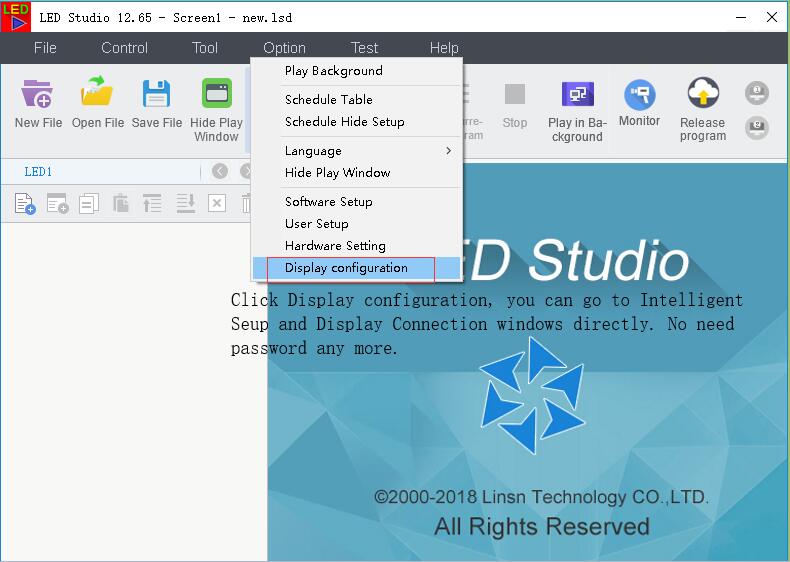
Konfiguracja wyświetlacza, inteligentna konfiguracja i podłączenie wyświetlacza
Te menu nie wymagają hasła w wersjach LEDStudio omówionych w tym artykule. Otwórz Konfigurację Wyświetlacza , a następnie przejdź do Inteligentnej Konfiguracji lub Połączenia Wyświetlacza , w zależności od potrzeb.
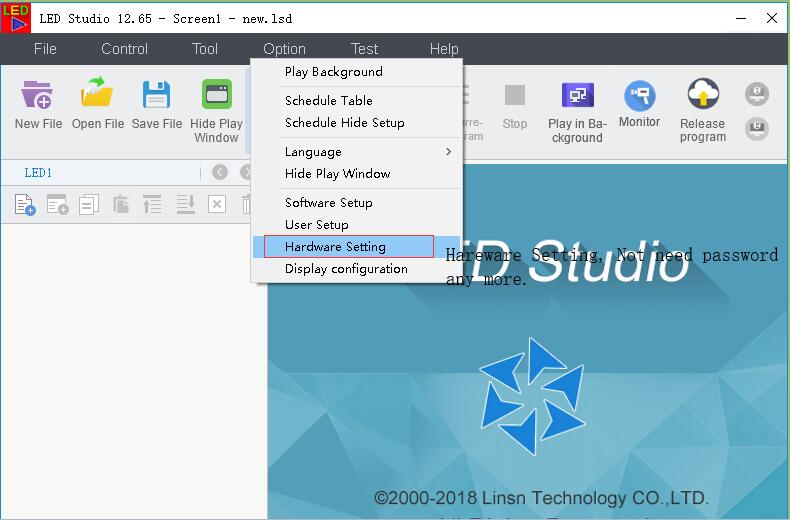
Ustawienia sprzętowe
Ustawienia sprzętowe otwierają się bez hasła w LEDStudio V12.63-V12.65. Nie wpisuj 168 ani 888888, chyba że oprogramowanie wyraźnie oznaczy pole „Konfiguracja użytkownika” lub „Numer seryjny”.
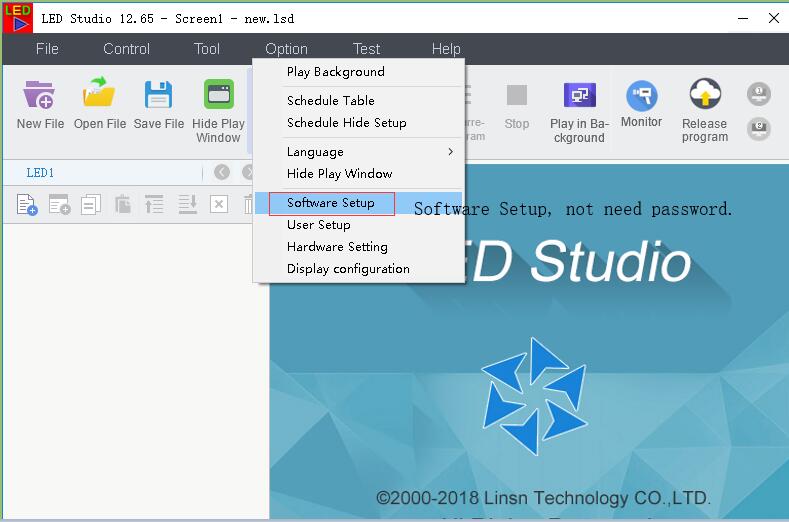
Konfiguracja oprogramowania
Konfiguracja oprogramowania otwiera się również bez hasła w udokumentowanym interfejsie LEDStudio 12.x. Jest ona niezależna od konfiguracji użytkownika, która ma własne logowanie.
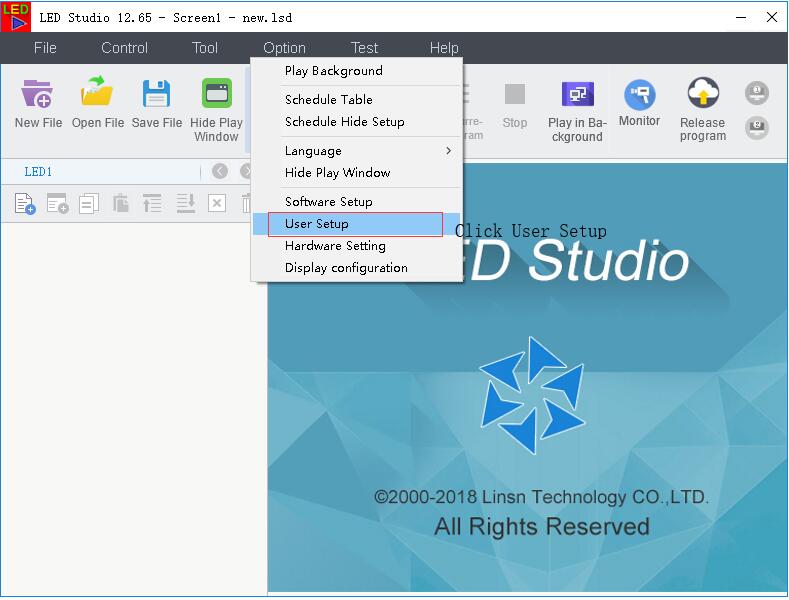
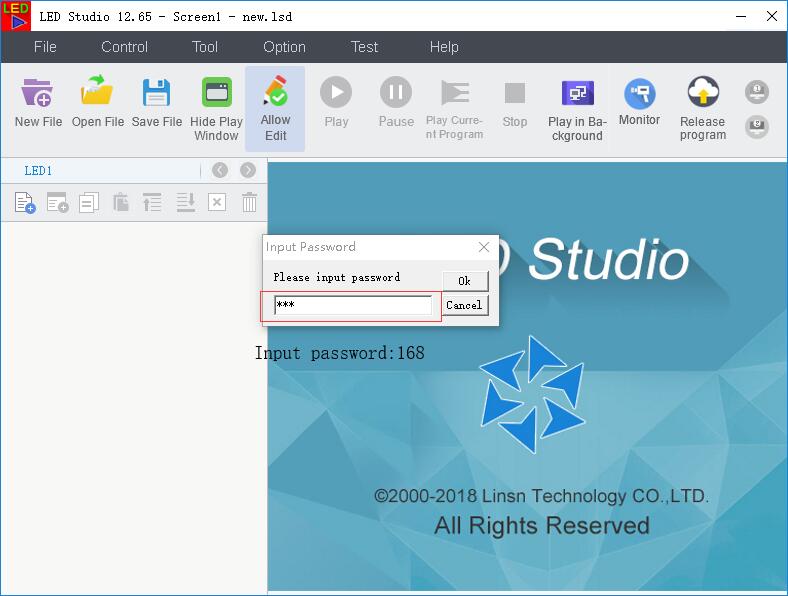
Hasło użytkownika: 168
Ustawienia użytkownika to menu wymagające podania hasła. Wpisz dokładnie 168 , używając wyłącznie cyfr i bez spacji. Poniższe zrzuty ekranu przedstawiają monit Ustawienia użytkownika i ekran dostępny po zalogowaniu.
Jeśli LEDStudio poinformuje, że hasło jest nieprawidłowe
Najpierw sprawdź, które pole wymaga podania kodu. Stary numer seryjny i hasło do konfiguracji użytkownika to różne dane uwierzytelniające.
- Potwierdź menu. Użyj wersji 168 tylko do konfiguracji użytkownika. Konfiguracja wyświetlacza, ustawienia sprzętowe i konfiguracja oprogramowania nie powinny być potrzebne w wersjach V12.63-V12.65.
- Potwierdź wersję. Niniejszy przewodnik dotyczy programów LEDStudio w wersji 12.63, 12.64 i 12.65. Inny program LINSN lub niestandardowa kompilacja mogą zachowywać się inaczej.
- Wprowadź tylko cyfry. Wpisz 168 bez spacji, znaków interpunkcyjnych i skopiowanego formatowania.
- Uruchom ponownie LEDStudio. Zamknij program, otwórz go ponownie i wróć do tego samego menu, a następnie spróbuj ponownie.
- Sprawdź źródło instalatora. Jeśli interfejs nie odpowiada tym zrzutom ekranu, pobierz odpowiedni pakiet dla swojego kontrolera LINSN.
Jeśli starszy instalator poprosi o numer seryjny, wpisz 888888 w polu numeru seryjnego instalacji. Nie używaj 888888 jako hasła do konfiguracji użytkownika.
Jak bezpiecznie korzystać z Konfiguracji użytkownika
- Otwórz LEDStudio i sprawdź zainstalowaną wersję.
- Otwórz menu zawierające Ustawienia użytkownika.
- Wybierz Ustawienia użytkownika i wprowadź 168.
- Przed wprowadzeniem zmian sprawdź aktualne ustawienia ekranu i kontrolera.
- Przed zmianą mapowania karty odbiornika, ustawień skanowania lub połączeń szafy należy wykonać kopię zapasową konfiguracji wyświetlacza LED.
Nieprawidłowa konfiguracja może wpłynąć na sposób wyświetlania treści na ekranie LED, nawet jeśli hasło jest poprawne. Przed przystąpieniem do rozwiązywania problemów zanotuj model kontrolera i aktualne parametry.
Pobieranie LEDStudio i zasoby LINSN
- Pobierz LINSN LEDStudio V12.65
- Zobacz oprogramowanie LINSN LEDStudio i pliki do pobrania
- Przeglądaj sterowniki i akcesoria LED LINSN
Użyj pakietu oprogramowania, który pasuje do Twojej karty nadawczej, karty odbiorczej i środowiska Windows. Niniejszy artykuł opisuje LEDStudio 12.x; nie twierdzi, że wersja 12.65 jest najnowszą wersją oprogramowania dostępną dla każdego produktu LINSN.
PYTANIA I ODPOWIEDZI
Jakie jest domyślne hasło LEDStudio?
Hasło do konfiguracji użytkownika to 168 w interfejsie LEDStudio V12.63-V12.65 opisanym tutaj. Pozostałe ustawienia pokazane w tym przewodniku nie wymagają hasła.
Jaki jest numer seryjny LEDStudio?
Instalatorzy starszych wersji LEDStudio mogą poprosić o numer seryjny 888888. Wersje LEDStudio V12.63-V12.65 nie wymagają tego numeru seryjnego instalacji.
Czy ustawienia sprzętowe LEDStudio wymagają podania hasła?
Nie. Ustawienia sprzętowe otwierają się bez podawania hasła w wersjach opisanych w tym przewodniku.
Dlaczego hasło 168 nie działa?
Możliwe, że używasz innego menu, wersji lub aplikacji LINSN. Sprawdź, czy monit dotyczy konfiguracji użytkownika i czy interfejs jest zgodny z powyższymi zrzutami ekranu. Następnie wpisz ręcznie 168 bez spacji.
Czy LEDStudio V12.65 jest najnowszym oprogramowaniem LINSN?
Niniejszy przewodnik dotyczy wersji 12.63–12.65 i nie oznacza wersji 12.65 jako najnowszej. Oprogramowanie LINSN zmienia się z czasem, dlatego należy sprawdzić zalecany pakiet dla konkretnego kontrolera.
Potrzebujesz pomocy z systemem sterowania LINSN?
Zgłaszając pomoc techniczną, podaj wersję LEDStudio, wersję systemu Windows, model kontrolera LINSN, dokładną nazwę menu i pełny komunikat o błędzie. Możesz przejrzeć nasze Asortyment produktów LINSN lub e-mail sales@ledcontrollercard.com.

