
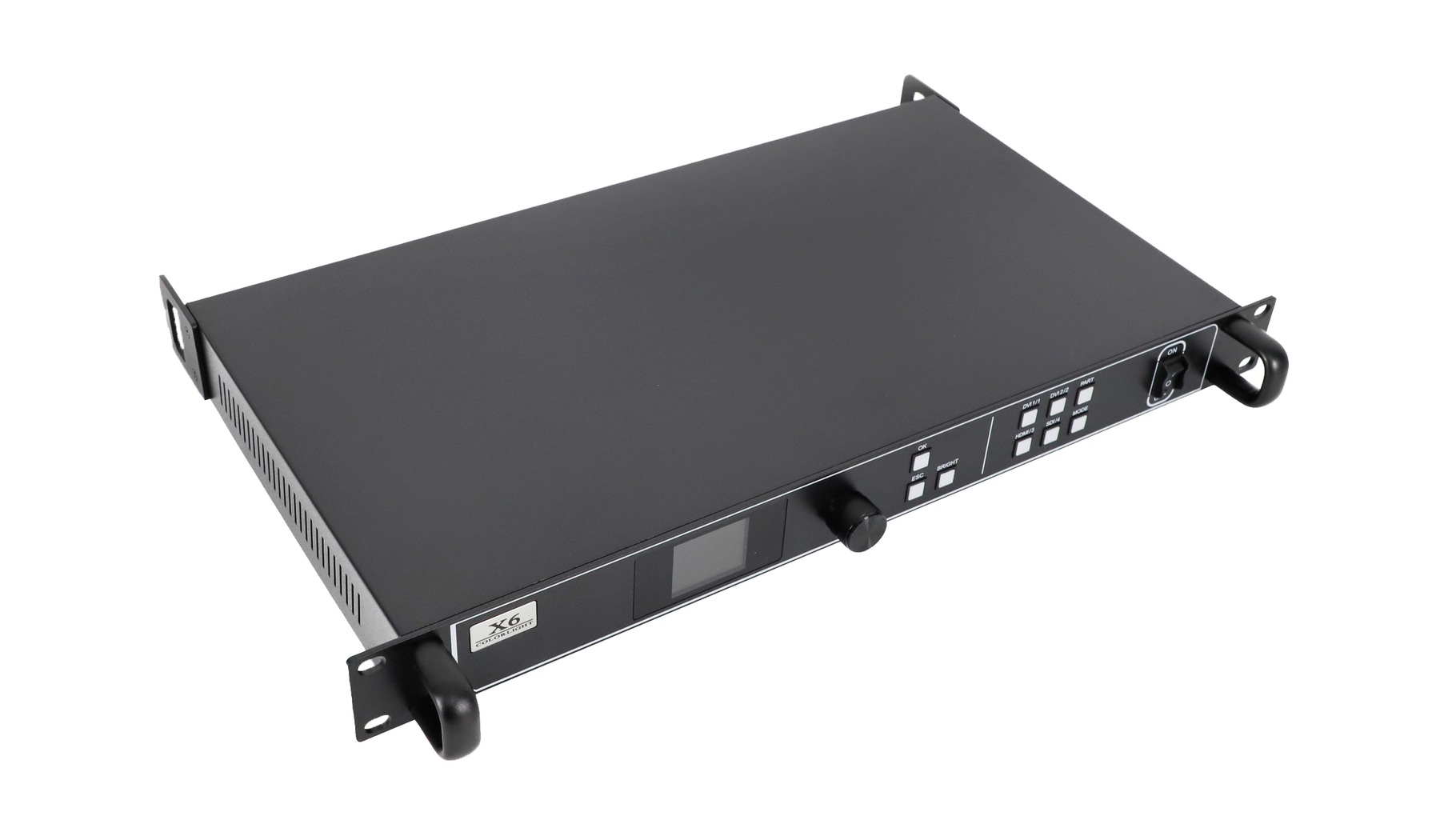
O controlador Colorlight X6 é um processador e transmissor de vídeo LED com entradas HDMI, DVI e SDI, seis saídas Gigabit Ethernet e uma carga máxima especificada de 3.9 milhões de pixels . Ele processa a imagem de origem e a envia para as placas receptoras nos painéis de LED. A resolução de entrada, a carga total de pixels, as dimensões da tela e a alocação de cada saída devem ser verificadas antes da instalação.
Este guia explica as conexões do X6, os cálculos de carga de pixels, a configuração e a resolução de problemas. Comece com as dimensões reais dos pixels da tela, a configuração da placa receptora e a ordem dos cabos. Para obter uma visão geral do modelo e a documentação disponível, consulte a página do controlador de vídeo LED Colorlight X6.
1. O que faz o controlador Colorlight X6
Em uma instalação típica, um computador, reprodutor de mídia ou câmera fornece vídeo para o X6. O controlador seleciona e processa essa fonte, posiciona-a dentro da área de exibição e envia os dados da imagem para as placas receptoras dentro dos gabinetes de LED. As placas receptoras, então, controlam os módulos através das conexões internas do gabinete.
O X6 suporta redimensionamento e até três camadas de imagem com posições e tamanhos ajustáveis. Isso é útil quando as proporções da tela diferem da fonte ou quando várias imagens precisam compartilhar a tela. No entanto, isso não elimina a necessidade de parâmetros corretos do gabinete e mapeamento do receptor. Um sistema completo ainda precisa de uma fonte adequada, hardware de recepção compatível, módulos configurados corretamente e cabeamento apropriado.
2. Explicação das portas do controlador Colorlight X6
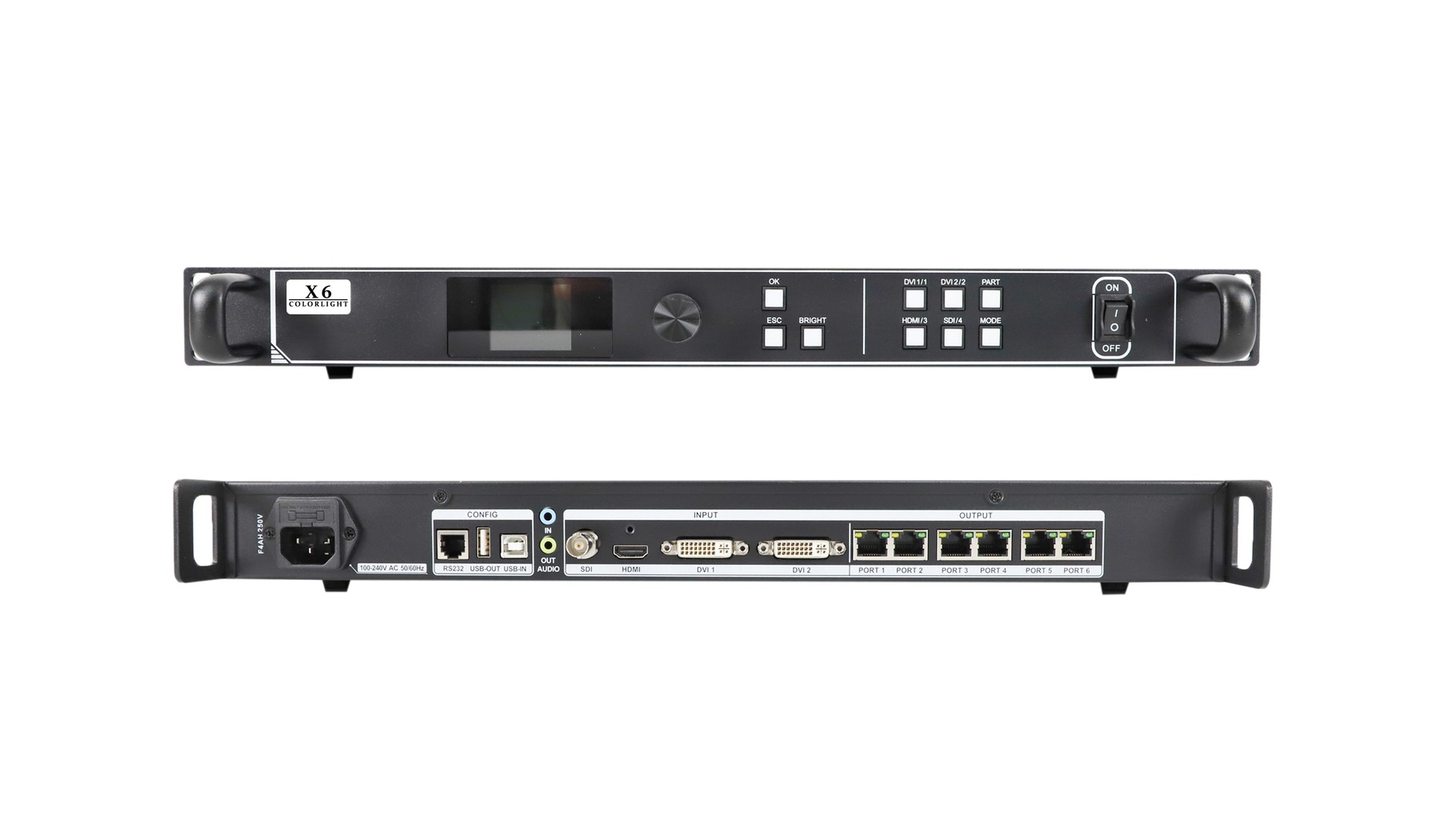
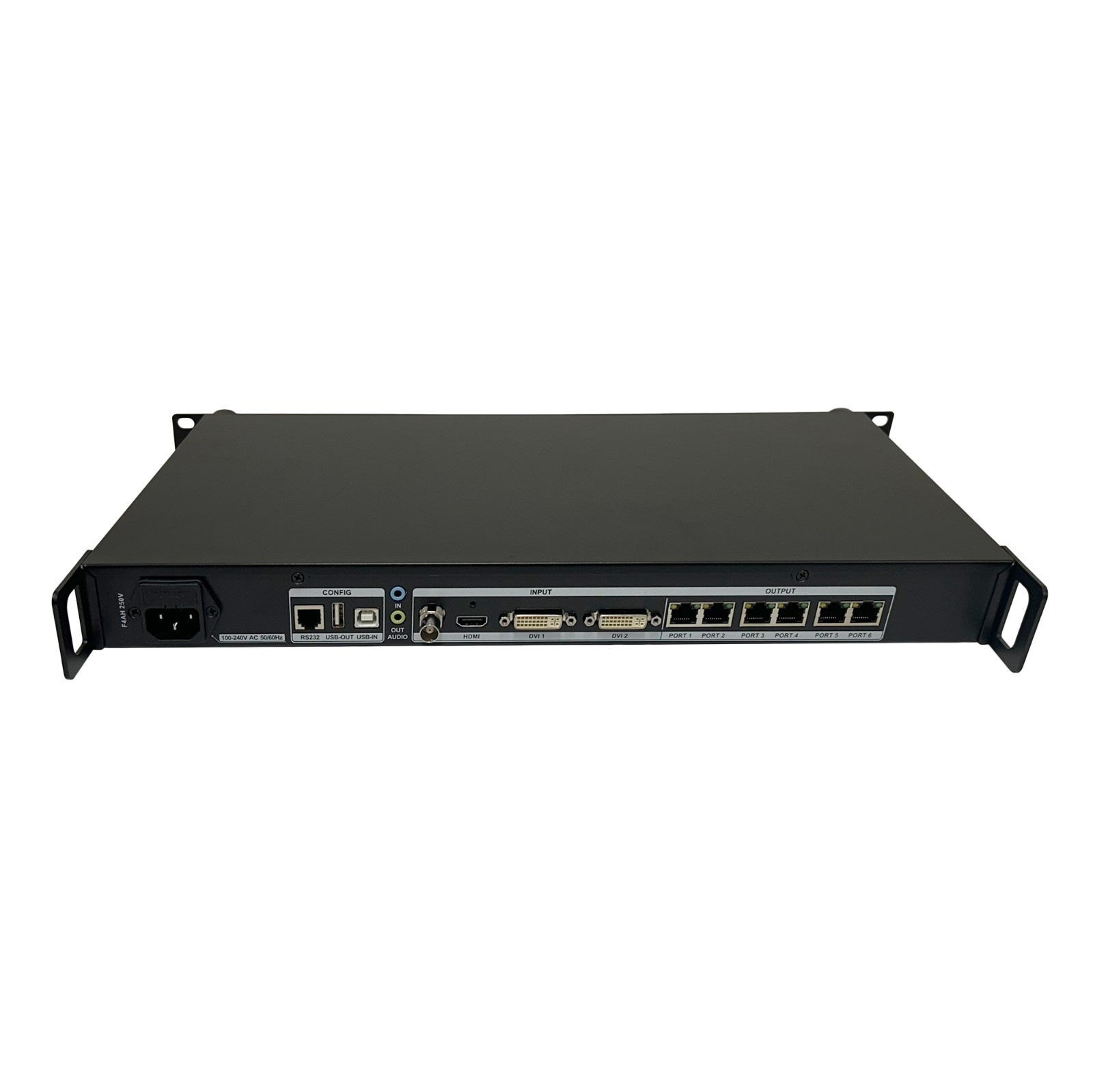
Leia as etiquetas do painel traseiro antes de conectar os cabos. As entradas de vídeo, as conexões de configuração e as saídas de LED têm funções diferentes, mesmo que seus conectores pareçam familiares. A disposição a seguir está de acordo com a especificação X6 V1.6; verifique as etiquetas e a documentação correspondente da unidade que está sendo instalada.
| Conexão | função | Verificação prática |
|---|---|---|
| HDMI × 1 | Entrada de vídeo HDMI 1.4 | Defina uma temporização de fonte compatível; o limite máximo de entrada especificado é 1920 × 1200 a 60 Hz. |
| DVI 1 e DVI 2 | Duas entradas de vídeo | Selecione a entrada que está efetivamente conectada à fonte. |
| SDI × 1 | Entrada de vídeo compatível com 3G-SDI | Certifique-se de que a câmera ou o equipamento upstream seja compatível com um formato SDI. |
| PORTA 1–6 | Seis saídas de LED Gigabit Ethernet | Conecte-se às cadeias de placas receptoras planejadas e registre os números das portas. |
| Entrada USB / Saída USB | Configuração/controle em cascata de PCs | A entrada USB IN conecta-se ao computador de configuração; a saída USB OUT mantém a conexão de controle. |
| RS232 | controle serial de terceiros | Utilize a pinagem RJ11 especificada e um sistema de controle compatível. |
| ENTRADA/SAÍDA DE ÁUDIO | Entrada/saída de áudio externa | A versão 1.6 descreve as conexões de 3.5 mm e a decodificação de áudio HDMI. |
A conexão USB de um laptop permite o acesso à configuração; sua conexão HDMI ou DVI transmite a imagem. Se ambos os cabos estiverem conectados ao mesmo laptop, eles ainda desempenham funções distintas. Da mesma forma, as saídas de LED numeradas não devem ser confundidas com uma conexão de rede de gerenciamento.
Ao conectar o controlador Colorlight X6 a uma fonte desconhecida, comece com uma resolução convencional compatível, como 1920 × 1080 a 60 Hz. Verifique a detecção do sinal antes de adicionar adaptadores, estender o percurso do cabo ou criar um layout com várias camadas. Isso mantém os problemas de entrada separados dos problemas de mapeamento de tela.
3. Calcule a carga da tela antes de conectar
Para o controlador Colorlight X6, os limites publicados são de até 3.9 milhões de pixels de saída, uma largura máxima de tela de 8192 pixels e uma altura máxima de tela de 4096 pixels. Essas são restrições de projeto simultâneas, não uma permissão para controlar uma tela de 8192 × 4096 pixels. Esse retângulo contém 33,554,432 pixels, muito acima da capacidade total de processamento.
Calcule os pixels da tela como largura × altura. Use as dimensões em pixels dos módulos ou gabinetes, não suas medidas físicas. O espaçamento entre pixels por si só não informa a carga, a menos que as dimensões reais da tela também sejam determinadas.
| Pixels de tela | Total de pixels | Avaliação da carga total |
|---|---|---|
| × 1920 1080 | 2,073,600 | Abaixo de 3.9 milhões; outros limites ainda precisam ser verificados. |
| × 2304 1536 | 3,538,944 | Abaixo de 3.9 milhões; verifique as alocações de porta e receptor. |
| × 2560 1600 | 4,096,000 | Excede a capacidade de carga total declarada. |
| × 3840 2160 | 8,294,400 | Excede a capacidade de carga total declarada. |
Por exemplo, imagine uma parede hipotética com 24 gabinetes, cada um contendo 384 × 384 pixels, dispostos em seis na horizontal e quatro na vertical. A parede tem 2304 × 1536 pixels. Alocando uma coluna vertical para cada saída, obtemos quatro gabinetes, ou 589,824 pixels, por porta.
Esse cálculo descreve uma distribuição proposta, não uma instalação verificada. Verifique a carga permitida e a área de controle de cada porta, a capacidade da placa receptora e o modo de operação antes de aceitá-la. Um total baixo não compensa uma cadeia individual sobrecarregada. Se for necessária redundância, projete e valide o sistema de backup separadamente.
A resolução de entrada continua sendo uma limitação à parte. Redimensionar uma fonte compatível para uma tela maior não transforma o X6 em um processador nativo de entrada 4K, e ampliar a imagem não cria detalhes adicionais da fonte.
4. Configuração passo a passo do controlador Colorlight X6
(1) Registre o sistema existente
- Antes de alterar uma tela em funcionamento, exporte as configurações disponíveis e registre o modelo do transmissor, a revisão do hardware, os modelos das placas receptoras, as dimensões em pixels do gabinete e a ordem dos cabos.
- Guarde o arquivo de parâmetros corretos do gabinete fornecido pelo fornecedor da tela.
- Não tente adivinhar as configurações de varredura ou os parâmetros do circuito integrado do driver para fazer um módulo desconhecido acender.
(2) Conectar e detectar o hardware
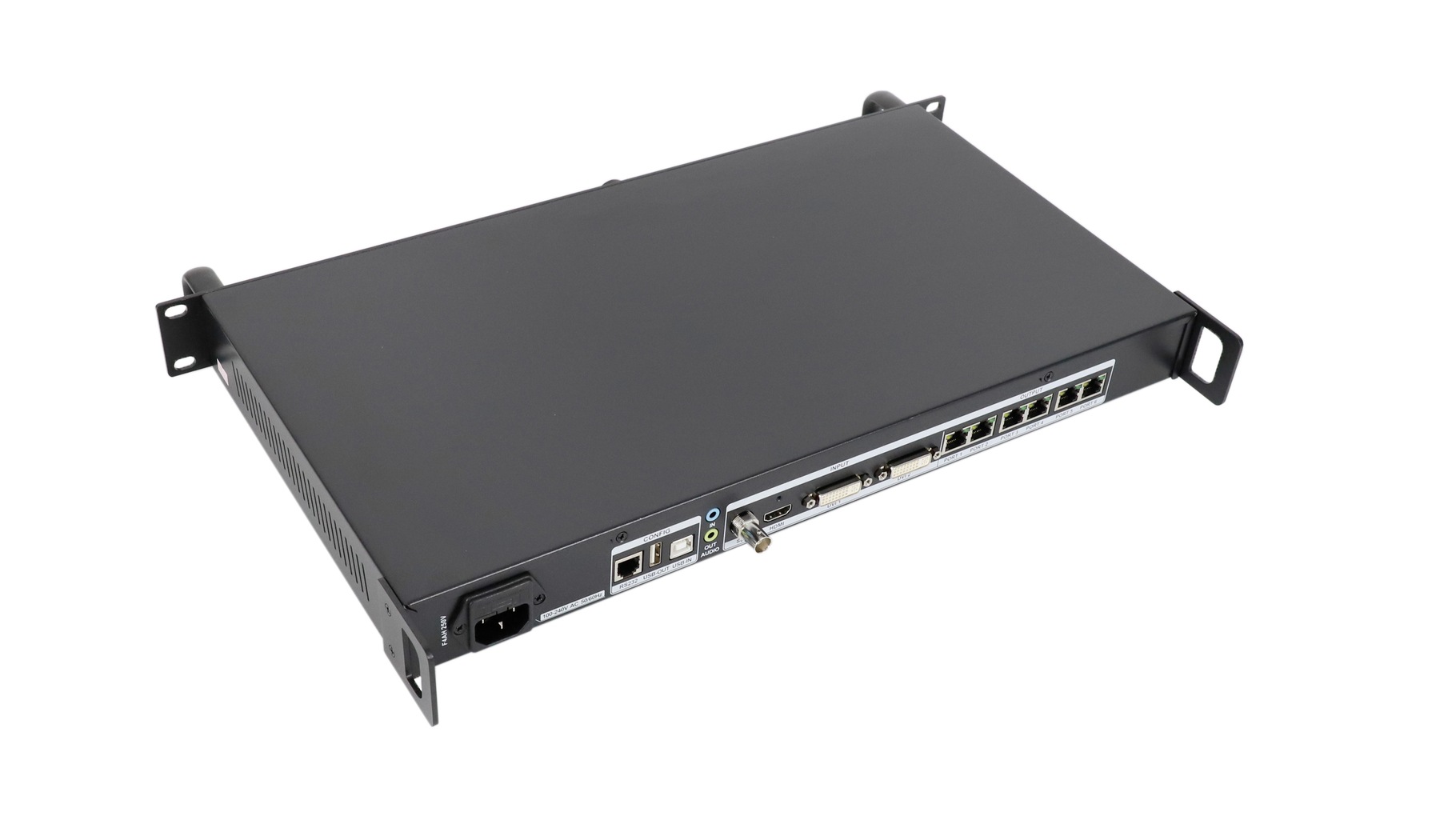
Conecte a fonte de vídeo à entrada escolhida e o computador de configuração à entrada USB IN. Conecte cada saída de LED numerada à sua respectiva primeira placa receptora e, em seguida, siga a sequência de cabos planejada. Verifique a alimentação e inspecione as tomadas antes de solucionar problemas com o software.
O guia X6/X7 V1.4 utiliza instruções antigas do LEDVISION: Controle > Configurações da Tela de LED, depois detecção do transmissor e detecção do receptor. A nova família de softwares da Colorlight separa o controle da tela em Configurações de LED. Utilize uma versão compatível com o hardware instalado; os nomes dos menus podem ser diferentes. Confirme se o transmissor e os receptores esperados foram detectados antes de prosseguir.
(3) Selecione a fonte e defina a área da imagem
Selecione HDMI, DVI 1, DVI 2 ou SDI de acordo com a fonte conectada. Verifique o status da entrada. Defina a posição e as dimensões da imagem dentro da área de tela desejada. Use a preservação da proporção quando uma imagem esticada for inaceitável ou o recorte intencional quando o design exigir o preenchimento de um formato diferente.
O controlador Colorlight X6 também oferece saída pixel a pixel no fluxo de trabalho de software documentado. Decida se preservar os pixels originais ou ajustar a imagem à área de exibição disponível é mais importante para o conteúdo. Textos pequenos e padrões de grade tornam os erros de escala mais fáceis de perceber do que vídeos em movimento.
Se o computador oferecer um modo de exibição inadequado, verifique as configurações de saída e as opções EDID do controlador. O EDID descreve as capacidades de exibição para a fonte; alterá-lo deve ajudar a estabelecer uma temporização de entrada apropriada, e não contornar os limites documentados do processador. Após qualquer alteração de temporização, verifique novamente a detecção do sinal e a geometria da imagem antes de ajustar o mapa do receptor.
(4) Mapear receptores para a ordem física do cabo
Aplique os parâmetros corretos do gabinete e, em seguida, crie o mapa do receptor para cada saída. A visualização do mapeamento documentada é feita a partir da frente da tela. Um técnico que trabalha atrás dos gabinetes deve levar em consideração esse ponto de vista, em vez de copiar literalmente o layout da parte traseira.
Combine a posição e as dimensões em pixels de cada receptor com a sequência de conexão física. Envie o mapeamento, verifique a exibição e salve-o quando estiver correto. Alterar o tamanho da imagem não corrige gabinetes atribuídos a locais incorretos.
(5) Verifique e salve o resultado
Use padrões de teste, limites do gabinete e texto legível para verificar a ordem, áreas faltantes, geometria e consistência de cores. Defina um brilho adequado e, em seguida, inspecione o conteúdo desejado. Salve as configurações necessárias da tela e do transmissor, exporte um backup e registre quaisquer predefinições. Reinicie durante o comissionamento e confirme se o layout salvo é retornado corretamente.
Mantenha um breve registro de transferência junto com o backup: versão do software, entrada selecionada, temporização da fonte, dimensões do gabinete e o primeiro gabinete em cada porta. Identifique os cabos de acordo com esse registro. Fotografar as conexões concluídas também facilita a identificação de falhas posteriormente, especialmente quando vários cabos visualmente idênticos entram no mesmo rack. Atualize o registro sempre que o roteamento físico for alterado.
5. Solucionar problemas com uma imagem em branco ou incorreta
Quando o controlador Colorlight X6 apresentar um resultado inesperado, analise o caminho do sinal. Primeiro, determine se a falha afeta toda a tela, uma cadeia de saída específica ou gabinetes individuais. Altere uma variável por vez para que o resultado indique a próxima etapa útil.
| Sintoma | Primeira verificação | Próxima ação |
|---|---|---|
| Nenhuma imagem em lugar nenhum | Status do sinal de entrada e de origem selecionados | Experimente com um cabo que você sabe que funciona bem e com uma fonte de sincronização compatível. |
| Uma das correntes é escura. | Saída atribuída, primeiro receptor e alimentação do gabinete | Inspecione a entrada da corrente e teste o primeiro cabo. |
| Os armários mostram seções deslocadas | Mapa do receptor e orientação da vista frontal | Compare a ordem do software com o roteamento físico dos cabos. |
| A imagem está esticada ou cortada. | Configurações de tamanho, proporção e recorte da imagem | Corrija a área da imagem antes de alterar os parâmetros do gabinete. |
| Alterações de layout após reinicialização | Se a configuração necessária foi salva | Salve as configurações verificadas e repita a verificação de reinicialização. |
Se uma imagem de teste interna for exibida corretamente, mas a imagem externa falhar, concentre-se primeiro na seleção da fonte, no sincronismo e no cabo de entrada. Se a imagem de teste também estiver incorreta, examine o caminho de saída e a configuração da tela. Isso restringe a investigação; não garante que todos os componentes restantes no caminho estejam funcionando corretamente.
6. Perguntas frequentes sobre o controlador Colorlight X6
(1) Qual é a carga máxima de pixels do Colorlight X6?
A carga total máxima especificada é de 3.9 milhões de pixels distribuídos em seis saídas Gigabit Ethernet. A largura máxima é de 8192 pixels e a altura máxima é de 4096 pixels, mas essas dimensões não definem uma tela de 8192 × 4096 pixels compatível. Verifique o total de pixels, a alocação de cada saída e os limites da placa receptora em conjunto.
(2) O Colorlight X6 suporta uma entrada 4K ou uma tela LED 4K completa?
A resolução máxima de entrada documentada é de 1920 × 1200 a 60 Hz. Uma tela LED completa de 3840 × 2160 contém 8,294,400 pixels, excedendo a capacidade total de 3.9 milhões de pixels do X6. Redimensionar uma entrada compatível para um formato de tela diferente não adiciona suporte nativo a entrada 4K nem aumenta a capacidade de saída.
(3) O controlador Colorlight X6 pode reproduzir vídeo diretamente de uma unidade flash USB?
As portas USB documentadas servem para configuração e controle em cascata. A saída USB (USB OUT) não está listada como uma entrada independente para reprodução de mídia. Use um reprodutor externo ou um computador conectado a uma entrada de vídeo compatível quando precisar de reprodução de conteúdo programada ou contínua.
(4) Posso usar cartões de recebimento de outra marca?
Não assuma compatibilidade com base no conector RJ45. O protocolo do receptor, o firmware e a configuração do gabinete devem corresponder ao sistema transmissor. A documentação do X6 identifica o hardware receptor Colorlight; confirme a combinação exata de placa e firmware antes de substituir um sistema existente ou equipamento de mixagem.
(5) A tela continuará exibindo depois que eu desconectar o computador de configuração?
É possível continuar usando outra fonte de vídeo conectada depois que as configurações necessárias forem salvas. No entanto, se o computador de configuração também fornecer a imagem via HDMI ou DVI, desconectar essa conexão de vídeo removerá a fonte. O controle de configuração e a reprodução de vídeo são funções separadas.
(6) Posso copiar uma configuração para um X6 de substituição?
O software documentado suporta a importação e exportação de parâmetros do transmissor. Verifique a compatibilidade de hardware e firmware, os parâmetros do gabinete, o mapeamento do receptor e as atribuições de cabos antes de usar um dispositivo de backup. Valide a substituição na tela real; apenas o fato de o nome do modelo ser o mesmo não garante que todas as configurações serão transferidas corretamente.
(7) Posso encaminhar as saídas de LED através de um switch de rede comum?
Utilize a conexão direta documentada para as placas receptoras, a menos que a Colorlight confirme uma topologia alternativa específica. Um conector Gigabit Ethernet não garante compatibilidade com uma rede de escritório comum. Para conexões mais longas ou complexas, verifique os equipamentos compatíveis e o esquema de conexão completo.
(8) O que devo verificar antes de atualizar o firmware do Colorlight X6?
Identifique a revisão exata do hardware e obtenha o firmware correspondente. A Colorlight lista pacotes de firmware X6 separados para diferentes variantes de PCB e chip. Faça backup das configurações, revise as instruções de atualização e aguarde um tempo para verificar o visor após a atualização. Não escolha o firmware apenas por ter um número de versão maior.
7. Conclusão
Uma instalação bem-sucedida do controlador Colorlight X6 começa com uma fonte compatível e um planejamento preciso da tela. Verifique o total de pixels, os limites dimensionais e a alocação de cada saída. Em seguida, configure as placas receptoras e mapeie a ordem dos cabos. Selecione a escala com cuidado, verifique a imagem com padrões de teste relevantes e confirme se as configurações salvas persistem após a reinicialização. Manter essas tarefas separadas torna o comissionamento e a solução de problemas futuros mais previsíveis. Preserve o registro final de configuração e conexão para que o próximo técnico possa reproduzir o sistema em funcionamento sem precisar adivinhar.

