
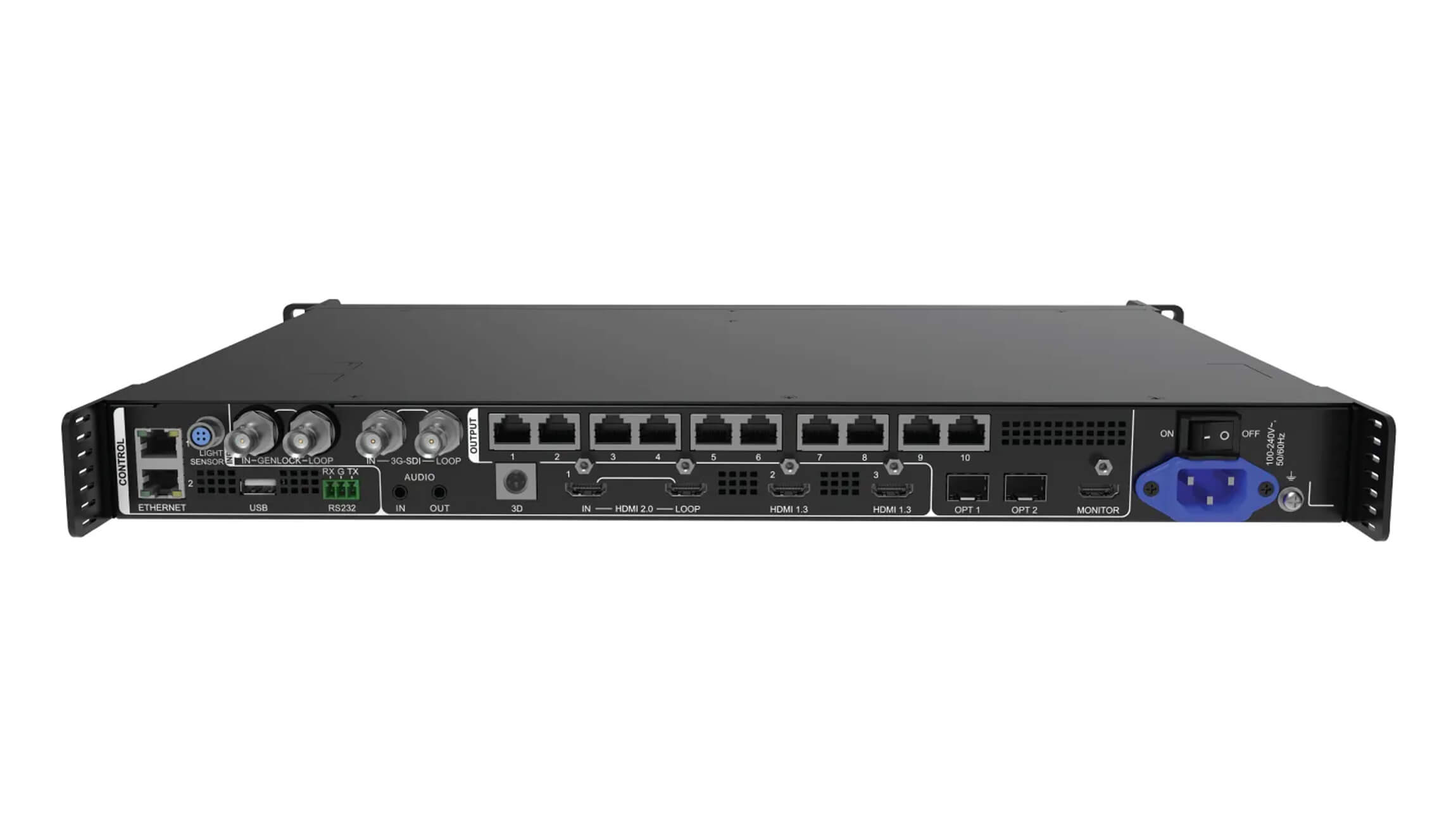
A saída de vídeo do monitor VX1000 Pro é fixa em 1920 × 1080 a 60 Hz. A NovaStar indica que esta porta HDMI 1.3 serve para monitorar a imagem de saída do controlador. Uma fonte 4K compatível pode ser conectada através da porta HDMI 2.0, mas isso não fará com que a porta MONITOR traseira envie sinal 4K. Se o projeto exigir a fonte original em outro dispositivo, considere a conexão HDMI 2.0 LOOP. Caso seja necessária uma cópia 4K da composição finalizada, especifique isso como um requisito separado.
Para um integrador de sistemas AV de locação que está preparando um rack para shows, isso é importante antes que a lista de cabos seja enviada à equipe. "Saída HDMI para monitor" pode significar uma tela de confirmação para o operador, uma entrada para outro processador ou uma saída para gravação. Todas as três opções podem usar conectores HDMI. Apenas uma delas descreve a finalidade oficial da entrada MONITOR.
A saída de monitor e o loop HDMI do VX1000 Pro desempenham funções diferentes.
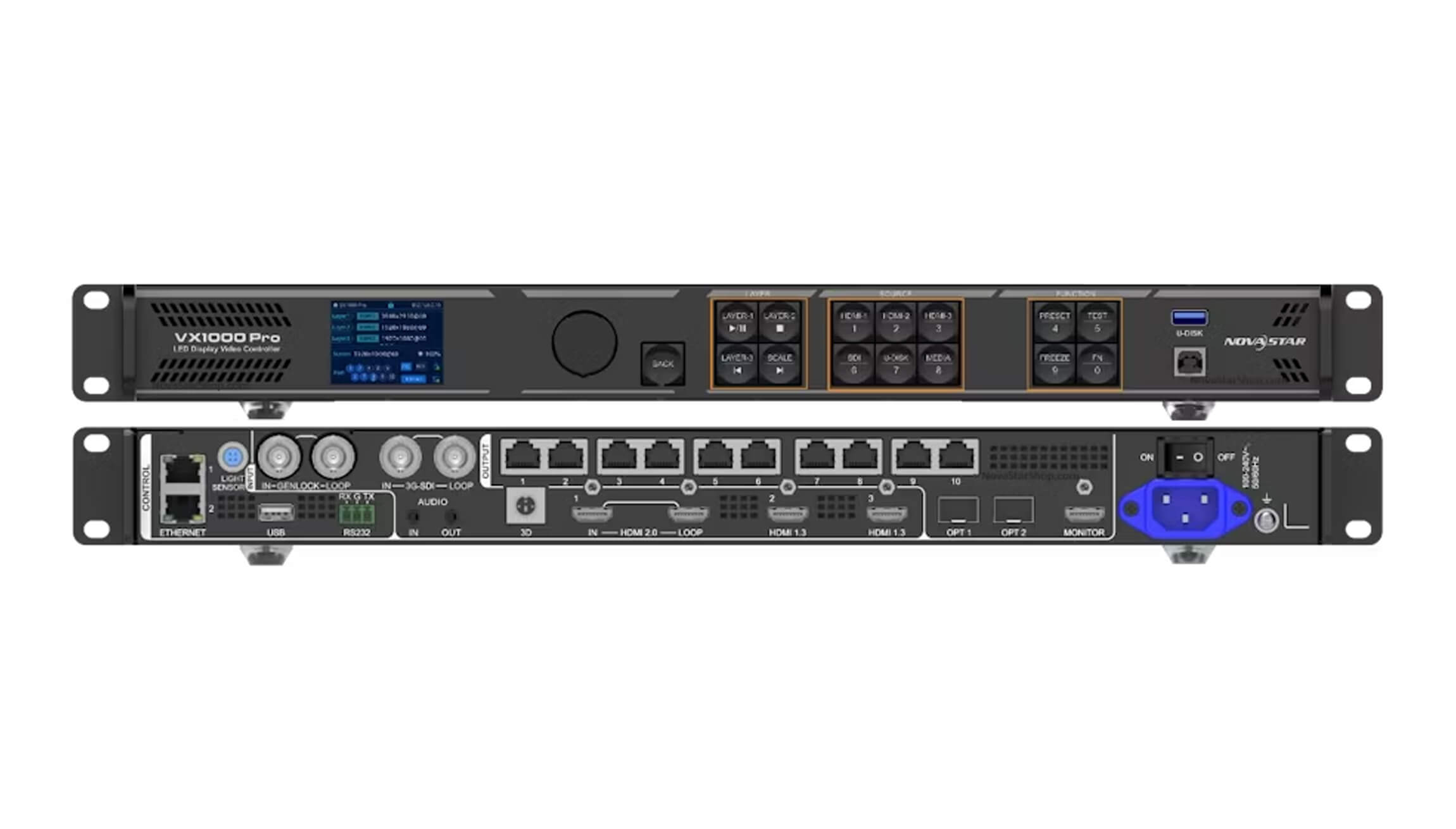
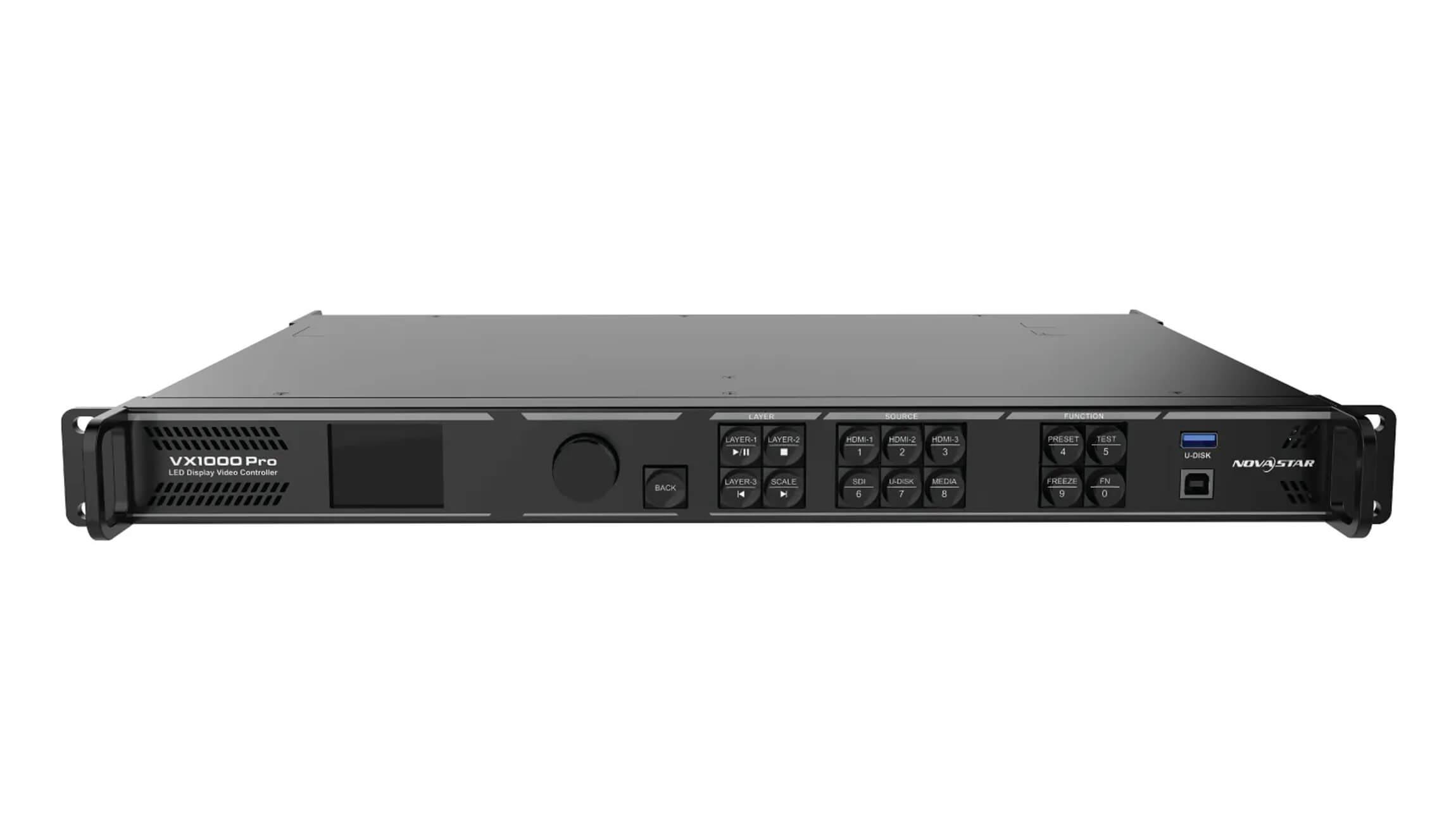
No painel traseiro, a etiqueta MONITOR fica próxima aos conectores ópticos. As entradas HDMI 2.0 IN e LOOP estão agrupadas em outro local. Utilize essas etiquetas no diagrama e em ambas as extremidades do cabo. Uma etiqueta que indique apenas HDMI OUT deixa o instalador sem saber qual imagem é esperada no destino.
Utilize a saída do monitor VX1000 Pro quando o operador precisar observar a imagem processada na posição de controle. O monitor deve aceitar um sinal progressivo de 1920 × 1080 a 60 Hz. Verifique a entrada real no monitor, incluindo qualquer extensor ou adaptador na cadeia de sinal. A resolução nativa do painel é uma especificação diferente dos formatos que ele pode aceitar.
A entrada HDMI 2.0 LOOP está associada à entrada HDMI 2.0 IN. Considere-a como uma forma de encaminhar esse sinal de entrada para um dispositivo compatível. Um operador que estiver visualizando esse sinal posteriormente deverá ver a fonte, portanto, não se espera que alterações feitas no posicionamento das camadas ou no recorte no controlador sejam refletidas na imagem. Consulte a página do produto VX1000 Pro para identificar o hardware e verifique a tabela de formatos na especificação V1.4.0 da NovaStar, de 30 de julho de 2026, para obter as configurações de fonte recomendadas.
| Destino | Conexão para avaliação | Evidências de aceitação |
|---|---|---|
| exibição de confiança local | Monitor traseiro, HDMI 1.3, resolução fixa de 1920 × 1080 a 60 Hz | O visor trava no tempo especificado e mostra uma alteração deliberada feita na composição. |
| Segundo processador que precisa da fonte HDMI | Loop HDMI 2.0 para a entrada HDMI 2.0 IN | O dispositivo receptor sincroniza com o formato de origem implantado através do percurso real do cabo. |
| Gravador que precisa de uma cópia 4K da composição | Um caminho de saída separado capaz de fornecer a composição e o formato necessários. | Uma gravação de amostra confirma tanto a imagem composta quanto a resolução e a taxa de quadros gravadas. |
| Armários LED | Saídas de dados LED mapeadas e hardware de recepção compatível | A parede real passa por uma verificação de orientação e ordem dos armários, independentemente do que o monitor mostra. |
Por que um painel de confiança pode ter uma aparência diferente da parede?
A saída de vídeo do monitor VX1000 Pro processa a imagem em um formato padrão de monitor. Uma parede de palco extra larga pode ter um formato muito diferente daquele exibido no monitor. O Manual do Usuário da Série VX Pro da NovaStar, versão 1.2.0, descreve duas opções de escala em Configurações do Monitor. Manter Proporção preserva as proporções originais da imagem de saída e preenche as áreas não utilizadas com preto. Tela Cheia preenche a tela do monitor. Nenhuma dessas opções permite selecionar um novo formato de saída HDMI neste modelo.
Considere um layout hipotético de palco amplo com o logotipo do patrocinador centralizado. No modo "Keep Ratio", a tela de confirmação pode exibir espaço preto acima e abaixo da imagem. Isso é compatível com o ajuste de uma imagem ampla à moldura do monitor. A equipe deve confirmar o formato do logotipo e sua posição pretendida no painel de LED antes de aprovar o projeto. Por outro lado, uma imagem que preencha a tela de confirmação ainda precisa ser verificada quanto a cortes nas bordas e ordem incorreta dos gabinetes.
Essa distinção economiza tempo quando o operador diz que a tela está cortada. Pergunte a qual tela ele se refere e o que as informações de entrada do monitor indicam. Se a saída do monitor VX1000 Pro mostrar a imagem completa com bordas pretas enquanto a parede apresenta conteúdo faltando, alterar apenas a escala do monitor não resolverá o problema do mapeamento de LEDs. Para a questão separada de como o modo de operação afeta o processamento do controlador, consulte a discussão sobre Bypass e escala no VX600 Pro . Confirme o modelo e o modo exatos no local de trabalho, em vez de usar as configurações de outra unidade.
Verifique a foto em cada destino.
Antes do show, coloque uma borda assimétrica e um canto claramente marcado no conteúdo de teste aprovado. Em seguida, adicione ou reposicione um item visível na composição do controlador, mantendo a fonte inalterada. Documente as alterações na tela de confiança, o que permanece no destino do loop e onde a composição final é exibida nos gabinetes. Use o modo de dispositivo planejado e o mesmo equipamento downstream que será usado no show. Esse pequeno teste ajuda a identificar uma etiqueta de cabo incorreta, mesmo que ambas as saídas HDMI mostrem imagens semelhantes inicialmente.
Se não houver imagem na saída do monitor VX1000 Pro, comece com um cabo HDMI curto e funcional e um monitor que aceite 1080p60. Selecione a entrada correta do monitor e verifique a etiqueta no painel traseiro. Uma conexão alternativa funcionando reduz o problema ao monitor, à fiação ou a algum equipamento intermediário. Anote a conexão utilizada para que a equipe possa restabelecê-la após verificar todo o cabo.
Se o monitor exibir a composição, mas os gabinetes permanecerem escuros, verifique as configurações e o hardware do caminho do LED separadamente. Um display de confiança não pode mostrar se cada placa receptora está energizada, se uma cadeia de dados alcança o gabinete remoto ou se o mapa de portas corresponde ao layout instalado. Por outro lado, se a parede funcionar, mas o display de confiança falhar, verifique o ramo de monitoramento antes de alterar o mapa do gabinete em funcionamento.
Perguntas antes de especificar a alimentação do monitor
Um monitor UHD consegue receber um sinal de 1080p60 e exibi-lo em tela cheia?
Geralmente é possível, desde que a entrada do monitor selecionada aceite essa temporização. O monitor pode redimensionar a imagem para sua resolução nativa. Um painel UHD exibindo a imagem em tela cheia não converte a saída do monitor VX1000 Pro em um sinal 4K. Verifique a temporização informada na página de informações de entrada do monitor.
Devo esperar que um gravador na saída HDMI 2.0 capture os gráficos do controlador e as mudanças de camada?
Escolha esse caminho para capturar a entrada HDMI correspondente. Se o resultado final for uma gravação da composição do controlador finalizada, verifique a imagem e a sincronização no caminho escolhido para esse resultado. Grave um pequeno clipe com uma mudança visível na composição e inspecione o arquivo salvo antes de confirmar o projeto do rack.
Posso verificar o sincronismo do gabinete filmando apenas o monitor de confiança?
Uma gravação de vídeo feita por um celular, mostrando um monitor LCD, fornece informações sobre a combinação de tela e câmera. Avalie o banding da câmera, a cintilação aparente e a sincronização no painel de LED real com as configurações da câmera de produção. A saída do monitor VX1000 Pro possui sua própria temporização especificada e representa um ponto de observação diferente.
Especifique o que o monitor remoto precisa exibir.
Anote o formato da fonte HDMI, quais destinos precisam da fonte original ou da imagem composta e o tempo de recebimento que cada dispositivo deve ter. Identifique a entrada de vídeo, os requisitos de filmagem ou gravação, os comprimentos dos links e o hardware de recepção de LED. Se você usar um dispositivo de captura, informe se a produção exige um arquivo UHD ou um sinal UHD chegando à entrada. Essas são verificações separadas.
Envie o desenho de conexão e os requisitos de exibição para EagerLED Antes de fazer o pedido, marque separadamente as saídas do monitor VX1000 Pro, o loop HDMI 2.0 e os caminhos do painel de LED para que o equipamento proposto possa ser verificado em relação à função pretendida de cada conexão.

