
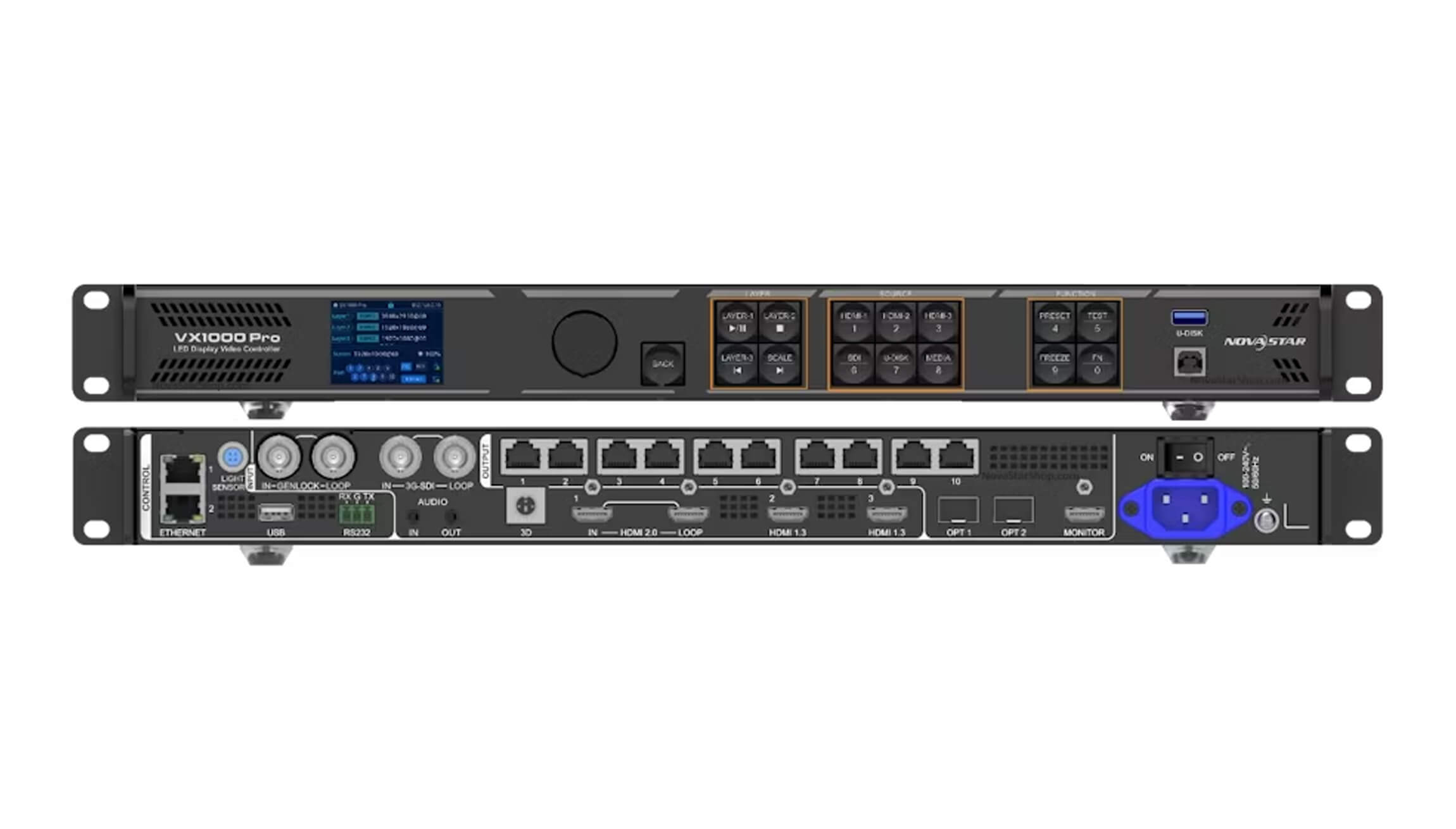
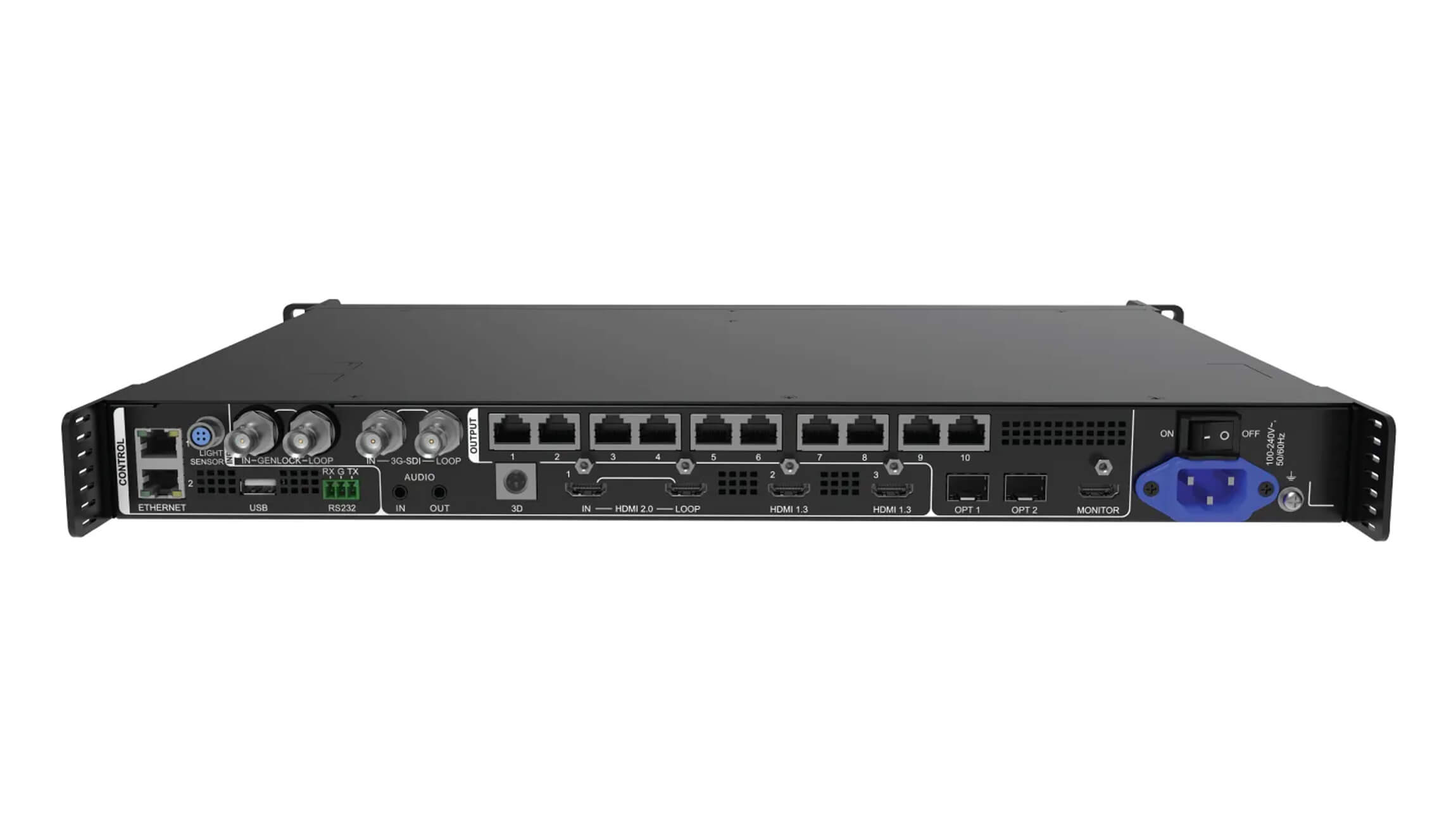
Ieșirea monitorului VX1000 Pro este fixată la 1920 × 1080 la 60 Hz. NovaStar listează acest port HDMI 1.3 pentru monitorizarea imaginii de ieșire a controlerului. O sursă 4K compatibilă poate intra prin HDMI 2.0, dar nu va face ca portul MONITOR din spate să trimită 4K. Dacă lucrarea necesită sursa originală la un alt dispozitiv, evaluați conexiunea separată HDMI 2.0 LOOP. Dacă este nevoie de o copie 4K a compoziției finalizate, specificați acest lucru ca o cerință separată.
Pentru un integrator AV de închiriere care pregătește un rack de prezentare, acest lucru este important înainte ca lista de cabluri să ajungă la echipă. „Ieșire HDMI către monitor” ar putea însemna un afișaj de încredere pentru operator, un semnal sursă pentru un alt procesor sau un semnal de înregistrare. Toate trei pot utiliza conectori HDMI. Doar unul descrie scopul publicat al mufei MONITOR.
Ieșirea monitorului VX1000 Pro și bucla HDMI îndeplinesc roluri diferite
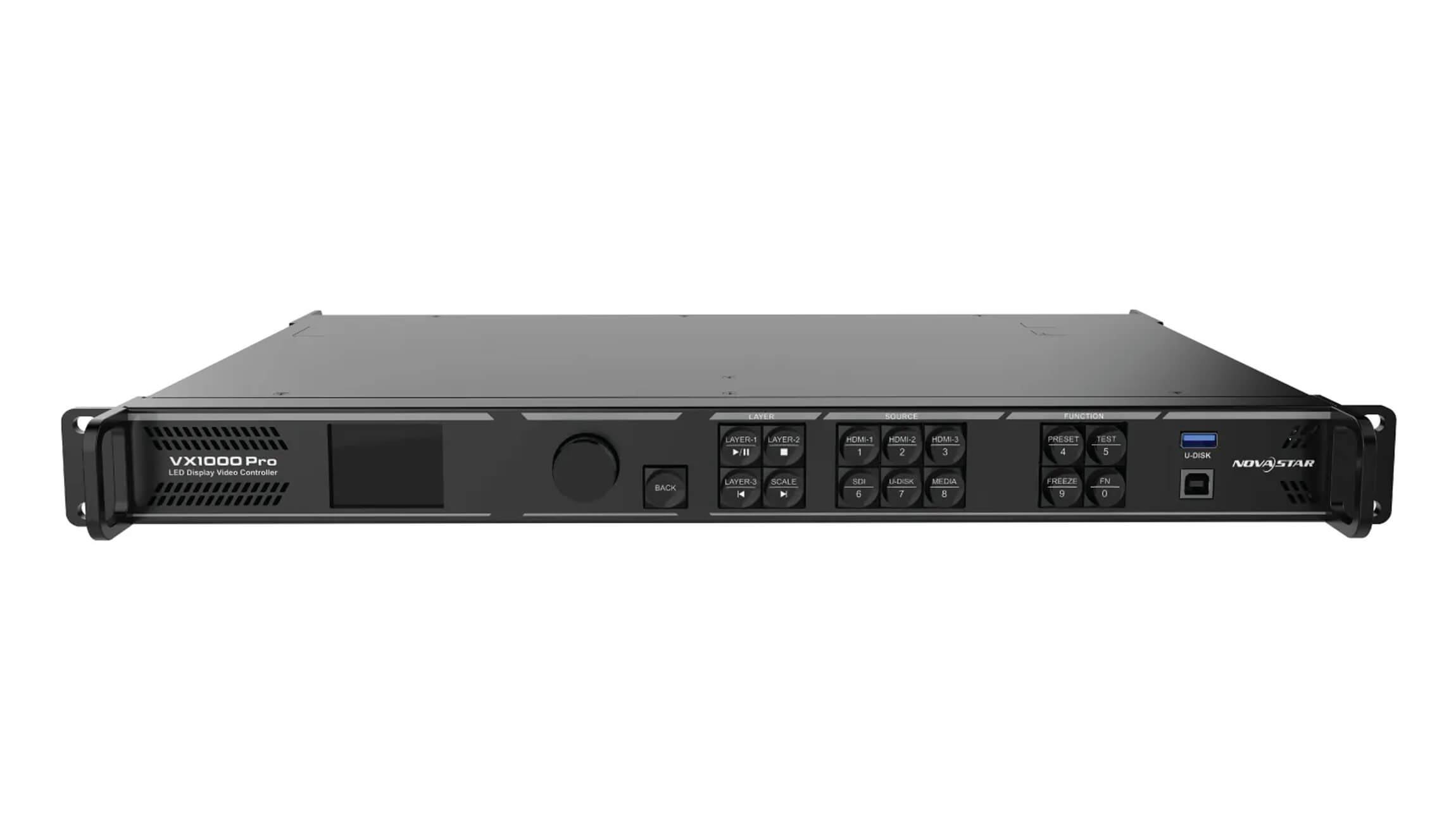
Pe panoul din spate, MONITOR se află lângă conectorii optici. Mufele HDMI 2.0 IN și LOOP sunt grupate în altă parte. Folosiți aceste etichete pe desen și la ambele capete ale cablului. O etichetă care spune doar HDMI OUT îl lasă pe instalator să ghicească ce imagine este așteptată la destinație.
Utilizați ieșirea monitorului VX1000 Pro atunci când operatorul trebuie să observe imaginea de ieșire procesată la poziția de control. Monitorul trebuie să accepte un semnal progresiv de 1920 × 1080 la 60 Hz. Verificați intrarea reală de pe afișaj, inclusiv orice extender sau adaptor din lanț. Rezoluția nativă a panoului este o specificație diferită de formatele pe care le poate accepta.
Mufa HDMI 2.0 LOOP este asociată cu intrarea HDMI 2.0. Tratați-o ca pe o modalitate de a transmite acea intrare către un dispozitiv compatibil. Un operator din aval care urmărește acel flux ar trebui să se aștepte să vadă sursa, așadar modificările aduse plasării straturilor sau decupării pe controler nu ar trebui să apară acolo. Utilizați pagina produsului VX1000 Pro pentru a identifica hardware-ul și verificați tabelul de formate din specificația V1.4.0 a NovaStar din 30 iulie 2026 pentru setările sursei dorite.
| Destinaţie | Conexiune de evaluat | Dovada acceptării |
|---|---|---|
| Afișajul încrederii locale | MONITOR spate, HDMI 1.3, fix 1920 × 1080 la 60 Hz | Afișajul se blochează la momentul specificat și afișează o modificare deliberată adusă compoziției. |
| Al doilea procesor care necesită sursa HDMI | Buclă HDMI 2.0 pentru intrarea de pe HDMI 2.0 IN | Dispozitivul receptor se blochează la formatul sursă implementat prin intermediul traseului propriu-zis al cablului. |
| Recorder care necesită o copie 4K a compoziției | O cale de ieșire separată capabilă să livreze compoziția și formatul necesare | O înregistrare eșantion confirmă atât imaginea compusă, cât și rasterul și rata de cadre înregistrate. |
| Dulapuri LED | Ieșiri de date LED mapate și hardware de recepție compatibil | Peretele propriu-zis trece o verificare a orientării și a ordinii dulapurilor, independent de ceea ce afișează monitorul. |
De ce o afișare de încredere poate arăta diferit față de perete
Ieșirea monitorului VX1000 Pro încadrează imaginea într-o temporizare standard a monitorului. Un perete de scenă extra lat poate avea o formă foarte diferită de monitorul respectiv. Manualul de utilizare al seriei VX Pro V1.2.0 de la NovaStar descrie două opțiuni de scalare în Setări monitor. Opțiunea „Păstrare raport” păstrează proporțiile imaginii originale de ieșire și umple zonele neutilizate cu negru. Opțiunea „Ecran complet” umple afișajul monitorului. Niciuna dintre opțiuni nu reprezintă o modalitate de a selecta o nouă temporizare a ieșirii HDMI pe acest model.
Să luăm în considerare o configurație ipotetică a unei scene late, cu un logo al sponsorului centrat. În modul „Keep Ratio”, ecranul de confidență poate afișa spațiu negru deasupra și dedesubtul imaginii. Acest lucru este consistent cu încadrarea unei imagini late în cadrul monitorului. Echipa ar trebui să confirme forma logo-ului și poziția sa intenționată pe peretele fizic cu LED-uri înainte de a semna. Pe de altă parte, o imagine care umple ecranul de confidență necesită totuși o verificare a peretelui pentru a identifica eventualele decupări ale marginilor și o ordine greșită a dulapurilor.
Distincția economisește timp atunci când operatorul spune că ecranul este decupat. Întrebați la ce ecran se referă și ce informații de intrare raportează monitorul. Dacă ieșirea monitorului VX1000 Pro afișează întreaga imagine cu margini negre, în timp ce peretele are conținut lipsă, modificarea doar a scalării monitorului nu stabilește o soluție pentru maparea LED-urilor. Pentru întrebarea separată despre modul în care modul de lucru afectează procesarea controlerului, consultați discuția despre ByPass și scalare pe VX600 Pro . Confirmați modelul și modul exact la locul de muncă, în loc să transferați setările altei unități.
Verificați imaginea la fiecare destinație
Înainte de emisiune, puneți o bordură asimetrică și un colț clar marcat pe conținutul de test aprobat. Apoi adăugați sau repoziționați un element vizibil în compoziția controlerului, păstrând sursa neschimbată. Documentați ce se schimbă pe afișajul de încredere, ce rămâne la destinația buclei și unde ajunge compoziția finală pe dulapuri. Utilizați modul de dispozitiv planificat și același echipament downstream pe care îl va utiliza emisiunea. Acest mic test ajută la identificarea unei etichete de cablu incorecte, chiar dacă ambele destinații HDMI afișează inițial imagini similare.
Dacă nu există imagine la ieșirea monitorului VX1000 Pro, începeți cu un cablu HDMI scurt, funcțional și un afișaj care acceptă rezoluție 1080p60. Selectați intrarea corectă a afișajului și verificați eticheta de pe panoul din spate. Un lanț de înlocuire funcțional restrânge problema la monitorul, cablurile sau echipamentul intermediar utilizat. Păstrați o evidență a conexiunii efectuate, astfel încât echipa să o poată restabili după verificarea întregului cablu.
Dacă monitorul afișează compoziția, dar carcasele rămân negre, verificați separat setările și hardware-ul pentru calea LED-urilor. Un afișaj de încredere nu vă poate arăta dacă fiecare placă de recepție este alimentată, dacă un lanț de date ajunge la carcasa îndepărtată sau dacă harta porturilor se potrivește cu configurația instalată. În schimb, dacă peretele funcționează, dar afișajul de încredere nu funcționează, verificați ramura de monitorizare înainte de a schimba harta carcaselor funcționale.
Întrebări înainte de specificarea fluxului de monitorizare
Poate un monitor UHD să accepte fluxul 1080p60 și să îl afișeze pe tot ecranul?
Adesea se poate, cu condiția ca intrarea selectată a monitorului să accepte acea temporizare. Este posibil ca afișajul să scaleze imaginea la rezoluția nativă a panoului. Un panou UHD care afișează imaginea pe întregul ecran nu transformă ieșirea monitorului VX1000 Pro într-un semnal 4K. Verificați temporizarea raportată de pagina cu informații despre intrarea monitorului.
Ar trebui să mă aștept ca un recorder conectat la bucla HDMI 2.0 să captureze grafica controlerului și modificările straturilor?
Alegeți acea rută pentru a captura intrarea HDMI asociată. Dacă rezultatul final este o înregistrare a compoziției controlerului, verificați imaginea și sincronizarea pe ruta destinată acelui rezultat. Înregistrați un scurt clip cu o modificare vizibilă a compoziției și inspectați fișierul salvat înainte de a valida designul rack-ului.
Pot verifica sincronizarea cabinetului filmând doar monitorul de încredere?
O înregistrare telefonică a unui monitor LCD vă oferă informații despre combinația respectivă de afișaj și cameră. Evaluați banda camerei, pâlpâirea aparentă și sincronizarea pe peretele LED real cu setările camerei de producție. Ieșirea monitorului VX1000 Pro are propria temporizare specificată și este un punct de observare diferit.
Specificați ce trebuie să afișeze afișajul la distanță
Notați formatul sursei HDMI, ce destinații necesită sursa originală sau imaginea compusă și sincronizarea pe care fiecare dispozitiv trebuie să o primească. Identificați intrarea reală a afișajului, cerințele de filmare sau înregistrare, lungimile legăturilor și hardware-ul de recepție LED. Dacă utilizați un dispozitiv de captură, specificați dacă producția necesită un fișier UHD sau un semnal UHD care sosește la intrarea sa. Acestea sunt verificări separate.
Trimiteți desenul de conectare și cerințele de afișare către EagerLED Înainte de a comanda. Marcați separat ieșirea monitorului VX1000 Pro, bucla HDMI 2.0 și traseele carcasei LED, astfel încât echipamentul propus să poată fi verificat în raport cu rolul prevăzut al fiecărei conexiuni.

